
Puslefire Raid - Maus HYPERX - Kostenlose Bedienungsanleitung
Finden Sie kostenlos die Bedienungsanleitung des Geräts Puslefire Raid HYPERX als PDF.



| Produkttyp | Kabelgebundene Gaming-Maus |
| Marke | HyperX |
| Modell | Pulsefire Raid |
| Form | Ergonomisch (rechtshändig) |
| Sensor | Pixart PMW3389 optisch |
| Maximale Auflösung | 16.000 DPI |
| DPI-Voreinstellungen | 800, 1600, 3200 DPI |
| Tracking-Geschwindigkeit | 450 IPS |
| Beschleunigung | 50 G |
| Anzahl der Tasten | 11 (davon 8 programmierbar) |
| Schalter links/rechts | Omron (20 Millionen Klicks) |
| Beleuchtung | RGB 16,7 Millionen Farben, 2 Zonen |
| Integrierter Speicher | 1 Profil |
| Abtastrate | 1000 Hz |
| Anschlussart | USB 2.0 |
| Kabellänge | 1,8 m (geflechtet) |
| Gewicht (ohne Kabel) | 95 g |
| Gewicht (mit Kabel) | 125 g |
| Abmessungen (L x B x H) | 12,8 x 7,2 x 4,0 cm (Schätzung) |
| Stromversorgung | Über USB-Anschluss (5V, 100 mA) |
| Software | HyperX NGENUITY (kostenloser Download) |
| Kompatibilität | PC, PS4, Xbox One |
| Pflege und Reinigung | Mit einem weichen, leicht feuchten Tuch abwischen |
| Sicherheit | Nicht Feuchtigkeit oder Stößen aussetzen |
| Ersatzteile | Mausgleiter als Ersatz erhältlich |
Häufig gestellte Fragen - Puslefire Raid HYPERX
Benutzerfragen zu Puslefire Raid HYPERX
0 Frage zu diesem Gerät. Beantworten Sie die, die Sie kennen, oder stellen Sie Ihre eigene.
Eine neue Frage zu diesem Gerät stellen
Laden Sie die Anleitung für Ihr Maus kostenlos im PDF-Format! Finden Sie Ihr Handbuch Puslefire Raid - HYPERX und nehmen Sie Ihr elektronisches Gerät wieder in die Hand. Auf dieser Seite sind alle Dokumente veröffentlicht, die für die Verwendung Ihres Geräts notwendig sind. Puslefire Raid von der Marke HYPERX.
BEDIENUNGSANLEITUNG Puslefire Raid HYPERX
Funktionstasten....5
HyperX NGENUITY Software 5
Nutzung mit Konsole...... 5
Zurücksetzen auf Werkseinstellungen 5
Übersicht
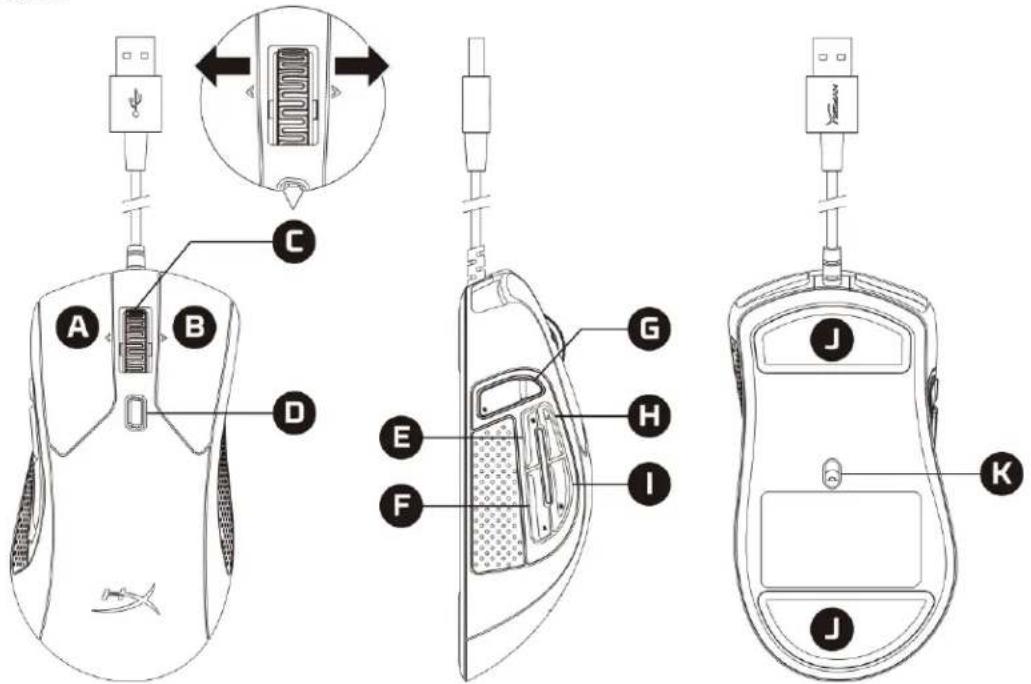
A. Linke Maustaste drücken B. Rechte Maustaste drücken C. Rad nach links/rechts kippen*- Vorheriger/Nächster Titel D. DPI-Taste E. Taste 5 – Vorwärtsklick F. Taste 4 – Rückwärtsklick G. Taste 8* – Stummschalten H. Taste 7* – Ton lauter I. Taste 6* – Ton leiser J. Mausgleitstücke K. Optischer Gaming-Sensor
*Für die programmierbaren Funktionen ist die HyperX NGENUITY-Software erforderlich.
Spezifikationen
Form: Ergonomie
Sensor: Pixart PMW3389
Auflösung: Bis zu 16.000 DPI
DPI-Voreinstellungen: 800 / 1600 / 3200 DPI
Geschwindigkeit: 450 IPS
Beschleunigung: 50G
Tasten: 11
Links-/Rechts-Tasten mit Switches: Omron
Links-/Rechts-Tastenhaltbarkeit: 20 Millionen Klicks
Hintergrundbeleuchtung: RGB (16.777.216 Farben)
Lichteffekte: 2 RGB-Beleuchtungszonen
Interner Speicher: 1 Profil
Anschlusstyp: USB 2.0
Abfragerate: 1000Hz
Kabeltyp: Geflochten
Abmessungen (L x B x H): 127,8 mm x 71,0 mm x 41,5 mm
Kabellänge: 1,8 m
Gewicht (ohne Kabel) 1 : Ca. 95 g
Gewicht (mit Kabel): Ca. 125 g
Software: HyperX NGENUITY
1 Weitere Hinweise zum Gewicht finden Sie auf der Support-Seite.
Installation
Verbinden Sie den USB-Stecker mit dem Computer.
Funktionstasten
| Funktionstasten | Zweitfunktion |
| DPI-Taste | Wechsel zwischen DPI-Voreinstellungen. Die Standardwerte sind:- 800 DPI (Blau).- 1600 DPI (Gelb).- 3200 DPI (Grün). |
HyperX NGENUITY Software
Zum Bearbeiten von Beleuchtung, DPI und Makro-Einstellungen können Sie die HyperX NGENUITY Software hier herunterladen: hyperxgaming.com/ngenuity.
Nutzung mit Konsole
Schließen Sie den USB-Anschluss an der PS4 oder Xbox One an, um sie mit der Konsole zu verwenden.
Zurücksetzen auf Werkseinstellungen
Wenn Sie Probleme mit der Maus haben, können Sie sie auf die Werkeinstellungen zurücksetzen. Der interne Speicher wird gelöscht und alle Einstellungen werden zurückgesetzt.
| Funktionstasten | Zweitfunktion |
| DPI-Taste + Mausrad 5 Sekunden gedrückt halten | Die Maus auf die Werkseinstellungen zurücksetzen. |
Fragen oder Probleme bei der Einrichtung?
Wenden Sie sich unter: hyperxgaming.com/support/ an das HyperX Support-Team


Marke : HYPERX
Modell : Puslefire Raid
Kategorie : Maus