
Puslefire Raid - Rato HYPERX - Manual de utilização gratuito
Encontre gratuitamente o manual do aparelho Puslefire Raid HYPERX em formato PDF.



| Tipo de produto | Mouse gamer com fio |
| Marca | HyperX |
| Modelo | Pulsefire Raid |
| Forma | Ergonômico (para destros) |
| Sensor | Pixart PMW3389 óptico |
| Resolução máxima | 16 000 DPI |
| Predefinições de DPI | 800, 1600, 3200 DPI |
| Velocidade de rastreamento | 450 IPS |
| Aceleração | 50 G |
| Número de botões | 11 (sendo 8 programáveis) |
| Interruptores esquerdo/direito | Omron (20 milhões de cliques) |
| Retroiluminação | RGB 16,7 milhões de cores, 2 zonas |
| Memória interna | 1 perfil |
| Frequência de polling | 1000 Hz |
| Tipo de conexão | USB 2.0 |
| Comprimento do cabo | 1,8 m (trançado) |
| Peso (sem cabo) | 95 g |
| Peso (com cabo) | 125 g |
| Dimensões (C x L x A) | 12,8 x 7,2 x 4,0 cm (estimativa) |
| Alimentação | Pela porta USB (5V, 100 mA) |
| Software | HyperX NGENUITY (download gratuito) |
| Compatibilidade | PC, PS4, Xbox One |
| Manutenção e limpeza | Limpar com um pano macio levemente úmido |
| Segurança | Não expor à umidade nem a impactos |
| Peças de reposição | Pés de mouse disponíveis como reposição |
Perguntas frequentes - Puslefire Raid HYPERX
Perguntas dos utilizadores sobre Puslefire Raid HYPERX
0 pergunta sobre este aparelho. Responda às que conhece ou faça a sua.
Faça uma nova pergunta sobre este aparelho
Baixe as instruções para o seu Rato em formato PDF gratuitamente! Encontre o seu manual Puslefire Raid - HYPERX e retome o controlo do seu dispositivo eletrónico. Nesta página estão publicados todos os documentos necessários para a utilização do seu dispositivo. Puslefire Raid da marca HYPERX.
MANUAL DE UTILIZADOR Puslefire Raid HYPERX
Especificações......4
Instalação 5
Teclas de função .... 5
Software HyperX NGENUITY 5
Usando com Console 5
Redefinir para as configurações de fábrica 5
Visão geral
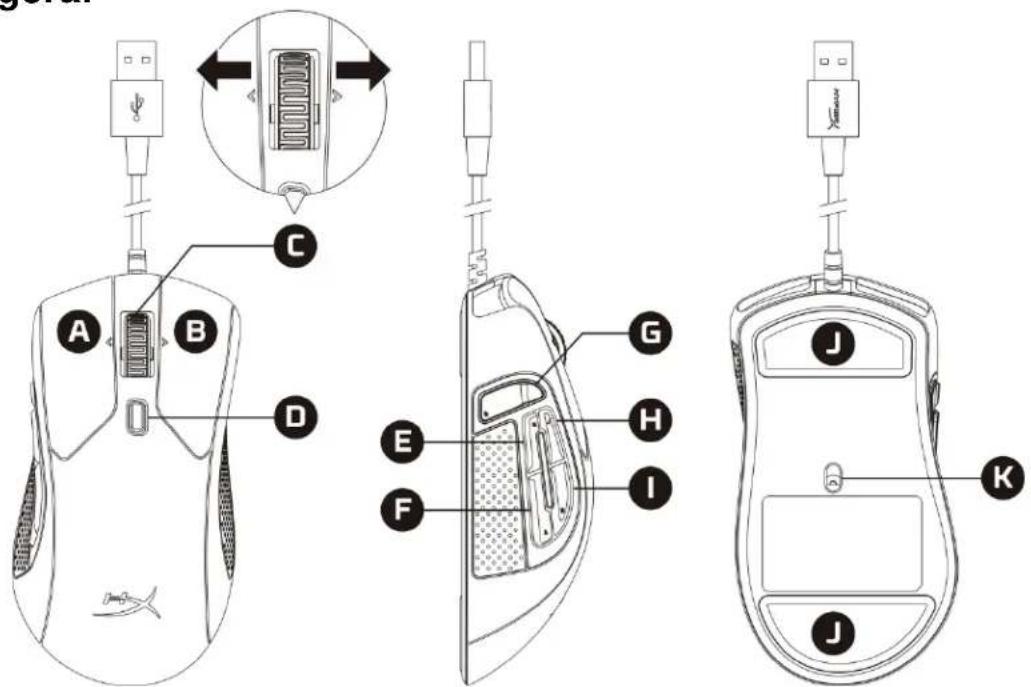
A. Botão esquerdo B. Botão direito C. Inclinação da roda para a esquerda/direita* – Faixa Anterior/Próxima D. Botão DPI E. Botão 5 – Clique para a frente F. Botão 4 – Clique para trás G. Botão 8* – Mudo H. Botão 7* – Aumentar o volume I. Botão 6* – Diminuir o volume J. Skates do mouse K. Sensor óptico gamer
*Requer o software HyperX NGENUITY para funcionalidades programáveis
Especificações
Formato: Ergonômico
Sensor: Pixart PMW3389
Resolução: Até 16.000 DPI
Pré-definições de DPI: 800 / 1600 / 3200 DPI
Velocidade: 450 IPS
Aceleração: 50G
Botões: 11
Switches Esquerdo / Direito: Omron
Durabilidade dos botões Esquerdo / Direito: 20 milhões de cliques
Backlight: RGB (16.777.216 cores)
Efeitos de luz: 2 zonas de iluminação RGB
Memória integrada: 1 perfil
Tipo de conexão: USB 2.0
Polling rate (taxa de captação): 1.000Hz
Tipo de cabo: Trançado
Dimensões (L x A x P): 127,8 x 71,0 x 41,5 mm
Comprimento do cabo: 1,8 m
Peso (sem cabo) 1 : Aproximadamente 95 g
Peso (com cabo): Aproximadamente 125 g
Software: HyperX NGENUITY
1 Consulte nossa Página de Suporte para mais informações relativas ao peso.
Instalação
Conecte o conector USB ao computador.
Teclas de função
| Teclas de função | Recurso secundário |
| Botão DPI | Alterne entre DPIs predefinidos. Os valores padrão são:- 800 DPI (azul).- 1600 DPI (amarelo).- 3200 DPI (verde). |
Software HyperX NGENUITY
Para personalizar as configurações de iluminação, DPI e macro, faça o download do software HyperX NGENUITY aqui: hyperxgaming.com/ngenuity.
Usando com Console
Conecte o conector USB ao PS4 ou Xbox One para usar com o console.
Redefinir para as configurações de fábrica
Se estiver enfrentando algum problema com o mouse, você pode retornar às configurações de fábrica. A memória integrada será apagada e todas as configurações voltarão ao padrão de fábrica.
| Teclas de função | Recurso secundário |
| Mantenha pressionados o botão DPI e a roda do mouse por 5 segundos | Retorne o mouse às configurações de fábrica. |
Dúvidas ou problemas na Instalação?
Entre em contato com a equipe de suporte HyperX em: hyperxgaming.com/support/



Marca : HYPERX
Modelo : Puslefire Raid
Categoria : Rato