Pulsefire Haste 2 Core - Souris HYPERX - Notice d'utilisation et mode d'emploi gratuit

Retrouvez gratuitement la notice de l'appareil Pulsefire Haste 2 Core HYPERX au format PDF.
📄 18 pages Français FR 💬 Question IA 10 questions ⚙️ Specs
Notice HYPERX Pulsefire Haste 2 Core - page 1
Caractéristiques techniques Sensibilité : jusqu'à 16000 DPI, Capteur : Pixart 3335, Taux de rapport : 1000 Hz, Poids : 59g
Utilisation Conçue pour les joueurs, idéale pour les jeux rapides et compétitifs, ergonomie adaptée pour une utilisation prolongée.
Maintenance et réparation Nettoyage régulier recommandé, utilisation d'un chiffon doux, éviter les produits chimiques agressifs.
Sécurité Utiliser uniquement avec des câbles et accessoires certifiés, éviter les environnements humides.
Informations générales Compatibilité : Windows, macOS, connectivité USB, rétroéclairage RGB personnalisable.

FOIRE AUX QUESTIONS - Pulsefire Haste 2 Core HYPERX

Comment connecter ma souris HYPERX Pulsefire Haste 2 Core à mon ordinateur ?
Pour connecter votre souris, branchez le câble USB dans un port USB disponible sur votre ordinateur. La souris sera automatiquement reconnue.
Que faire si ma souris ne répond pas ?
Assurez-vous que le câble USB est correctement connecté. Essayez de débrancher et de rebrancher la souris. Si le problème persiste, testez la souris sur un autre ordinateur.
Comment personnaliser les boutons de la souris ?
Téléchargez le logiciel HyperX NGENUITY depuis le site officiel. Une fois installé, vous pourrez personnaliser les boutons, les profils, et les paramètres de performance.
Comment régler la sensibilité (DPI) de ma souris ?
Utilisez le logiciel HyperX NGENUITY pour ajuster les paramètres DPI selon vos préférences. Vous pouvez également changer les paramètres DPI à l'aide des boutons dédiés sur la souris.
La souris est-elle compatible avec les systèmes d'exploitation Linux ?
La souris HYPERX Pulsefire Haste 2 Core est principalement optimisée pour Windows, mais elle peut fonctionner avec des systèmes Linux. Cependant, certaines fonctionnalités avancées peuvent ne pas être disponibles.
Comment nettoyer ma souris ?
Débranchez la souris, puis utilisez un chiffon doux et sec pour nettoyer la surface. Évitez d'utiliser des produits chimiques agressifs qui pourraient endommager la finition.
Que faire si je rencontre des problèmes de décalage ou de latence ?
Vérifiez que le câble USB est bien connecté. Assurez-vous également que les autres périphériques USB ne perturbent pas la connexion. Vous pouvez essayer de réduire la distance entre la souris et l'ordinateur.
La souris HYPERX Pulsefire Haste 2 Core est-elle adaptée aux joueurs ?
Oui, la souris est conçue pour les joueurs avec un capteur précis, une légèreté et des boutons programmables pour améliorer l'expérience de jeu.
Où puis-je trouver des mises à jour logicielles pour ma souris ?
Rendez-vous sur le site officiel de HyperX pour télécharger les dernières mises à jour du logiciel HyperX NGENUITY pour votre souris.
Comment savoir si ma souris est sous garantie ?
La garantie dépend du revendeur et des conditions d'achat. Consultez le reçu d'achat ou le site web de HyperX pour plus d'informations sur la garantie.

Téléchargez la notice de votre Souris au format PDF gratuitement ! Retrouvez votre notice Pulsefire Haste 2 Core - HYPERX et reprennez votre appareil électronique en main. Sur cette page sont publiés tous les documents nécessaires à l'utilisation de votre appareil Pulsefire Haste 2 Core de la marque HYPERX.

MODE D'EMPLOI Pulsefire Haste 2 Core HYPERX

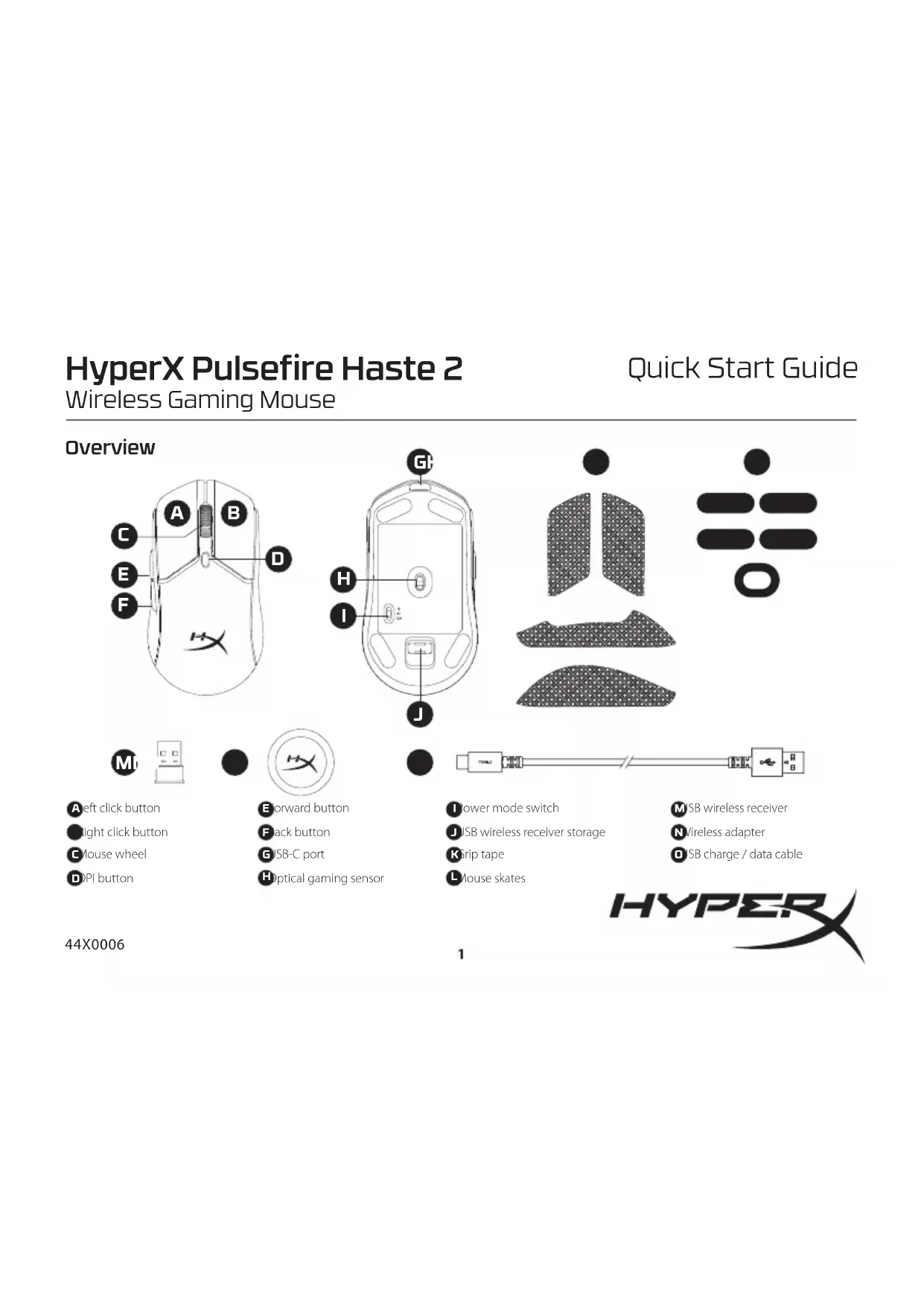
“HyperX Haste 2 Wireless”. Bluetooth Pairing Hold the left click button, right click button, and DPI button together until the mouse ashes blue.Wired ModeConnect the mouse to a PC using the included USB cable. USB connectivity will override the selected power mode.DPI Presets There are 4 default DPI presets: 400 DPI (red) | 800 DPI (blue) | 1600 DPI (yellow) | 3200 DPI (green)HyperX NGENUITY Software To customize lighting, DPI, macro settings, and more, download HyperX NGENUITY software at hyperx.com/ngenuity Questions or Setup IssuesContact the HyperX support team or see user manual athyperx.gg/supportFRANÇAISPrésentationA - Bouton Clic gaucheB - Bouton Clic droitC - Roulette de la sourisD - Bouton PPPE - Bouton SuivantF - Bouton PrécédentG - Port USB-CH - Capteur de jeu optiqueCharge en coursIl est recommandé de charger complètement la souris avant sa première utilisation.InstallationMode Sans l 2,4 G1. Pour activer le mode 2,4 G de la souris.2. Connecter le récepteur sans l à l’adaptateur sans l.

3. Connecter l’adaptateur sans l à un PC avec le câble USB fourni.

Pour un fonctionnement optimal, le récepteur USB doit être à moins de 20 cm de la souris.Mode Bluetooth

1. Pour activer le mode Bluetooth de la souris. Le voyant bleu clignote

pendant la première conguration

2. Ouvrez le menu Paramètres Bluetooth sur l’ordinateur, rechercher et

se connecter à « Haste 2 Wireless ». Couplage Bluetooth Maintenir simultanément le bouton Clic gauche, le bouton Clic droit et le bouton PPP jusqu’à ce que le voyant bleu clignote.Mode laire Connecter la souris à un PC avec le câble USB fourni. La connexion USB annule le mode sélectionné.Préréglages PPP Quatre préréglages PPP sont disponibles par défaut : 400 PPP (rouge) | 800 PPP (bleu) | 1600 PPP (jaune) | 3200 PPP (vert)Logiciel HyperX NGENUITYPour personnaliser les paramètres des eets lumineux, les options PPP, les macros, et autres caractéristiques, télécharger le logiciel NGENUITY sur hyperx.com/ngenuityDes questions ou des problèmes de conguration ?Contacter l’équipe d’assistance HyperX ou consulter le manuel d’utilisation sur: hyperx.com/supportITALIANODescrizione generale del prodottoA - Pulsante clic sinistroB - Pulsante clic destroC - Rotellina del mouseD - Pulsante DPIE - Pulsante AvantiF - Pulsante IndietroG - Porta USB-CH - Sensore ottico per il gamingIn carica In occasione del primo utilizzo, si consiglia di eettuare un ciclo di ricarica completo.InstallazioneModalità wireless 2,4G1. Commutazione del mouse in modalità 2,4G.2. Collegare il ricevitore wireless all'adattatore wireless.3. Collegare l'adattatore wireless a un PC tramite il cavo USB fornito in dotazione. Per garantire un posizionamento ideale, mantenere il mouse a una distanza massima di 20 cm dal ricevitore wireless.Modalità Bluetooth1. Commutazione del mouse in modalità Bluetooth. Il mouse emetterà una luce lampeggiante blu in occasione della prima congurazione2. Accedere alla scheda impostazioni Bluetooth del computer; quindi, individuare e connettere il dispositivo "Haste 2 Wireless". Accoppiamento BluetoothTenere premuti contemporaneamente i pulsanti clic sinistro, destro e il pulsante DPI, no a quando il mouse emette due lampeggi di colore blu. Modalità cablataCollegare il mouse a un PC tramite il cavo USB fornito in dotazione. La connessione USB sostituirà la modalità di alimentazione corrente.Proli DPI predenitiSono disponibili 4 proli DPI predeniti: 400 DPI (rosso) | 800 DPI (blu) | 1600 DPI (giallo) | 3200 DPI (verde)Software HyperX NGENUITYPer personalizzare illuminazione, impostazioni macro, DPI e altro scaricare il software HyperX NGENUITY al seguente indirizzo:hyperx.com/ngenuityDomande o dubbi sulla congurazione?Contattate il team di supporto HyperX, oppure consultare il manuale utente all'indirizzo: hyperx.com/supportDEUTSCHÜberblickA - Linke MaustasteB - Rechte MaustasteC - MausradD - DPI-TasteE - VorwärtstasteF - Zurück-TasteG - USB-C-AnschlussH - Optischer Gaming-SensorLadenEs wird empfohlen, das Maus vor der ersten Verwendung vollständig zu laden.Installation2,4G–Wireless-Modus1. Schaltet die Maus in den 2,4G-Power-Modus.2. Verbinde den Wireless-Receiver mit dem Wireless-Adapter.3. Verbinde den Wireless-Adapter über das mitgelieferte USB-Kabel mit einem PC. Optimalerweise sollte sich der Wireless-Receiver in einem Radius von 20cm von der Maus benden.Bluetooth-Modus1. Schaltet die Maus in den Bluetooth-Power-Modus. Die Maus blinkt bei der ersten Einrichtung blau2. Öne die Bluetooth-Einstellungen deines Computers, suche nach „Haste 2 Wireless“ und stelle die Verbindung her. Bluetooth-Kopplung Halte die linke und die rechte Maustaste und die DPI-Taste gleichzeitig gedrückt, bis die Maus blau blinkt.Kabelgebundener Modus Verbinde die Maus über das mitgelieferte USB-Kabel mit dem PC. Die USB-Verbindung hat Vorrang vor dem gewählten Power-Modus.DPI-Voreinstellungen Standardmäßig gibt es 4 DPI-Voreinstellungen: 400 DPI (Rot) | 800 DPI (Blau) | 1600 DPI (Gelb) | 3200 DPI (Grün)HyperX NGENUITY Software Um Beleuchtung, DPI, Makro-Einstellungen und mehr zu bearbeiten, kannst du die Software HyperX NGENUITY herunterladen unter hyperx.com/ngenuityFragen oder Probleme bei der Einrichtung? Wende dich an das HyperX Support-Team oder lies in der Bedienungsan- leitung nach unter hyperx.com/support POLSKIWyglądA - Lewy przyciskB - Prawy przyciskC - RolkaD - Przycisk wyboru trybu DPIE - Przycisk DalejF - Przycisk WsteczG - Port USB-CH - Optyczny sensor gamingowyŁadowaniePrzed rozpoczęciem użytkowania myszy zalecamy jej pełne naładowanie.InstalacjaTryb bezprzewodowy 2,4 G1. Przełącz mysz w tryb zasilania 2,4 G.2. Podłącz odbiornik bezprzewodowy do adaptera bezprzewodowego.3. Podłącz adapter bezprzewodowy do komputera za pomocą dołączonego przewodu USB. Optymalnie umieszczony odbiornik bezprzewodowy powinien znajdować się nie dalej niż 20 cm od myszy.Tryb Bluetooth

1. Pour activer le mode 2,4 G de la souris.

2. Connecter le récepteur sans l à l’adaptateur sans l.

3. Connecter l’adaptateur sans l à un PC avec le câble USB fourni.

Pour un fonctionnement optimal, le récepteur USB doit être à moins de 20 cm de la souris. Mode Bluetooth

1. Pour activer le mode Bluetooth de la souris. Le voyant bleu clignote

pendant la première conguration

2. Ouvrez le menu Paramètres Bluetooth sur l’ordinateur, rechercher et

se connecter à « Haste 2 Wireless ». Couplage Bluetooth Maintenir simultanément le bouton Clic gauche, le bouton Clic droit et le bouton PPP jusqu’à ce que le voyant bleu clignote. Mode laire Connecter la souris à un PC avec le câble USB fourni. La connexion USB annule le mode sélectionné. Préréglages PPP Quatre préréglages PPP sont disponibles par défaut : 400 PPP (rouge) | 800 PPP (bleu) | 1600 PPP (jaune) | 3200 PPP (vert) Logiciel HyperX NGENUITY Pour personnaliser les paramètres des eets lumineux, les options PPP, les macros, et autres caractéristiques, télécharger le logiciel NGENUITY sur hyperx.com/ngenuity Des questions ou des problèmes de conguration ? Contacter l’équipe d’assistance HyperX ou consulter le manuel d’utilisation sur: hyperx.com/support ITALIANO Descrizione generale del prodotto A - Pulsante clic sinistro B - Pulsante clic destro C - Rotellina del mouse D - Pulsante DPI E - Pulsante Avanti F - Pulsante Indietro G - Porta USB-C H - Sensore ottico per il gaming In carica In occasione del primo utilizzo, si consiglia di eettuare un ciclo di ricarica completo. Installazione Modalità wireless 2,4G

1. Pour activer le mode 2,4 G de la souris.

2. Connecter le récepteur sans l à l’adaptateur sans l.

3. Connecter l’adaptateur sans l à un PC avec le câble USB fourni.

Pour un fonctionnement optimal, le récepteur USB doit être à moins de 20 cm de la souris. Mode Bluetooth

1. Pour activer le mode Bluetooth de la souris. Le voyant bleu clignote

pendant la première conguration

2. Ouvrez le menu Paramètres Bluetooth sur l’ordinateur, rechercher et

se connecter à « Haste 2 Wireless ». Couplage Bluetooth Maintenir simultanément le bouton Clic gauche, le bouton Clic droit et le bouton PPP jusqu’à ce que le voyant bleu clignote. Mode laire Connecter la souris à un PC avec le câble USB fourni. La connexion USB annule le mode sélectionné. Préréglages PPP Quatre préréglages PPP sont disponibles par défaut : 400 PPP (rouge) | 800 PPP (bleu) | 1600 PPP (jaune) | 3200 PPP (vert) Logiciel HyperX NGENUITY Pour personnaliser les paramètres des eets lumineux, les options PPP, les macros, et autres caractéristiques, télécharger le logiciel NGENUITY sur hyperx.com/ngenuity Des questions ou des problèmes de conguration ? Contacter l’équipe d’assistance HyperX ou consulter le manuel d’utilisation sur: hyperx.com/support ITALIANO Descrizione generale del prodotto A - Pulsante clic sinistro B - Pulsante clic destro C - Rotellina del mouse D - Pulsante DPI E - Pulsante Avanti F - Pulsante Indietro G - Porta USB-C H - Sensore ottico per il gaming In carica In occasione del primo utilizzo, si consiglia di eettuare un ciclo di ricarica completo. Installazione Modalità wireless 2,4G

1. Pour activer le mode 2,4 G de la souris.

2. Connecter le récepteur sans l à l’adaptateur sans l.

3. Connecter l’adaptateur sans l à un PC avec le câble USB fourni.

Pour un fonctionnement optimal, le récepteur USB doit être à moins de 20 cm de la souris. Mode Bluetooth

1. Pour activer le mode Bluetooth de la souris. Le voyant bleu clignote

pendant la première conguration

2. Ouvrez le menu Paramètres Bluetooth sur l’ordinateur, rechercher et

se connecter à « Haste 2 Wireless ». Couplage Bluetooth Maintenir simultanément le bouton Clic gauche, le bouton Clic droit et le bouton PPP jusqu’à ce que le voyant bleu clignote. Mode laire Connecter la souris à un PC avec le câble USB fourni. La connexion USB annule le mode sélectionné. Préréglages PPP Quatre préréglages PPP sont disponibles par défaut : 400 PPP (rouge) | 800 PPP (bleu) | 1600 PPP (jaune) | 3200 PPP (vert) Logiciel HyperX NGENUITY Pour personnaliser les paramètres des eets lumineux, les options PPP, les macros, et autres caractéristiques, télécharger le logiciel NGENUITY sur hyperx.com/ngenuity Des questions ou des problèmes de conguration ? Contacter l’équipe d’assistance HyperX ou consulter le manuel d’utilisation sur: hyperx.com/support ITALIANO Descrizione generale del prodotto A - Pulsante clic sinistro B - Pulsante clic destro C - Rotellina del mouse D - Pulsante DPI E - Pulsante Avanti F - Pulsante Indietro G - Porta USB-C H - Sensore ottico per il gaming In carica In occasione del primo utilizzo, si consiglia di eettuare un ciclo di ricarica completo. Installazione Modalità wireless 2,4G

1. Pour activer le mode 2,4 G de la souris.

2. Connecter le récepteur sans l à l’adaptateur sans l.

3. Connecter l’adaptateur sans l à un PC avec le câble USB fourni.

Pour un fonctionnement optimal, le récepteur USB doit être à moins de 20 cm de la souris. Mode Bluetooth

1. Pour activer le mode Bluetooth de la souris. Le voyant bleu clignote

pendant la première conguration

2. Ouvrez le menu Paramètres Bluetooth sur l’ordinateur, rechercher et

se connecter à « Haste 2 Wireless ». Couplage Bluetooth Maintenir simultanément le bouton Clic gauche, le bouton Clic droit et le bouton PPP jusqu’à ce que le voyant bleu clignote. Mode laire Connecter la souris à un PC avec le câble USB fourni. La connexion USB annule le mode sélectionné. Préréglages PPP Quatre préréglages PPP sont disponibles par défaut : 400 PPP (rouge) | 800 PPP (bleu) | 1600 PPP (jaune) | 3200 PPP (vert) Logiciel HyperX NGENUITY Pour personnaliser les paramètres des eets lumineux, les options PPP, les macros, et autres caractéristiques, télécharger le logiciel NGENUITY sur hyperx.com/ngenuity Des questions ou des problèmes de conguration ? Contacter l’équipe d’assistance HyperX ou consulter le manuel d’utilisation sur: hyperx.com/support ITALIANO Descrizione generale del prodotto A - Pulsante clic sinistro B - Pulsante clic destro C - Rotellina del mouse D - Pulsante DPI E - Pulsante Avanti F - Pulsante Indietro G - Porta USB-C H - Sensore ottico per il gaming In carica In occasione del primo utilizzo, si consiglia di eettuare un ciclo di ricarica completo. Installazione Modalità wireless 2,4G

1. Pour activer le mode 2,4 G de la souris.

2. Connecter le récepteur sans l à l’adaptateur sans l.

3. Connecter l’adaptateur sans l à un PC avec le câble USB fourni.

Pour un fonctionnement optimal, le récepteur USB doit être à moins de 20 cm de la souris. Mode Bluetooth

1. Pour activer le mode Bluetooth de la souris. Le voyant bleu clignote

pendant la première conguration

2. Ouvrez le menu Paramètres Bluetooth sur l’ordinateur, rechercher et

se connecter à « Haste 2 Wireless ». Couplage Bluetooth Maintenir simultanément le bouton Clic gauche, le bouton Clic droit et le bouton PPP jusqu’à ce que le voyant bleu clignote. Mode laire Connecter la souris à un PC avec le câble USB fourni. La connexion USB annule le mode sélectionné. Préréglages PPP Quatre préréglages PPP sont disponibles par défaut : 400 PPP (rouge) | 800 PPP (bleu) | 1600 PPP (jaune) | 3200 PPP (vert) Logiciel HyperX NGENUITY Pour personnaliser les paramètres des eets lumineux, les options PPP, les macros, et autres caractéristiques, télécharger le logiciel NGENUITY sur hyperx.com/ngenuity Des questions ou des problèmes de conguration ? Contacter l’équipe d’assistance HyperX ou consulter le manuel d’utilisation sur: hyperx.com/support ITALIANO Descrizione generale del prodotto A - Pulsante clic sinistro B - Pulsante clic destro C - Rotellina del mouse D - Pulsante DPI E - Pulsante Avanti F - Pulsante Indietro G - Porta USB-C H - Sensore ottico per il gaming In carica In occasione del primo utilizzo, si consiglia di eettuare un ciclo di ricarica completo. Installazione Modalità wireless 2,4G

1. Pour activer le mode 2,4 G de la souris.

2. Connecter le récepteur sans l à l’adaptateur sans l.

3. Connecter l’adaptateur sans l à un PC avec le câble USB fourni.

Pour un fonctionnement optimal, le récepteur USB doit être à moins de 20 cm de la souris. Mode Bluetooth

1. Pour activer le mode Bluetooth de la souris. Le voyant bleu clignote

pendant la première conguration

2. Ouvrez le menu Paramètres Bluetooth sur l’ordinateur, rechercher et

se connecter à « Haste 2 Wireless ». Couplage Bluetooth Maintenir simultanément le bouton Clic gauche, le bouton Clic droit et le bouton PPP jusqu’à ce que le voyant bleu clignote. Mode laire Connecter la souris à un PC avec le câble USB fourni. La connexion USB annule le mode sélectionné. Préréglages PPP Quatre préréglages PPP sont disponibles par défaut : 400 PPP (rouge) | 800 PPP (bleu) | 1600 PPP (jaune) | 3200 PPP (vert) Logiciel HyperX NGENUITY Pour personnaliser les paramètres des eets lumineux, les options PPP, les macros, et autres caractéristiques, télécharger le logiciel NGENUITY sur hyperx.com/ngenuity Des questions ou des problèmes de conguration ? Contacter l’équipe d’assistance HyperX ou consulter le manuel d’utilisation sur: hyperx.com/support ITALIANO Descrizione generale del prodotto A - Pulsante clic sinistro B - Pulsante clic destro C - Rotellina del mouse D - Pulsante DPI E - Pulsante Avanti F - Pulsante Indietro G - Porta USB-C H - Sensore ottico per il gaming In carica In occasione del primo utilizzo, si consiglia di eettuare un ciclo di ricarica completo. Installazione Modalità wireless 2,4G

1. Pour activer le mode 2,4 G de la souris.

2. Connecter le récepteur sans l à l’adaptateur sans l.

3. Connecter l’adaptateur sans l à un PC avec le câble USB fourni.

Pour un fonctionnement optimal, le récepteur USB doit être à moins de 20 cm de la souris. Mode Bluetooth

1. Pour activer le mode Bluetooth de la souris. Le voyant bleu clignote

pendant la première conguration

2. Ouvrez le menu Paramètres Bluetooth sur l’ordinateur, rechercher et

se connecter à « Haste 2 Wireless ». Couplage Bluetooth Maintenir simultanément le bouton Clic gauche, le bouton Clic droit et le bouton PPP jusqu’à ce que le voyant bleu clignote. Mode laire Connecter la souris à un PC avec le câble USB fourni. La connexion USB annule le mode sélectionné. Préréglages PPP Quatre préréglages PPP sont disponibles par défaut : 400 PPP (rouge) | 800 PPP (bleu) | 1600 PPP (jaune) | 3200 PPP (vert) Logiciel HyperX NGENUITY Pour personnaliser les paramètres des eets lumineux, les options PPP, les macros, et autres caractéristiques, télécharger le logiciel NGENUITY sur hyperx.com/ngenuity Des questions ou des problèmes de conguration ? Contacter l’équipe d’assistance HyperX ou consulter le manuel d’utilisation sur: hyperx.com/support ITALIANO Descrizione generale del prodotto A - Pulsante clic sinistro B - Pulsante clic destro C - Rotellina del mouse D - Pulsante DPI E - Pulsante Avanti F - Pulsante Indietro G - Porta USB-C H - Sensore ottico per il gaming In carica In occasione del primo utilizzo, si consiglia di eettuare un ciclo di ricarica completo. Installazione Modalità wireless 2,4G

1. Pour activer le mode 2,4 G de la souris.

2. Connecter le récepteur sans l à l’adaptateur sans l.

3. Connecter l’adaptateur sans l à un PC avec le câble USB fourni.

Pour un fonctionnement optimal, le récepteur USB doit être à moins de 20 cm de la souris. Mode Bluetooth

1. Pour activer le mode Bluetooth de la souris. Le voyant bleu clignote

pendant la première conguration

2. Ouvrez le menu Paramètres Bluetooth sur l’ordinateur, rechercher et

se connecter à « Haste 2 Wireless ». Couplage Bluetooth Maintenir simultanément le bouton Clic gauche, le bouton Clic droit et le bouton PPP jusqu’à ce que le voyant bleu clignote. Mode laire Connecter la souris à un PC avec le câble USB fourni. La connexion USB annule le mode sélectionné. Préréglages PPP Quatre préréglages PPP sont disponibles par défaut : 400 PPP (rouge) | 800 PPP (bleu) | 1600 PPP (jaune) | 3200 PPP (vert) Logiciel HyperX NGENUITY Pour personnaliser les paramètres des eets lumineux, les options PPP, les macros, et autres caractéristiques, télécharger le logiciel NGENUITY sur hyperx.com/ngenuity Des questions ou des problèmes de conguration ? Contacter l’équipe d’assistance HyperX ou consulter le manuel d’utilisation sur: hyperx.com/support ITALIANO Descrizione generale del prodotto A - Pulsante clic sinistro B - Pulsante clic destro C - Rotellina del mouse D - Pulsante DPI E - Pulsante Avanti F - Pulsante Indietro G - Porta USB-C H - Sensore ottico per il gaming In carica In occasione del primo utilizzo, si consiglia di eettuare un ciclo di ricarica completo. Installazione Modalità wireless 2,4G

1. Pour activer le mode 2,4 G de la souris.

2. Connecter le récepteur sans l à l’adaptateur sans l.

3. Connecter l’adaptateur sans l à un PC avec le câble USB fourni.

Pour un fonctionnement optimal, le récepteur USB doit être à moins de 20 cm de la souris. Mode Bluetooth

1. Pour activer le mode Bluetooth de la souris. Le voyant bleu clignote

pendant la première conguration

2. Ouvrez le menu Paramètres Bluetooth sur l’ordinateur, rechercher et

se connecter à « Haste 2 Wireless ». Couplage Bluetooth Maintenir simultanément le bouton Clic gauche, le bouton Clic droit et le bouton PPP jusqu’à ce que le voyant bleu clignote. Mode laire Connecter la souris à un PC avec le câble USB fourni. La connexion USB annule le mode sélectionné. Préréglages PPP Quatre préréglages PPP sont disponibles par défaut : 400 PPP (rouge) | 800 PPP (bleu) | 1600 PPP (jaune) | 3200 PPP (vert) Logiciel HyperX NGENUITY Pour personnaliser les paramètres des eets lumineux, les options PPP, les macros, et autres caractéristiques, télécharger le logiciel NGENUITY sur hyperx.com/ngenuity Des questions ou des problèmes de conguration ? Contacter l’équipe d’assistance HyperX ou consulter le manuel d’utilisation sur: hyperx.com/support ITALIANO Descrizione generale del prodotto A - Pulsante clic sinistro B - Pulsante clic destro C - Rotellina del mouse D - Pulsante DPI E - Pulsante Avanti F - Pulsante Indietro G - Porta USB-C H - Sensore ottico per il gaming In carica In occasione del primo utilizzo, si consiglia di eettuare un ciclo di ricarica completo. Installazione Modalità wireless 2,4G

1. Pour activer le mode 2,4 G de la souris.

2. Connecter le récepteur sans l à l’adaptateur sans l.

3. Connecter l’adaptateur sans l à un PC avec le câble USB fourni.

Pour un fonctionnement optimal, le récepteur USB doit être à moins de 20 cm de la souris. Mode Bluetooth

1. Pour activer le mode Bluetooth de la souris. Le voyant bleu clignote

pendant la première conguration

2. Ouvrez le menu Paramètres Bluetooth sur l’ordinateur, rechercher et

se connecter à « Haste 2 Wireless ». Couplage Bluetooth Maintenir simultanément le bouton Clic gauche, le bouton Clic droit et le bouton PPP jusqu’à ce que le voyant bleu clignote. Mode laire Connecter la souris à un PC avec le câble USB fourni. La connexion USB annule le mode sélectionné. Préréglages PPP Quatre préréglages PPP sont disponibles par défaut : 400 PPP (rouge) | 800 PPP (bleu) | 1600 PPP (jaune) | 3200 PPP (vert) Logiciel HyperX NGENUITY Pour personnaliser les paramètres des eets lumineux, les options PPP, les macros, et autres caractéristiques, télécharger le logiciel NGENUITY sur hyperx.com/ngenuity Des questions ou des problèmes de conguration ? Contacter l’équipe d’assistance HyperX ou consulter le manuel d’utilisation sur: hyperx.com/support ITALIANO Descrizione generale del prodotto A - Pulsante clic sinistro B - Pulsante clic destro C - Rotellina del mouse D - Pulsante DPI E - Pulsante Avanti F - Pulsante Indietro G - Porta USB-C H - Sensore ottico per il gaming In carica In occasione del primo utilizzo, si consiglia di eettuare un ciclo di ricarica completo. Installazione Modalità wireless 2,4G

1. Pour activer le mode 2,4 G de la souris.

2. Connecter le récepteur sans l à l’adaptateur sans l.

3. Connecter l’adaptateur sans l à un PC avec le câble USB fourni.

Pour un fonctionnement optimal, le récepteur USB doit être à moins de 20 cm de la souris. Mode Bluetooth

1. Pour activer le mode Bluetooth de la souris. Le voyant bleu clignote

pendant la première conguration

2. Ouvrez le menu Paramètres Bluetooth sur l’ordinateur, rechercher et

se connecter à « Haste 2 Wireless ». Couplage Bluetooth Maintenir simultanément le bouton Clic gauche, le bouton Clic droit et le bouton PPP jusqu’à ce que le voyant bleu clignote. Mode laire Connecter la souris à un PC avec le câble USB fourni. La connexion USB annule le mode sélectionné. Préréglages PPP Quatre préréglages PPP sont disponibles par défaut : 400 PPP (rouge) | 800 PPP (bleu) | 1600 PPP (jaune) | 3200 PPP (vert) Logiciel HyperX NGENUITY Pour personnaliser les paramètres des eets lumineux, les options PPP, les macros, et autres caractéristiques, télécharger le logiciel NGENUITY sur hyperx.com/ngenuity Des questions ou des problèmes de conguration ? Contacter l’équipe d’assistance HyperX ou consulter le manuel d’utilisation sur: hyperx.com/support ITALIANO Descrizione generale del prodotto A - Pulsante clic sinistro B - Pulsante clic destro C - Rotellina del mouse D - Pulsante DPI E - Pulsante Avanti F - Pulsante Indietro G - Porta USB-C H - Sensore ottico per il gaming In carica In occasione del primo utilizzo, si consiglia di eettuare un ciclo di ricarica completo. Installazione Modalità wireless 2,4G

1. Pour activer le mode 2,4 G de la souris.

2. Connecter le récepteur sans l à l’adaptateur sans l.

3. Connecter l’adaptateur sans l à un PC avec le câble USB fourni.

Pour un fonctionnement optimal, le récepteur USB doit être à moins de 20 cm de la souris. Mode Bluetooth

1. Pour activer le mode Bluetooth de la souris. Le voyant bleu clignote

pendant la première conguration

2. Ouvrez le menu Paramètres Bluetooth sur l’ordinateur, rechercher et

se connecter à « Haste 2 Wireless ». Couplage Bluetooth Maintenir simultanément le bouton Clic gauche, le bouton Clic droit et le bouton PPP jusqu’à ce que le voyant bleu clignote. Mode laire Connecter la souris à un PC avec le câble USB fourni. La connexion USB annule le mode sélectionné. Préréglages PPP Quatre préréglages PPP sont disponibles par défaut : 400 PPP (rouge) | 800 PPP (bleu) | 1600 PPP (jaune) | 3200 PPP (vert) Logiciel HyperX NGENUITY Pour personnaliser les paramètres des eets lumineux, les options PPP, les macros, et autres caractéristiques, télécharger le logiciel NGENUITY sur hyperx.com/ngenuity Des questions ou des problèmes de conguration ? Contacter l’équipe d’assistance HyperX ou consulter le manuel d’utilisation sur: hyperx.com/support ITALIANO Descrizione generale del prodotto A - Pulsante clic sinistro B - Pulsante clic destro C - Rotellina del mouse D - Pulsante DPI E - Pulsante Avanti F - Pulsante Indietro G - Porta USB-C H - Sensore ottico per il gaming In carica In occasione del primo utilizzo, si consiglia di eettuare un ciclo di ricarica completo. Installazione Modalità wireless 2,4G

1. Pour activer le mode 2,4 G de la souris.

2. Connecter le récepteur sans l à l’adaptateur sans l.

3. Connecter l’adaptateur sans l à un PC avec le câble USB fourni.

Pour un fonctionnement optimal, le récepteur USB doit être à moins de 20 cm de la souris. Mode Bluetooth

1. Pour activer le mode Bluetooth de la souris. Le voyant bleu clignote

pendant la première conguration

2. Ouvrez le menu Paramètres Bluetooth sur l’ordinateur, rechercher et

se connecter à « Haste 2 Wireless ». Couplage Bluetooth Maintenir simultanément le bouton Clic gauche, le bouton Clic droit et le bouton PPP jusqu’à ce que le voyant bleu clignote. Mode laire Connecter la souris à un PC avec le câble USB fourni. La connexion USB annule le mode sélectionné. Préréglages PPP Quatre préréglages PPP sont disponibles par défaut : 400 PPP (rouge) | 800 PPP (bleu) | 1600 PPP (jaune) | 3200 PPP (vert) Logiciel HyperX NGENUITY Pour personnaliser les paramètres des eets lumineux, les options PPP, les macros, et autres caractéristiques, télécharger le logiciel NGENUITY sur hyperx.com/ngenuity Des questions ou des problèmes de conguration ? Contacter l’équipe d’assistance HyperX ou consulter le manuel d’utilisation sur: hyperx.com/support ITALIANO Descrizione generale del prodotto A - Pulsante clic sinistro B - Pulsante clic destro C - Rotellina del mouse D - Pulsante DPI E - Pulsante Avanti F - Pulsante Indietro G - Porta USB-C H - Sensore ottico per il gaming In carica In occasione del primo utilizzo, si consiglia di eettuare un ciclo di ricarica completo. Installazione Modalità wireless 2,4G

1. Pour activer le mode 2,4 G de la souris.

2. Connecter le récepteur sans l à l’adaptateur sans l.

3. Connecter l’adaptateur sans l à un PC avec le câble USB fourni.

Pour un fonctionnement optimal, le récepteur USB doit être à moins de 20 cm de la souris. Mode Bluetooth

1. Pour activer le mode Bluetooth de la souris. Le voyant bleu clignote

pendant la première conguration

2. Ouvrez le menu Paramètres Bluetooth sur l’ordinateur, rechercher et

se connecter à « Haste 2 Wireless ». Couplage Bluetooth Maintenir simultanément le bouton Clic gauche, le bouton Clic droit et le bouton PPP jusqu’à ce que le voyant bleu clignote. Mode laire Connecter la souris à un PC avec le câble USB fourni. La connexion USB annule le mode sélectionné. Préréglages PPP Quatre préréglages PPP sont disponibles par défaut : 400 PPP (rouge) | 800 PPP (bleu) | 1600 PPP (jaune) | 3200 PPP (vert) Logiciel HyperX NGENUITY Pour personnaliser les paramètres des eets lumineux, les options PPP, les macros, et autres caractéristiques, télécharger le logiciel NGENUITY sur hyperx.com/ngenuity Des questions ou des problèmes de conguration ? Contacter l’équipe d’assistance HyperX ou consulter le manuel d’utilisation sur: hyperx.com/support ITALIANO Descrizione generale del prodotto A - Pulsante clic sinistro B - Pulsante clic destro C - Rotellina del mouse D - Pulsante DPI E - Pulsante Avanti F - Pulsante Indietro G - Porta USB-C H - Sensore ottico per il gaming In carica In occasione del primo utilizzo, si consiglia di eettuare un ciclo di ricarica completo. Installazione Modalità wireless 2,4G

1. Pour activer le mode 2,4 G de la souris.

2. Connecter le récepteur sans l à l’adaptateur sans l.

3. Connecter l’adaptateur sans l à un PC avec le câble USB fourni.

Pour un fonctionnement optimal, le récepteur USB doit être à moins de 20 cm de la souris. Mode Bluetooth

1. Pour activer le mode Bluetooth de la souris. Le voyant bleu clignote

pendant la première conguration

2. Ouvrez le menu Paramètres Bluetooth sur l’ordinateur, rechercher et

se connecter à « Haste 2 Wireless ». Couplage Bluetooth Maintenir simultanément le bouton Clic gauche, le bouton Clic droit et le bouton PPP jusqu’à ce que le voyant bleu clignote. Mode laire Connecter la souris à un PC avec le câble USB fourni. La connexion USB annule le mode sélectionné. Préréglages PPP Quatre préréglages PPP sont disponibles par défaut : 400 PPP (rouge) | 800 PPP (bleu) | 1600 PPP (jaune) | 3200 PPP (vert) Logiciel HyperX NGENUITY Pour personnaliser les paramètres des eets lumineux, les options PPP, les macros, et autres caractéristiques, télécharger le logiciel NGENUITY sur hyperx.com/ngenuity Des questions ou des problèmes de conguration ? Contacter l’équipe d’assistance HyperX ou consulter le manuel d’utilisation sur: hyperx.com/support ITALIANO Descrizione generale del prodotto A - Pulsante clic sinistro B - Pulsante clic destro C - Rotellina del mouse D - Pulsante DPI E - Pulsante Avanti F - Pulsante Indietro G - Porta USB-C H - Sensore ottico per il gaming In carica In occasione del primo utilizzo, si consiglia di eettuare un ciclo di ricarica completo. Installazione Modalità wireless 2,4G

1. Pour activer le mode 2,4 G de la souris.

2. Connecter le récepteur sans l à l’adaptateur sans l.

3. Connecter l’adaptateur sans l à un PC avec le câble USB fourni.

Pour un fonctionnement optimal, le récepteur USB doit être à moins de 20 cm de la souris. Mode Bluetooth

1. Pour activer le mode Bluetooth de la souris. Le voyant bleu clignote

pendant la première conguration

2. Ouvrez le menu Paramètres Bluetooth sur l’ordinateur, rechercher et

se connecter à « Haste 2 Wireless ». Couplage Bluetooth Maintenir simultanément le bouton Clic gauche, le bouton Clic droit et le bouton PPP jusqu’à ce que le voyant bleu clignote. Mode laire Connecter la souris à un PC avec le câble USB fourni. La connexion USB annule le mode sélectionné. Préréglages PPP Quatre préréglages PPP sont disponibles par défaut : 400 PPP (rouge) | 800 PPP (bleu) | 1600 PPP (jaune) | 3200 PPP (vert) Logiciel HyperX NGENUITY Pour personnaliser les paramètres des eets lumineux, les options PPP, les macros, et autres caractéristiques, télécharger le logiciel NGENUITY sur hyperx.com/ngenuity Des questions ou des problèmes de conguration ? Contacter l’équipe d’assistance HyperX ou consulter le manuel d’utilisation sur: hyperx.com/support ITALIANO Descrizione generale del prodotto A - Pulsante clic sinistro B - Pulsante clic destro C - Rotellina del mouse D - Pulsante DPI E - Pulsante Avanti F - Pulsante Indietro G - Porta USB-C H - Sensore ottico per il gaming In carica In occasione del primo utilizzo, si consiglia di eettuare un ciclo di ricarica completo. Installazione Modalità wireless 2,4G

Assistant notice
Powered by ChatGPT
En attente de votre message
Informations produit

Marque : HYPERX

Modèle : Pulsefire Haste 2 Core

Catégorie : Souris