SoloCast - Microfono HYPERX - Manuale utente e istruzioni gratuiti
Trova gratuitamente il manuale del dispositivo SoloCast HYPERX in formato PDF.



| Tipo di prodotto | Microfono a condensatore Electret |
| Marca | HyperX |
| Modello | SoloCast |
| Diagramma direzionale | Cardioide |
| Risposta in frequenza | 20 Hz – 20 kHz |
| Sensibilità | -6 dBFS (1 V/Pa a 1 kHz) |
| Rumore (RMS) | ≤ -74 dBFS (ponderato A) |
| Alimentazione | 5 V / 100 mA (USB) |
| Profondità di bit | 16 bit |
| Frequenza di campionamento | 48 kHz, 44,1 kHz, 32 kHz, 16 kHz, 8 kHz |
| Connettività | USB-C (cavo USB incluso) |
| Compatibilità | Windows 7 e successivi, Mac OS, PS4 |
| Lunghezza del cavo | 2 m |
| Peso del microfono | 261 g |
| Peso del supporto | 125 g |
| Peso totale con cavo | 429,9 g |
| Funzioni principali | Disattivazione tattile, LED di stato, rotazione, filettatura da 3/8" e 5/8" per supporto microfono |
| Manutenzione e pulizia | Pulire con un panno morbido e asciutto. Evitare il contatto con liquidi. |
| Sicurezza | Non esporre a umidità o temperature estreme. Utilizzare solo con cavi USB conformi. |
| Ricambi e riparabilità | Cavo USB rimovibile. Supporto microfono rimovibile con filettatura standard. Per riparazioni, contattare l'assistenza HyperX. |
Domande frequenti - SoloCast HYPERX
Domande degli utenti su SoloCast HYPERX
0 domanda su questo apparecchio. Rispondi a quelle che conosci o fai la tua.
Fai una nuova domanda su questo apparecchio
Scarica le istruzioni per il tuo Microfono in formato PDF gratuitamente! Trova il tuo manuale SoloCast - HYPERX e riprendi in mano il tuo dispositivo elettronico. In questa pagina sono pubblicati tutti i documenti necessari per l'utilizzo del tuo dispositivo. SoloCast del marchio HYPERX.
MANUALE UTENTE SoloCast HYPERX
Descrizione generale del prodotto.... 3
Specifiche tecniche 4
Utilizzo con PC o Mac.... 5
Utilizzo con la console PS4 ^TM 8
Posizione del microfono 8
Controllo microfono 10
Utilizzo con una staffa per microfono.... 11
Domande o dubbi sulla configurazione?...... 12
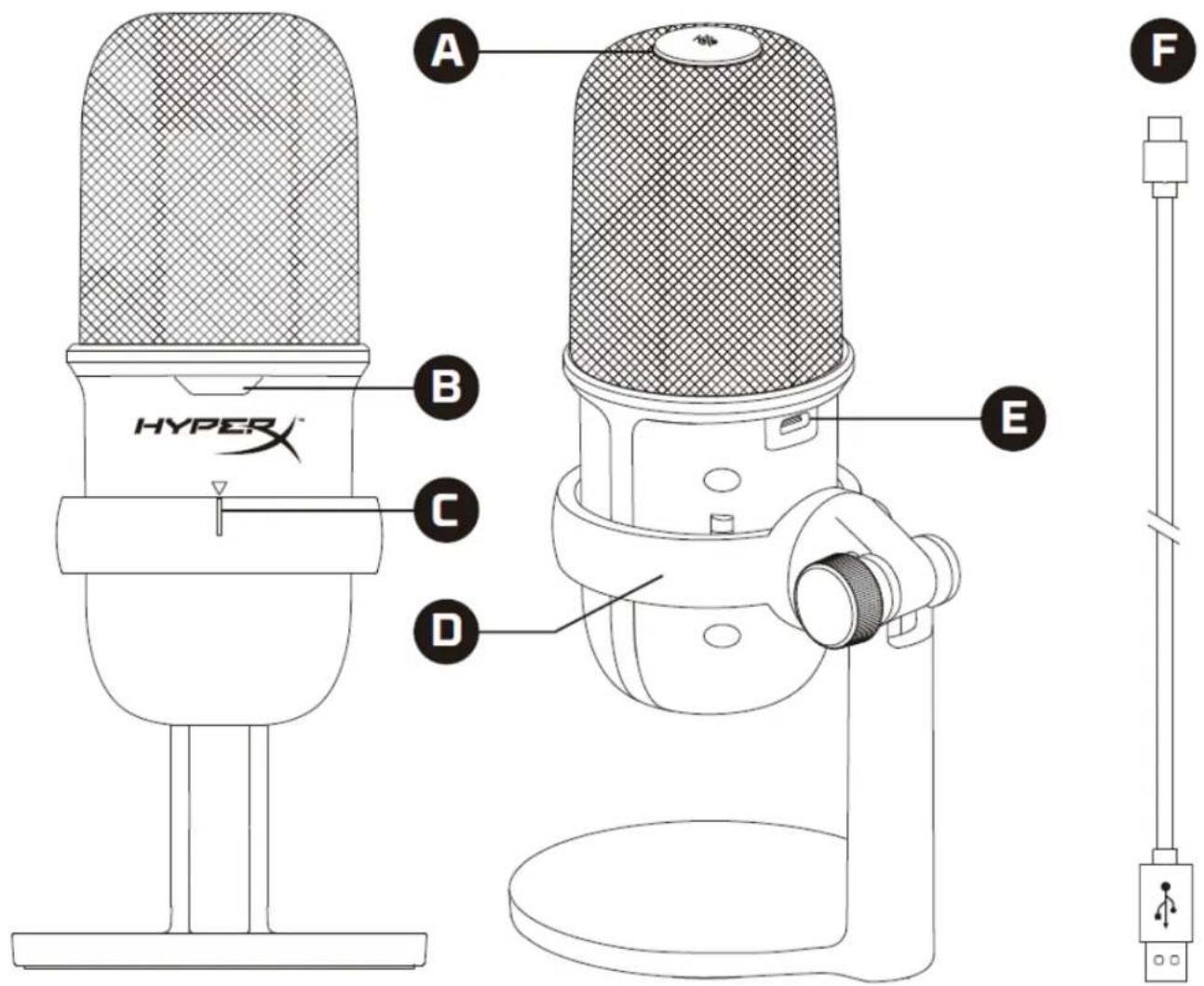
Descrizione generale del prodotto
text_image
A B C D E F HYPERA. Sensore "Tap-to-mute"
B. LED di stato del microfono
C. Guida di allineamento microfono
D. Supporto microfono
E. Porta USB-C
F. Cavo USB
Specifiche tecniche
Informazioni generali
Alimentazione: 5V/100 mA (USB)
Corrente operativa: 47 mA
Frequenze di campionamento: 48 kHz, 44.1 kHz, 32 kHz, 16 kHz, 8 kHz
Profondità di bit: 16-bit
Compatibilità: Windows 7 o successivi, Mac OS, PS4™
Lunghezza cavo: 2 m
Peso:
- Microfono: 261 g
• Supporto microfono: 125 g - Peso complessivo con cavo USB: 429,9 g
Microfono
Componente: microfono con condensatore a elettrete
Pattern di direzione: cardioide
Risposta in frequenza: 20 Hz-20 kHz
Sensibilità: -6 dBFS (1V/Pa a 1 kHz)
Rumore (RMS): ≤-74 dBFS (classificazione A)
Utilizzo con PC o Mac
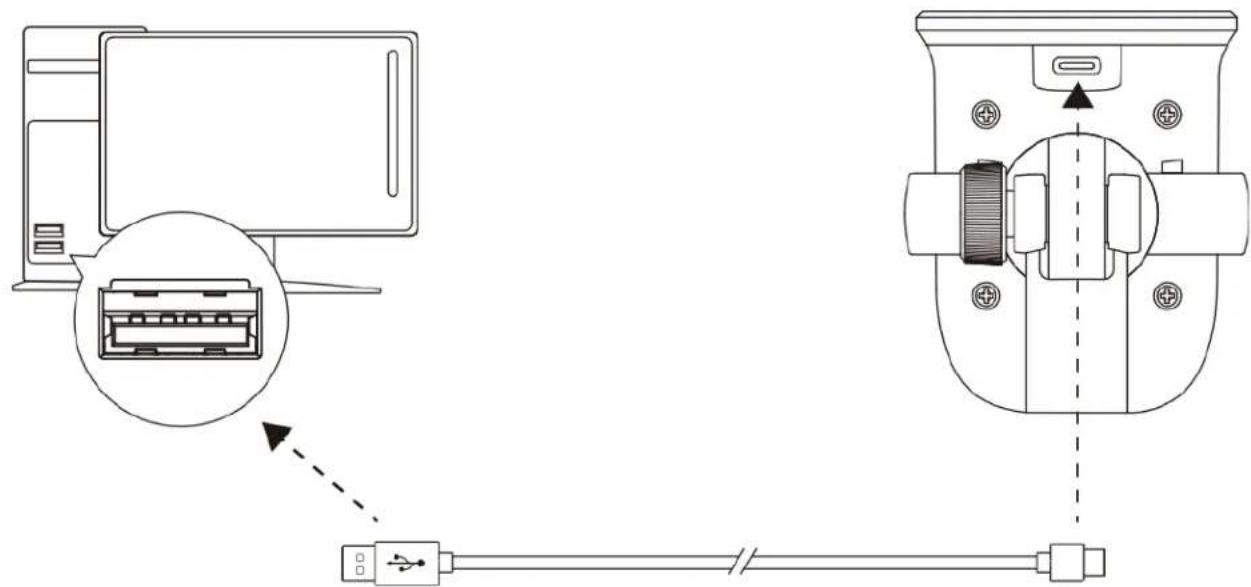
Collegare il microfono a una porta USB del PC o del Mac tramite il cavo USB incluso.
Windows
Per verificare che la connessione tra il microfono e il PC sia correttamente configurata, procedere come indicato di seguito:
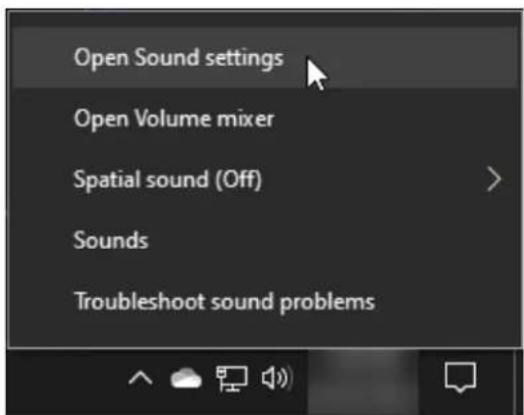
- Fare clic con il pulsante destro del mouse sull'icona dell'altoparlante che si trova nella barra di notifica e selezionare Apri impostazioni audio.
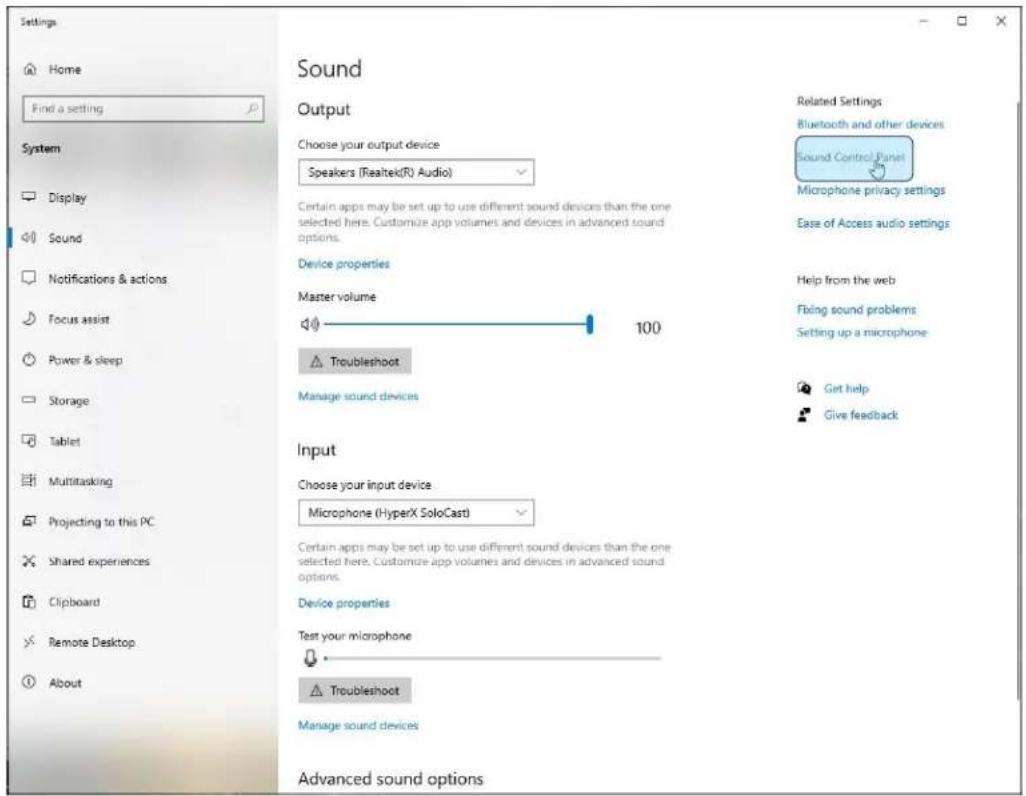
2. Selezionare Pannello di controllo audio.
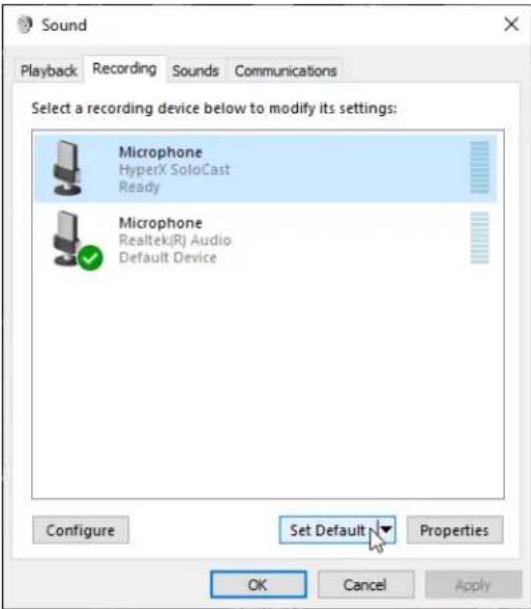
3. Nella scheda Registrazione, selezionare Microphone HyperX SoloCast e fare clic sul pulsante Imposta come predefinito.
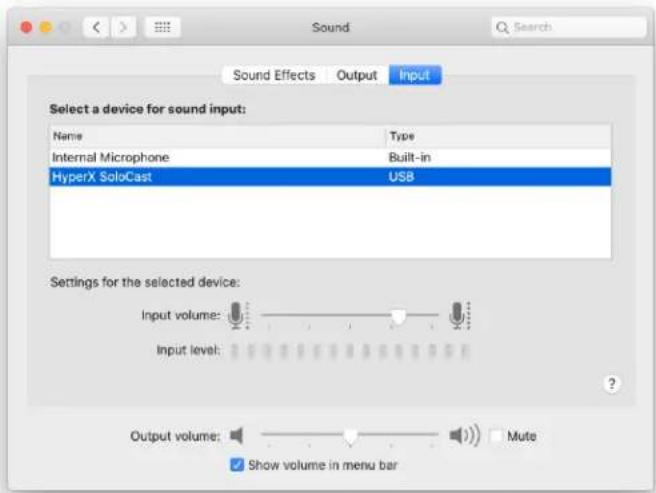
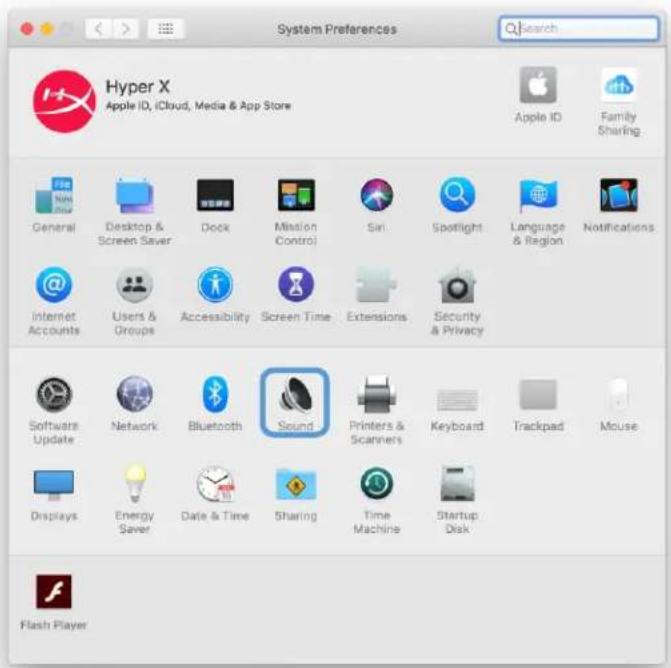
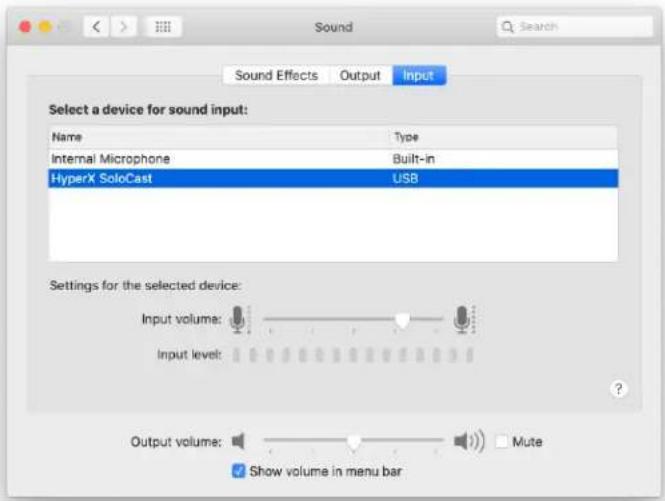
Per verificare che la connessione tra il microfono e il macOS sia correttamente configurata, procedere come indicato di seguito:
- Aprire "Preferenze di sistema e selezionare Suoni.
- Nella scheda Ingresso, selezionare HyperX SoloCast.
Utilizzo con la console PS4™
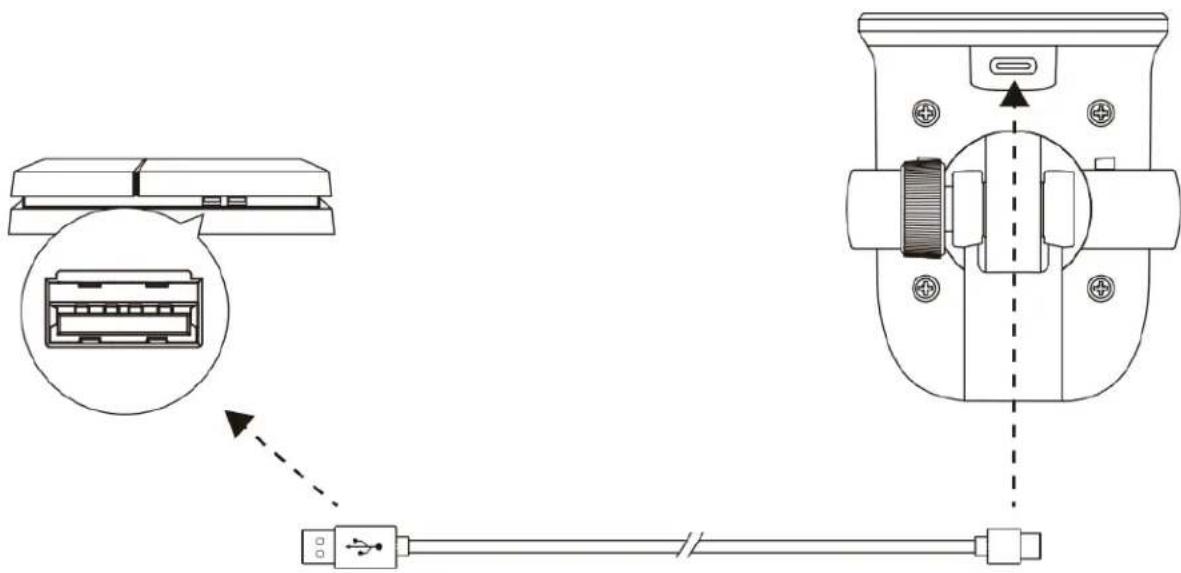
Collegare il microfono a una porta USB della console PS4™ tramite il cavo USB incluso.
Per verificare che la connessione tra il microfono e la console PS4™ sia correttamente configurata, procedere come indicato di seguito:
-
Dal menu principale della console PS4™, selezionare Impostazioni > Dispositivi > Dispositivi audio.
-
Impostare l'opzione Dispositivo di ingresso su USB Microsoft (HyperX SoloCast).
Audio Devices

Input Device
Posizione del microfono
SoloCast deve essere posizionato con la parte frontale del microfono rivolta verso la fonte sonora. Fare riferimento all'indicazione della guida di allineamento presente sia sul microfono che sul supporto.
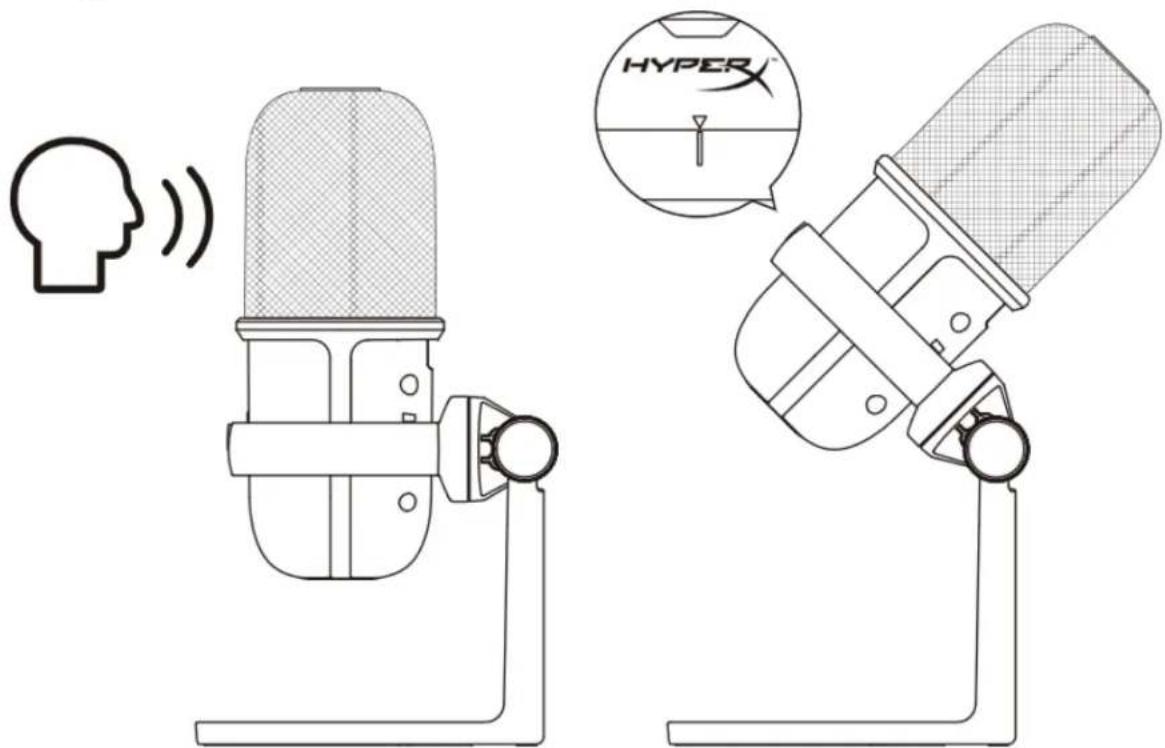
È possibile ruotare SoloCast per consentirne un facile posizionamento sotto un monitor.
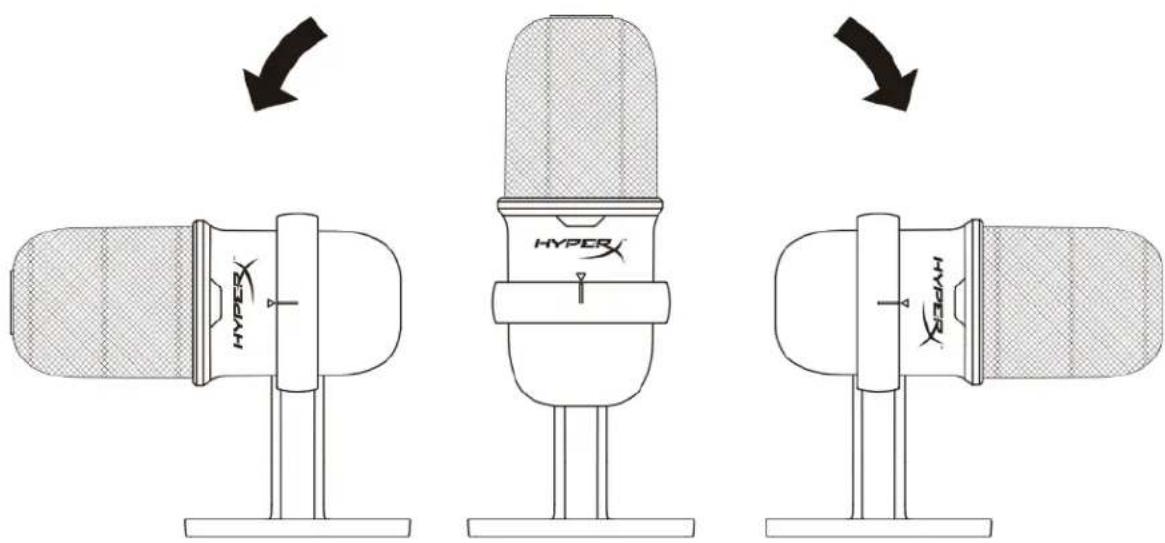
text_image
HYPER HYPER HYPERControllo microfono
Silenziamento del microfono
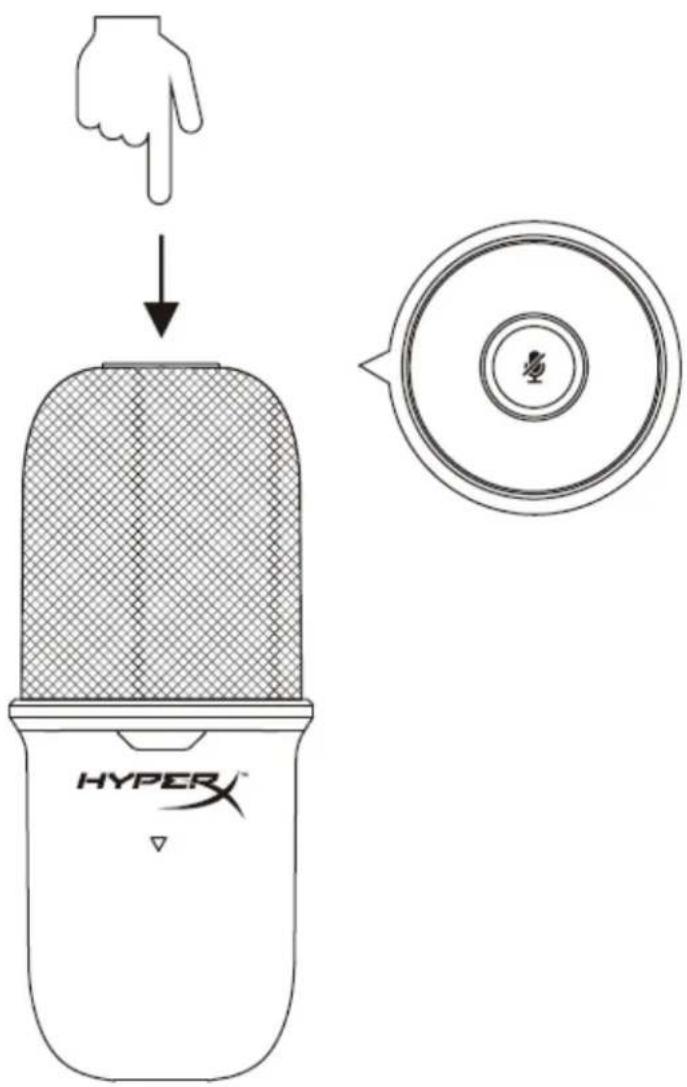
text_image
HYPER HYPERToccare la parte superiore del microfono per silenziare o riattivare il microfono. Il LED del microfono indicherà lo stato attuale di silenziamento del microfono.
| LED del microfono | Stato di esclusione |
| Acceso | Silenziamento disattivato |
| Lampeggiante | Silenziamento attivato |
Utilizzo con una staffa per microfono
È possibile rimuovere SoloCast dal suo supporto ed installarlo su staffe per microfono con filettature da 3/8" o 5/8".
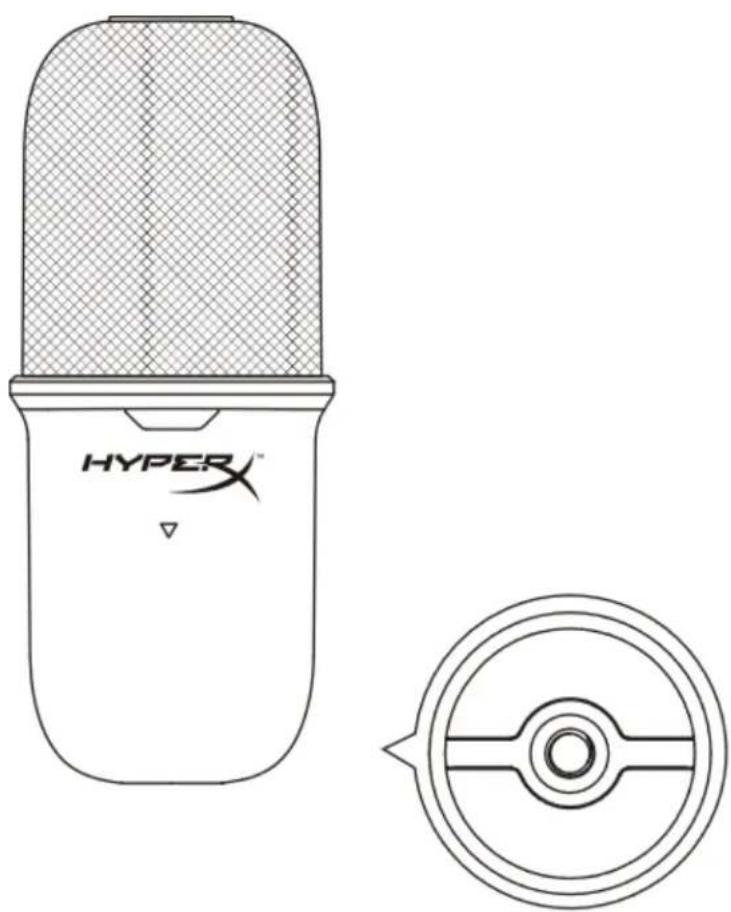
Domande o dubbi sulla configurazione?
Contattare il team di supporto HyperX all'indirizzo: hyperxgaming.com/support/microphones
HyperX SoloCast™
- Na aba Entrada, selezione HyperX SoloCast.