SoloCast - 麦克风 HYPERX - 免费用户手册
免费查找设备手册 SoloCast HYPERX PDF格式.



| 产品类型 | 驻极体电容麦克风 |
| 品牌 | HyperX |
| 型号 | SoloCast |
| 指向性图 | 心形 |
| 频率响应 | 20 Hz – 20 kHz |
| 灵敏度 | -6 dBFS(1 V/Pa 在 1 kHz) |
| 噪声(RMS) | ≤ -74 dBFS(A加权) |
| 供电 | 5 V / 100 mA(USB) |
| 位深度 | 16位 |
| 采样率 | 48 kHz, 44.1 kHz, 32 kHz, 16 kHz, 8 kHz |
| 连接方式 | USB-C(附带USB线缆) |
| 兼容性 | Windows 7及以上、Mac OS、PS4 |
| 线缆长度 | 2米 |
| 麦克风重量 | 261克 |
| 支架重量 | 125克 |
| 总重量(含线缆) | 429.9克 |
| 主要功能 | 触控静音、状态LED、旋转、3/8英寸和5/8英寸麦克风支架螺纹 |
| 保养与清洁 | 使用柔软干燥的布擦拭。避免接触液体。 |
| 安全注意事项 | 请勿暴露在潮湿或极端温度下。仅使用符合标准的USB线缆。 |
| 备件与维修 | 可拆卸USB线缆。可拆卸麦克风支架,带标准螺纹。如需维修,请联系HyperX支持团队。 |
常见问题 - SoloCast HYPERX
用户关于以下问题的提问 SoloCast HYPERX
0 问题 关于此设备。回答您知道的问题或提出自己的问题。
提出关于此设备的新问题
下载您的设备说明 麦克风 免费PDF格式!查找您的手册 SoloCast - HYPERX 并重新掌握您的电子设备。本页发布了使用您的设备所需的所有文档。 SoloCast 品牌 HYPERX.
用户手册 SoloCast HYPERX
与 PC 或 Mac 一起使用 .... 5
与 PS4™ 一起使用 ....8
麦克风位置....9
麦克风控件.... 10
使用麦克风支架 11
存有疑问或遇到设置问题 12
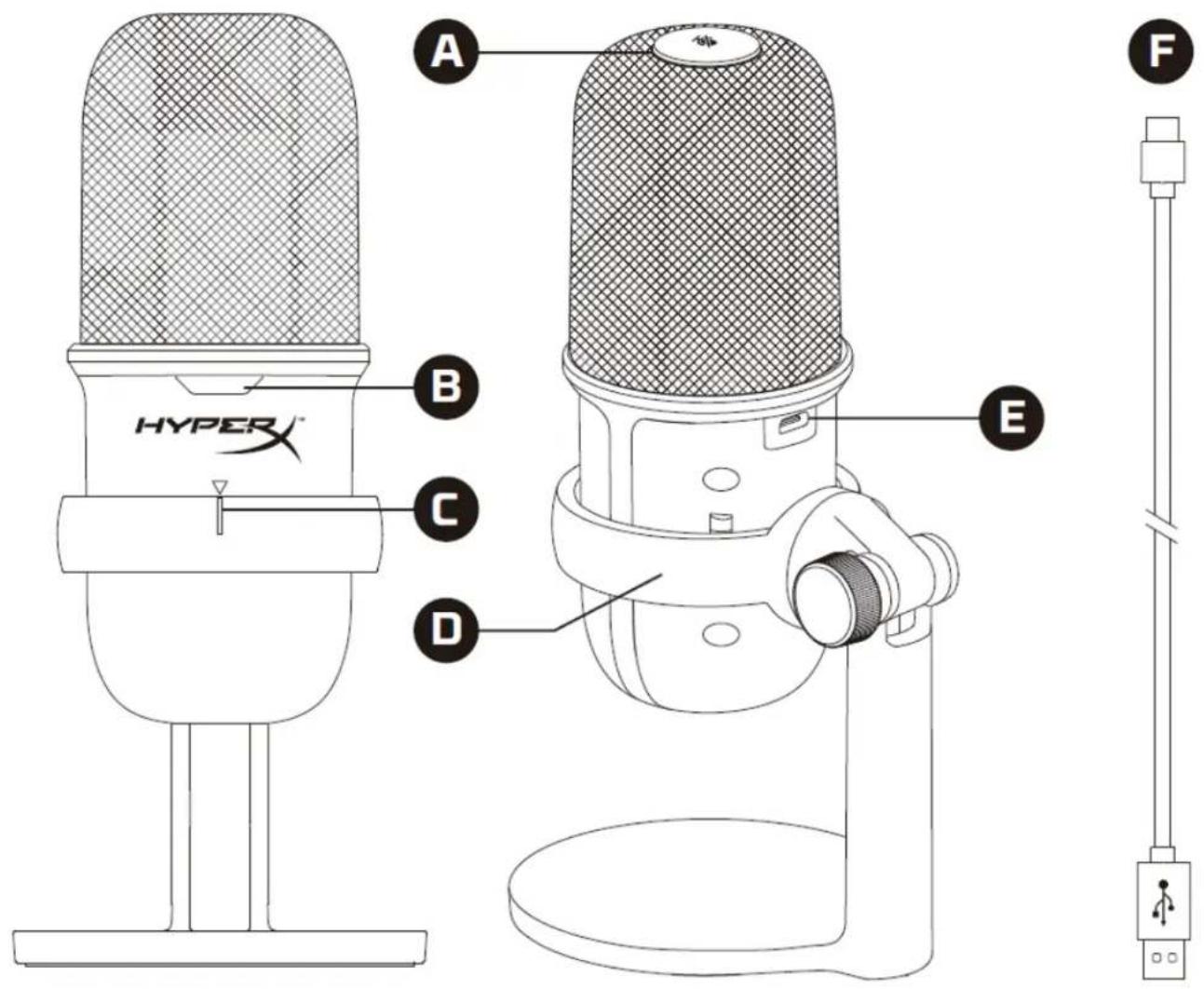
概述
text_image
A B C D E F HYPER XA. 点击静音传感器
B. 麦克风状态 LED
C. 麦克风校准指南
D. 麦克风支架
E. USB-C 端口
F. USB 线缆
规格
常规
电源:5V/100mA (USB)
工作电流:47mA
USB 规格: USB 2.0 (全速)
兼容性:Windows 7 及以上、Mac OS、PS4 ^TM
线缆长度:2m
重量:
- 麦克风:261g
- 麦克风支架:125g
- 含 USB 线缆的总重量:429.9g
麦克风
元件:驻极体话筒
定向型样:心形
频率响应:20Hz-20kHz
灵敏度:-6dBFS(1kHz时1V/Pa)
噪音 (RMS): ≤-74dBFS (A 加权)
与 PC 或 Mac 一起使用
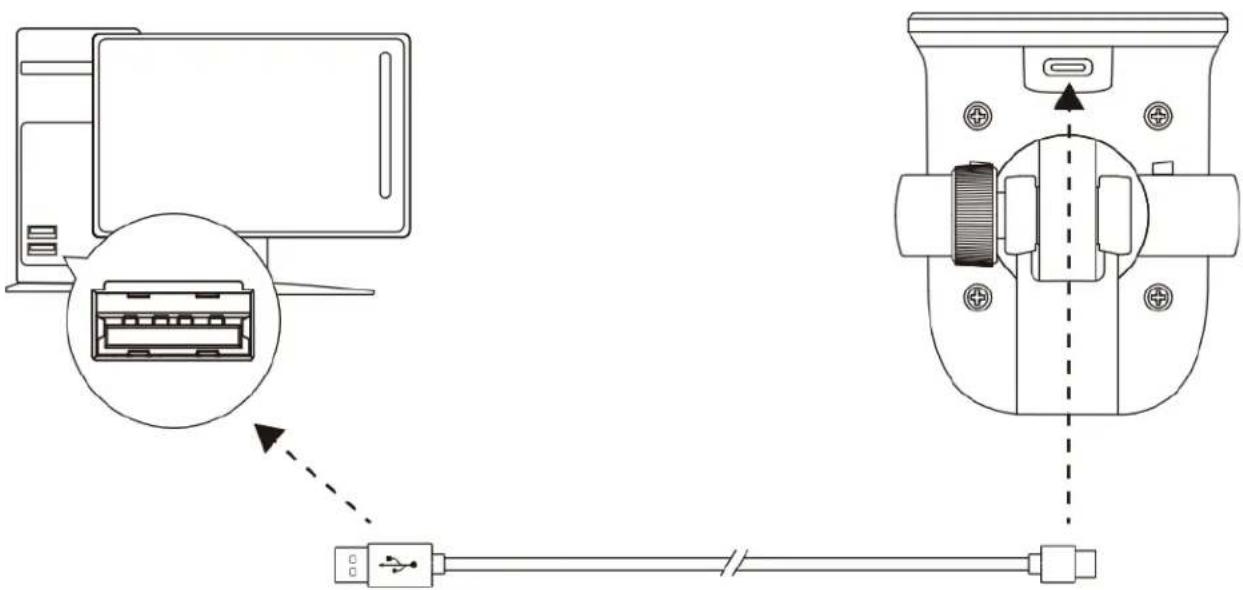
用随附的 USB 线缆将麦克风连接到 PC 或 Mac 上的 USB 端口。
Windows
为确保在 PC 上正确配置麦克风,请按如下步骤设置:
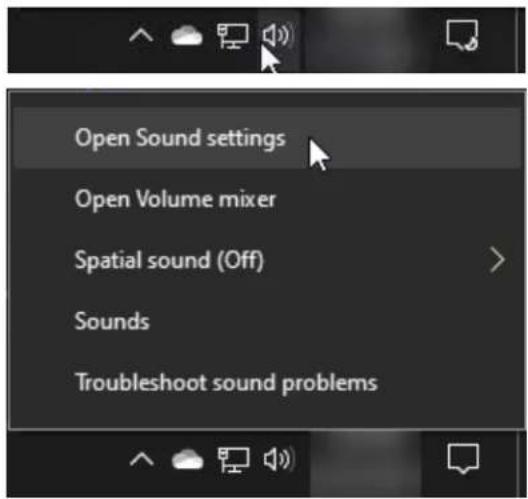
- 右键单击系统托盘上的声音图标,并选择打开声音设置。
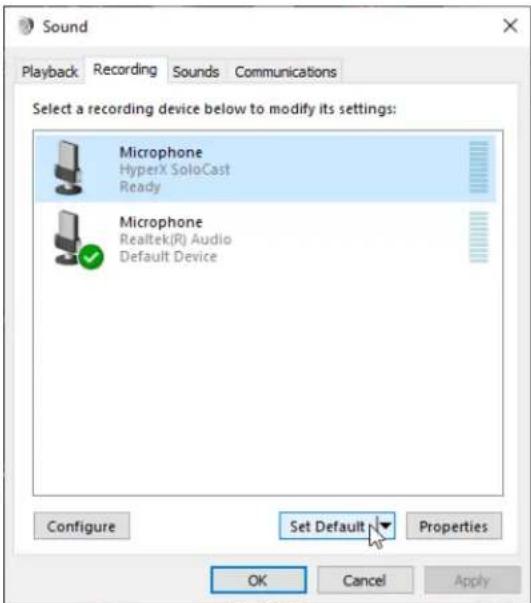
3. 在录制选项卡上,选择 Microphone HyperX SoloCast,并单击设置默认值按钮。
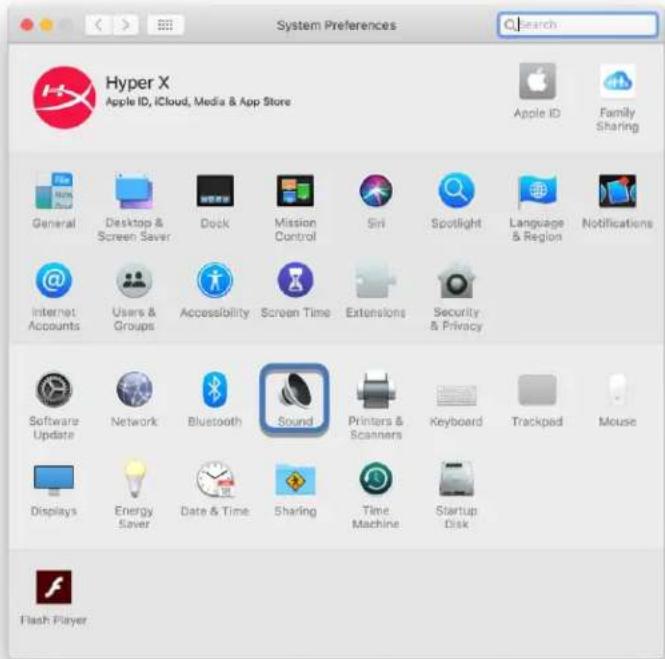
为确保在 macOS 上正确配置麦克风,请按如下步骤设置:
- 打开系统偏好,并选择声音。
- 在输入选项卡上,选择 HyperX SoloCast。
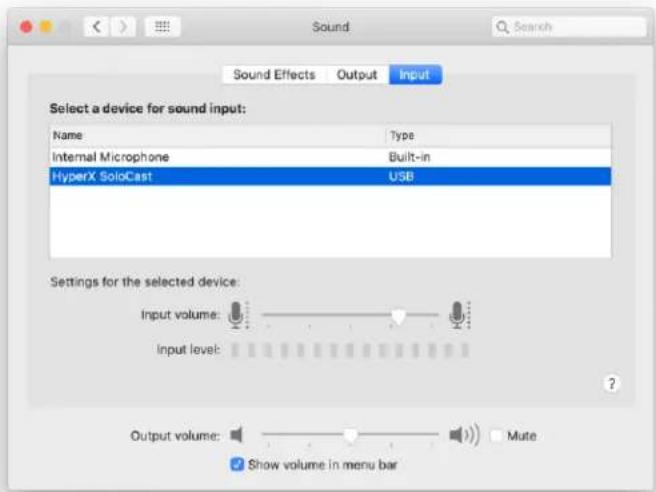
用随附的 USB 线缆将麦克风连接到 PS4 ^TM 上的 USB 端口。
为确保在 PS4 ^TM 上正确配置麦克风,请按如下步骤设置:
- 从 PS4 ^TM 主菜单中,转至设定 > 设备 > 音频设备。
- 将输入设备设置为 USB 麦克风 (HyperX SoloCast)。
Audio Devices

Input Device
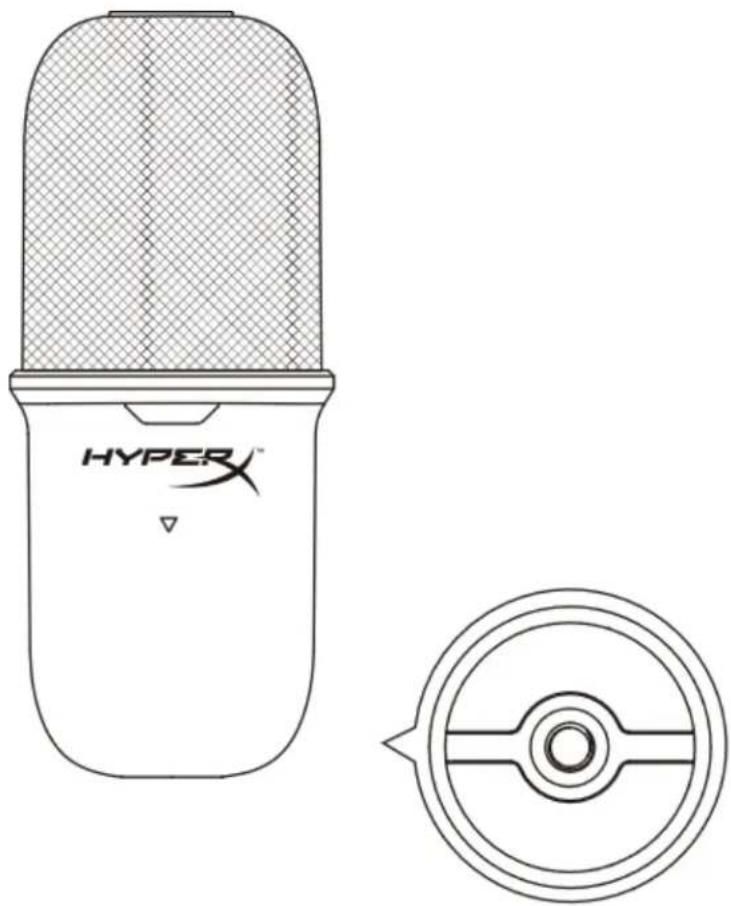
SoloCast 应该放在麦克风前面,面向声源。麦克风和支架上的校准指南对此做出了说明。
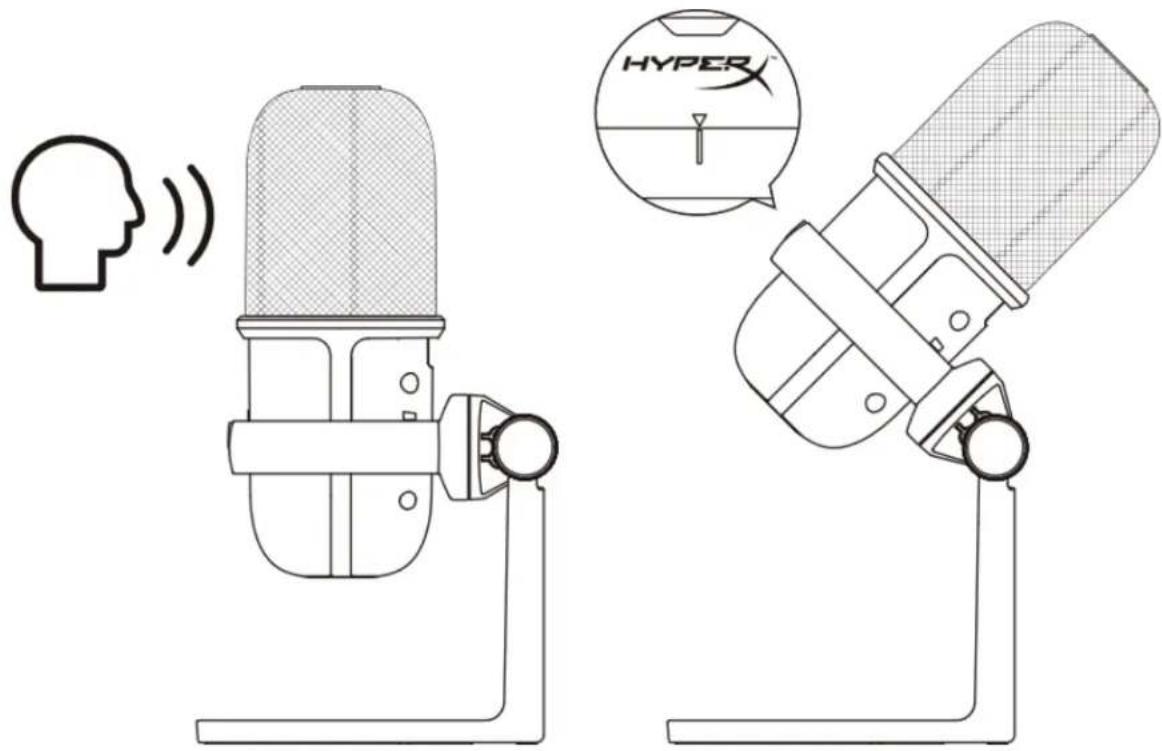
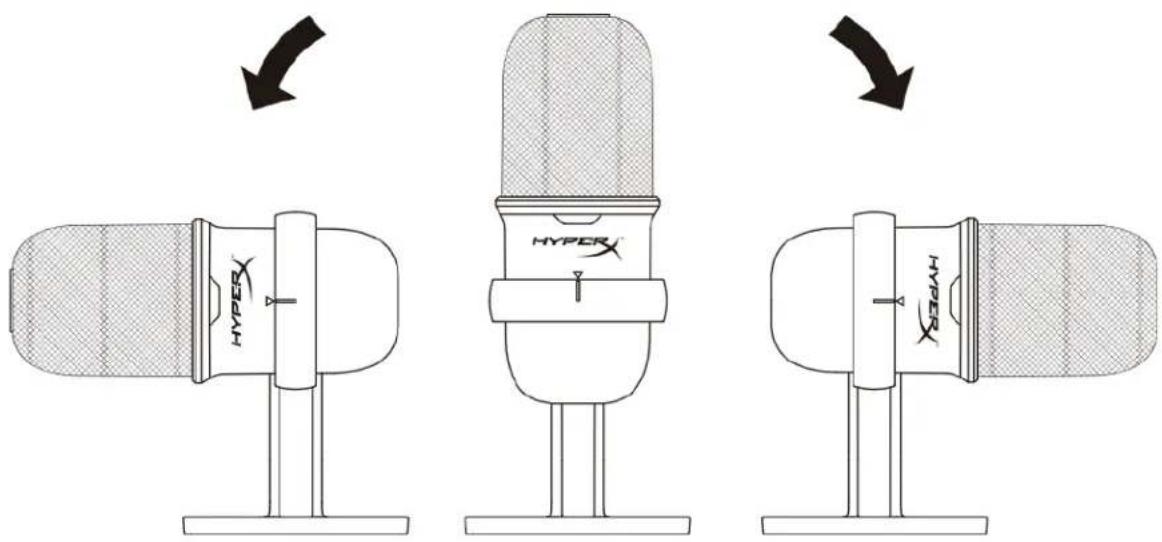
SoloCast 可以旋转,以便轻松放置在显示器之下。
text_image
HYPER HYPER HYPER麦克风控件
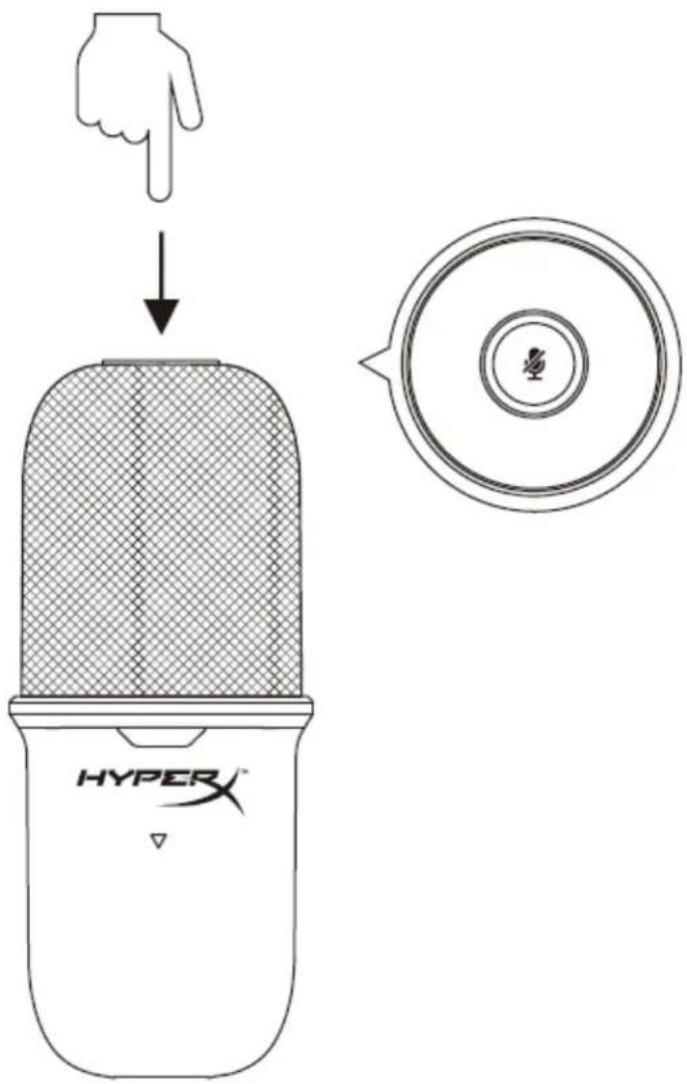
麦克风静音
text_image
HYPER HYPER按触麦克风顶部,以静音麦克风/取消麦克风静音。麦克风 LED 灯将指明麦克风当前的静音状态。
| 麦克风 LED 灯 | 静音状态 |
| 打开 | 关闭静音 |
| 闪烁 | 打开静音 |
使用麦克风支架
SoloCast 可从自带的支架上移除,并与带有 3/8" 或 5/8" 螺纹的麦克风支架一起使用。
请联系 HyperX 支持团队:hyperxgaming.com/support/microphones
HyperX SoloCast™
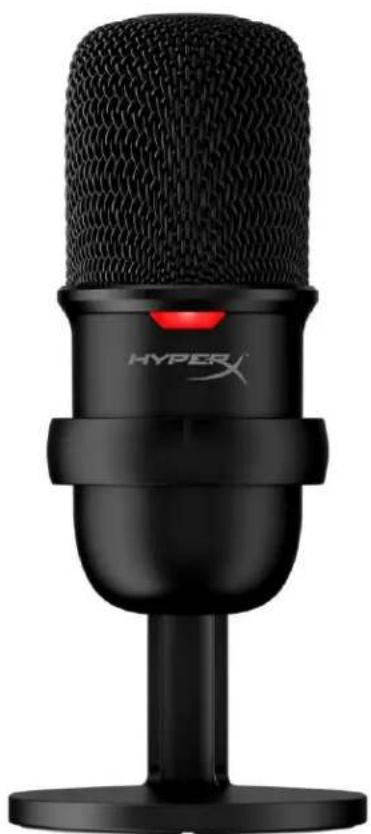
A. 觸控式静音控制
B. 麥克風狀態 LED 指示燈
C. 麥克風擺放校準點
D. 麥克風架
E. USB-C 連接埠
F. USB 連接線
規格
一般
供電壓:5V/100mA (USB)
工作電流:47mA
相容性:Windows 7(含)以上,Mac OS,PS4 ^TM
線長:2m
重量:
- 麥克風:261g
- 麥克風架:125g
- 含 USB 線總重:429.9g
麥克風
元件:電容式麥克風
指向性型式:心型
頻率響應:20Hz-20kHz
感度:-6dBFS (1V/Pa 於 1kHz)
雑訊 (RMS) : ≤-74dBFS (A-加權)
使用於 PC 或 Mac
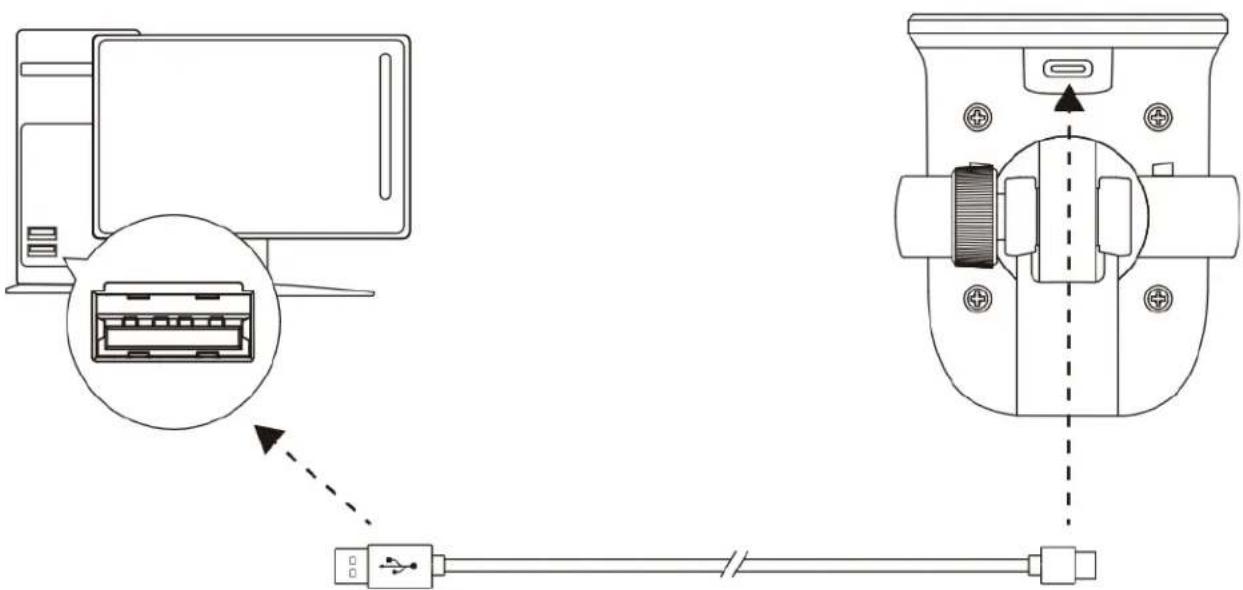
透過隨附的 USB 線將麥克風連接到 PC 或 Mac 上的 USB 連接埠。
Windows
為了確保麥克風在電腦上是以正確設定運作,請依照以下步驟進行設置:
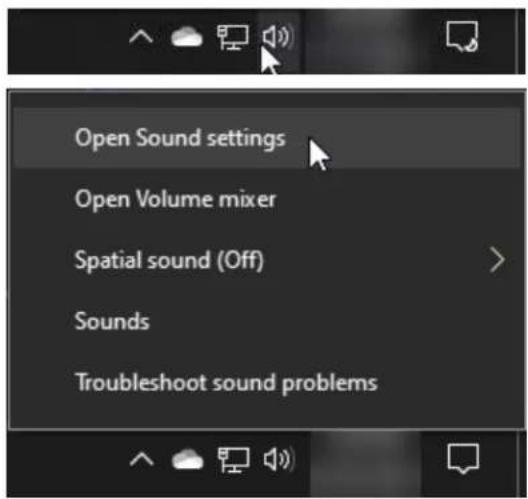
- 以右鍵點擊系統工具列的喇叭圖示,選取 [開啟音效設定]。
3. 在 [錄製] 分頁,選擇 [麥克風 HyperX SoloCast] 後,點選 [設為預設裝置] 按鍵。
![HYPERX SoloCast - 在 [錄製] 分頁,選擇 [麥克風 HyperX SoloCast] 後,點選 [設為預設裝置] 按鍵。 - 1](/content/2026/04/587766/images/c967155b6a983179e5a1126cd57b3875d3bdd1fe4f45f2f558d53cd220ab0230.jpg)
為了確保麥克風在 macOS 上是以正確設定運作,請依照以下步驟進行設置:
- 開啟[系統偏好設定],選擇[聲音]。
![HYPERX SoloCast - 在 [錄製] 分頁,選擇 [麥克風 HyperX SoloCast] 後,點選 [設為預設裝置] 按鍵。 - 2](/content/2026/04/587766/images/259dc579daa0b2314bc5554c0ce6bb33c129d52c532eb59f7b13c76647f3cbbc.jpg)
- 在[輸入]分頁,選擇[HyperX SoloCast]。
![HYPERX SoloCast - 在 [錄製] 分頁,選擇 [麥克風 HyperX SoloCast] 後,點選 [設為預設裝置] 按鍵。 - 3](/content/2026/04/587766/images/cd3e4876d0901c5ac5db9cedb9220d1599ee496e95316510447e4faee4b7366f.jpg)
透過隨附的 USB 線將麥克風連接到 PS4 ^TM 上的 USB 連接埠。
為了確保麥克風在 PS4™ 上是以正確設定運作,請依照以下步驟進行設置:
- 在 PS4 ^TM 主選單,前往[設定] > [周邊機器] > [聲音裝置]。
- 將[輸入裝置]設定為 USB Microsoft (HyperX SoloCast)。
Audio Devices

Input Device
請將 SoloCast 依據校準點的位置正確擺放,並將麥克風正面朝向聲音來源。請將麥克風上的符號與支架上的記號對齊。
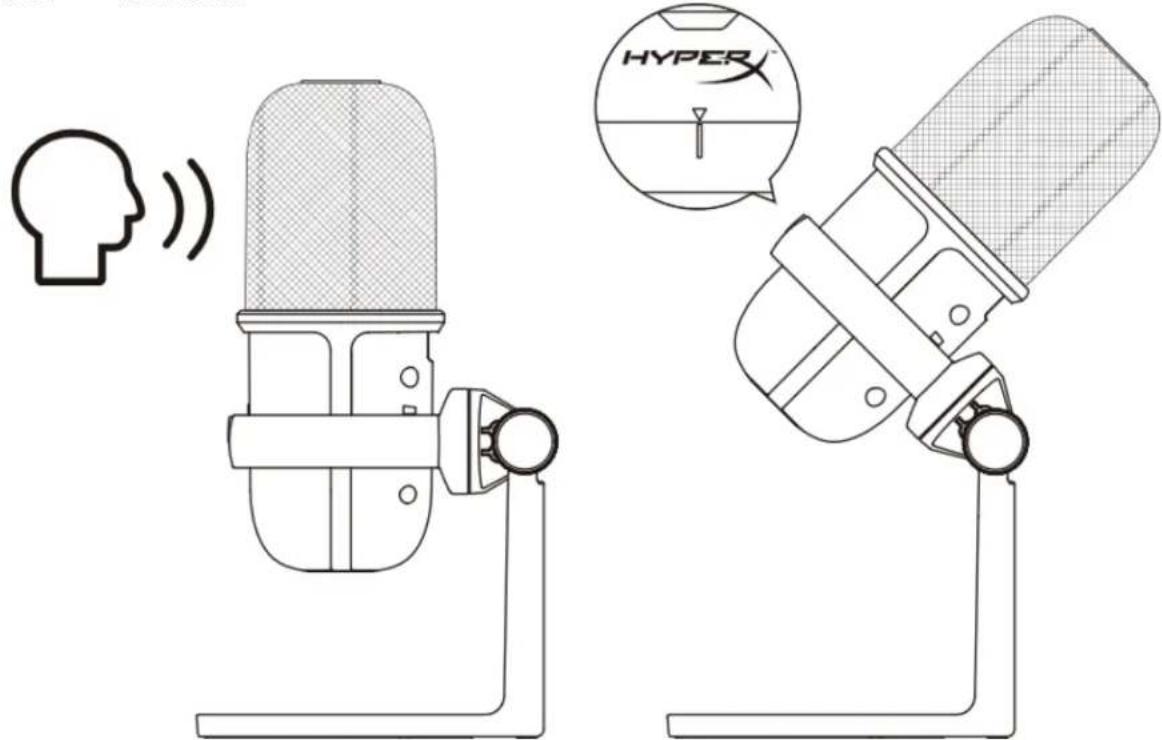
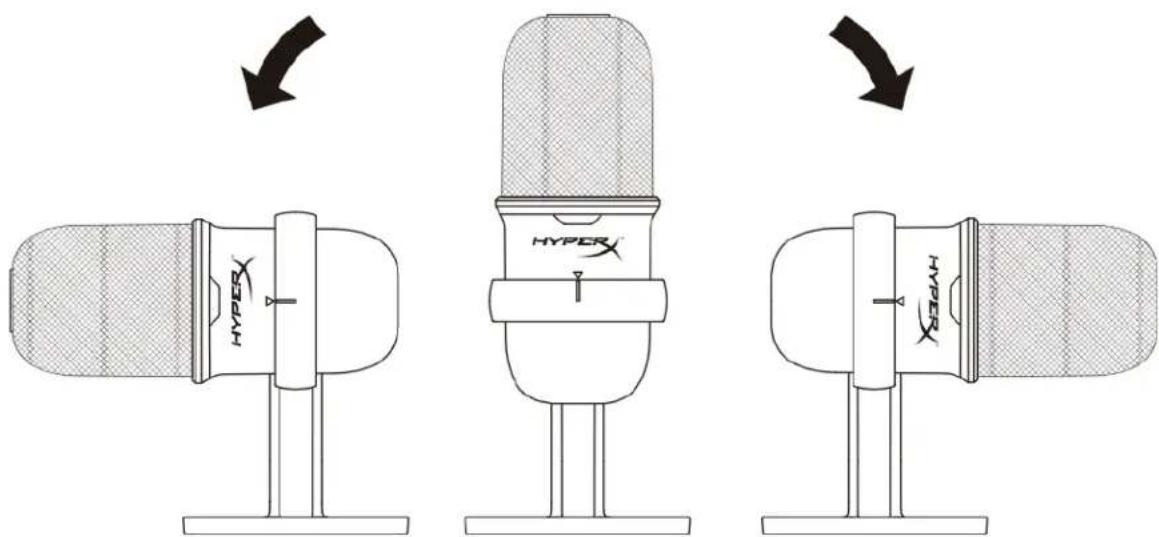
您可以旋轉 SoloCast,方便將其放置於螢幕下方。
text_image
HYPER HYPER HYPER HYPER麥克風控制
將麥克風靜音
text_image
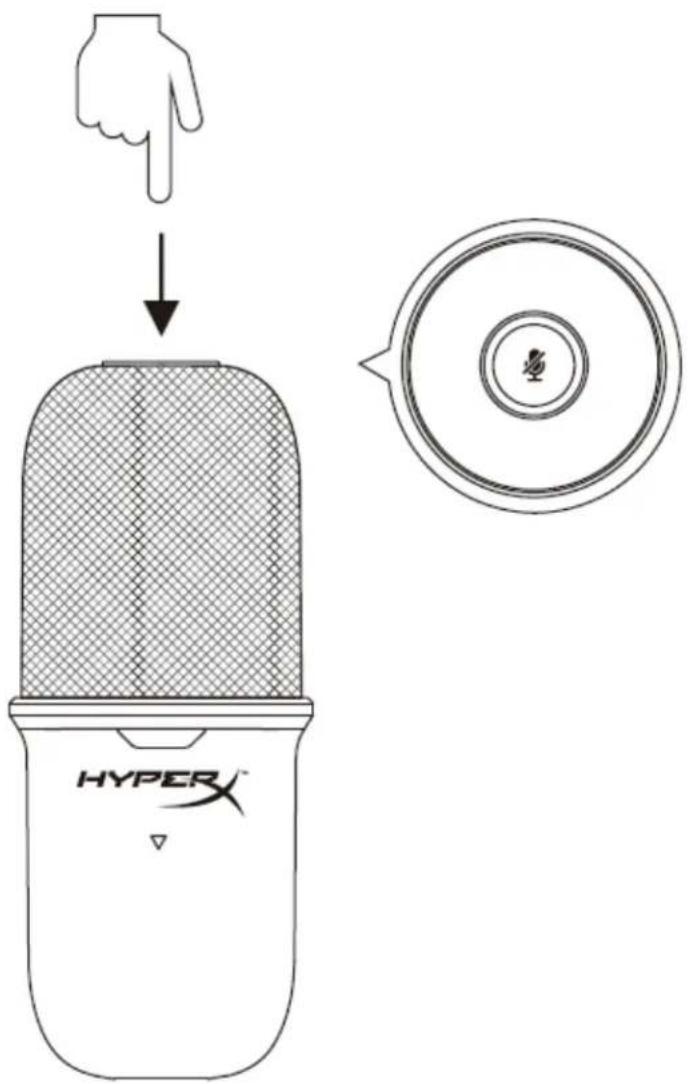
HYPER觸控麥克風上方可啟用或解除麥克風靜音。麥克風 LED 將顯示目前的靜音 / 收音狀態。
| 麥克風 LED | 靜音狀態 |
| 恆亮 | 收音中 |
| 閃爍 | 靜音中 |
使用麥克風固定架
您可以將 SoloCast 從支架上拆下,並且安裝於具備 3/8” 或 5/8” 螺紋的麥克風固定架上。