SoloCast - Mikrofon HYPERX - Ücretsiz kullanım kılavuzu
Cihazın kılavuzunu ücretsiz bulun SoloCast HYPERX PDF formatında.



| Ürün Tipi | Elektret Kondansatör Mikrofon |
| Marka | HyperX |
| Model | SoloCast |
| Yönelme Diyagramı | Kardioid |
| Frekans Tepkisi | 20 Hz – 20 kHz |
| Hassasiyet | -6 dBFS (1 V/Pa @ 1 kHz) |
| Gürültü (RMS) | ≤ -74 dBFS (A-ağırlıklı) |
| Güç Kaynağı | 5 V / 100 mA (USB) |
| Bit Derinliği | 16 bit |
| Örnekleme Hızı | 48 kHz, 44,1 kHz, 32 kHz, 16 kHz, 8 kHz |
| Bağlantı | USB-C (USB kablosu dahildir) |
| Uyumluluk | Windows 7 ve üzeri, Mac OS, PS4 |
| Kablo Uzunluğu | 2 m |
| Mikrofon Ağırlığı | 261 g |
| Stand Ağırlığı | 125 g |
| Kablo ile Toplam Ağırlık | 429,9 g |
| Ana Fonksiyonlar | Dokunmatik susturma, durum LED'i, döndürme, mikrofon standı için 3/8" ve 5/8" diş açma |
| Bakım ve Temizlik | Yumuşak, kuru bir bezle temizleyin. Sıvılarla temastan kaçının. |
| Güvenlik | Neme veya aşırı sıcaklıklara maruz bırakmayın. Yalnızca uyumlu USB kablolarıyla kullanın. |
| Yedek Parçalar ve Onarılabilirlik | Çıkarılabilir USB kablosu. Standart diş açma ile çıkarılabilir mikrofon standı. Onarım için HyperX desteğiyle iletişime geçin. |
Sık sorulan sorular - SoloCast HYPERX
Kullanıcıların soruları hakkında SoloCast HYPERX
0 soru bu cihaz hakkında. Bildiklerinizi cevaplayın veya kendinizinki sorun.
Bu cihaz hakkında yeni bir soru sor
Cihazınız için talimatları indirin Mikrofon PDF formatında ücretsiz! Kılavuzunuzu bulun SoloCast - HYPERX ve elektronik cihazınızı yeniden ele alın. Bu sayfada cihazınızın kullanımı için gerekli tüm belgeler yayınlanmaktadır. SoloCast markasının HYPERX.
KULLANIM KILAVUZU SoloCast HYPERX
PC veya Mac ile kullanım 5
PS4™ ile kullanım....8
Mikrofon Pozisyonu....9
Mikrofon Kontrolleri 10
Mikrofon Mount kullanımı 11
Sorunuz mu var? Kurulum sorunları mı yaşıyorsunuz? 12
Genel Görünüm
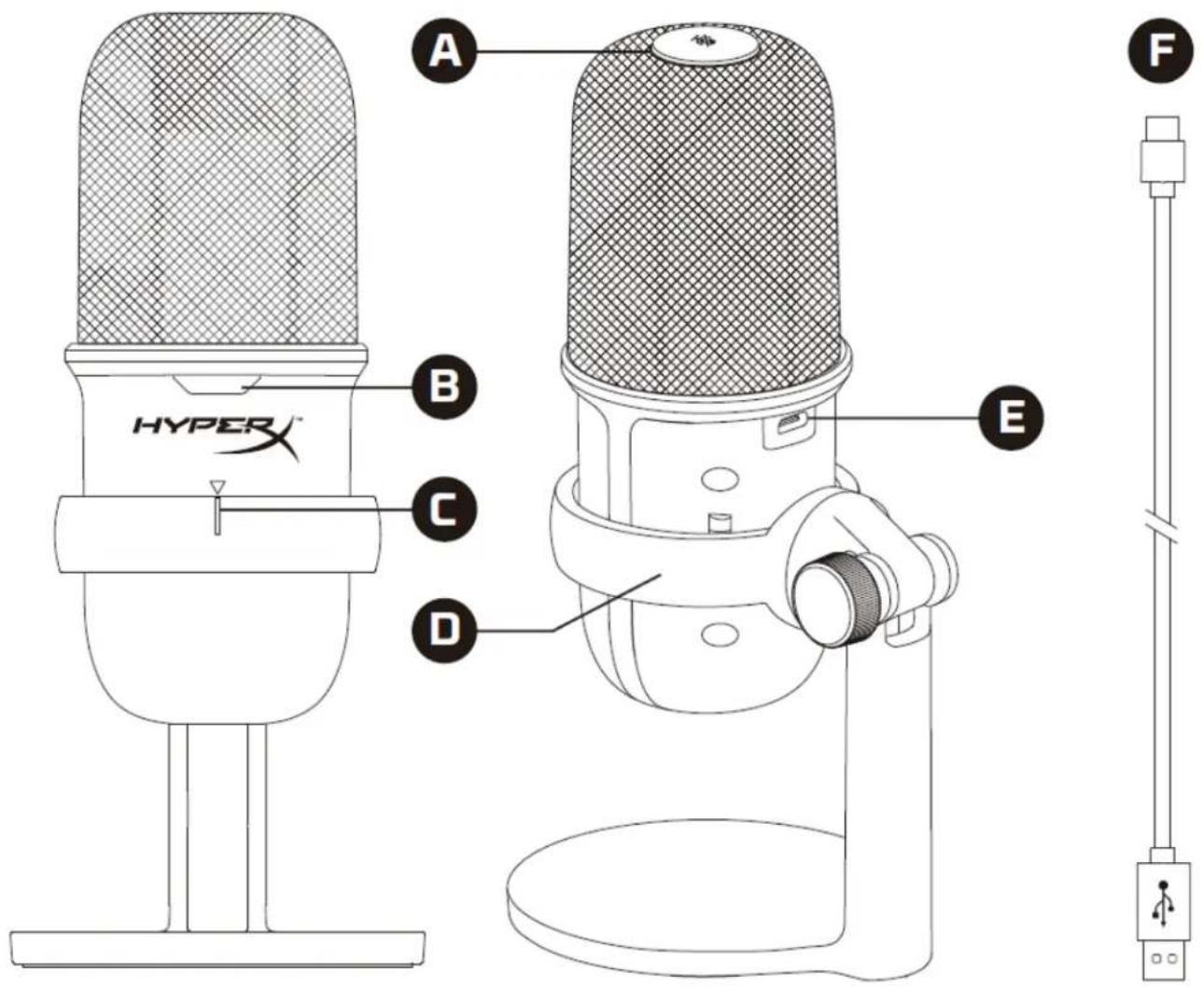
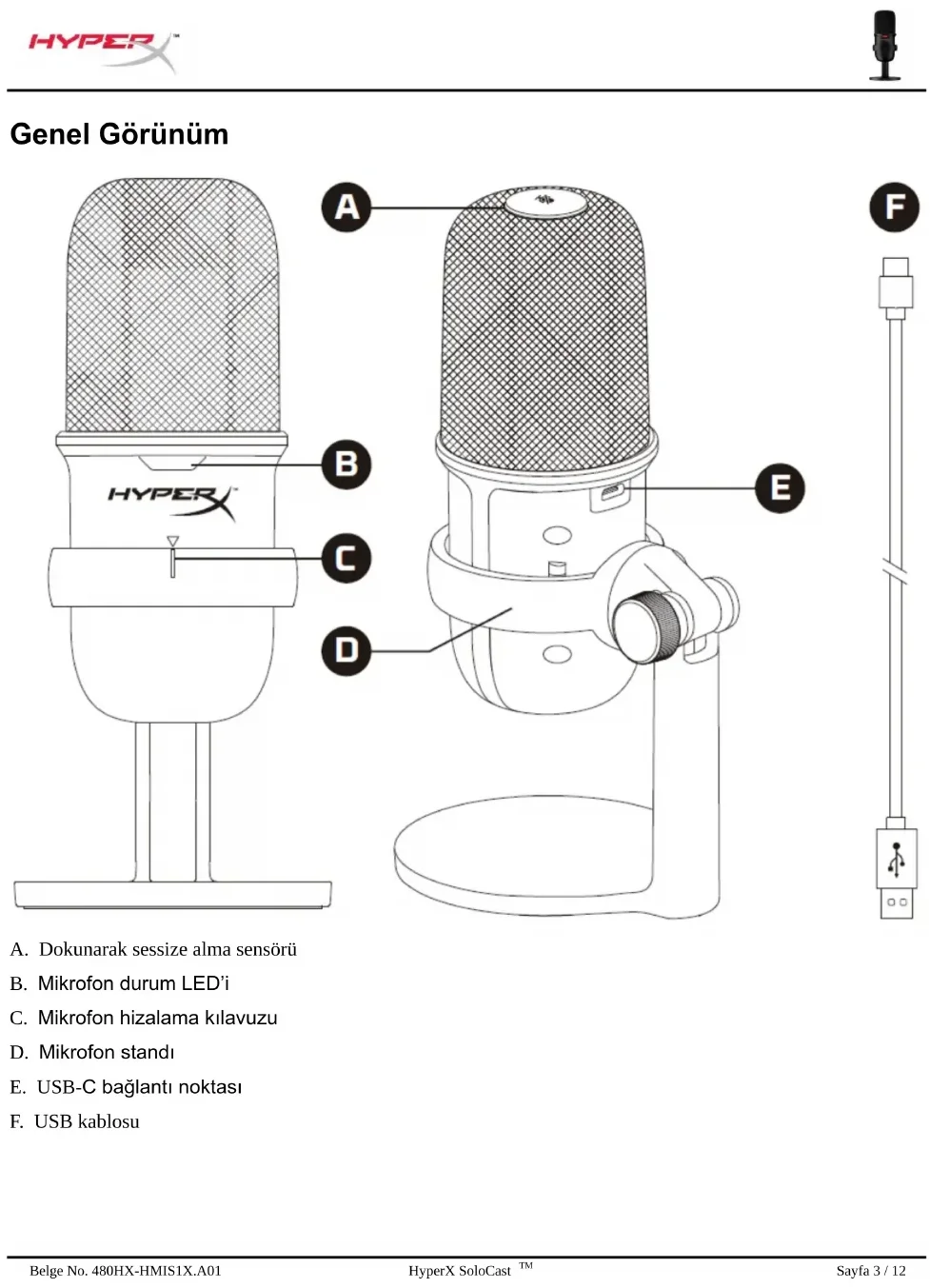
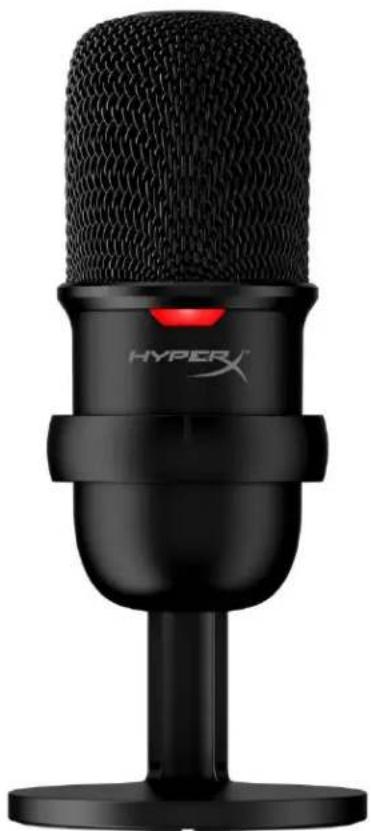
A. Dokunarak sessize alma sensörü
B. Mikrofon durum LED'i
C. Mikrofon hizalama kılavuzu
D. Mikrofon standı
E. USB-C bağlantı noktası
F. USB kablosu
Teknik Özellikler
Genel
Güç kaynağı: 5 V/100 mA (USB)
Çalışma akımı: 47 mA
USB Teknolojisi: USB 2.0 (tam hız)
Örnekleme hızları: 48 kHz, 44.1 kHz, 32 kHz, 16 kHz, 8 kHz
Bit derinliği: 16 bit
Uyumluluk: Windows 7 ve üzeri, macOS, PS4™
Kablo uzunluğu: 2 m
Ağırlık:
- Mikrofon: 261 g
- Mikrofon standı: 125 g
- USB kabloyla birlikte toplam ağırlık: 429,9 g
Mikrofon
Eleman: Elektret kondenser mikrofon
Yönelme düzeni: Kardioid
Frekans yanitı: 20 Hz-20 kHz
Hassasiyet: -6 dBFS (1 V/Pa, 1 kHz'de)
Gürültü (RMS): ≤-74 dBFS (A-ağırlıklı)
PC veya Mac ile kullanım
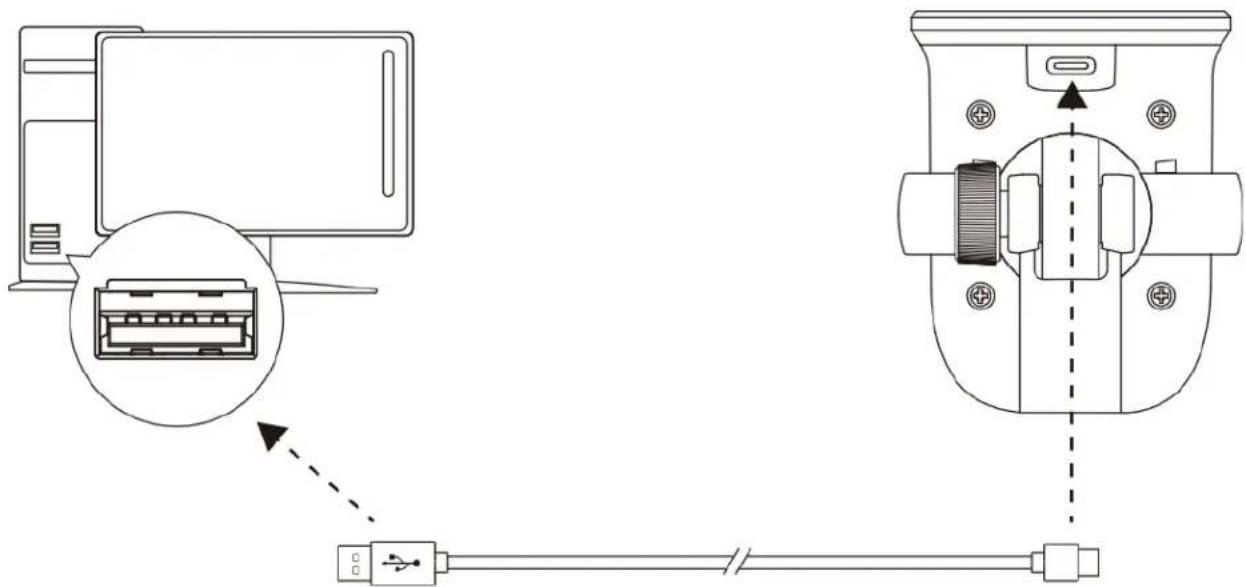
Mikrofonu, ürünle birlikte gelen USB kabloyu kullanarak PC veya Mac'teki USB bağlantı noktasına bağlayın.
Windows
Mikrofonun PC'de doğru bir biçimde yapılandırıldığından emin olmak için aşağıdaki adımları uygulayın:
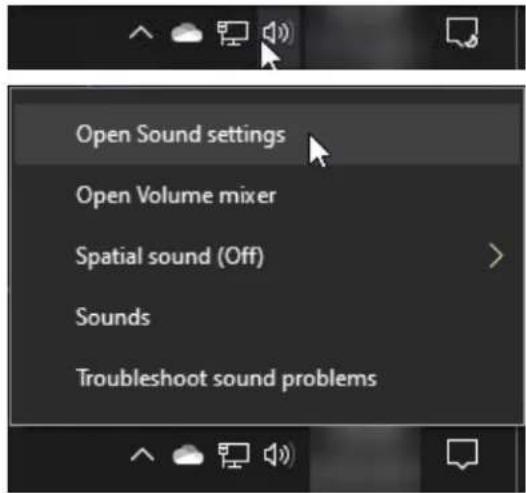
- Sistem tepsinizdeki ses simgesine sağ tıklayın ve Ses Ayarlarını Aç seçimini yapın.
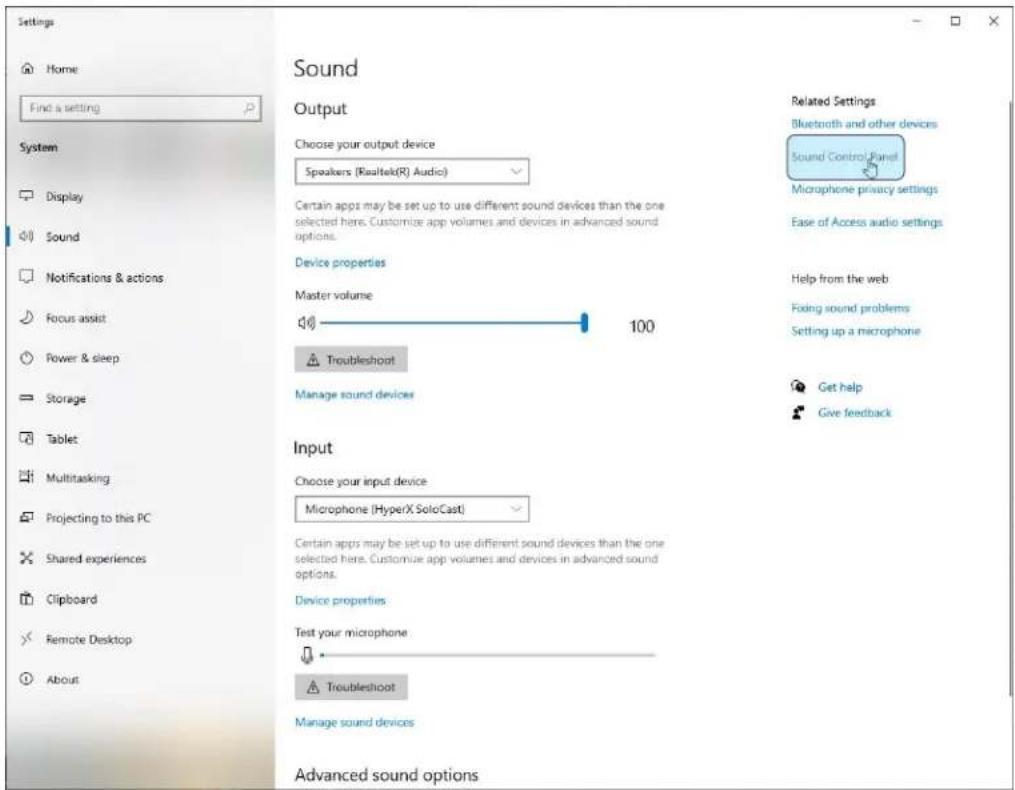
2. Şu seçimi yapın: Ses Denetim Masası.
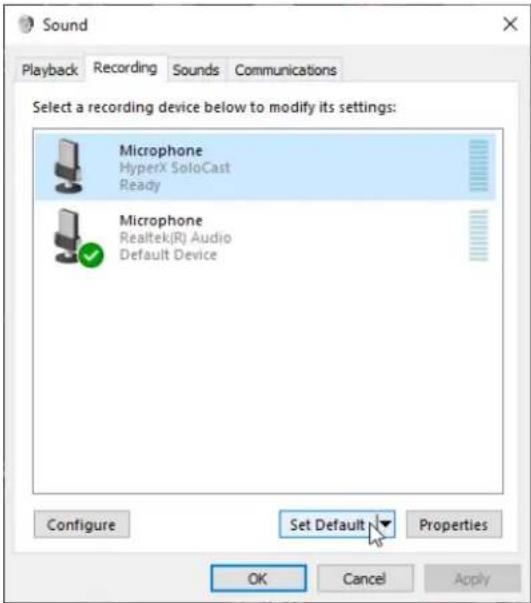
3. Kayıt sekmesinde Mikrofon - HyperX SoloCast seçimini yapın ve ardından Varsayılan Olarak Ayarla düğmesine tıklayın.
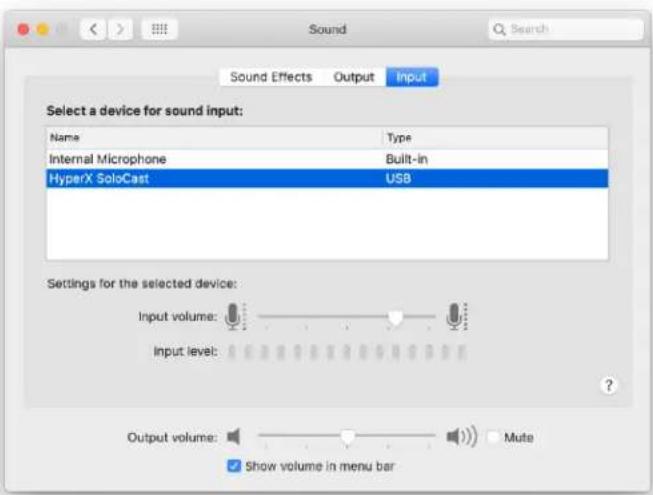
Mikrofonun macOS'te doğru bir biçimde yapılandırıldığından emin olmak için aşağıdaki adımları uygulayın:
- Sistem Tercihleri menüsünden Ses seçimini yapın.
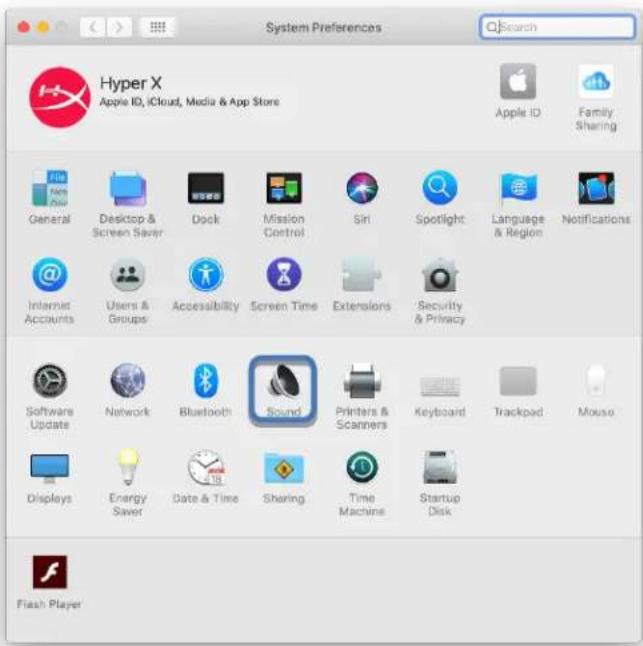
- Giriş sekmesinden HyperX SoloCast seçimini yapın.
Mikrofonu, ürünle birlikte gelen USB kabloyu kullanarak PS4™ sisteminizin USB bağlantı noktasına bağlayın.
Mikrofonun PS4™ sisteminizde doğru bir biçimde yapılandırıldığından emin olmak için aşağıdaki adımları uygulayın:
- PS4™ ana menüsünden şu yolu izleyin: Ayarlar > Cihazlar > Ses Cihazları.
- Giriş Cihazı için şu seçimi yapın: USB Microsoft (HyperX SoloCast).
Audio Devices

Input Device
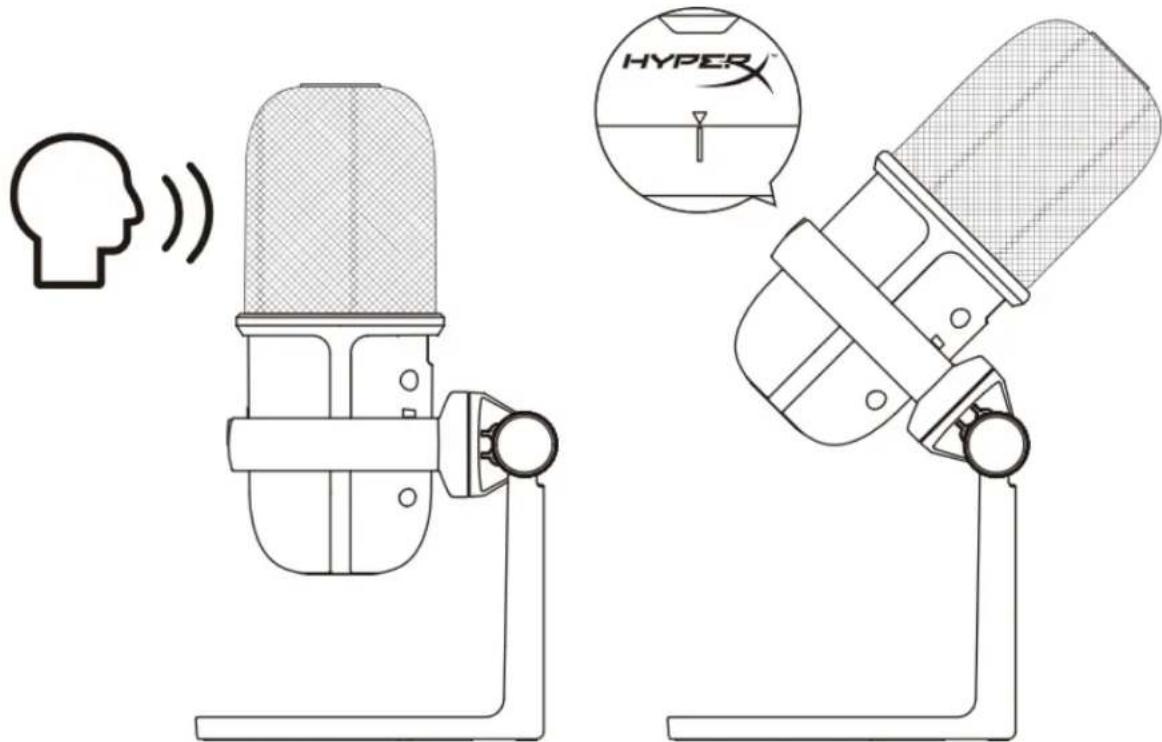
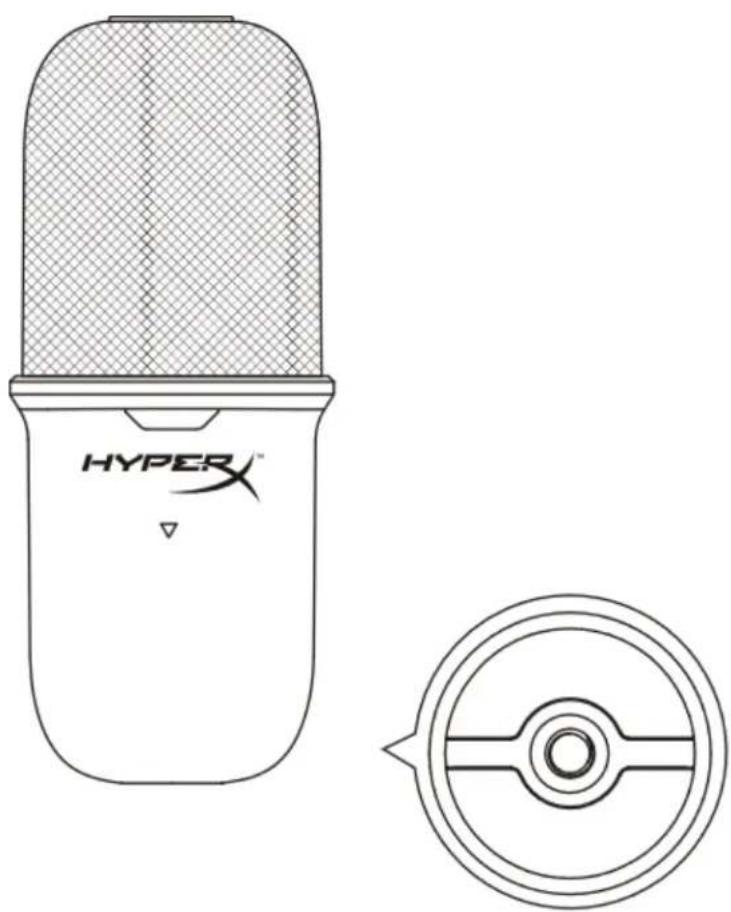
SoloCast, mikrofonun önünde ses kaynağına dönük bir şekilde yerleştirilmelidir. Yerleştirme pozisyonu, mikrofonu ve standı hizalama kılavuzunda belirtilmiştir.
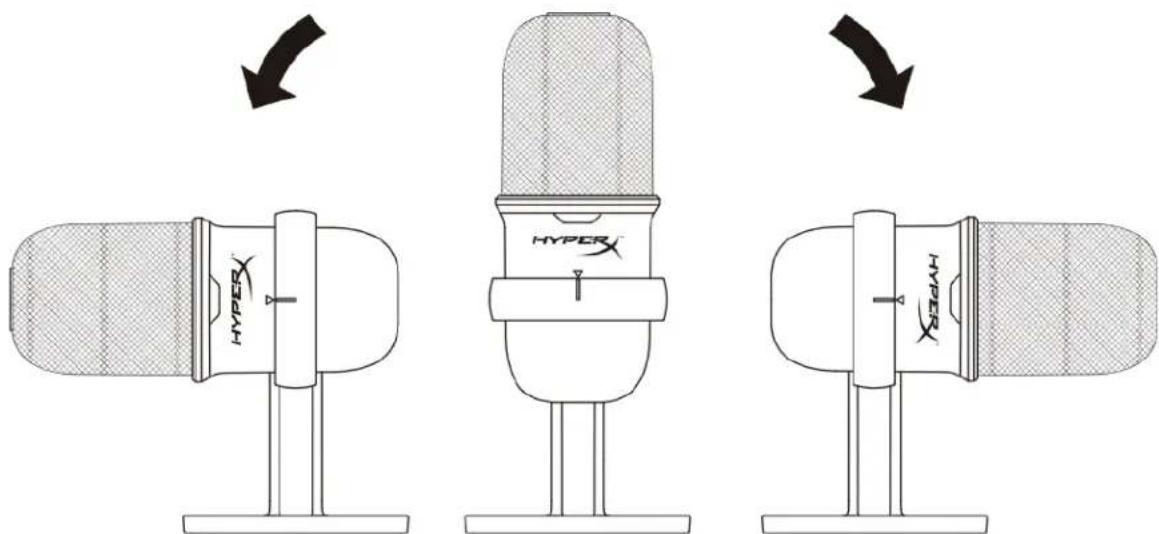
SoloCast döndürülerek monitörün altına kolayca yerleştirilebilir.
Mikrofon Kontrolleri
Mikrofonu Sessize Alma
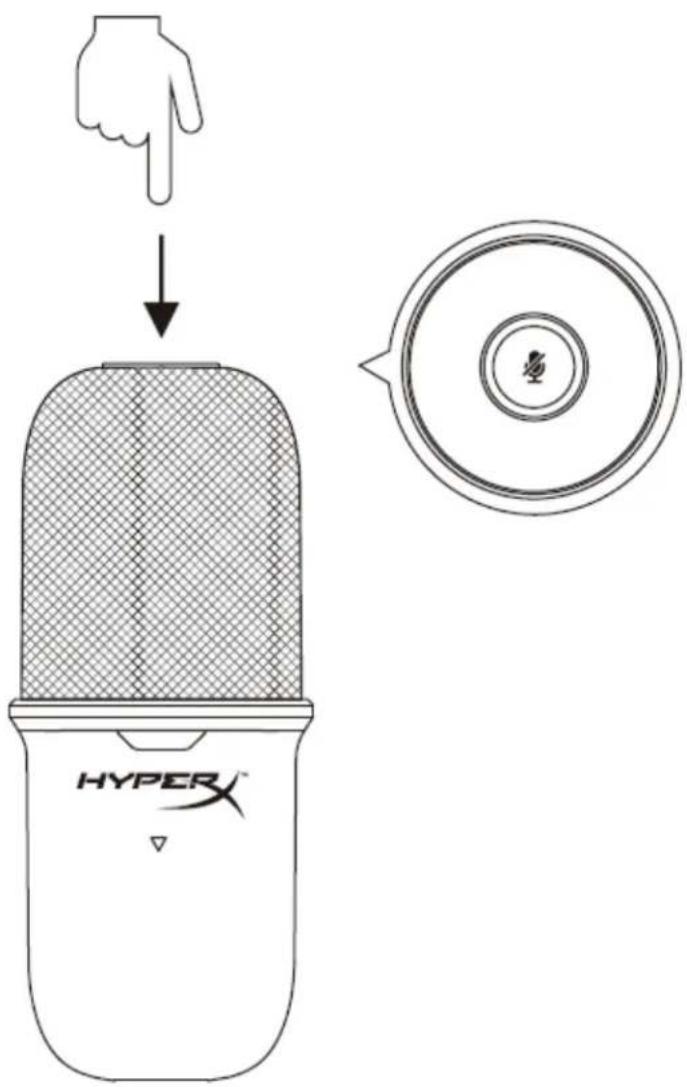
Mikrofonun sesini kapatmak veya açmak için mikrofonun üst kısmına dokunun. Mikrofon LED'i, mikrofonun geçerli ses durumunu gösterir.
| Mikrofon LED'i | Sessizde Olma Durumu |
| Açık | Sessize alma kapalı |
| Yanıp sönme | Sessize alma açık |
Mikrofon Mount kullanımı
SoloCast, standından ayrılabilir ve 3/8" ya da 5/8" ölçülerindeki dişlerle mikrofon mount'larıyla birlikte kullanılabilir.
Sorunuz mu var? Kurulum sorunları mı yaşıyorsunuz?
HyperX destek ekibi ile iletişime geçin: hyperxgaming.com/support/microphones
HyperX SoloCast™




- TEKNIK ÖZELLIKLER
- GENEL
- AĞIRLIK
- MIKROFON
- PC VEYA MAC ILE KULLANIM
- WINDOWS
- ŞU SEÇIMI YAPIN: SES DENETIM MASASI
- KAYIT SEKMESINDE MIKROFON - HYPERX SOLOCAST SEÇIMINI YAPIN VE ARDINDAN VARSAYILAN OLARAK AYARLA DÜĞMESINE TIKLAYIN
- AUDIO DEVICES
- MIKROFON KONTROLLERI
- MIKROFON MOUNT KULLANIMI
- SORUNUZ MU VAR? KURULUM SORUNLARI MI YAŞIYORSUNUZ
- HYPERX SOLOCAST™
Marka : HYPERX
Model : SoloCast
Kategori : Mikrofon