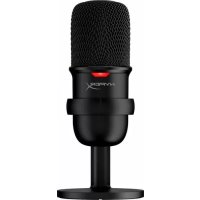
SoloCast - マイクロフォン HYPERX - 無料のユーザーマニュアル
デバイスのマニュアルを無料で見つける SoloCast HYPERX PDF形式.



| 製品タイプ | エレクトレットコンデンサーマイク |
| ブランド | HyperX |
| モデル | SoloCast |
| 指向特性 | カーディオイド |
| 周波数特性 | 20Hz~20kHz |
| 感度 | -6dBFS(1V/Pa、1kHz時) |
| ノイズ(RMS) | ≤ -74dBFS(A特性) |
| 電源 | 5V / 100mA(USB) |
| ビット深度 | 16ビット |
| サンプリングレート | 48kHz、44.1kHz、32kHz、16kHz、8kHz |
| 接続端子 | USB-C(USBケーブル付属) |
| 対応OS | Windows 7以降、Mac OS、PS4 |
| ケーブル長 | 2m |
| マイク重量 | 261g |
| スタンド重量 | 125g |
| ケーブル含む総重量 | 429.9g |
| 主な機能 | タッチミュート、状態LED、回転、3/8インチ・5/8インチマイクスタンド用ネジ |
| お手入れ方法 | 柔らかい乾いた布で拭いてください。液体との接触を避けてください。 |
| 安全上の注意 | 湿気や極端な温度にさらさないでください。適合するUSBケーブルのみを使用してください。 |
| 交換部品と修理 | 取り外し可能なUSBケーブル。標準ネジ付き取り外し可能なマイクスタンド。修理についてはHyperXサポートにお問い合わせください。 |
よくある質問 - SoloCast HYPERX
ユーザーの質問 SoloCast HYPERX
0 質問 この機器について。知っているものに答えるか、ご自身の質問をしてください。
この機器について新しい質問をする
デバイスの取扱説明書をダウンロード マイクロフォン 無料でPDF形式で!マニュアルを見つける SoloCast - HYPERX 電子デバイスをもとに戻しましょう。このページにはデバイスの使用に必要なすべての書類が掲載されています。 SoloCast ブランド HYPERX.
使用説明書 SoloCast HYPERX
PC または Mac での使用....5
PS4™ との使用....8
マイクの位置....9
マイクの操作....10
マイクマウントの使用....11
ご質問またはセットアップ上の問題……12
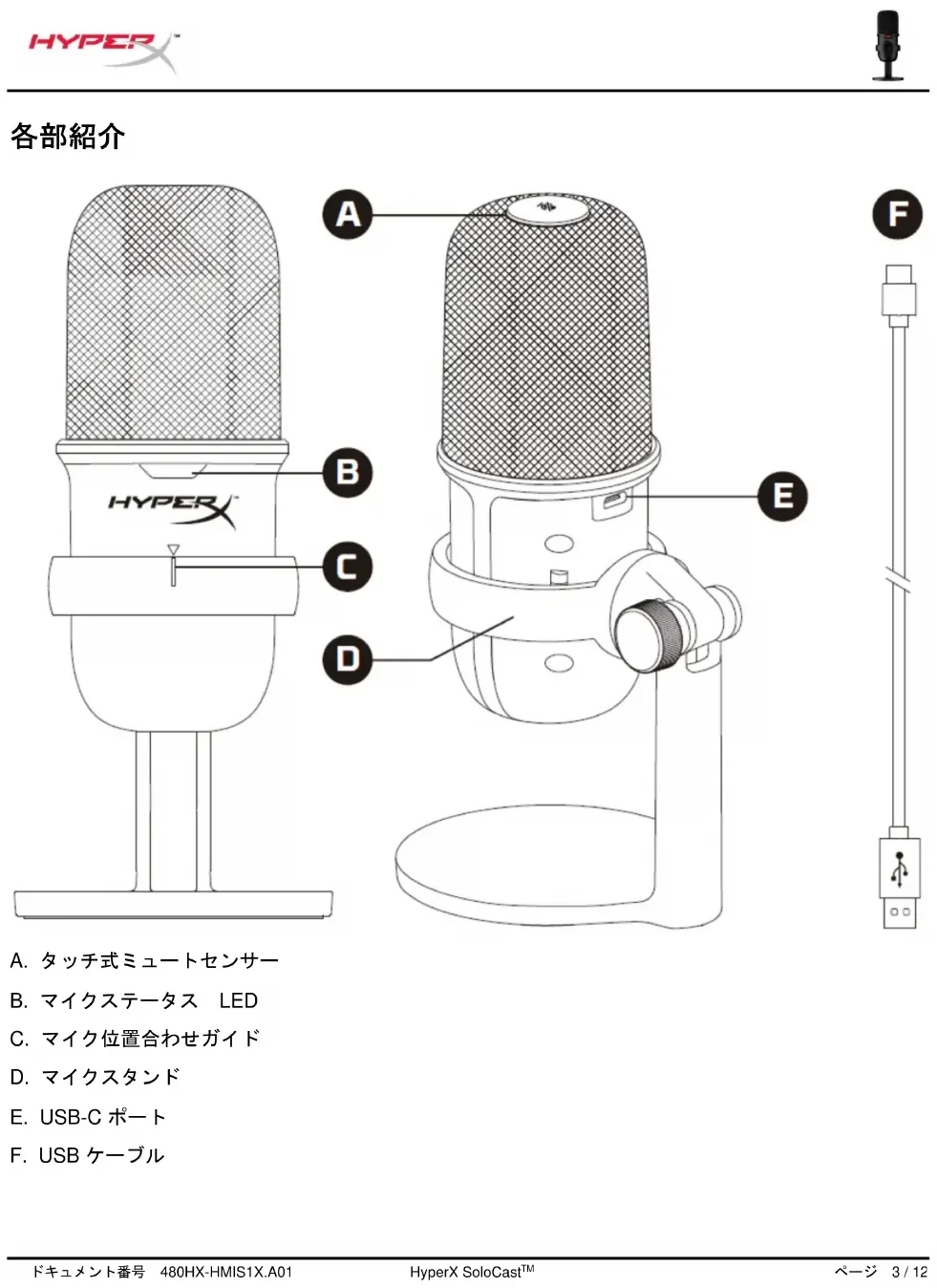
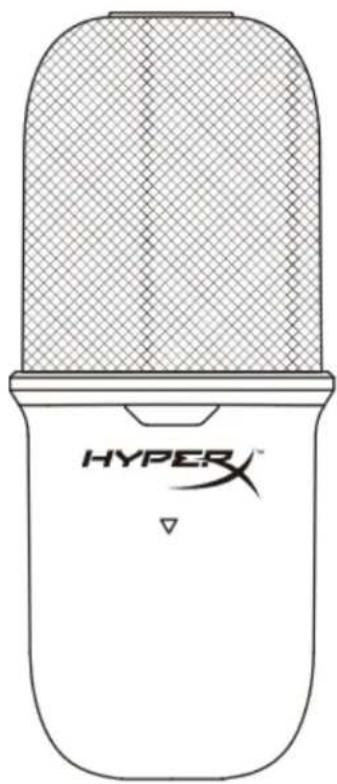
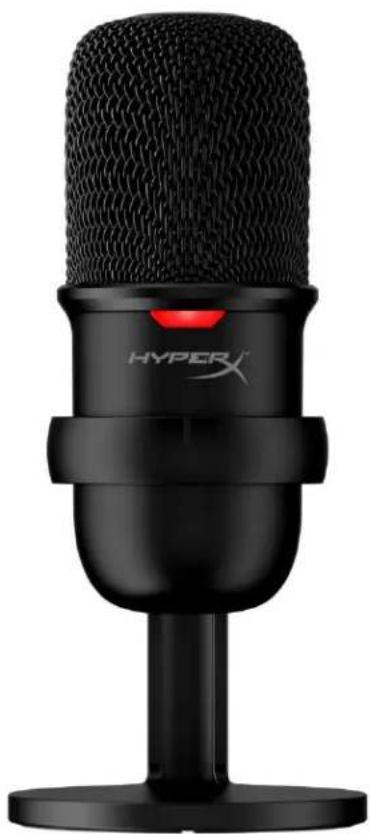
各部紹介
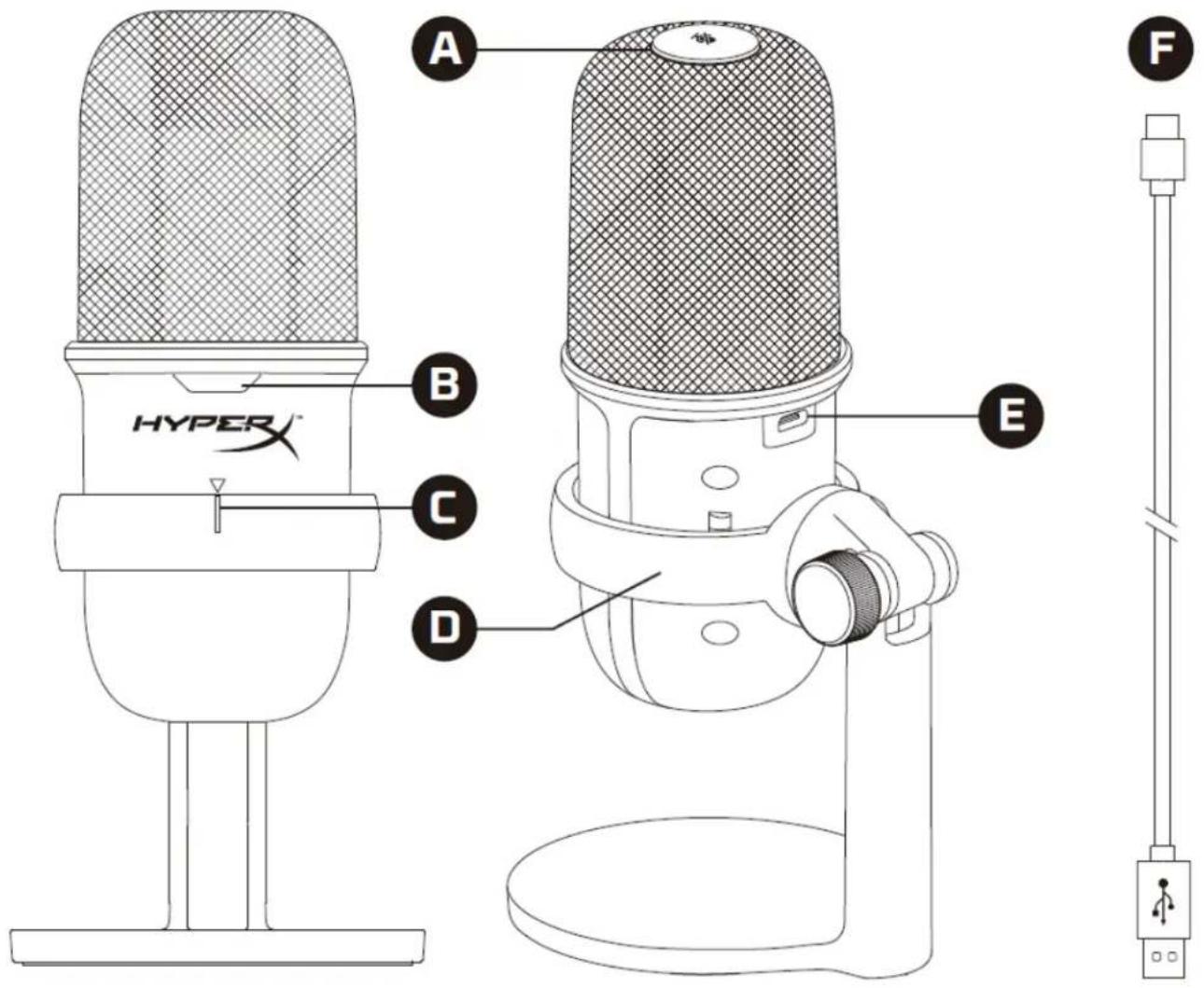
A. タッチ式ミュートセンサー
B. マイクステータス LED
C. マイク位置合わせガイド
D. マイクスタンド
E. USB-C ポート
F. USB ケーブル
仕様
基本
電源: 5V/100mA (USB)
動作電流: 47mA
USB仕様: USB 2.0 ((フルスピード))
サンプリングレート:: 48kHz、44.1kHz、32kHz、16kHz、8kHz
ビット解像度::16ビット
対応OS: Windows 7以降、Mac OS、PS4 TM
ケーブルの長さ: 2m
重量:
- マイク:261g
- マイクスタンド: 125g
- 合計(USBケーブルを含む): 429.9g
マイク
方式: エレクトレットコンデンサーマイク
指向性パターン::カーディオイド
周波数応答:: 20Hz\~20kHz
感度::-6dBFS (1V/Pa、1kHz時)
ノイズ (RMS): -74dBFS未満 (A特性)
PC または Mac での使用
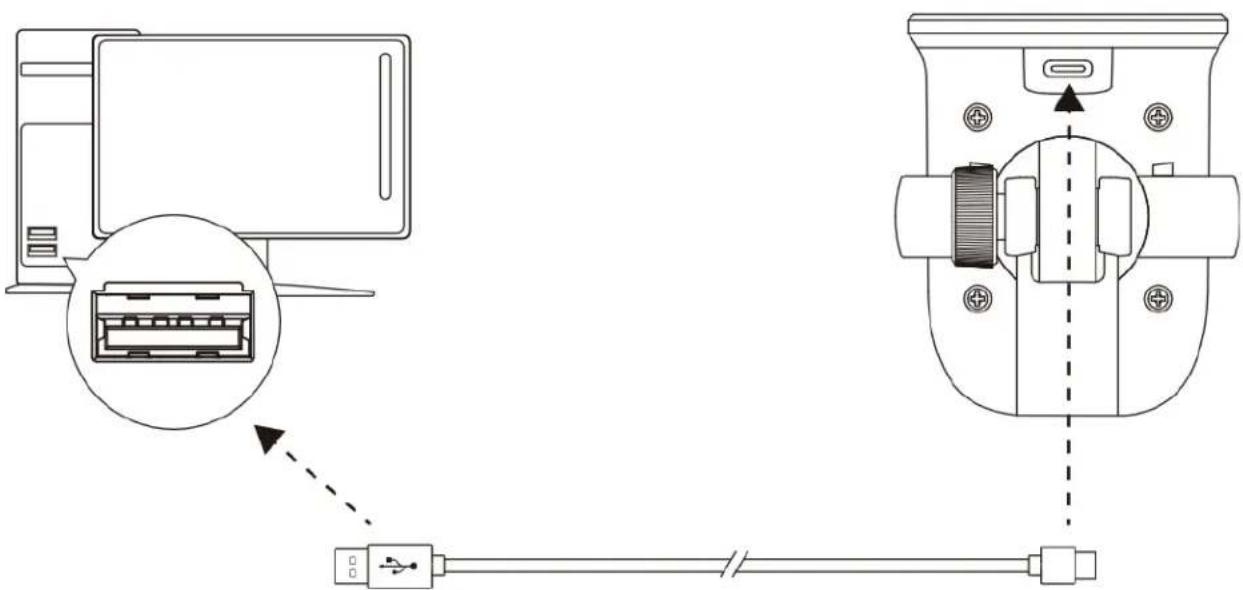
付属の USB ケーブルを使って、マイクを PC または Mac の USB ポートに接続します。
Windows
マイクを PC に適切な設定で構成するには、以下の手順を実行します。
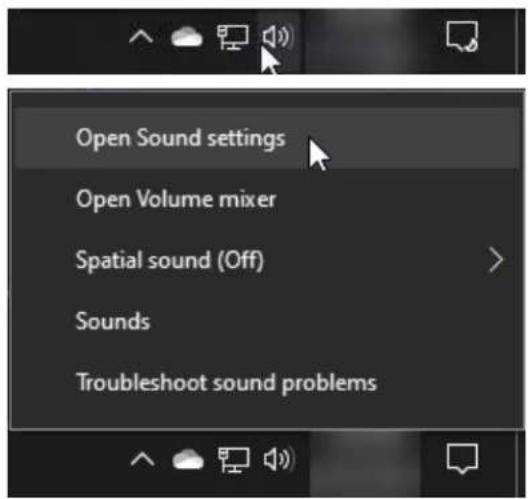
- システムトレイのサウンドアイコンを右クリックし、[サウンドの設定を開く]を選択します。
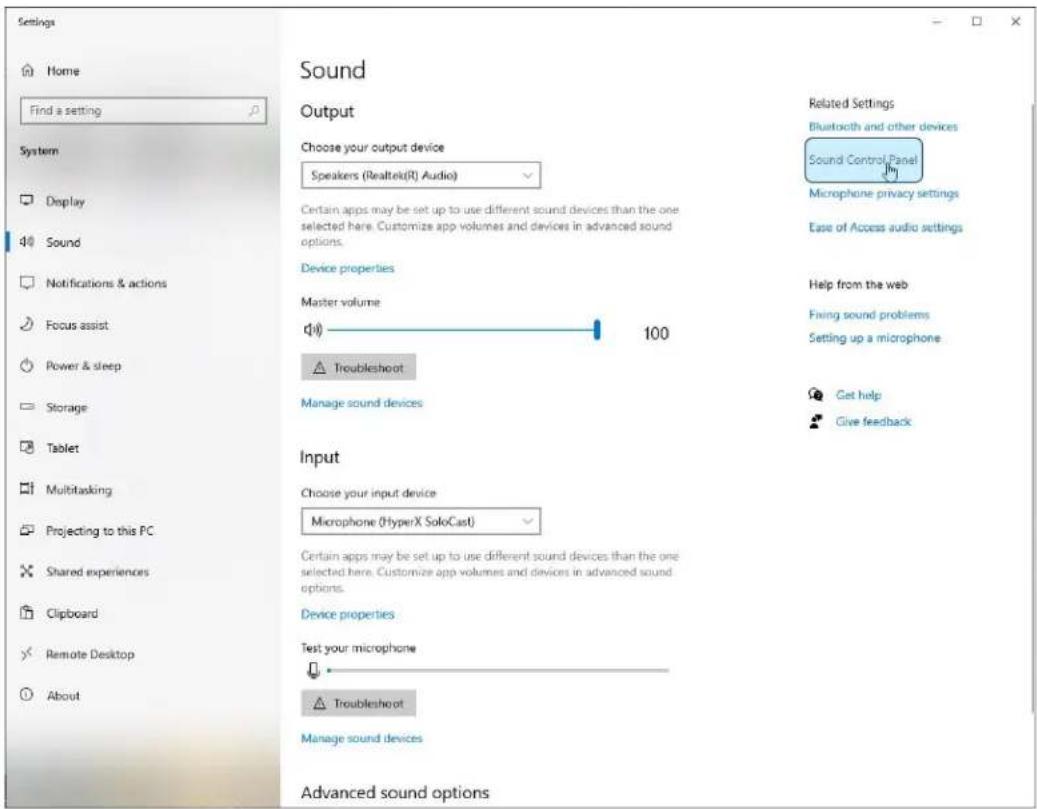
- [サウンド コントロール パネル]を選択します。
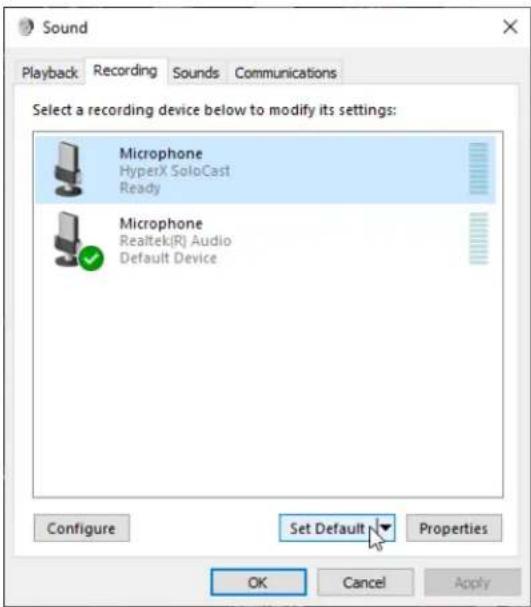
- [録音]タブで[Microphone HyperX SoloCast]を選択し、[既定値に設定]ボタンをクリックします。
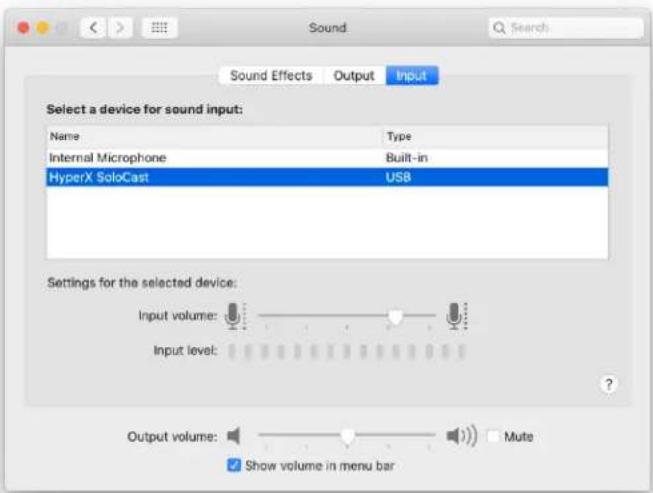
マイクを macOS の適切な設定で構成するには、以下の手順を実行します。
- 「システム環境設定」を開き、「サウンド」を選択します。
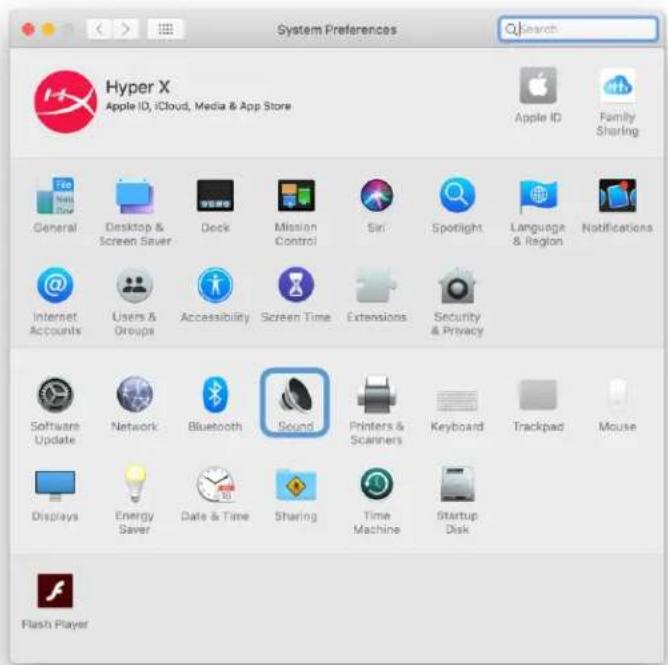
- 入力タブで「HyperX SoloCast」を選択します。
付属の USB ケーブルを使って、マイクを PS4™ の USB ポートに接続します。
マイクを PS4™ 適切な設定で構成するには、以下の手順を実行します。
- PS4™ のメインメニューから[設定]>[周辺機器]>[オーディオ機器]の順に移動します。
- [入力機器]に[USB Microsoft (HyperX SoloCast)]を設定します。
Audio Devices

Input Device
SoloCast マイクの正面を音源に向けて配置してください。正面は、マイクとスタンドの位置合わせガイドで示されています。
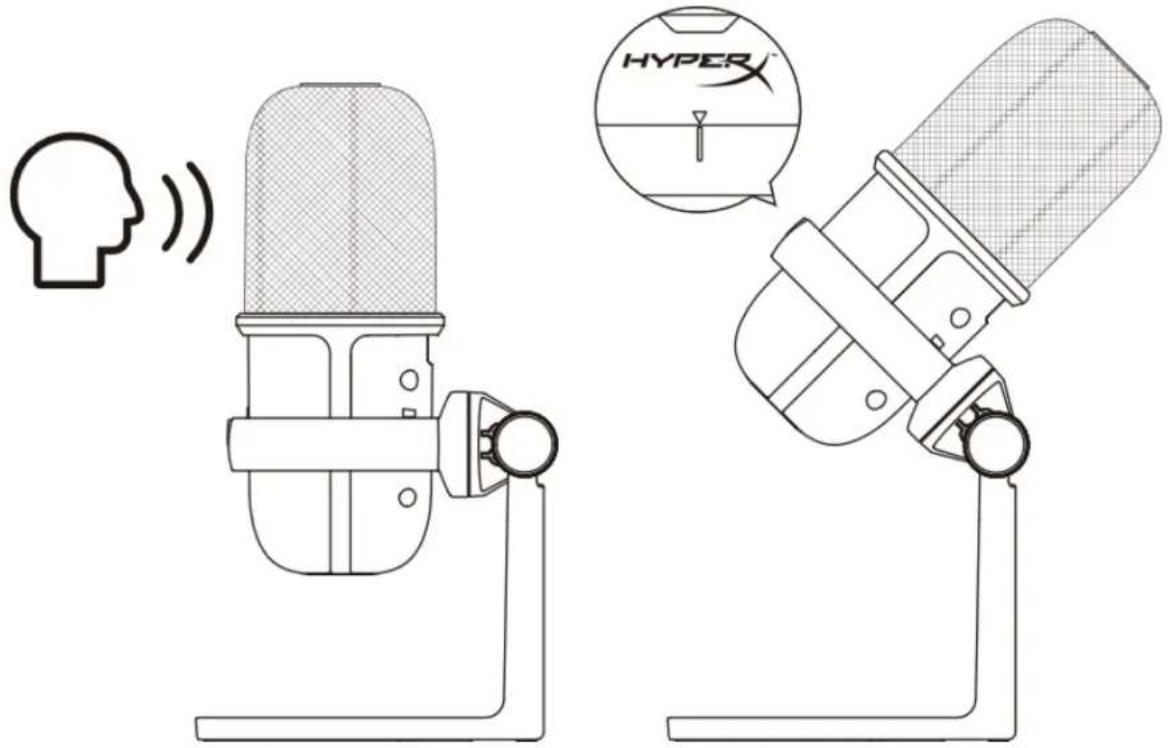
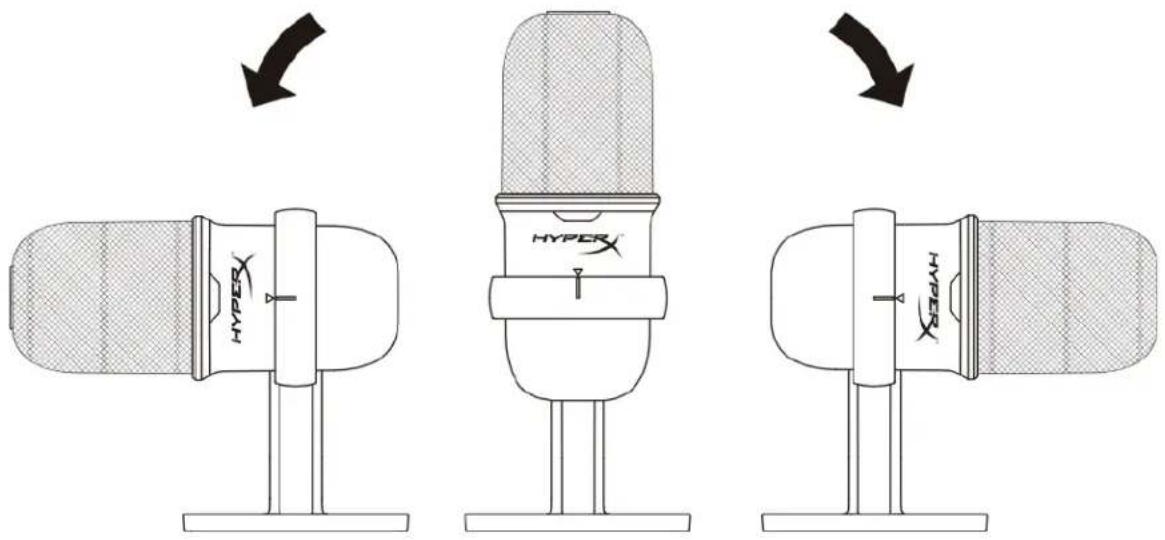
SoloCast は回転可能で、モニターの下に簡単に配置できます。
マイクの操作
ママイクのミュート
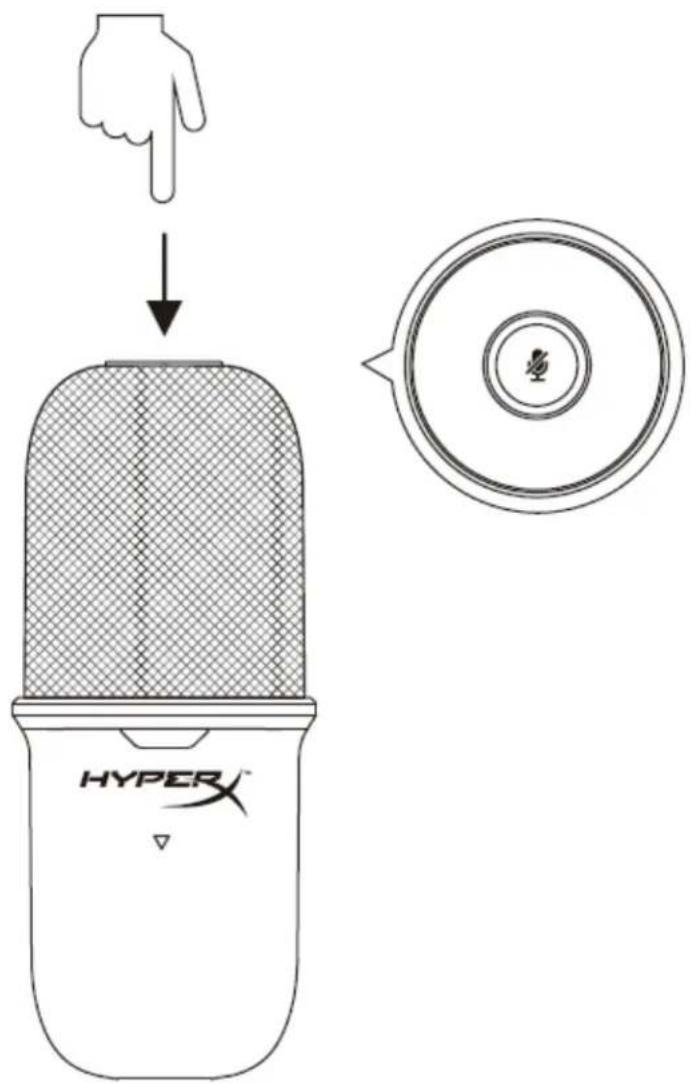
マイクをミュート/ミュート解除するには、マイクの上部をタップします。マイクのミュート状態は、マイク LED に表示されます。
| マイク LED | ミュート状態 |
| 点灯 | ミュートオフ |
| 点滅 | ミュートオン |
マイクマウントの使用
SoloCast はスタンドから取り外して、3/8 インチまたは 5/8 インチのスレッドのマイクマウントで使用できます。
HyperX サポートチームにご連絡ください: hyperxgaming.com/support/microphones
HyperX SoloCast™
采样率:48kHz、44.1kHz、32kHz、16kHz、8kHz
位深度:16 位




ブランド : HYPERX
モデル : SoloCast
カテゴリ : マイクロフォン