SoloCast - Micrófono HYPERX - Manual de uso y guía de instrucciones gratis
Encuentra gratis el manual del aparato SoloCast HYPERX en formato PDF.



| Tipo de producto | Micrófono de condensador Electret |
| Marca | HyperX |
| Modelo | SoloCast |
| Diagrama direccional | Cardioide |
| Respuesta en frecuencia | 20 Hz – 20 kHz |
| Sensibilidad | -6 dBFS (1 V/Pa a 1 kHz) |
| Ruido (RMS) | ≤ -74 dBFS (ponderado A) |
| Alimentación | 5 V / 100 mA (USB) |
| Profundidad de bits | 16 bits |
| Tasa de muestreo | 48 kHz, 44,1 kHz, 32 kHz, 16 kHz, 8 kHz |
| Conectividad | USB-C (cable USB incluido) |
| Compatibilidad | Windows 7 y superior, Mac OS, PS4 |
| Longitud del cable | 2 m |
| Peso del micrófono | 261 g |
| Peso del soporte | 125 g |
| Peso total con cable | 429,9 g |
| Funciones principales | Silencio táctil, LED de estado, pivotamiento, rosca de 3/8" y 5/8" para soporte de micrófono |
| Mantenimiento y limpieza | Limpiar con un paño suave y seco. Evitar el contacto con líquidos. |
| Seguridad | No exponer a la humedad ni a temperaturas extremas. Utilizar solo con cables USB conformes. |
| Piezas de repuesto y reparabilidad | Cable USB extraíble. Soporte de micrófono extraíble con rosca estándar. Para reparación, contactar con el soporte de HyperX. |
Preguntas frecuentes - SoloCast HYPERX
Preguntas de los usuarios sobre SoloCast HYPERX
0 pregunta sobre este aparato. Responde a las que conoces o haz la tuya.
Hacer una nueva pregunta sobre este aparato
Descarga las instrucciones para tu Micrófono en formato PDF gratis! Encuentra tus instrucciones SoloCast - HYPERX y toma tu dispositivo electrónico nuevamente en la mano. En esta página están publicados todos los documentos necesarios para el uso de su dispositivo. SoloCast de la marca HYPERX.
MANUAL DE USUARIO SoloCast HYPERX
Números de referencia
HMIS1X-XX-BK/G
ÍNDICE
Visión general....3
Especificaciones 4
Uso con PC o Mac 5
Uso con PS4 ^TM 8
Posición del micrófono....9
Controles del micrófono 10
Utilización de un soporte de micrófono 11
¿Alguna pregunta o problema de configuración?...... 12
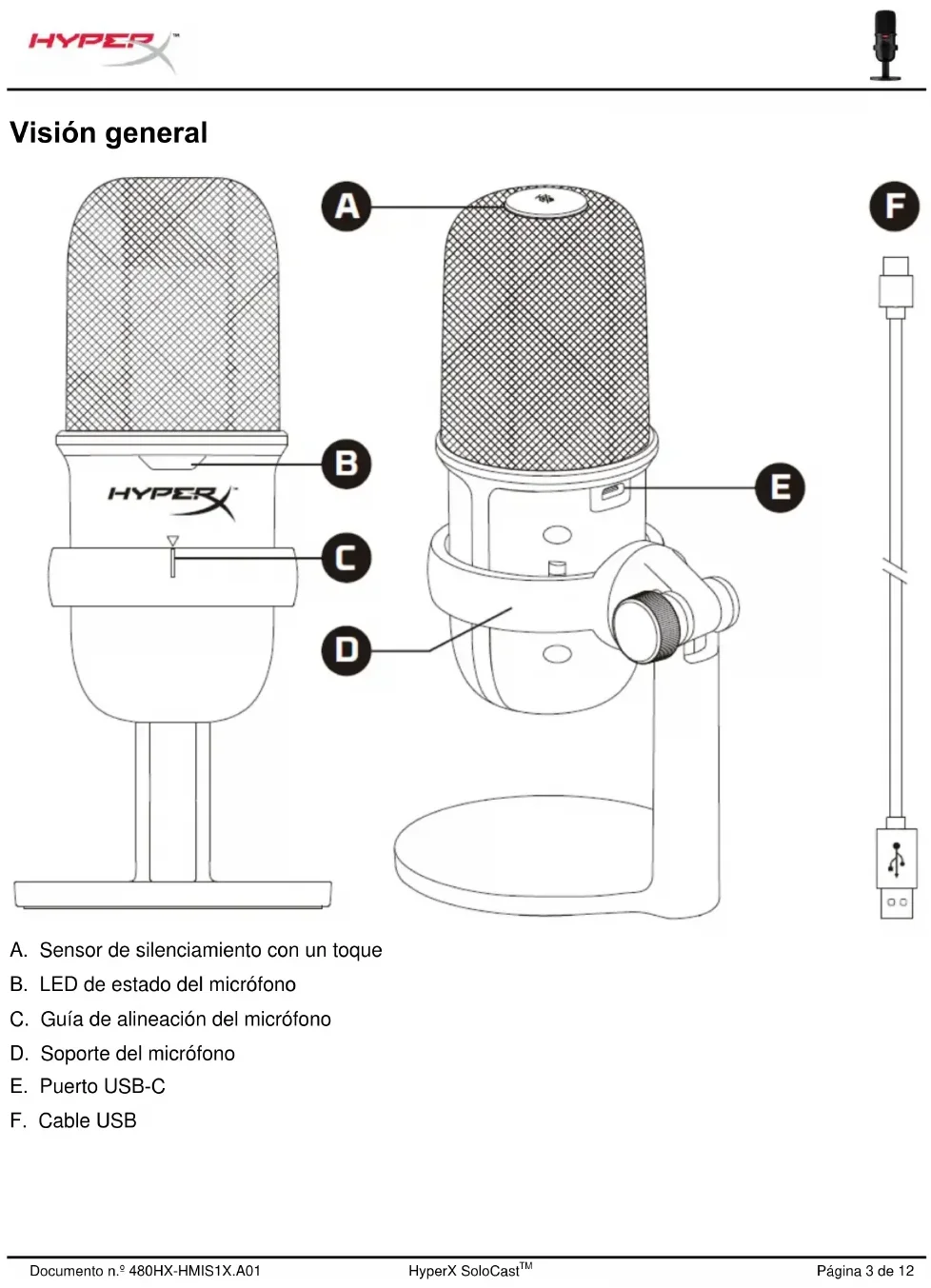
Visión general
text_image
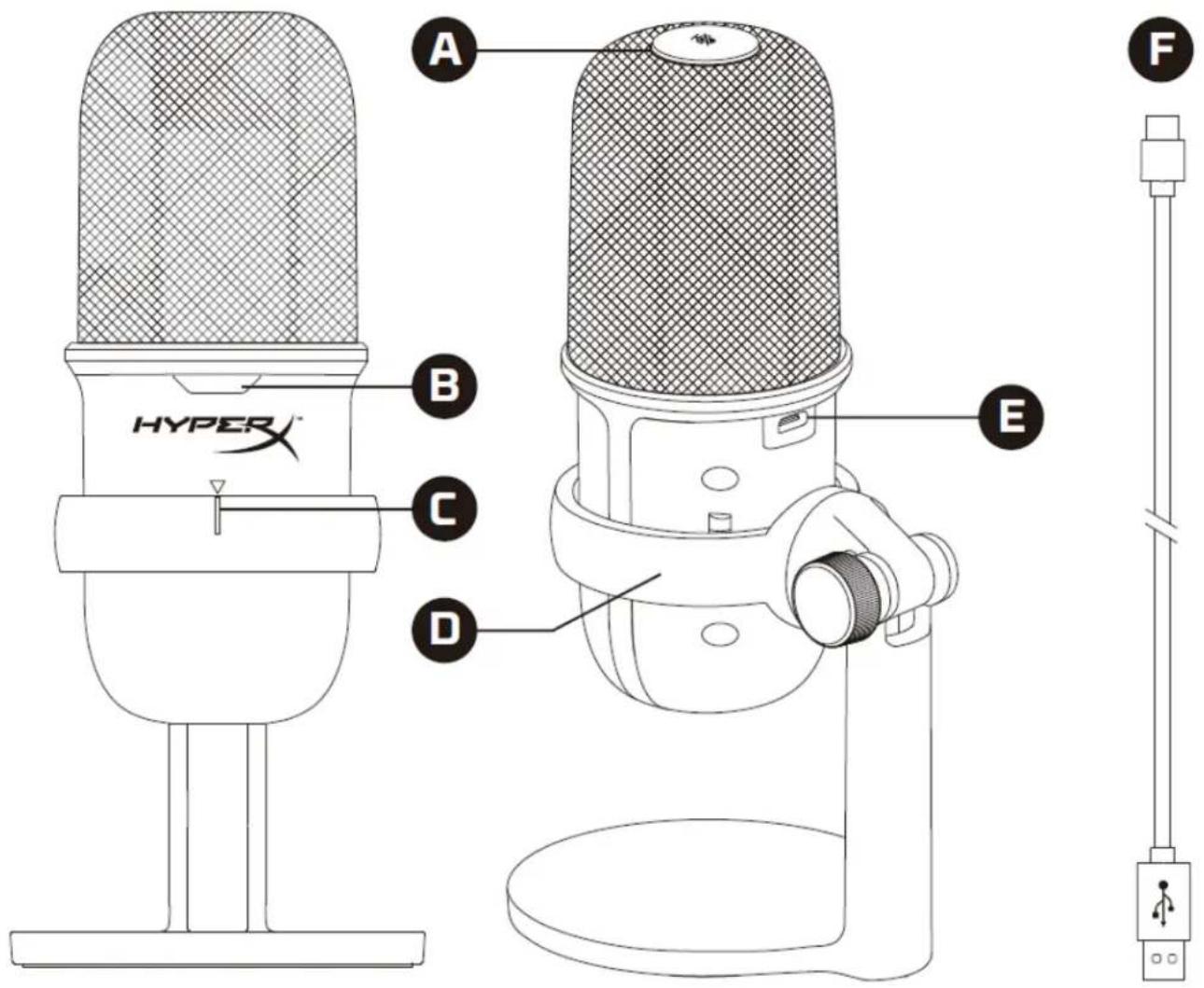
A B C D E F HYPER®A. Sensor de silenciamiento con un toque
B. LED de estado del micrófono
C. Guía de alineación del micrófono
D. Soporte del micrófono
E. Puerto USB-C
F. Cable USB
Especificaciones
General
Fuente de alimentación: 5 V/100 mA (USB)
Corriente de trabajo: 47 mA
Especificación USB: USB 2.0 (velocidad máxima)
Velocidades de muestreo: 48 kHz, 44,1 kHz, 32 kHz, 16 kHz, 8 kHz
Profundidad de bits: 16 bits
Compatibilidad: Windows 7 posterior, Mac OS, PS4™
Longitud del cable: 2 m
Peso:
- Micrófono: 261 g
- Soporte del micrófono: 125 g
• Total con cable USB: 429,9 g
Micrófono
Elemento: Micrófono de condensador electret
Patrón de directividad: Cardioide
Respuesta de frecuencia: 20 Hz-20 kHz
Sensibilidad: -6 dBFS (1 V/Pa a 1 kHz)
Ruido (RMS): ≤-74 dBFS (con ponderación A)
Uso con PC o Mac
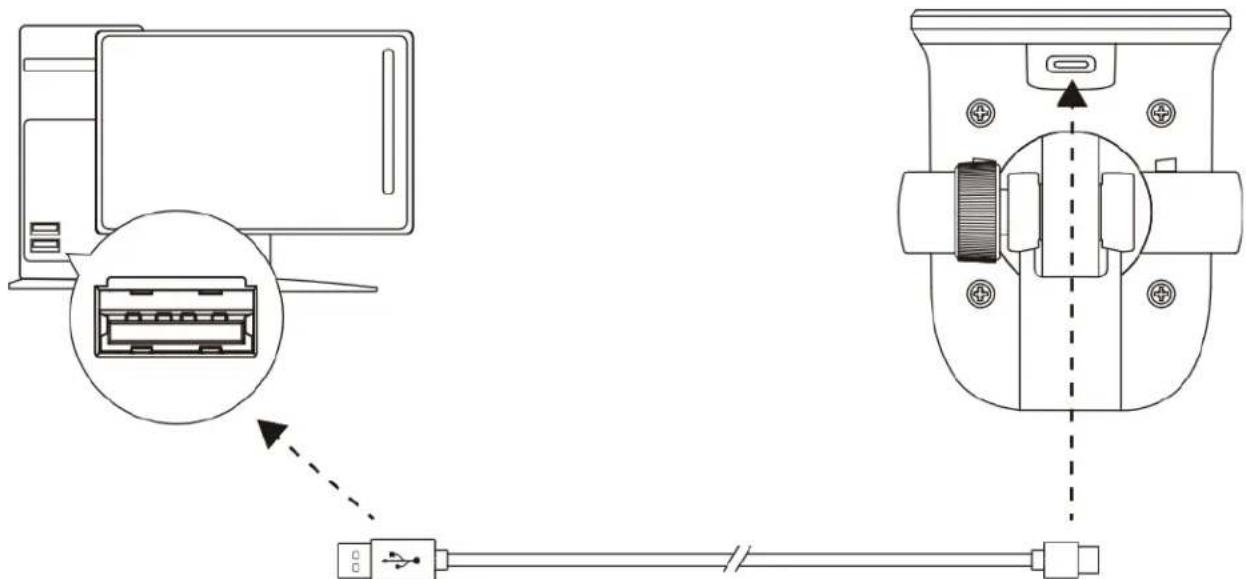
Conecta el micrófono a un puerto USB del PC o Mac con el cable USB incluido.
Windows
Para garantizar que el micrófono está correctamente configurado en el PC, sigue los pasos que se indican a continuación:
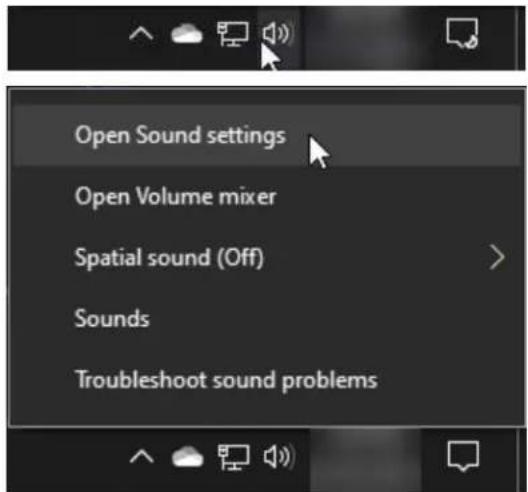
- Haz clic en el icono de sonido de la bandeja del sistema y selecciona Abrir configuración de sonido.
2. Selecciona Panel de control de sonido.
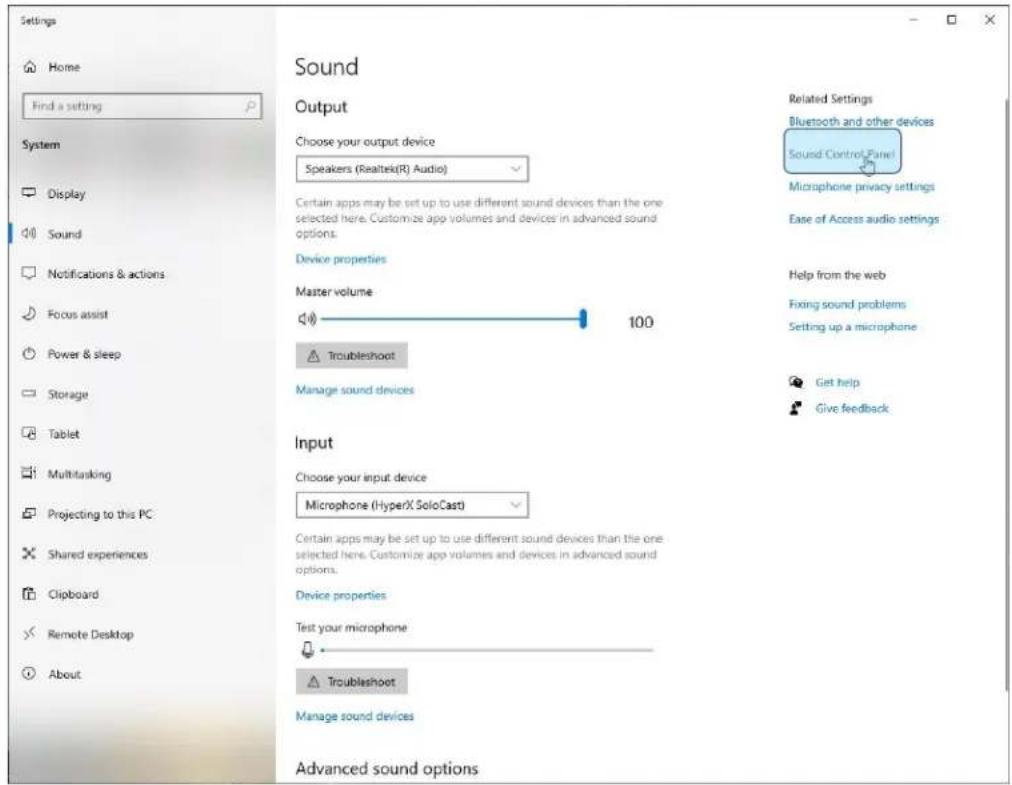
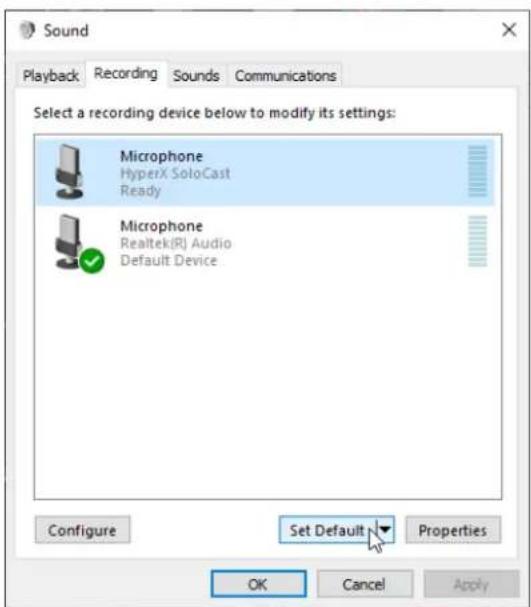
3. En la pestaña Grabación, selecciona Micrófono HyperX SoloCast y haz clic en el botón Establecer como predeterminado.
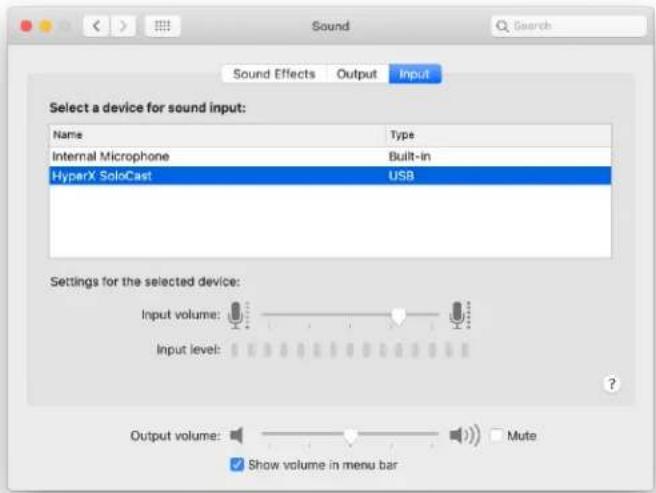
Para garantizar la correcta configuración del micrófono en el macOS, sigue los pasos que se indican a continuación:
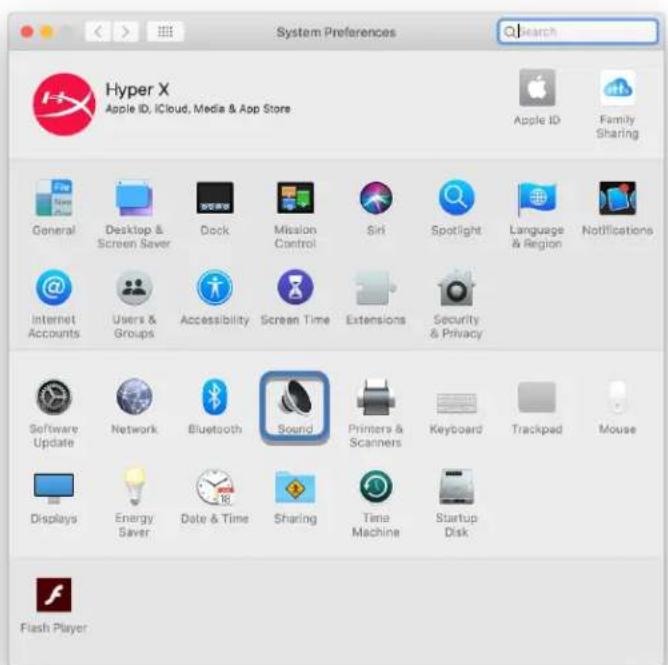
- Abre Preferencias del sistema y selecciona Sonido.
- En la pestaña Entrada, selecciona HyperX Solocast.
Conecta el micrófono a un puerto USB de la PS4™ con el cable USB incluido.
Para garantizar la correcta configuración del micrófono en la PS4™, sigue los pasos que se indican a continuación:
- Desde el menú principal de la PS4™, dirígete a Ajustes > Dispositivos > Dispositivos de audio
- Ajusta Dispositivo de entrada en USB Microsoft (HyperX SoloCast).
Audio Devices

Input Device
Posición del micrófono
SoloCast debe colocarse con la parte delantera del micrófono hacia la fuente de sonido. Esto se indica mediante la guía de alineación tanto en el micrófono como en el soporte.
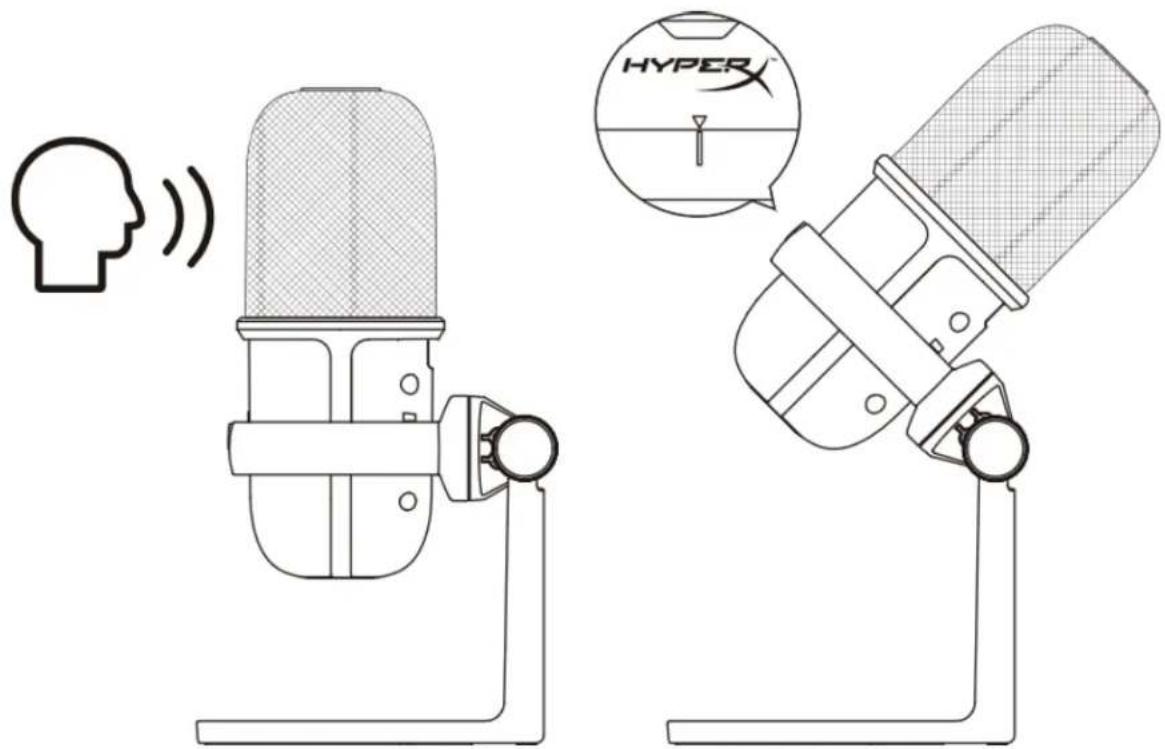
SoloCast se puede girar para permitir una fácil colocación debajo de un monitor.
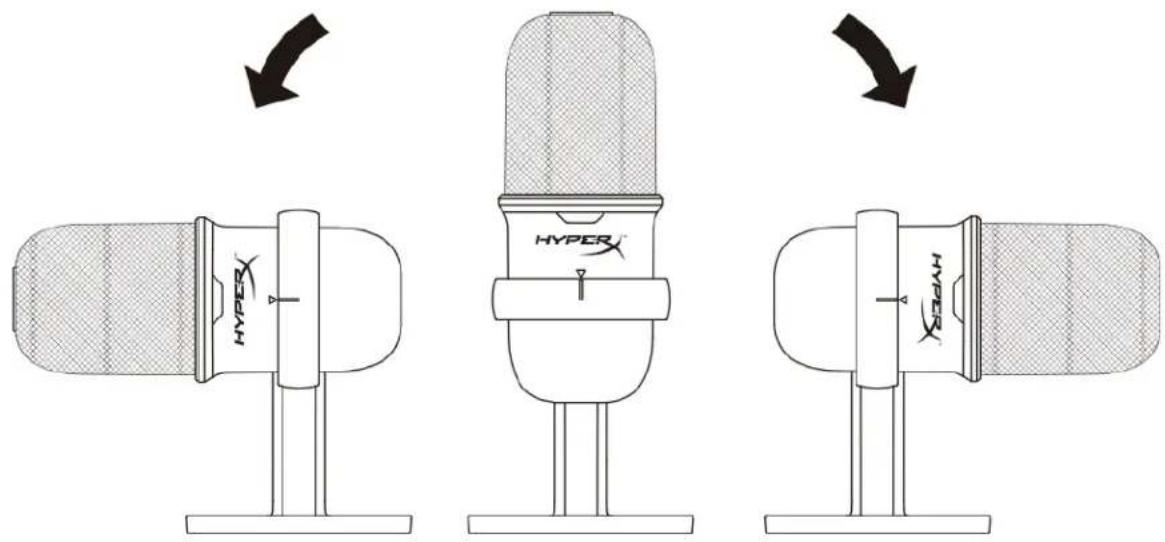
text_image
HYPER HYPERControles del micrófono
Silenciamiento del micrófono
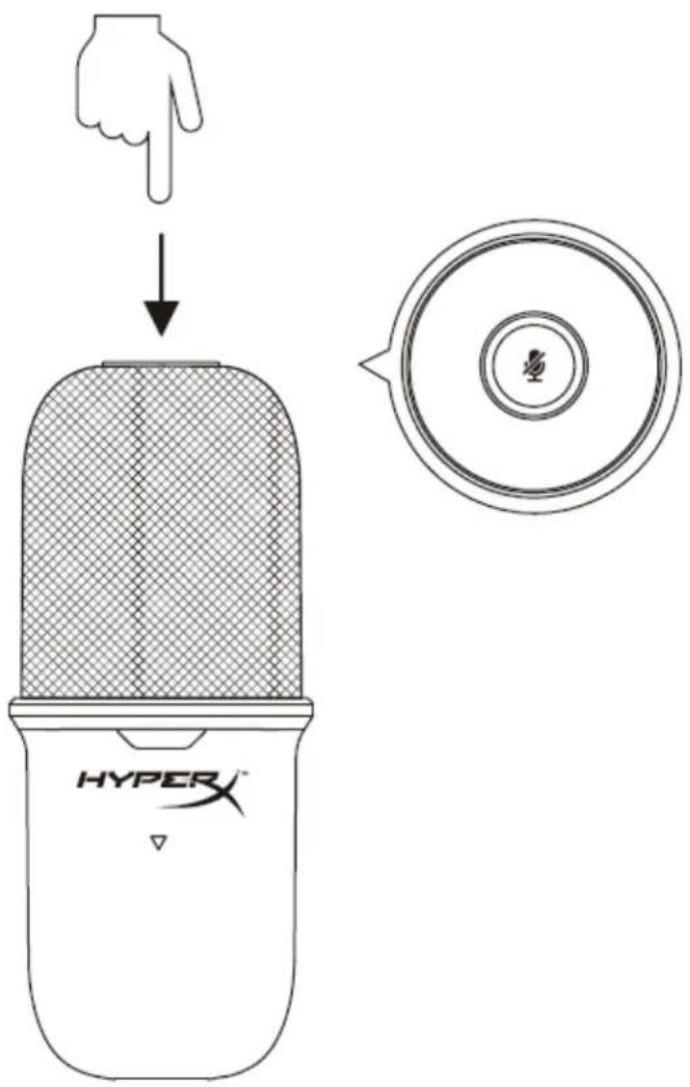
text_image
HYPER HYPERToca la parte superior del micrófono para silenciar/activar el micrófono. El LED del micrófono indicará su estado actual de silenciamiento.
| LED del micrófono | Estado de silenciamiento |
| Activado | Silenciamiento desactivado |
| Parpadeando | Silenciado |
Utilización de un soporte de micrófono
SoloCast se puede extraer de su soporte y usar con soportes de micrófono con roscas de 3/8" o 5/8".
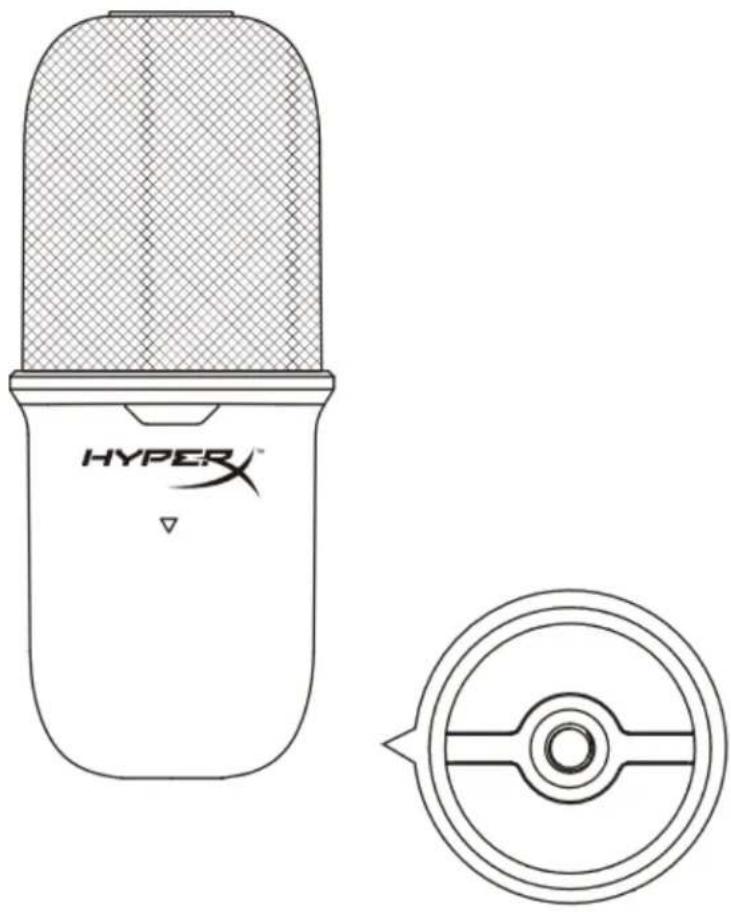
¿Alguna pregunta o problema de configuración?
Ponte en contacto con el equipo de soporte de HyperX en: hyperxgaming.com/support/microphones
HyperX SoloCast™