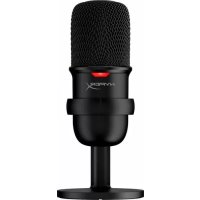
SoloCast - Mikrofon HYPERX - Bezpłatna instrukcja obsługi
Znajdź bezpłatnie instrukcję urządzenia SoloCast HYPERX w formacie PDF.

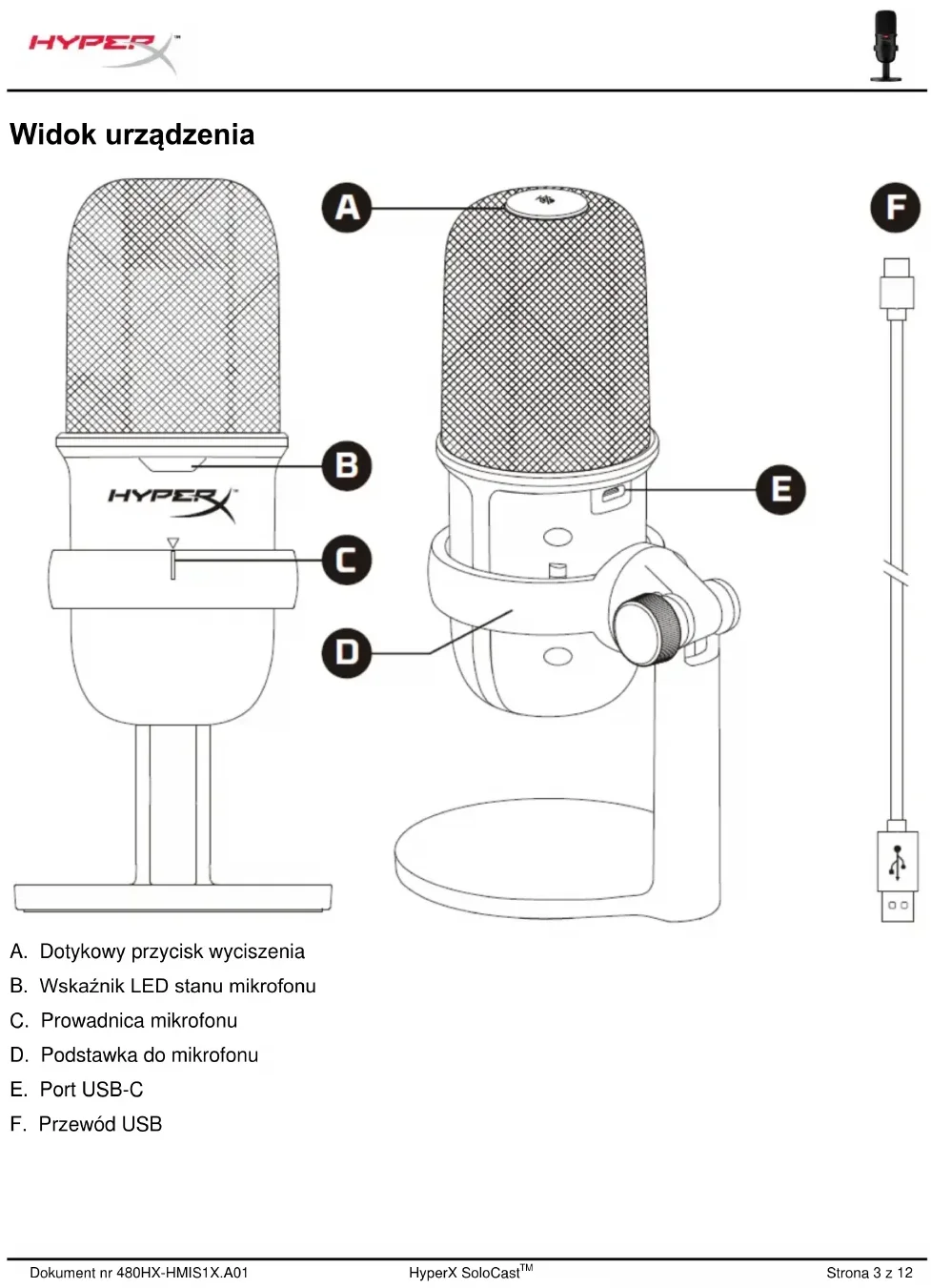


| Typ produktu | Mikrofon pojemnościowy Electret |
| Marka | HyperX |
| Model | SoloCast |
| Charakterystyka kierunkowa | Kardioidalna |
| Pasmo przenoszenia | 20 Hz – 20 kHz |
| Czułość | -6 dBFS (1 V/Pa przy 1 kHz) |
| Szum (RMS) | ≤ -74 dBFS (ważony A) |
| Zasilanie | 5 V / 100 mA (USB) |
| Głębia bitowa | 16 bitów |
| Częstotliwość próbkowania | 48 kHz, 44,1 kHz, 32 kHz, 16 kHz, 8 kHz |
| Złącze | USB-C (kabel USB w zestawie) |
| Zgodność | Windows 7 i nowsze, Mac OS, PS4 |
| Długość kabla | 2 m |
| Waga mikrofonu | 261 g |
| Waga statywu | 125 g |
| Waga całkowita z kablem | 429,9 g |
| Główne funkcje | Wyciszenie dotykowe, dioda LED stanu, obrót, gwint 3/8" i 5/8" do statywu mikrofonowego |
| Konserwacja i czyszczenie | Czyścić miękką, suchą szmatką. Unikać kontaktu z płynami. |
| Bezpieczeństwo | Nie wystawiać na wilgoć ani ekstremalne temperatury. Używać wyłącznie z zgodnymi kablami USB. |
| Części zamienne i naprawialność | Wymienny kabel USB. Odłączany statyw z gwintem standardowym. W celu naprawy skontaktuj się z pomocą techniczną HyperX. |
Często zadawane pytania - SoloCast HYPERX
Pytania użytkowników dotyczące SoloCast HYPERX
0 pytanie dotyczące tego urządzenia. Odpowiedz na te, które znasz, lub zadaj własne.
Zadaj nowe pytanie dotyczące tego urządzenia
Pobierz instrukcję dla swojego Mikrofon w formacie PDF za darmo! Znajdź swoją instrukcję SoloCast - HYPERX i weź swoje urządzenie elektroniczne z powrotem w ręce. Na tej stronie opublikowane są wszystkie dokumenty niezbędne do korzystania z urządzenia. SoloCast marki HYPERX.
INSTRUKCJA OBSŁUGI SoloCast HYPERX
Użytkowanie z komputerem PC lub Mac 5
Użytkowanie z konsolą PS4™ 8
Pozycja mikrofonu....9
Elementy sterujące mikrofonu .... 10
Korzystanie z uchwytu do mikrofonu 11
Pytania i problemy z konfiguracja.... 12
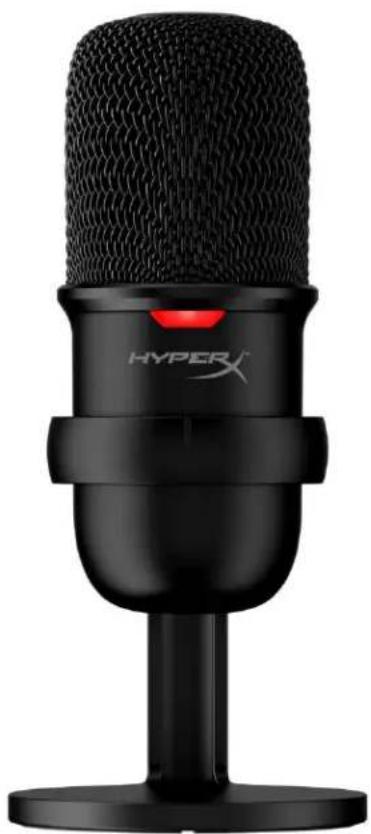
Widok urządzenia
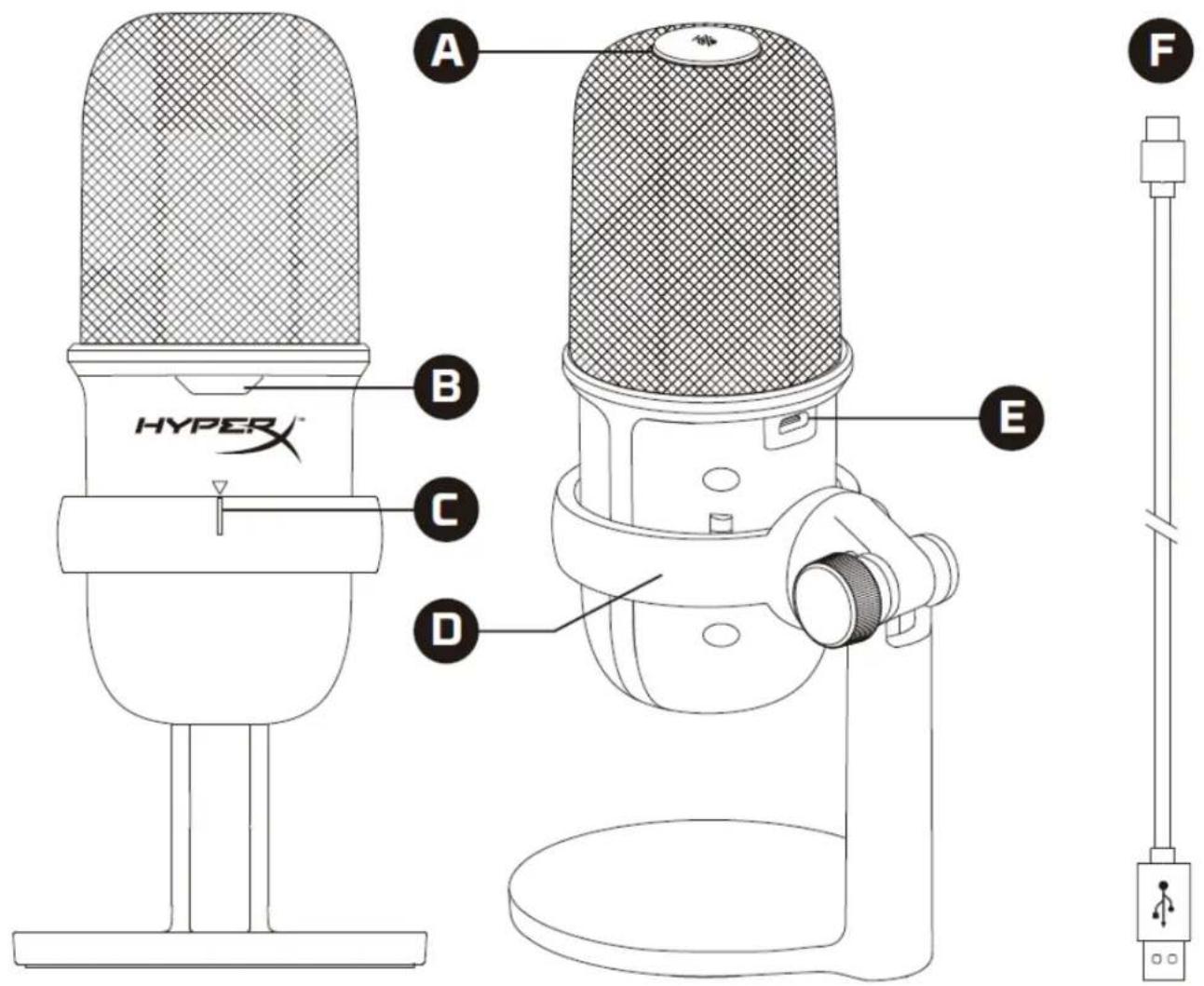
A. Dotykowy przycisk wyciszenia
B. Wskaźnik LED stanu mikrofonu
C. Prowadnica mikrofonu
D. Podstawka do mikrofonu
E. Port USB-C
F. Przewód USB
Dane techniczne
Informacje ogólne
Zasilanie: 5 V/100 mA (USB)
Prąd roboczy: 47 mA
Częstotliwości próbkowania: 48 kHz, 44,1 kHz, 32 kHz, 16 kHz, 8 kHz
Rozdzielczość bitowa: 16 bitów
Kompatybilność: system Windows 7 i nowsze, Mac OS, PS4™
Długość przewodu: 2 m
Cieżar:
- Mikrofon: 261 g
- Podstawka do mikrofonu: 125 g
- Łącznie z przewodem USB: 429,9 g
Mikrofon
Przetwornik: elektretowy mikrofon pojemnościowy
Charakterystyka kierunkowości: kardioidalna
Częstotliwość przenoszenia: 20 Hz – 20 kHz
Czułość: -6 dBFS (1 V/Pa przy 1 kHz)
Szum własny (RMS): ≤ -74 dBFS (ważony poziom dźwięku A)
Użytkowanie z komputerem PC lub Mac
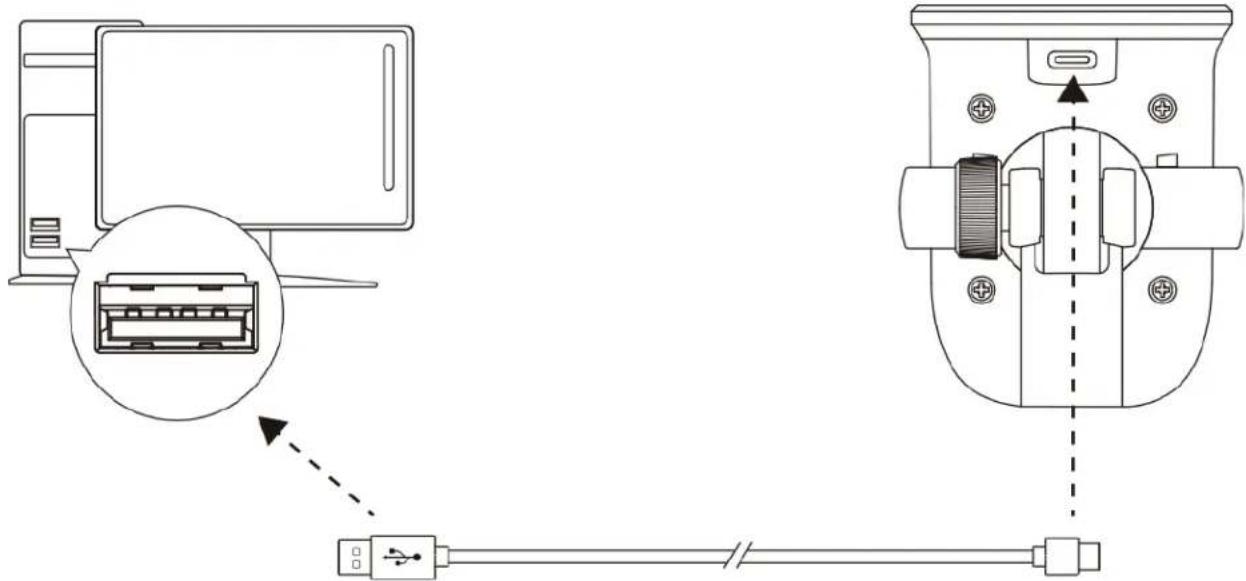
Podłącz mikrofon do portu USB w komputerze PC lub Mac za pomocą dołączonego przewodu USB.
System Windows
Wykonaj poniższe czynności, aby prawidłowo skonfigurować komputer PC do pracy z mikrofonem:
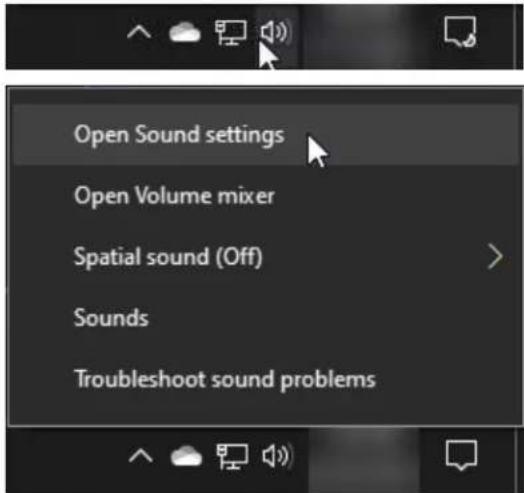
- Kliknij prawym przyciskiem myszy ikonę ustawień dźwięku w obszarze powiadomień systemu i wybierz opcję Otwórz ustawienia dźwięku.
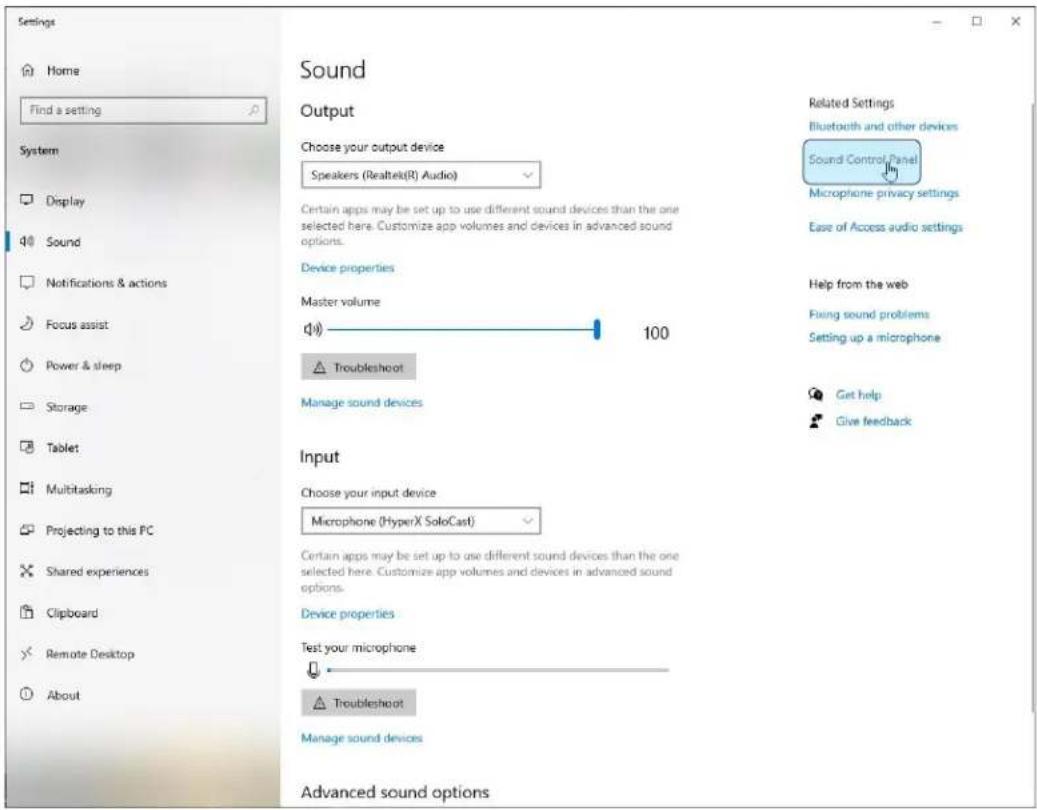
2. Wybierz opcję Panel sterowania dźwiękiem.
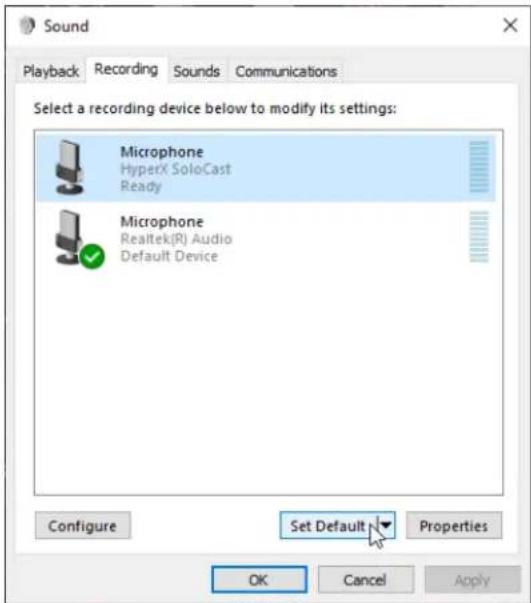
3. Na karcie Nagrywanie wybierz opcję Microphone HyperX SoloCast i kliknij przycisk Ustaw domyślne.
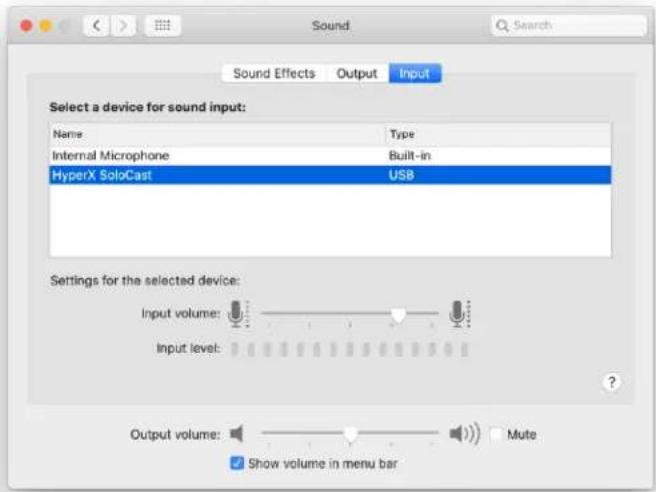
Wykonaj poniższe czynności, aby prawidłowo skonfigurować komputer z systemem macOS do pracy z mikrofonem:
- Otwórz Preferencje systemowe i wybierz opcję Dźwięk.

- Na karcie Wejście wybierz opcję HyperX SoloCast.
Użytkowanie z konsolą PS4™
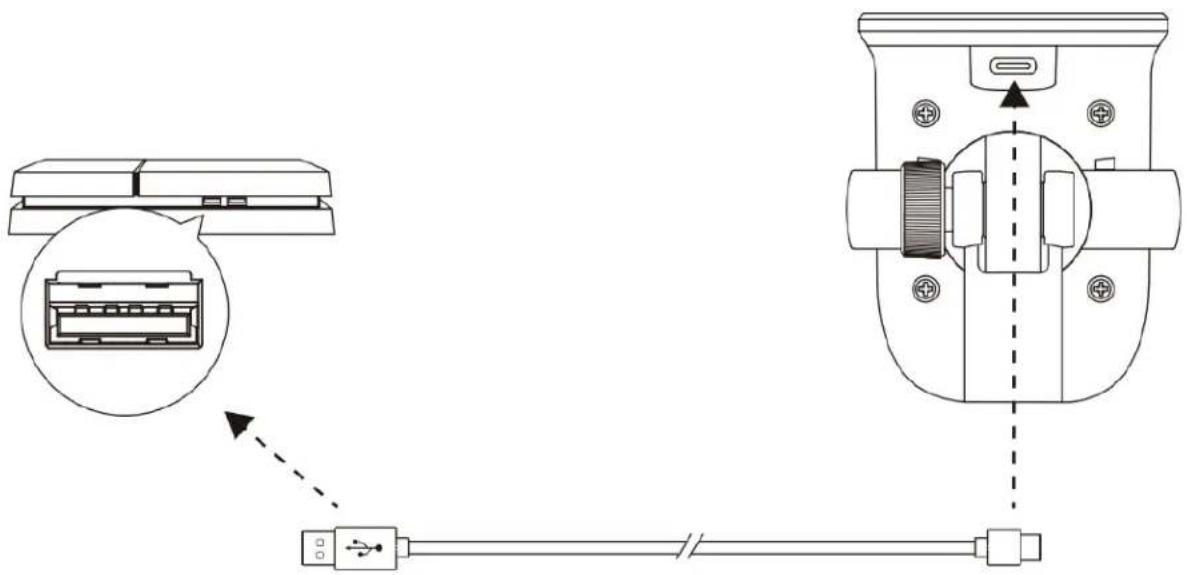
Podłącz mikrofon do portu USB w konsoli PS4™ za pomocą dołączonego przewodu USB.
Wykonaj poniższe czynności, aby prawidłowo skonfigurować konsolę PS4™ do pracy z mikrofonem:
-
W menu konsoli PS4 wybierz kolejno opcje Settings (Ustawienia) > Devices (Urządzenia) > Audio Devices (Urządzenia audio).
-
Dla opcji Input Device (Urządzenie wejściowe) wybierz ustawienie USB Microsoft (HyperX SoloCast).
Audio Devices

Input Device
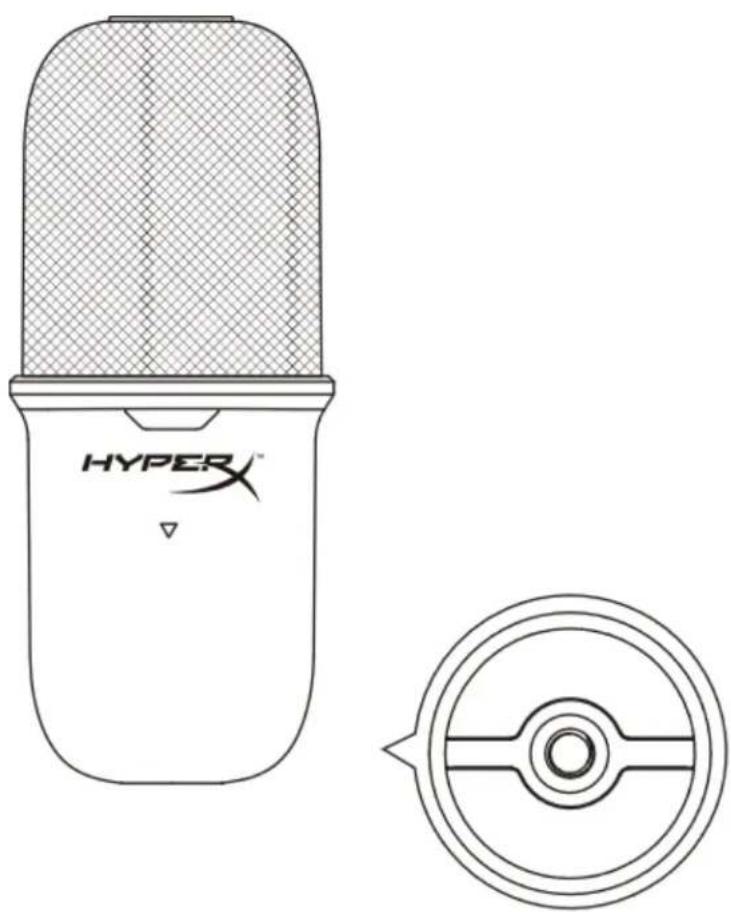
Mikrofon SoloCast powinien być skierowany przodem do źródła dźwięku. Ułatwia to prowadnica umieszczona na mikrofonie i podstawce.
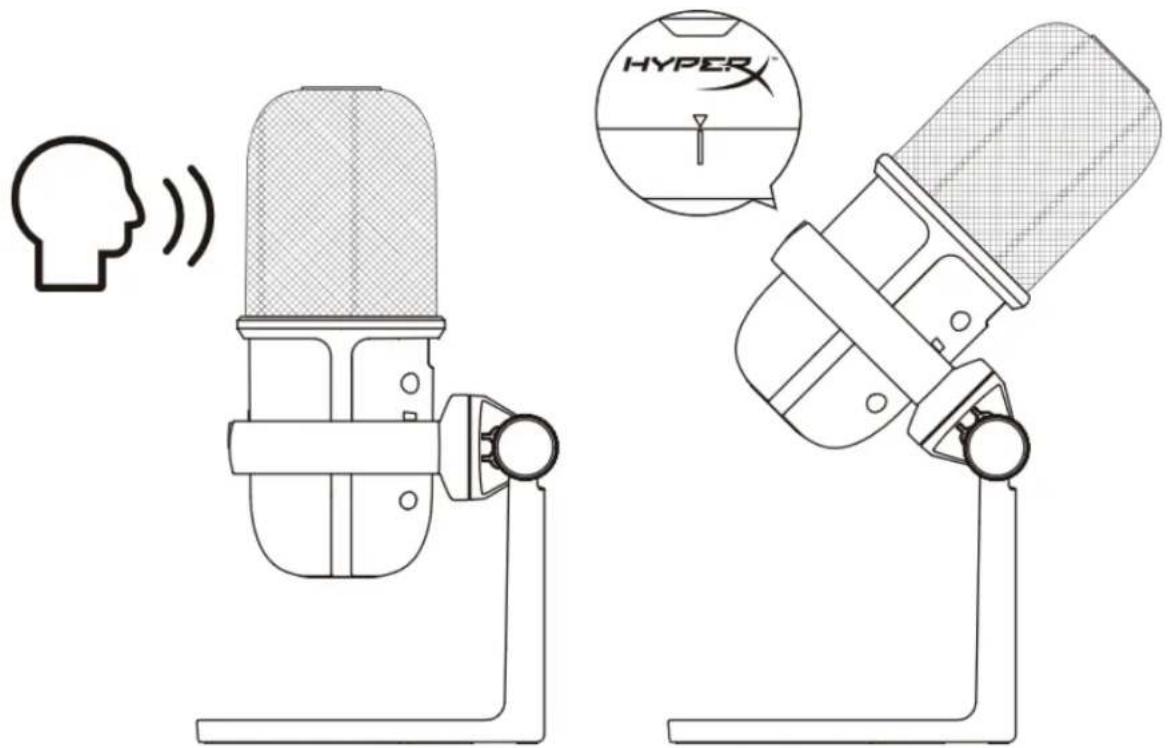
Mikrofon SoloCast można obracać, aby łatwo umieścić go pod monitorem.
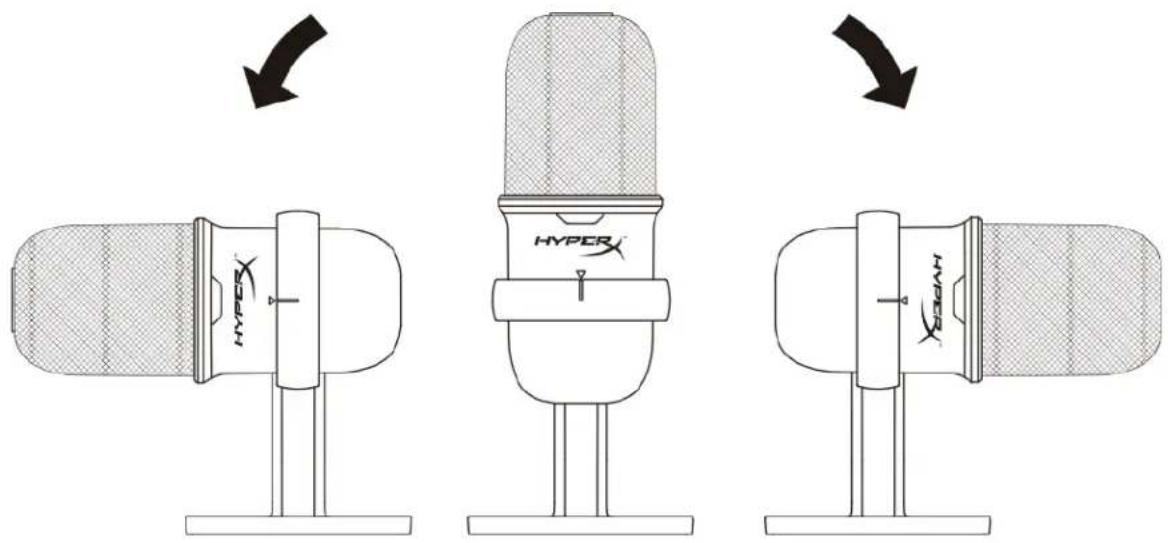
Elementy sterujące mikrofonu
Wyciszanie mikrofonu
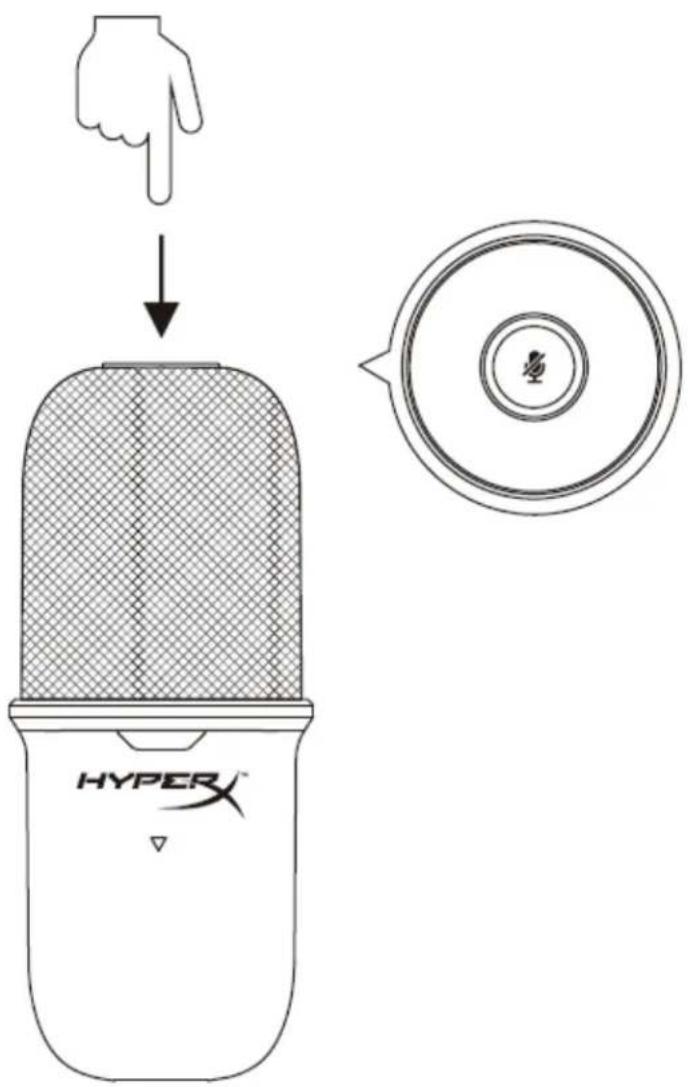
Dotknij górnej części mikrofonu, aby go wyciszyć lub ponownie uaktywnić. Wskaźnik LED pokazuje bieżący stan wyciszenia mikrofonu.
| Wskaźnik LED mikrofonu | Stan wyciszenia |
| Świeci | Wyciszenie wyłączone |
| Miga | Wyciszenie włączone |
Korzystanie z uchwytu do mikrofonu
Mikrofon SoloCast można zdjąć z podstawki i zamontować na uchwycie do mikrofonu z gwintem 3/8 lub 5/8 cala.
Pytania i problemy z konfiguracją
Skontaktuj się z działem pomocy technicznej HyperX na stronie: hyperxgaming.com/support/microphones
HyperX SoloCast™




- DANE TECHNICZNE
- INFORMACJE OGÓLNE
- MIKROFON
- UŻYTKOWANIE Z KOMPUTEREM PC LUB MAC
- SYSTEM WINDOWS
- WYBIERZ OPCJĘ PANEL STEROWANIA DŹWIĘKIEM
- NA KARCIE NAGRYWANIE WYBIERZ OPCJĘ MICROPHONE HYPERX SOLOCAST I KLIKNIJ PRZYCISK USTAW DOMYŚLNE
- UŻYTKOWANIE Z KONSOLĄ PS4™
- AUDIO DEVICES
- ELEMENTY STERUJĄCE MIKROFONU
- KORZYSTANIE Z UCHWYTU DO MIKROFONU
- PYTANIA I PROBLEMY Z KONFIGURACJĄ
- HYPERX SOLOCAST™
Marka : HYPERX
Model : SoloCast
Kategoria : Mikrofon