SoloCast - Microphone HYPERX - Notice d'utilisation et mode d'emploi gratuit
Retrouvez gratuitement la notice de l'appareil SoloCast HYPERX au format PDF.



| Type de produit | Microphone à condensateur Electret |
| Marque | HyperX |
| Modèle | SoloCast |
| Diagramme directionnel | Cardioïde |
| Réponse en fréquence | 20 Hz – 20 kHz |
| Sensibilité | -6 dBFS (1 V/Pa à 1 kHz) |
| Bruit (RMS) | ≤ -74 dBFS (pondéré A) |
| Alimentation | 5 V / 100 mA (USB) |
| Profondeur de bit | 16 bits |
| Taux d'échantillonnage | 48 kHz, 44,1 kHz, 32 kHz, 16 kHz, 8 kHz |
| Connectique | USB-C (câble USB fourni) |
| Compatibilité | Windows 7 et +, Mac OS, PS4 |
| Longueur du câble | 2 m |
| Poids du microphone | 261 g |
| Poids du support | 125 g |
| Poids total avec câble | 429,9 g |
| Fonctions principales | Désactivation tactile, LED d'état, pivotement, filetage 3/8" et 5/8" pour support de micro |
| Entretien et nettoyage | Nettoyer avec un chiffon doux et sec. Éviter tout contact avec des liquides. |
| Sécurité | Ne pas exposer à l'humidité ou à des températures extrêmes. Utiliser uniquement avec des câbles USB conformes. |
| Pièces détachées et réparabilité | Câble USB amovible. Support de micro amovible avec filetage standard. Pour réparation, contacter l'assistance HyperX. |
FOIRE AUX QUESTIONS - SoloCast HYPERX
Questions des utilisateurs sur SoloCast HYPERX
0 question sur cet appareil. Repondez a celles que vous connaissez ou posez la votre.
Poser une nouvelle question sur cet appareil
Téléchargez la notice de votre Microphone au format PDF gratuitement ! Retrouvez votre notice SoloCast - HYPERX et reprennez votre appareil électronique en main. Sur cette page sont publiés tous les documents nécessaires à l'utilisation de votre appareil SoloCast de la marque HYPERX.
MODE D'EMPLOI SoloCast HYPERX
Références des pièces
HMIS1X-XX-BK/G
TABLE des matières
Présentation.... 3
Spécifications 4
Utilisation avec un PC ou un Mac.... 5
Utilisation avec une PS4™ 8
Position du micro 9
Commandes du microphone 10
Utilisation d'un support de micro... 11
Questions ou problèmes de configuration ? 12
Présentation
text_image
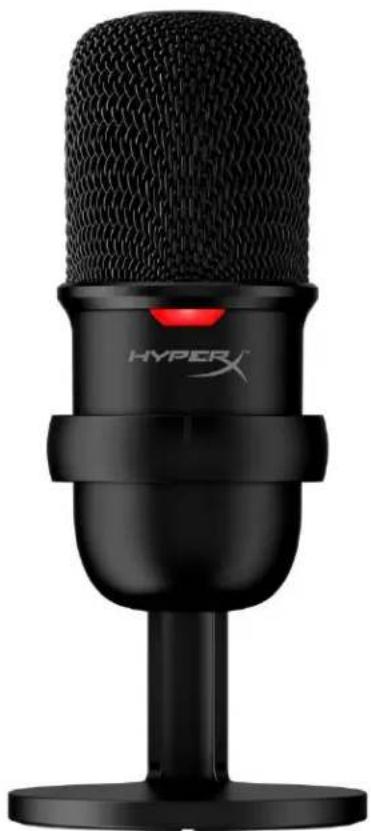
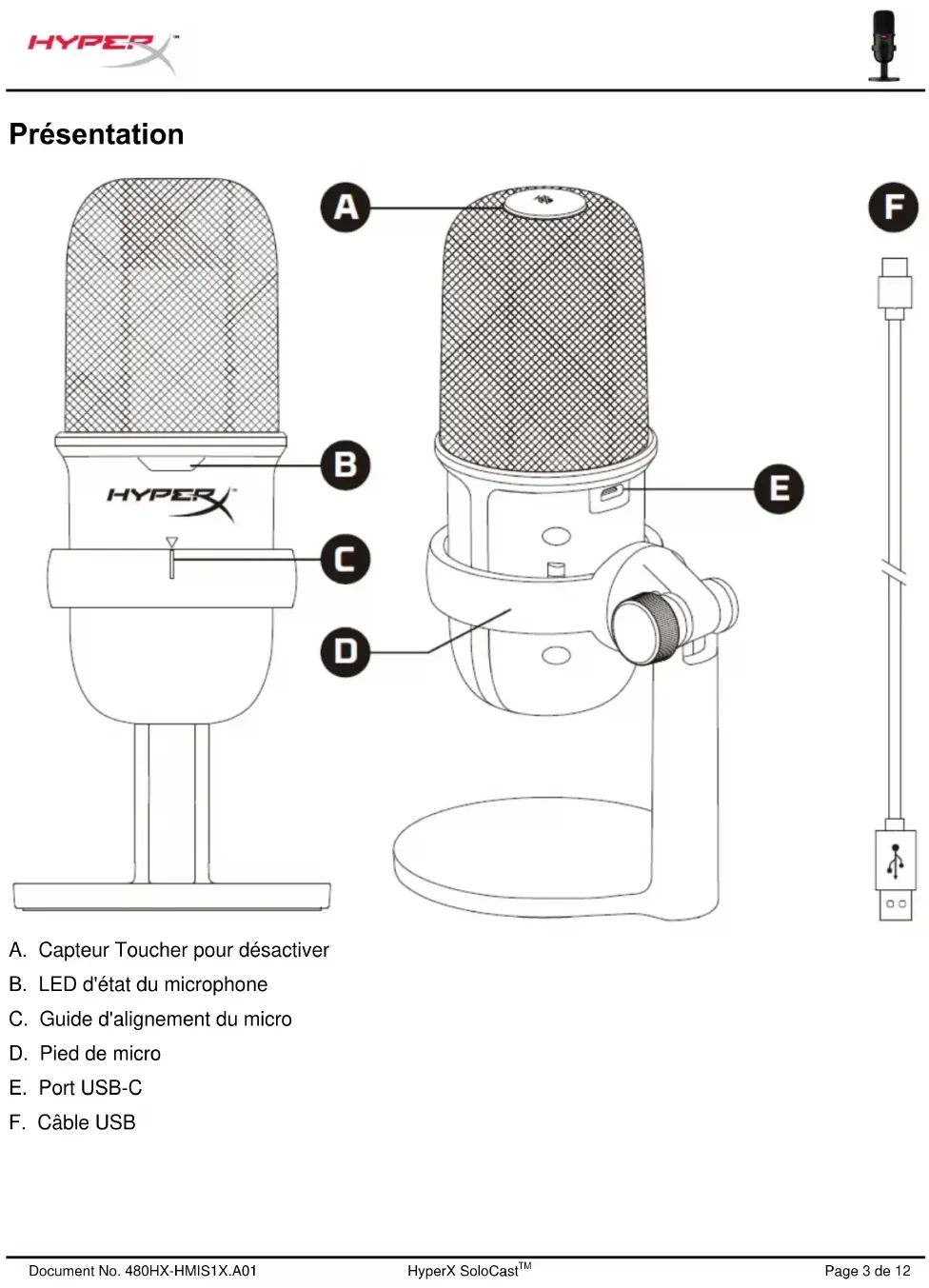
A B C D E F HYPERA. Capteur Toucher pour désactiver
B. LED d'état du microphone
C. Guide d'alignement du micro
D. Pied de micro
E. Port USB-C
F. Câble USB
Généralités
Alimentation : 5V/100mA (USB)
Ampérage : 47mA
Spécifications USB : USB 2.0 (haut débit)
Taux d'échantillonnage : 48kHz, 44,1kHz, 32kHz, 16kHz, 8kHz
Profondeur de bit : 16 bits
Compatibilité : Windows 7 et plus récent, Mac OS, PS4™
Longueur du câble : 2m
Poids :
- Microphone : 261g • Support de micro : 125g • Total avec cordon USB : 429,9g
Microphone
Élément : Microphone à condensateur Electret
Diagramme directionnel : Cardioïde
Réponse en fréquence : 20Hz-20kHz
Sensibilité : -6dBFS (1V/Pa à 1kHz)
Bruit (RMS) : ≤-74dBFS (pondéré A)
Utilisation avec un PC ou un mac
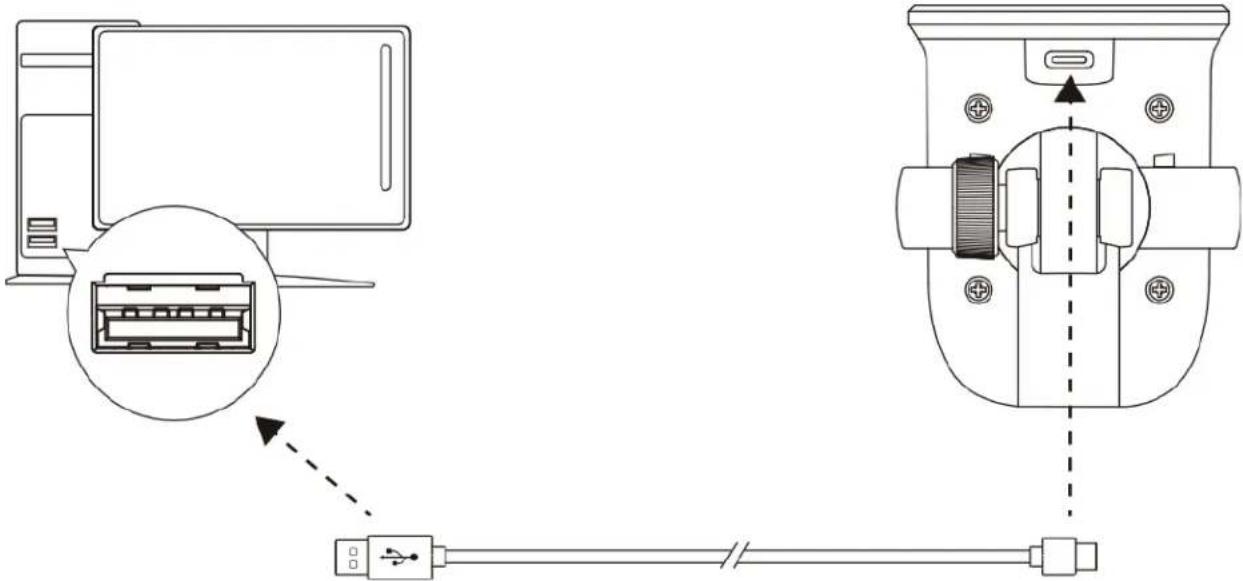
Branchez le micro sur un des ports USB du PC/Mac, avec le câble USB fourni avec le micro.
Pour confirmer que le micro est configuré correctement sur le PC, suivez les étapes ci-après :
- Cliquez-droit sur l'icône Son dans la barre d'état Système, puis sélectionnez Ouvrir les paramètres de son.
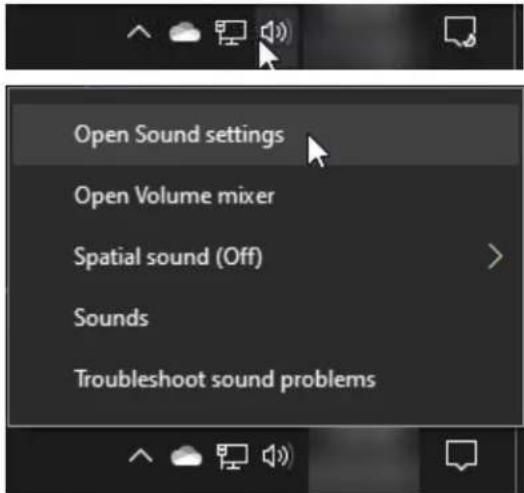
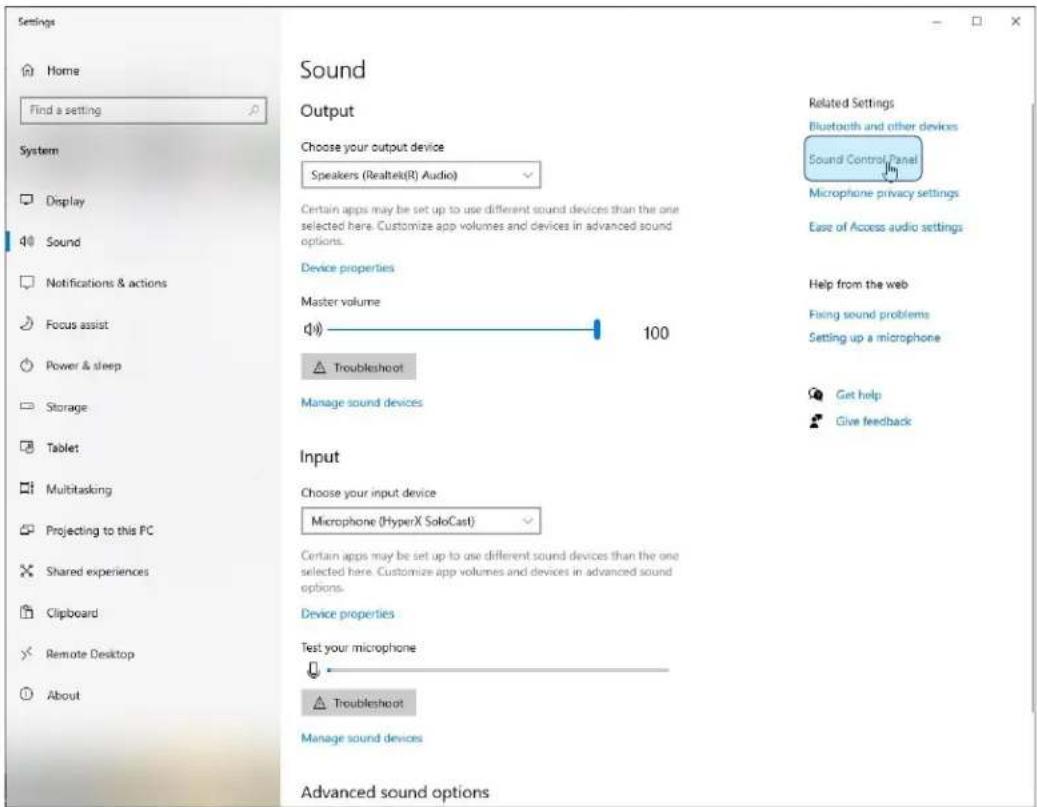
3. Sous l'onglet enregistrement, sélectionnez micro du casque hyperx solocast, puis cliquez sur le bouton définir par défaut.
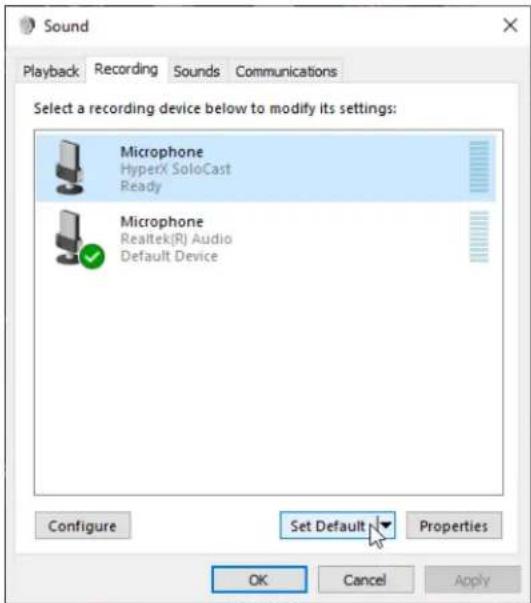
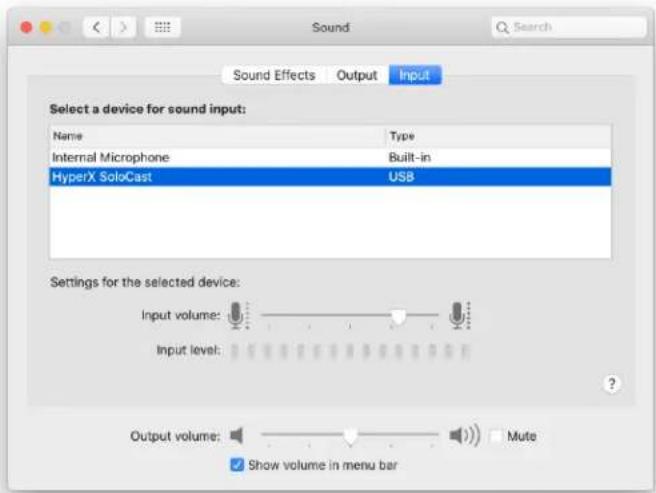
Pour confirmer que le micro est configuré correctement dans Mac OS, suivez les étapes ci-dessous :
- Ouvrez les Préférences Système et choisissez Son.
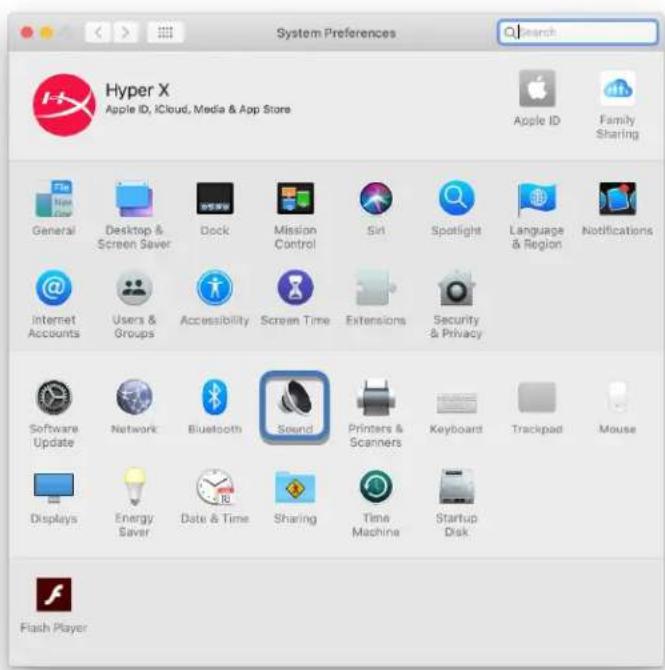
- Sous l'onglet Entrée, sélectionnez HyperX SoloCast.
Utilisation avec une PS4™
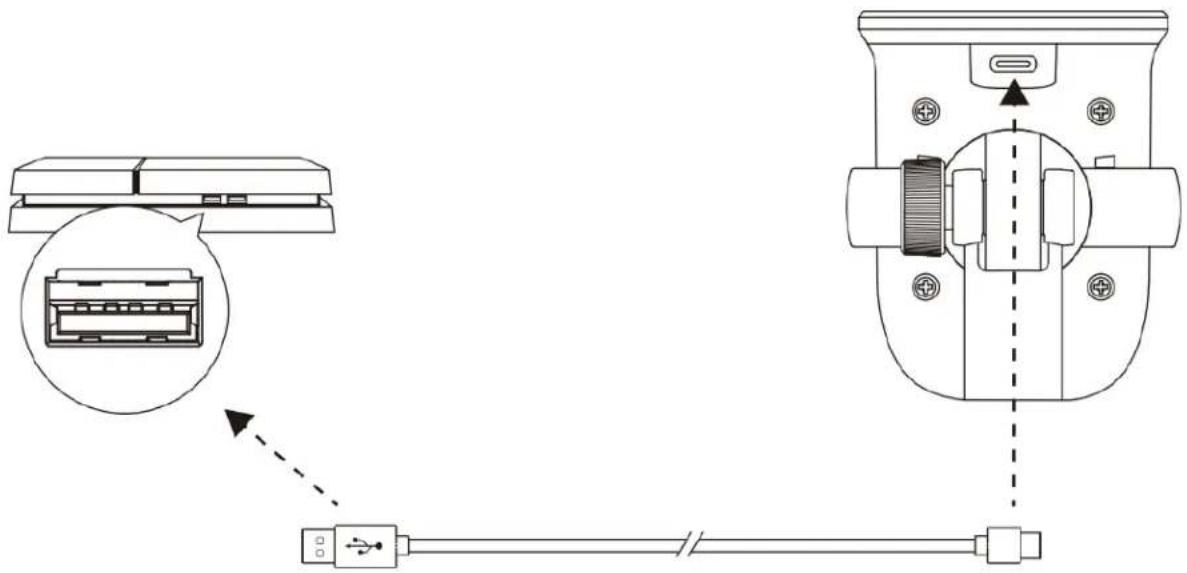
Branchez le micro sur un des ports USB de la PS4™ avec le câble fourni.
Pour confirmer que le micro est configuré correctement sur la PS4™, suivez les étapes ci-dessous :
- Dans le menu principal de PS4™, ouvrez Paramètres > Périphériques > Périphériques audio.
- Pour le Périphérique d'entrée, sélectionnez USB Microsoft (HyperX SoloCast).

Input Device
SoloCast doit être placé de telle sorte que l'avant du micro est orienté vers la source sonore.
Ceci est indiqué par les repères d'alignement sur le micro et sur le pied.
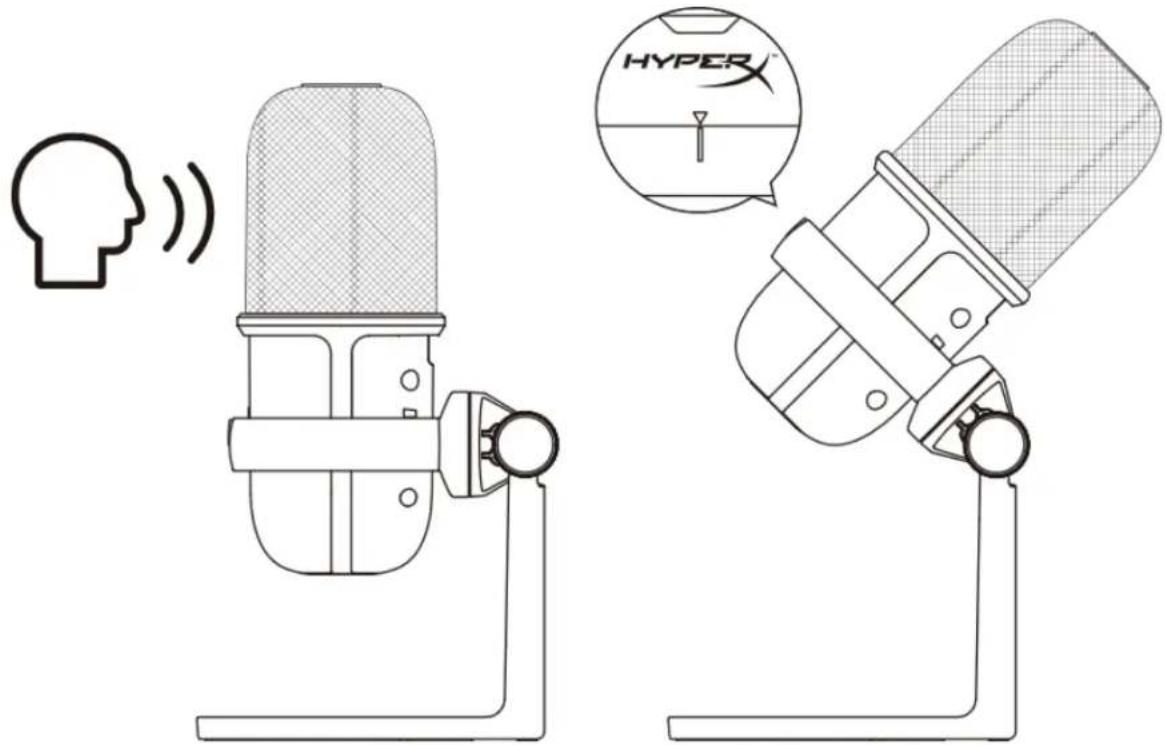
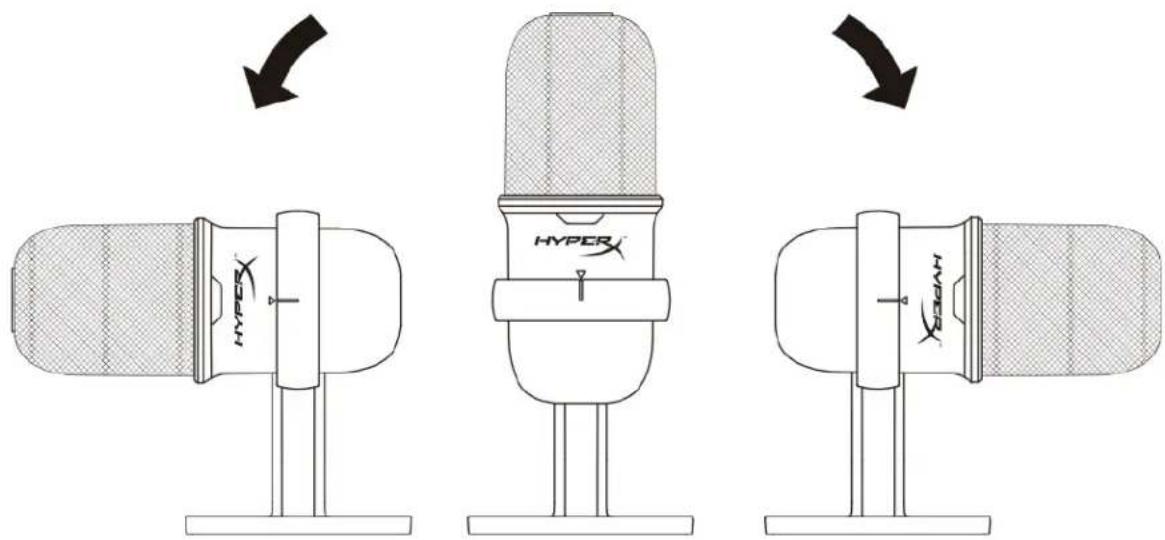
SoloCast peut pivoter pour faciliter le positionnement sous un écran.
text_image
HYPER HYPER HYPER HYPERCommandes du microphone
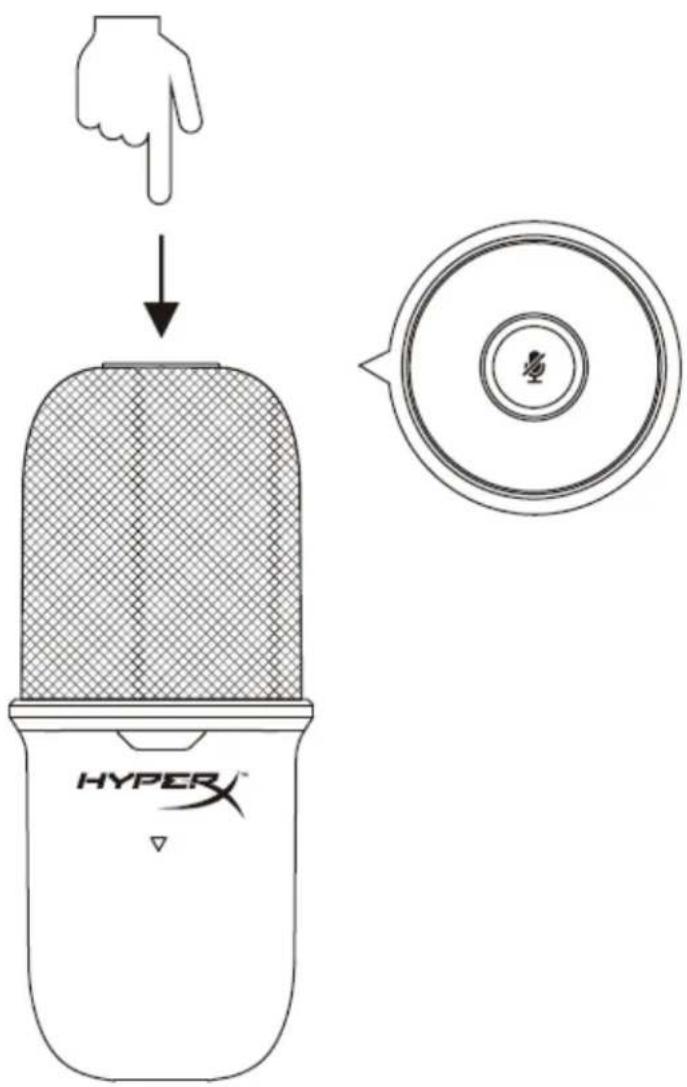
Désactivation du micro
text_image
HYPERTapez sur le haut du micro pour le désactiver/activer. Le voyant LED du microphone confirme sa désactivation.
| LED du microphone | État |
| Allumé fixe | Micro activé |
| Allumé clignotant | Micro désactivé |
Utilisation d'un support de micro
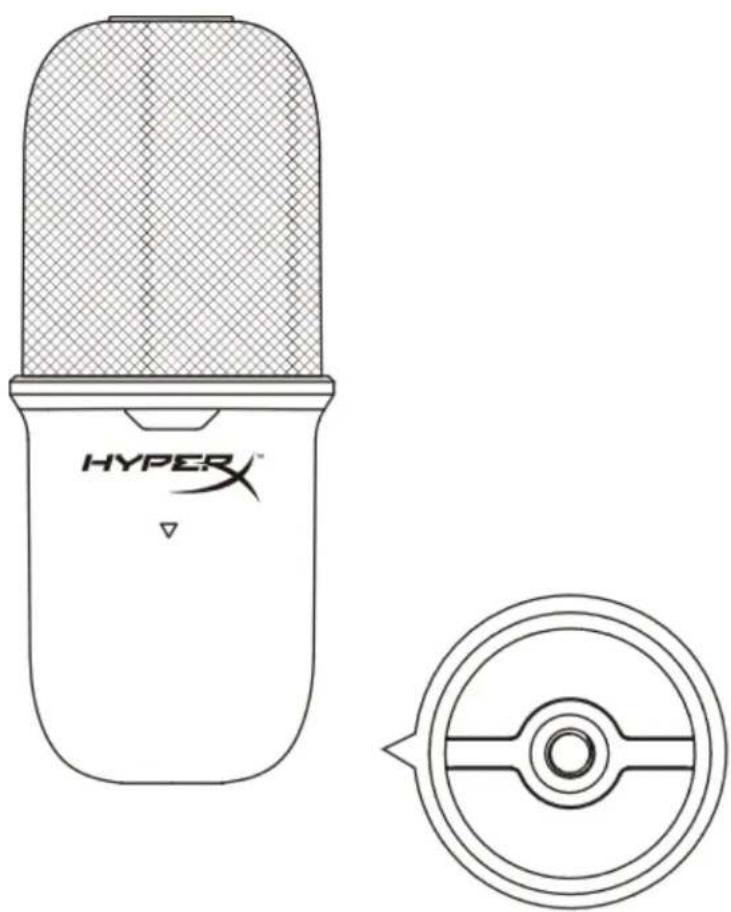
SoloCast peut être retiré de son pied et utilisé avec des supports dotés d'un filetage de 3/8 ou 5/8 de pouce.
Questions ou problèmes de configuration ?
Contactez l'équipe d'assistance HyperX via la page hyperxgaming.com/support/microphones