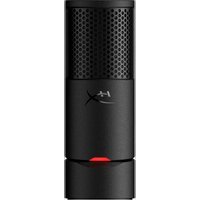
SoloCast 2 - Microphone HYPERX - Notice d'utilisation et mode d'emploi gratuit
Retrouvez gratuitement la notice de l'appareil SoloCast 2 HYPERX au format PDF.
| Caractéristique | Détails |
|---|---|
| Type de microphone | Microphone USB cardioïde |
| Connectivité | USB-C |
| Fréquence d'échantillonnage | 24 bits / 96 kHz |
| Réponse en fréquence | 20 Hz - 20 kHz |
| Niveau de pression acoustique maximum | 120 dB |
| Utilisation recommandée | Streaming, podcasting, enregistrement vocal |
| Compatibilité | Windows, macOS, PS4, PS5 |
| Poids | 0,5 kg |
| Dimensions | 90 x 90 x 160 mm |
| Accessoires inclus | Support de bureau, câble USB-C |
| Maintenance | Nettoyer régulièrement le filtre anti-pop et le microphone avec un chiffon doux |
| Sécurité | Ne pas exposer à l'humidité ou à des températures extrêmes |
| Informations générales | Microphone plug-and-play, facile à installer et à utiliser |
FOIRE AUX QUESTIONS - SoloCast 2 HYPERX
Questions des utilisateurs sur SoloCast 2 HYPERX
0 question sur cet appareil. Repondez a celles que vous connaissez ou posez la votre.
Poser une nouvelle question sur cet appareil
Téléchargez la notice de votre Microphone au format PDF gratuitement ! Retrouvez votre notice SoloCast 2 - HYPERX et reprennez votre appareil électronique en main. Sur cette page sont publiés tous les documents nécessaires à l'utilisation de votre appareil SoloCast 2 de la marque HYPERX.
MODE D'EMPLOI SoloCast 2 HYPERX
Stand mountFUSB-C cable ENGLISHOverviewA - Tap-to-mute sensorB - Microphone status LEDC - Microphone baseD - Tilt adjustmentE - USB-C portF - Stand mountG - USB-C cableUsing PC, Chromebook or PS5Microphone PositionSoloCast 2 should be positioned with the front HyperX (HX) logo facing the sound source for optimal performance. SoloCast 2 can be tilted 40° to allow for easy adjustment.Muting MicrophoneTap the top of the microphone to mute/unmute the microphone. The microphone status LED will indicate the current mute status.Using a Microphone Stand or Arm SoloCast 2 can be used with microphone stand or arm with either 3/8” or 5/8” threads.HyperX Caster Not Included*HyperX NGENUITY SoftwareTo customize audio settings and more, download the HyperX NGENUITY software at: hyperx.com/ngenuityQuestions or Setup Issues Contact the HyperX support team or see the user guide at: hyperx.com/supportFRANÇAISPrésentation A - Capteur tactile de désactivation du microphone B - Voyant LED d’état du microphone C - Base du microphoneD - Réglage de l’inclinaisonE - Port USB-CF - Filetage intégré pour supportG - Câble USB-CUtilisation avec un PC, Chromebook ou PS5Positionnement du microphoneLe SoloCast 2 doit être orienté avec le logo HyperX (HX) face à la source du son pour garantir des performances optimales.Le SoloCast 2 peut être incliné jusqu’à 40° pour une prise de son optimale.Désactivation du microphoneTaper sur le haut du microphone pour désactiver ou activer le micro. Le voyant du microphone indique si le micro est activé ou désactivé.Utilisation d’un support pour microphone Le SoloCast 2 peut être utilisé avec un support pour microphone ou un bras équipé de letages de 3/8 ou 5/8 pouces.HyperX Caster non inclus*Logiciel HyperX NGENUITYPour personnaliser les paramètres audio et autres fonctionnalités, télécharger le logiciel HyperX NGENUITY ici : hyperx.com/ngenuity Des questions ou des problèmes de conguration ?Contacter l’équipe d’assistance HyperX ou consulter le manuel d’utilisation disponible sur hyperx.com/support
MUTE STATUS Mute o Mute on ENGLISH Overview A - Tap-to-mute sensor B - Microphone status LED C - Microphone base D - Tilt adjustment E - USB-C port F - Stand mount G - USB-C cable Using PC, Chromebook or PS5 Microphone Position SoloCast 2 should be positioned with the front HyperX (HX) logo facing the sound source for optimal performance. SoloCast 2 can be tilted 40° to allow for easy adjustment. Muting Microphone Tap the top of the microphone to mute/unmute the microphone. The microphone status LED will indicate the current mute status. Using a Microphone Stand or Arm SoloCast 2 can be used with microphone stand or arm with either 3/8” or 5/8” threads. HyperX Caster Not Included* HyperX NGENUITY Software To customize audio settings and more, download the HyperX NGENUITY software at: hyperx.com/ngenuity Questions or Setup Issues Contact the HyperX support team or see the user guide at: hyperx.com/support FRANÇAIS Présentation A - Capteur tactile de désactivation du microphone B - Voyant LED d’état du microphone C - Base du microphone D - Réglage de l’inclinaison E - Port USB-C F - Filetage intégré pour support G - Câble USB-C Utilisation avec un PC, Chromebook ou PS5 Positionnement du microphone Le SoloCast 2 doit être orienté avec le logo HyperX (HX) face à la source du son pour garantir des performances optimales. Le SoloCast 2 peut être incliné jusqu’à 40° pour une prise de son optimale. Désactivation du microphone Taper sur le haut du microphone pour désactiver ou activer le micro. Le voyant du microphone indique si le micro est activé ou désactivé. Utilisation d’un support pour microphone Le SoloCast 2 peut être utilisé avec un support pour microphone ou un bras équipé de letages de 3/8 ou 5/8 pouces. HyperX Caster non inclus* Logiciel HyperX NGENUITY Pour personnaliser les paramètres audio et autres fonctionnalités, télécharger le logiciel HyperX NGENUITY ici : hyperx.com/ngenuity Des questions ou des problèmes de conguration ? Contacter l’équipe d’assistance HyperX ou consulter le manuel d’utilisation disponible sur hyperx.com/support
Notice Facile