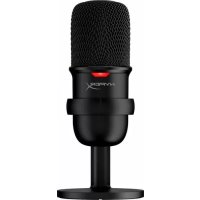
SoloCast - Mikrofon HYPERX - Kostenlose Bedienungsanleitung
Finden Sie kostenlos die Bedienungsanleitung des Geräts SoloCast HYPERX als PDF.



| Produkttyp | Elektret-Kondensatormikrofon |
| Marke | HyperX |
| Modell | SoloCast |
| Richtcharakteristik | Niere |
| Frequenzgang | 20 Hz – 20 kHz |
| Empfindlichkeit | -6 dBFS (1 V/Pa bei 1 kHz) |
| Geräusch (RMS) | ≤ -74 dBFS (A-bewertet) |
| Stromversorgung | 5 V / 100 mA (USB) |
| Bittiefe | 16 Bit |
| Abtastrate | 48 kHz, 44,1 kHz, 32 kHz, 16 kHz, 8 kHz |
| Anschluss | USB-C (USB-Kabel im Lieferumfang) |
| Kompatibilität | Windows 7 und höher, Mac OS, PS4 |
| Kabellänge | 2 m |
| Mikrofon Gewicht | 261 g |
| Ständer Gewicht | 125 g |
| Gesamtgewicht mit Kabel | 429,9 g |
| Hauptfunktionen | Berührungs-Stummschaltung, Status-LED, Schwenkbar, 3/8" und 5/8" Gewinde für Mikrofonhalter |
| Pflege und Reinigung | Mit einem weichen, trockenen Tuch reinigen. Kontakt mit Flüssigkeiten vermeiden. |
| Sicherheit | Nicht Feuchtigkeit oder extremen Temperaturen aussetzen. Nur mit konformen USB-Kabeln verwenden. |
| Ersatzteile und Reparierbarkeit | Abnehmbares USB-Kabel. Abnehmbarer Mikrofonständer mit Standardgewinde. Für Reparaturen wenden Sie sich an den HyperX-Support. |
Häufig gestellte Fragen - SoloCast HYPERX
Benutzerfragen zu SoloCast HYPERX
0 Frage zu diesem Gerät. Beantworten Sie die, die Sie kennen, oder stellen Sie Ihre eigene.
Eine neue Frage zu diesem Gerät stellen
Laden Sie die Anleitung für Ihr Mikrofon kostenlos im PDF-Format! Finden Sie Ihr Handbuch SoloCast - HYPERX und nehmen Sie Ihr elektronisches Gerät wieder in die Hand. Auf dieser Seite sind alle Dokumente veröffentlicht, die für die Verwendung Ihres Geräts notwendig sind. SoloCast von der Marke HYPERX.
BEDIENUNGSANLEITUNG SoloCast HYPERX
Nutzung mit einem PC oder Mac 5
Nutzung mit PS4 ^TM 8
Mikrofonposition 9
Mikrofonsteuerung 10
Verwendung einer Mikrofonhalterung 11
Fragen oder Probleme bei der Einrichtung 12
Überblick
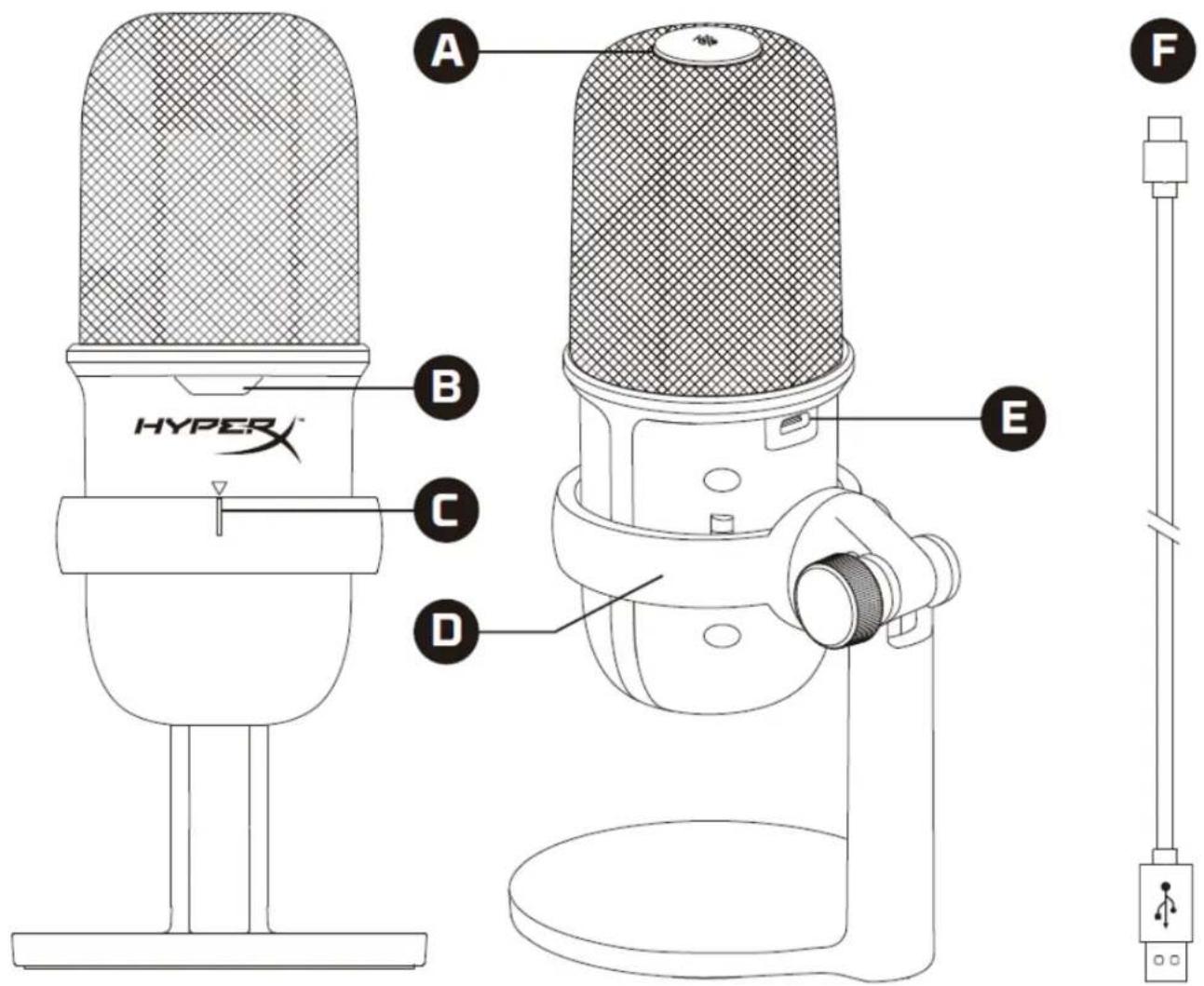
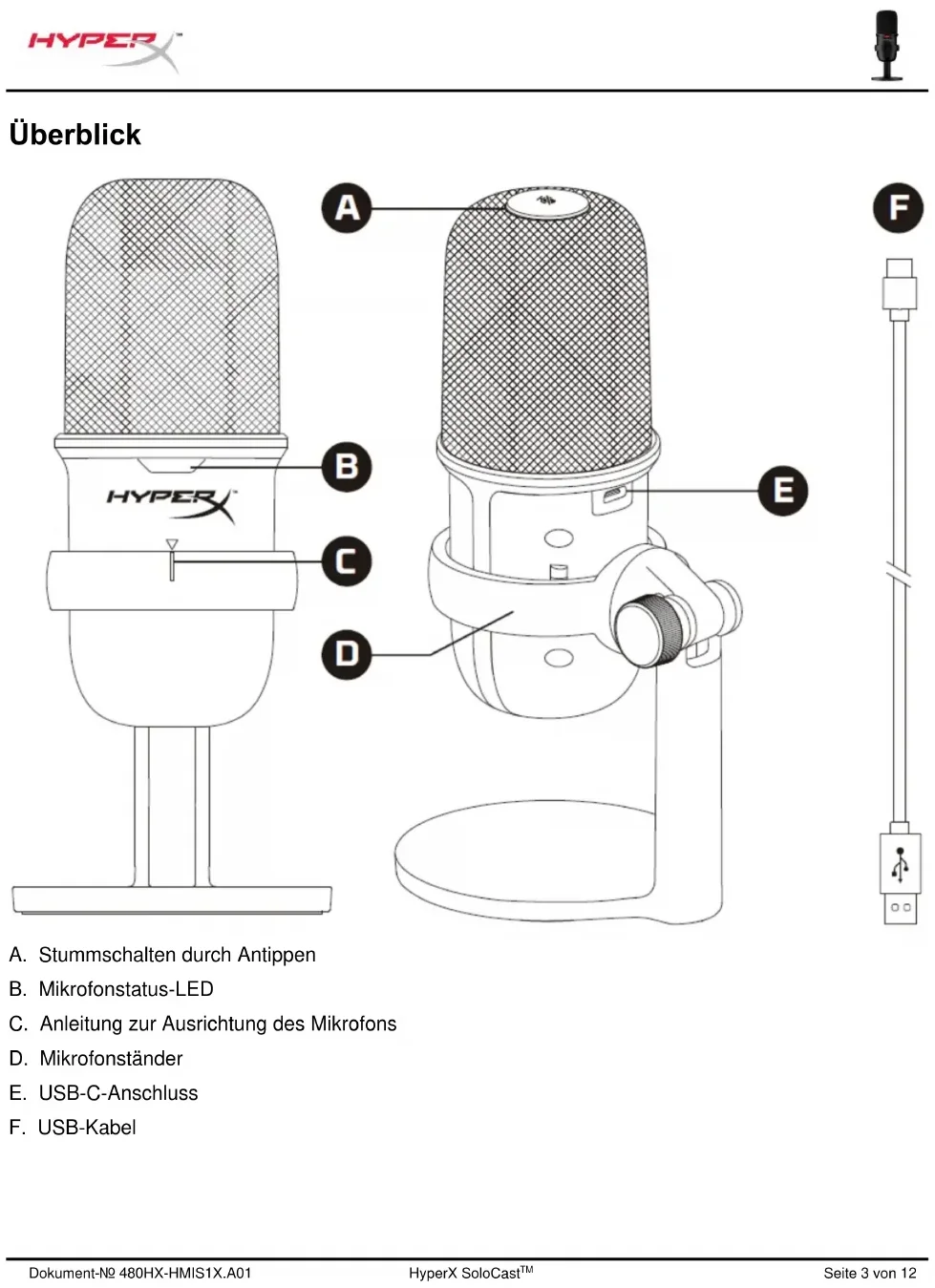
A. Stummschalten durch Antippen
B. Mikrofonstatus-LED
C. Anleitung zur Ausrichtung des Mikrofons
D. Mikrofonständer
E. USB-C-Anschluss
F. USB-Kabel
Spezifikationen
Allgemein
Stromversorgung: 5V/100mA (USB)
Arbeitsstrom: 47mA
USB-Spezifikation: USB 2.0 (volle Geschwindigkeit)
Abtastraten: 48kHz, 44,1kHz, 32kHz, 16kHz,8kHz
Bit-Tiefe: 16-bit
Kompatibilität: Windows 7 und höher, Mac OS, PS4™
Kabellänge: 2m
Gewicht:
- Mikrofon: 261g
- Mikrofonständer: 125g
• Insgesamt mit USB-Kabel: 429,9g
Mikrofon
Element: Elektrolytkondensatormikrofon
Richtcharakteristik: Kardioid
Frequenzbereich: 20Hz-20kHz
Empfindlichkeit: -6dBFS (1V/Pa bei 1kHz)
Rauschen (RMS): ≤-74dBFS (A-gewichtet)
Nutzung mit einem PC oder Mac
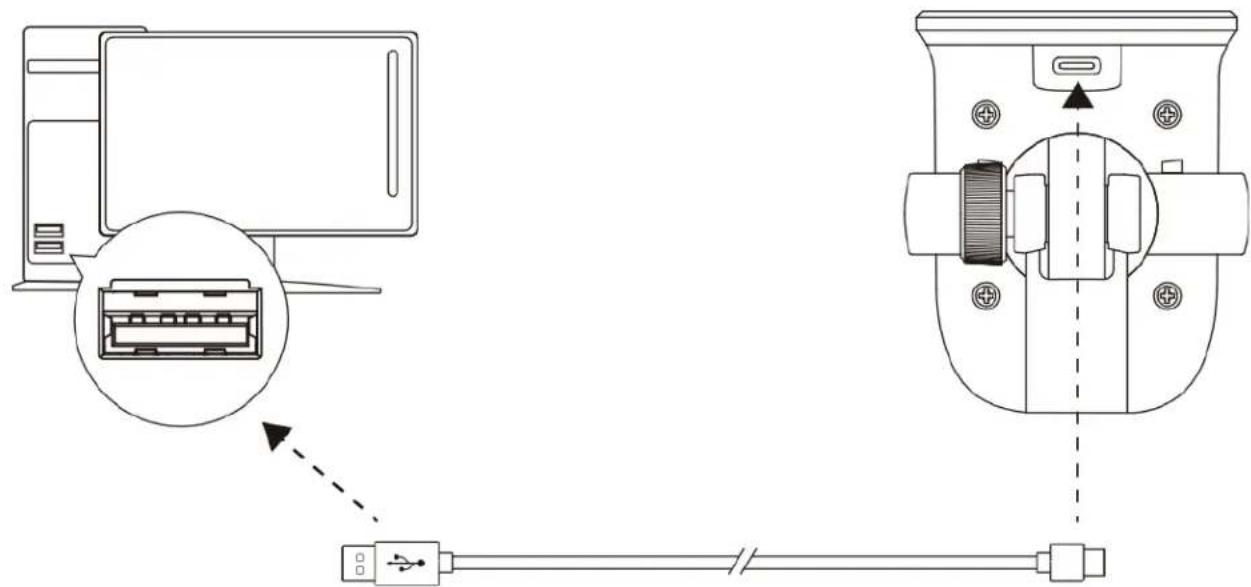
Das Mikrofon wird über das im Lieferumfang enthaltene USB-Kabel an einem USB-Anschluss mit dem PC oder Mac verbunden.
Windows
Gehe für das optimale Konfigurieren des Mikrofons am PC wie folgt vor:
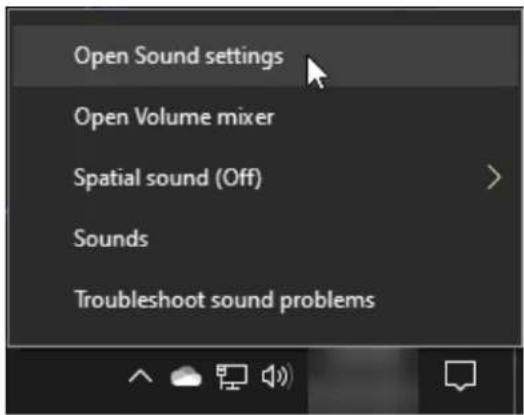
- Klicke mit der rechten Maustaste in der Taskleiste auf das Lautsprechersymbol und wähle Sound-Einstellungen öffnen.
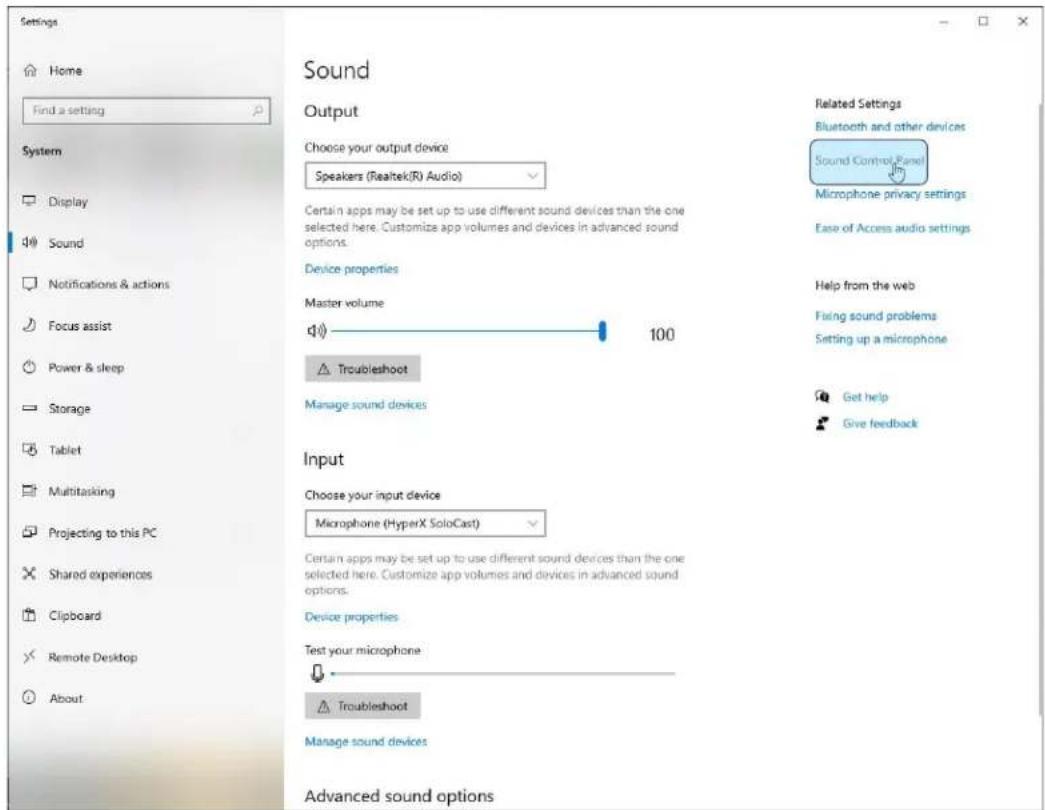
2. Wähle Sound-Systemsteuerung.
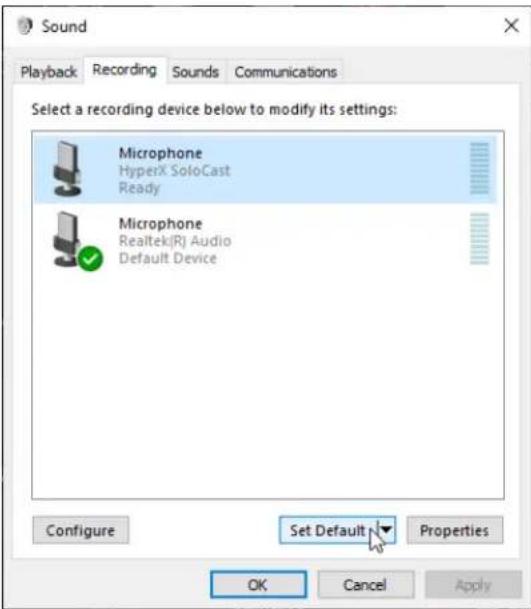
3. Wähle auf der Registerkarte Aufnahme die Option Mikrofon HyperX SoloCast und klicke auf die Schaltfläche Als Standard.
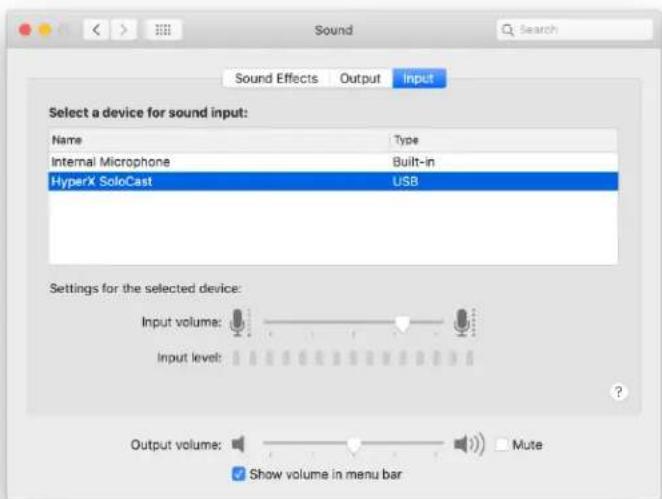
Gehe für das optimale Konfigurieren des Mikrofons unter macOS wie folgt vor:
- Öffne Systemeinstellungen und wähle Ton.
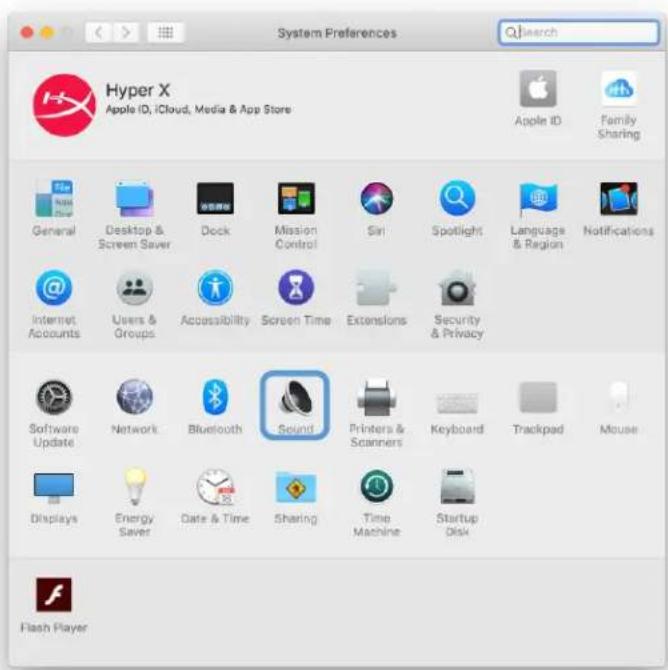
- Auf der Registerkarte Eingabe wähle HyperX SoloCast.
Schließe das Mikrofon mit dem mitgelieferten USB-Kabel an einen USB-Port der PS4™ an.
Um sicherzustellen, dass das Mikrofon auf der PS4™ korrekt konfiguriert ist, gehe wie folgt vor:
- Gehe im Hauptmenü der PS4 ^TM zu Einstellungen > Geräte > Audiogeräte.
- Setze das Eingabegerät auf USB Microsoft (HyperX SoloCast).
Audio Devices

Input Device
Das SoloCast muss mit der Vorderseite des Mikrofons in Richtung der Tonquelle ausgerichtet werden. Sowohl auf dem Mikrofon als auch auf dem Ständer sind Hinweise zur Ausrichtung zu finden.
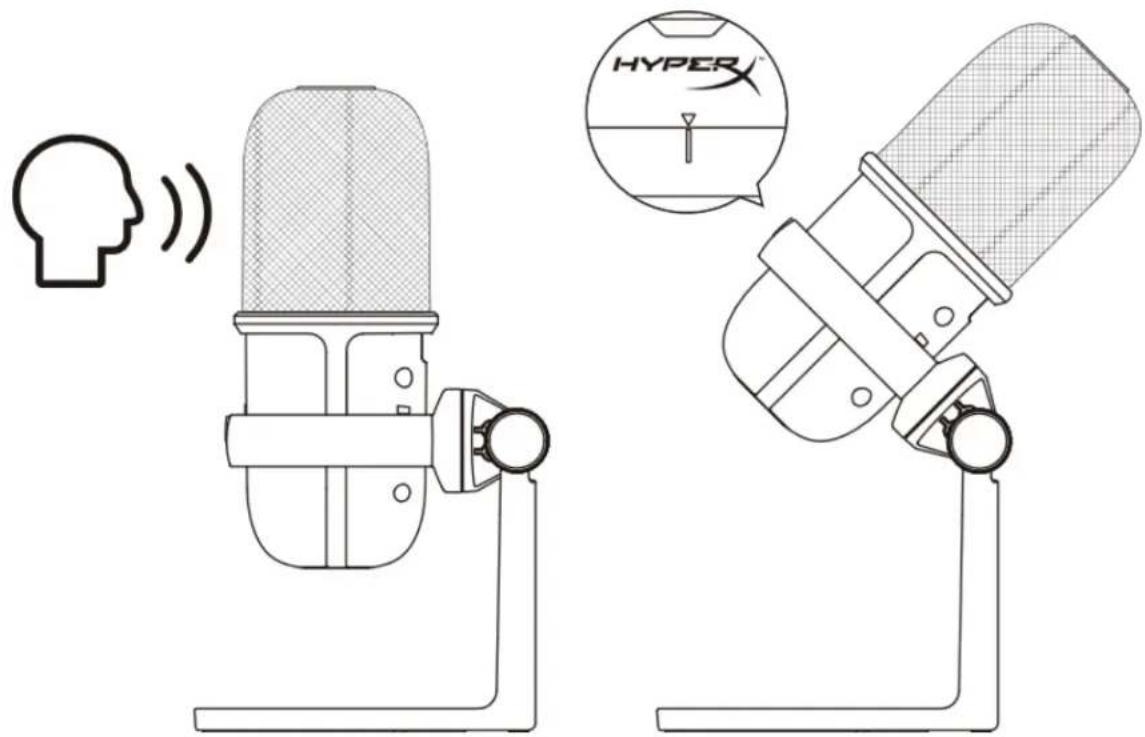
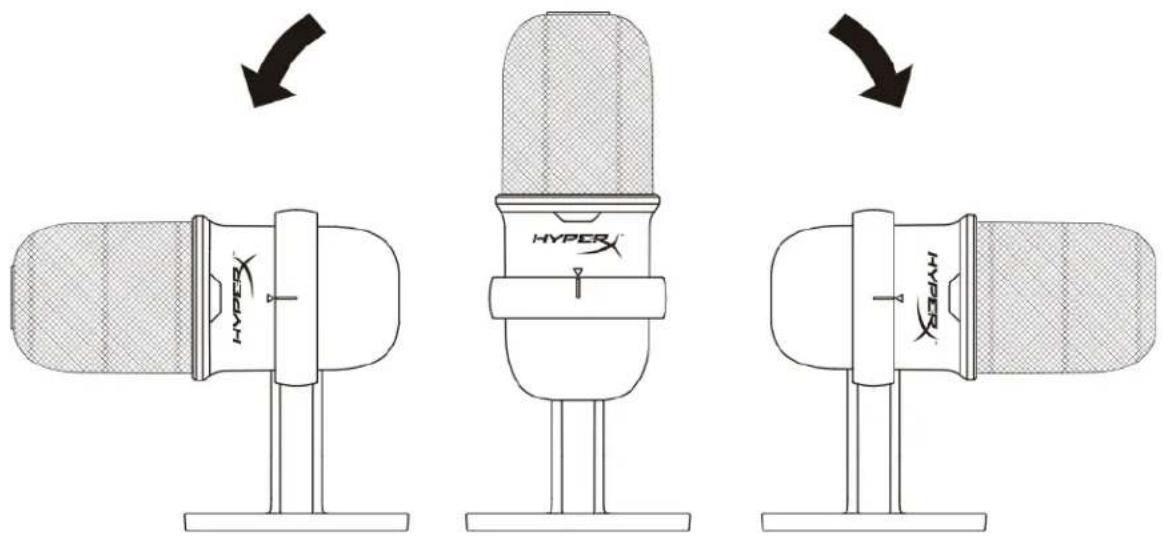
Das SoloCast kann gedreht werden, damit es leicht unter einem Monitor aufgestellt werden kann.
Mikrofonsteuerung
Stummschalten des Mikrofons
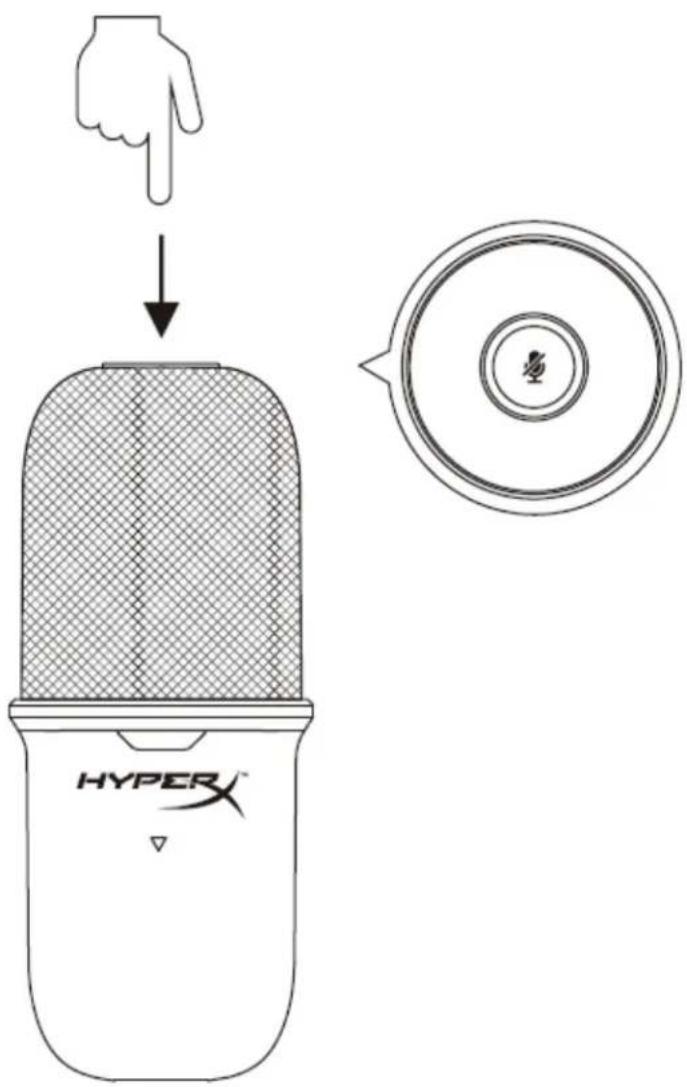
Tippe zum Stummschalten des Mikrofons bzw. zum Aufheben der Stummschaltung oben auf das Mikrofon. Die Mikrofon-LED zeigt den aktuellen Stummschalt-Status an.
| Mikrofon-LED | Stummschalt-Status |
| Ein | Stummschaltung aus |
| Blinkend | Stummschaltung ein |
Verwendung einer Mikrofonhalterung
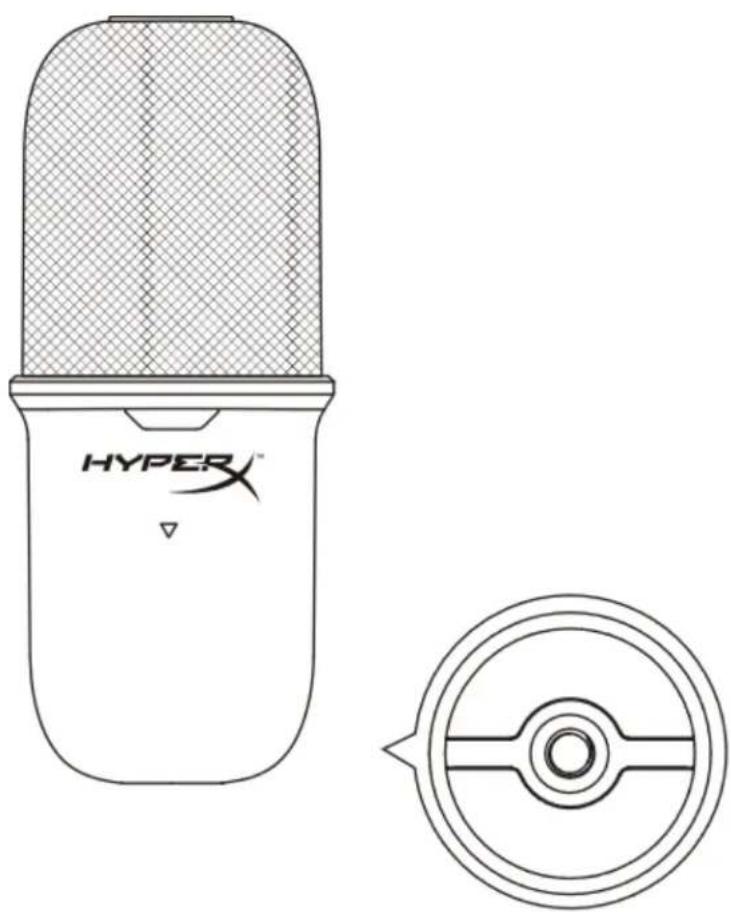
Das SoloCast kann aus seinem Ständer gelöst und mit Mikrofonhalterungen mit 3/8" oder mit 5/8" Gewinde verwendet werden.
Fragen oder Probleme bei der Einrichtung
Wende dich an das HyperX Support-Team unter hyperxgaming.com/support/microphones
HyperX SoloCast™



- Spezifikationen
- Allgemein
- Mikrofon
- Nutzung mit einem PC oder Mac
- Windows
- Wähle Sound-Systemsteuerung.
- Wähle auf der Registerkarte Aufnahme die Option Mikrofon HyperX SoloCast und klicke auf die Schaltfläche Als Standard.
- Audio Devices
- Mikrofonsteuerung
- Verwendung einer Mikrofonhalterung
- Fragen oder Probleme bei der Einrichtung
- HyperX SoloCast™
Marke : HYPERX
Modell : SoloCast
Kategorie : Mikrofon