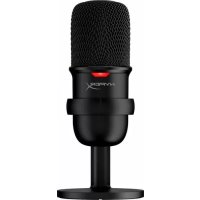
HYPERX QuadCast - Mikrofon

QuadCast - Mikrofon HYPERX - Kostenlose Bedienungsanleitung

Finden Sie kostenlos die Bedienungsanleitung des Geräts QuadCast HYPERX als PDF.

📄 273 Seiten Deutsch DE Herunterladen 💬 KI-Frage 11 Fragen ⚙️ Technik
Notice HYPERX QuadCast - page 38
Waehlen Sie Ihre Sprache und Ihre E-Mail-Adresse: wir senden Ihnen eine speziell uebersetzte Version.
Produkttyp Mikrofon
Marke HyperX
Modell QuadCast
Mikrofonelement Elektret-Kondensator
Anzahl der Kondensatoren 3 x 14 mm
Richtcharakteristiken Stereo, Kugel, Niere, Acht
Frequenzgang 20 Hz - 20 kHz
Empfindlichkeit -36 dB (1 V/Pa bei 1 kHz)
Abtastrate / Bittiefe 48 kHz / 16 Bit
Stromversorgung 5 V, 220 mA
Kabellänge 3 m (USB-C auf USB-A)
Gewicht (Mikrofon) 254 g
Gewicht (Spiderhalterung & Ständer) 360 g
Gesamtgewicht (mit Kabel) 710 g
Kopfhörerausgangsimpedanz 32 Ω
Kopfhörerausgang SNR ≥90 dB (1 kHz, RL=∞)
Kopfhörerausgang THD ≤0,05 % (1 kHz/0 dBFS)
Bedienelemente Tipp-Stummschaltungssensor, Gain-Regler, Richtcharakteristik-Regler
Anschlüsse USB-C-Anschluss, 3,5-mm-Kopfhöreranschluss
Gewinde des Montageadapters 3/8" und 5/8"
Kompatibilität Windows, macOS, PS4
Software-Anpassung HyperX NGENUITY (Beleuchtung, LED-Verhalten)
LED-Anzeige RGB (Stummschaltungsstatus anpassbar)
Reinigungshinweise Mit einem weichen, trockenen Tuch abwischen

Häufig gestellte Fragen - QuadCast HYPERX

Wie richte ich das HyperX QuadCast-Mikrofon an meinem PC ein?
Schließen Sie das Mikrofon mit dem mitgelieferten Kabel an einen USB-Anschluss an. Klicken Sie dann mit der rechten Maustaste auf das Lautsprechersymbol in der Taskleiste, wählen Sie 'Sound-Einstellungen öffnen', dann 'Sound-Systemsteuerung'. Stellen Sie auf der Registerkarte 'Wiedergabe' 'Lautsprecher HyperX QuadCast S' als Standard ein. Stellen Sie auf der Registerkarte 'Aufnahme' 'Mikrofon HyperX QuadCast S' als Standard ein.
Wie ändere ich die Richtcharakteristik am QuadCast?
Drehen Sie den Richtcharakteristik-Regler auf der Rückseite des Mikrofons, um eine der vier Charakteristiken auszuwählen: Stereo (für Gesang/Instrumente), Kugel (mehrere Personen), Niere (Podcasts/Streaming) oder Acht (Interviews).
Wie schalte ich das Mikrofon stumm oder schalte es wieder ein?
Tippen Sie auf die Oberseite des Mikrofons, um die Stummschaltung umzuschalten. Die RGB-LED erlischt bei Stummschaltung und leuchtet bei aufgehobener Stummschaltung. Dieses Verhalten kann in der HyperX NGENUITY-Software umgekehrt werden.
Wie stelle ich die Verstärkung (Lautstärke) des Mikrofons ein?
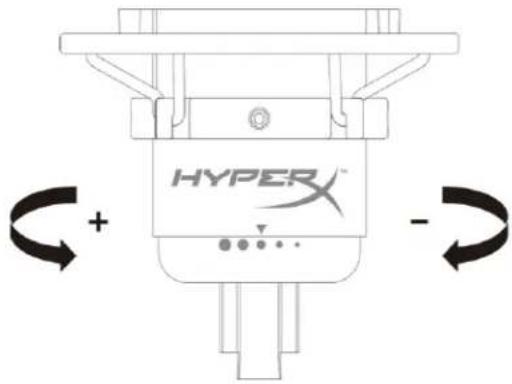
Drehen Sie den Gain-Regler an der Unterseite des Mikrofons. Drehen Sie im Uhrzeigersinn, um die Verstärkung zu erhöhen, gegen den Uhrzeigersinn, um sie zu verringern. Passen Sie an, während Sie Ihre Audiopegel überwachen.
Kann ich das QuadCast mit einer PS4 verwenden?
Ja. Schließen Sie das Mikrofon an einen PS4-USB-Anschluss an. Gehen Sie zu Einstellungen > Geräte > Audiogeräte. Stellen Sie Eingabegerät und Ausgabegerät auf 'USB-Headset (HyperX QuadCast S)'. Stellen Sie Ausgabe auf Kopfhörer auf 'Alle Audio' und passen Sie die Lautstärke nach Bedarf an.
Wie schließe ich Kopfhörer an das QuadCast an?
Stecken Sie Ihre Kopfhörer in den 3,5-mm-Kopfhöreranschluss an der Unterseite des Mikrofons. So können Sie Ihren Mikrofoneingang überwachen und Wiedergabeaudio hören.
Wie aktiviere ich die Mikrofonüberwachung auf meinem Mac?
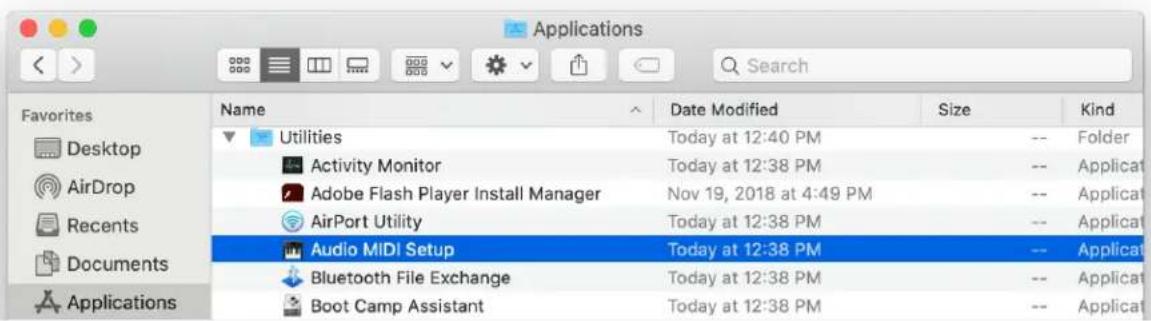
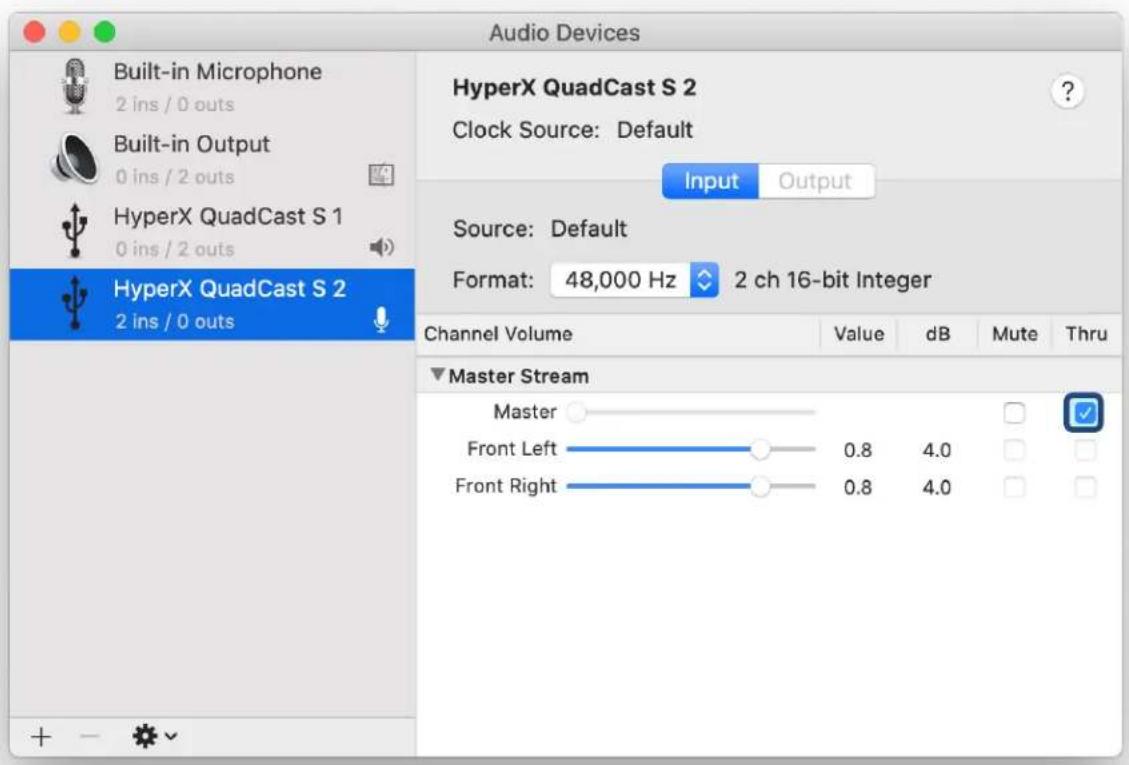
Öffnen Sie Finder > Programme > Dienstprogramme > Audio-MIDI-Setup. Wählen Sie 'HyperX QuadCast S', dann aktivieren Sie die Durchgang-Spalte, um die Überwachung ein- oder auszuschalten. Passen Sie bei Bedarf den Lautstärkeregler an.
Wie installiere ich den Montageadapter für einen Schwenkarm?
Entfernen Sie die Rändelschraube und die Mutter vom Mikrofonständer, dann entfernen Sie den Ständer. Richten Sie den mitgelieferten Montageadapter an den Mikrofonbefestigungslöchern aus und befestigen Sie ihn mit der Rändelschraube und der Mutter. Der Adapter unterstützt sowohl 3/8"- als auch 5/8"-Gewindegrößen.
Wofür wird die HyperX NGENUITY-Software verwendet?
HyperX NGENUITY ermöglicht es Ihnen, die RGB-Beleuchtung anzupassen und das LED-Stummschaltungsverhalten umzukehren. Laden Sie es von hyperxgaming.com/ngenuity herunter und schließen Sie Ihr Mikrofon an, um die Einstellungen anzupassen.
Wie reinige ich das QuadCast-Mikrofon?
Verwenden Sie ein weiches, trockenes Tuch, um die Außenseite vorsichtig abzuwischen. Vermeiden Sie die Verwendung von Flüssigkeiten oder aggressiven Chemikalien. Zerlegen Sie das Mikrofon nicht. Bei tiefergehenden Problemen kontaktieren Sie den HyperX-Support.

Benutzerfragen zu QuadCast HYPERX

1 Frage zu diesem Gerät. Beantworten Sie die, die Sie kennen, oder stellen Sie Ihre eigene.

Eine neue Frage zu diesem Gerät stellen

Ihre E-Mail-Adresse bleibt privat: Sie wird nur verwendet, um Sie zu benachrichtigen, falls jemand auf Ihre Frage antwortet.

Wie zeichnet man Audio mit dem HYPERX QuadCast Mikrofon auf?
Häufig Gestellte Fragen - 2 T
Antwort Notice-Facile

Um Audio mit dem HYPERX QuadCast aufzunehmen:

Verbindung und Einrichtung

  • Schließen Sie das Mikrofon mit dem mitgelieferten USB-Kabel an Ihren Computer oder Ihre Konsole an
  • Der QuadCast wird automatisch als Audioeingabegerät erkannt
  • Überprüfen Sie in den Audioeinstellungen Ihres Systems, ob der QuadCast als aktives Eingabemikrofon ausgewählt ist

Verwendung der Steuerungen

  • Verwenden Sie den Gain-Regler, der sich an der Basis des Mikrofons befindet, um die Audioeingangslautstärke anzupassen
  • Wählen Sie das geeignete Richtmikrofonmuster für Ihre Verwendung: Nierencharakteristik (Frontaufnahme), omnidirektional (Schall aus allen Richtungen), Stereo oder bidirektional
  • Schließen Sie Kopfhörer an den 3,5 mm Kopfhöreranschluss an, um Ihre Aufnahme in Echtzeit zu überwachen

Aufnahme

Nach der Einrichtung funktioniert der QuadCast wie ein Standardmikrofon mit jeder Aufnahmesoftware: Audacity, OBS, Zoom, Discord, Ihrer Spielesoftware oder jeder anderen Audioaufnahmeanwendung. Das Gerät nimmt in hoher Qualität (48 kHz) für professionelle Aufnahmen auf.

Antworten (sein Sie der Erste)

Laden Sie die Anleitung für Ihr Mikrofon kostenlos im PDF-Format! Finden Sie Ihr Handbuch QuadCast - HYPERX und nehmen Sie Ihr elektronisches Gerät wieder in die Hand. Auf dieser Seite sind alle Dokumente veröffentlicht, die für die Verwendung Ihres Geräts notwendig sind. QuadCast von der Marke HYPERX.

BEDIENUNGSANLEITUNG QuadCast HYPERX

Nutzung mit einem PC oder Mac....7

Nutzung mit PS4 TM 12

Anschließen der Kopfhörer 13

Steuerung der Mikrofonüberwachung.... 14

Installation des Halterungsadapters.... 16

HyperX NGENUITY Software 17

Fragen oder Probleme bei der Einrichtung? 17

Überblick

A HYPER B

HYPERX QuadCast - Überblick - 2

A. Stummschalten durch Antippen
B. Vorverstärkungsregler
C. Richtcharakteristikregler
D. Kopfhöreranschluss
E. USB-C-Anschluss
F. USB-Kabel
G. Adapter*

*Unterstützt sowohl 3/8"- als auch 5/8"-Gewindegrößen

Spezifikationen

Mikrofon

Energieverbrauch: 5V 220mA (weißes Licht)

Frequenzbereich: 20Hz – 20kHz

Empfindlichkeit: -36dB (1V/Pa bei 1kHz)

Kabellänge: 3m

Gewicht:

  • Mikrofon: 254g
    • Stoßschutzhalterung und -ständer: 360g
    • Insgesamt mit USB-Kabel: 710g

Kopfhörerausgang

Impedanz: 32 Ω

Frequenzbereich: 20Hz – 20kHz

Maximale Leistung: 7mW

Klirrfaktor: ≤ 0,05% (1kHz/0dBFS)

SNR: ≥ 90dB (1kHz, RL=∞)

Mikrofonsteuerung

Auswählen einer Richtcharakteristik

HYPERX QuadCast - Mikrofonsteuerung - 1

Drehen Sie den Aufnahmemusterregler, um eine der vier Richtcharakteristiken auszuwählen.

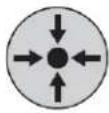
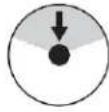
SymbolSound-RichtungRichtcharakteristikSzenarien
HYPERX QuadCast - Mikrofonsteuerung - 2HYPERX QuadCast - Mikrofonsteuerung - 3StereoGesang, Instrumente
HYPERX QuadCast - Mikrofonsteuerung - 4HYPERX QuadCast - Mikrofonsteuerung - 5OmnidirektionalPodcasts mit mehreren Teilnehmern, Konferenzschaltungen
HYPERX QuadCast - Mikrofonsteuerung - 6HYPERX QuadCast - Mikrofonsteuerung - 7KardioidPodcasts, Streaming, Voice-Overs, Instrumente
HYPERX QuadCast - Mikrofonsteuerung - 8HYPERX QuadCast - Mikrofonsteuerung - 9BidirektionalPersönliche Interviews

Anpassen der Verstärkungsregelung

HYPER + -

Drehe zum Anpassen der Mikrofonverstärkung den Verstärkungsregel-Knopf.

Stummschalten des Mikrofons

HYPERX QuadCast - Stummschalten des Mikrofons - 1

Tippe zum Stummschalten des Mikrofons bzw. zum Aufheben der Stummschaltung oben auf das Mikrofon. Die Mikrofon-LED zeigt den aktuellen Stummschalt-Status des Mikrofons an.*

Mikrofon-LEDStummschalt-Status
RGBStummschaltung aus
AusStummschaltung ein

*LED-Verhalten kann mit der HyperX NGENUITY-Software umgekehrt und angepasst werden

Nutzung mit einem PC oder Mac

HYPERX QuadCast - Nutzung mit einem PC oder Mac - 1

Das Mikrofon wird über das im Lieferumfang enthaltene USB-Kabel an einem USB-Anschluss mit dem PC oder Mac verbunden.

Windows

Gehe für das optimale Konfigurieren des Mikrofons am PC wie folgt vor:

  1. Klicke mit der rechten Maustaste in der Taskleiste auf das Lautsprechersymbol und wähle Sound-Einstellungen öffnen.

HYPERX QuadCast - Windows - 1

2. Wähle Sound-Systemsteuerung

HYPERX QuadCast - Wähle Sound-Systemsteuerung - 1

  1. Wähle auf der Registerkarte Wiedergabe Lautsprecher HyperX QuadCast S und

klicke dann auf die Schaltfläche Als Standard.

  1. Wähle auf der Registerkarte Aufnahme Mikrofon HyperX QuadCast S und klicke auf die Schaltfläche Als Standard.

HYPERX QuadCast - Wähle Sound-Systemsteuerung - 2

Gehe für das optimale Konfigurieren des Mikrofons unter macOS wie folgt vor:

  1. Öffne Systemeinstellungen und wähle Ton.

HYPERX QuadCast - Wähle Sound-Systemsteuerung - 3

2. Wähle auf der Registerkarte Ausgabe HyperX QuadCast S

HYPERX QuadCast - Wähle auf der Registerkarte Ausgabe HyperX QuadCast S - 1

3. Wähle auf der Registerkarte Eingabe HyperX QuadCast S

HYPERX QuadCast - Wähle auf der Registerkarte Eingabe HyperX QuadCast S - 1

Das Mikrofon wird über das im Lieferumfang enthaltene USB-Kabel an einem USB-Anschluss mit der PS4 verbunden.

Gehe für das Konfigurieren des Mikrofons mit den optimalen Einstellungen auf der PS4 wie folgt vor:

  1. Gehe im PS4-Hauptmenü auf Einstellungen > Geräte > Audio-Geräte
  2. Wähle für Eingabegerät USB Headset (HyperX QuadCast S)
  3. Wähle für Ausgabegerät USB Headset (HyperX QuadCast S)
  4. Stelle Output to Headphones (Kopfhörerausgabe) auf All Audio (Alles Audio)
  5. Stelle die Lautstärkeeinstellung (Kopfhörer) wie gewünscht ein.

Audio Devices

HYPERX QuadCast - Audio Devices - 1

Input Device

USB Headset (HyperX QuadCast S)

HYPERX QuadCast - Audio Devices - 2

Output Device

USB Headset (HyperX QuadCast S)

HYPERX QuadCast - Audio Devices - 3

Anschließen der Kopfhörer

HYPERX QuadCast - Anschließen der Kopfhörer - 1

Schließe die Kopfhörer an die Kopfhörerbuchse am Mikrofon an, um das Mikrofon zu überwachen und Audio wiederzugeben.

Steuerung der Mikrofonüberwachung

PC

  1. Klicke in der Sound-Systemsteuerung mit der rechten Maustaste auf der Registerkarte Wiedergabe auf Lautsprecher HyperX QuadCast S und wähle Eigenschaften.

  2. Verschiebe auf der Registerkarte Pegel den Mikrofon-Lautstärkeregler, um die Mikrofonüberwachung anzupassen.

HYPERX QuadCast - PC - 1

  1. Öffne die Finder App und gehe zu Anwendungen > Dienstprogramme > Audio MIDI Setup
HYPERX QuadCast - PC - 2

  1. Klicke auf HyperX QuadCast S 2 und danach auf das Kontrollkästchen unter der Spalte Thru, um die Mikrofonüberwachung ein- bzw. auszuschalten.
HYPERX QuadCast - PC - 3

Die Mikrofonüberwachung kann nicht direkt über die PS4 gesteuert werden.

Installation des Halterungsadapters

  1. Befestige den im Lieferumfang enthaltenen Halterungsadapter am Mikrofongalgenarm. Der Adapter eignet sich für 3/8"- und 5/8"-Gewindegrößen.
  2. Entferne die Flügelschraube und -mutter vom Mikrofonhalter.
  3. Nimm das Mikrofon aus dem Mikrofonhalter.
  4. Setze den Adapter in die Mikrofonmontagebohrungen ein und befestige den Adapter mit der Flügelschraube und -mutter.

HyperX NGENUITY Software

Zur Beleuchtungsanpassung lade die HyperX NGENUITY Software herunter unter: hyperxgaming.com/ngenuity

Fragen oder Probleme bei der Einrichtung?

Wende dich an das HyperX Support-Team unter hyperxgaming.com/support/microphones

HyperX QuadCast™ S

HYPERX QuadCast - HyperX QuadCast™ S - 1

Handbuch-Assistent
Angetrieben von Anthropic
Warten auf Ihre Nachricht
Produktinformationen

Marke : HYPERX

Modell : QuadCast

Kategorie : Mikrofon