用户手册 QuadCast HYPERX
与 PS4 TM 一起使用..... 12
连接耳机 13
控制耳机监控....14
安装支座适配器....16
HyperX NGENUITY 软件 17
存有疑问或遇到设置问题....17
概述
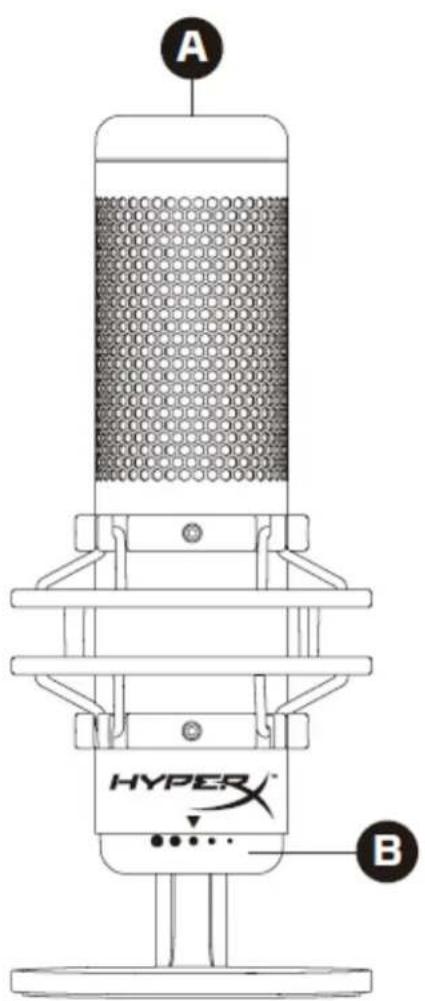

A. 点击静音传感器
B. 增益控制旋钮
C. 极性模式旋钮
D. 耳机插孔
E. USB-C 端口
F. USB 线缆
G. 支座适配器*
*支持 3/8" 和 5/8" 螺纹规格
规格
麦克风
功耗:5V 220mA(白光)
抽样率/位速率:48kHz/16位
元件:驻极体话筒
电容类型:三个 14 毫米电容
极性模式:立体声、全向、心形、双向
频率响应:20Hz - 20kHz
灵敏度:-36dB(1kHz时1V/Pa)
线缆长度:3m
重量:
- 麦克风:254g
- 缓冲支座和立架:360g
- 含 USB 线缆的总重量:710g
耳机输出
阻抗:32Ω
频率响应:20Hz - 20kHz
最大功率输出:7mW
总谐波失真 (THD): ≤ 0.05% (1kHz/0dBFS)
SNR : ≥ 90dB (1kHz, RL=∞)
麦克风控件
选择一种极性模式
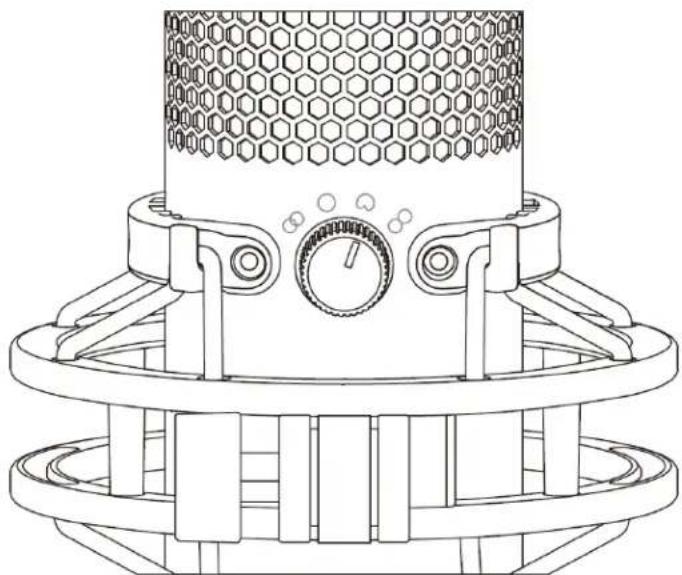
旋转极性模式旋钮,从四种极性模式中选择其中一种。
| 符号 | 声音方向 | 极性模式 | 情景 |
 |  | 立体声 | 声乐,乐器 |
 |  | 全向 | 多人播客,电话会议 |
 |  | 心型 | 播客,流媒体,旁白,乐器 |
 |  | 双向 | 面对面谈话 |
调节增益控制

旋转增益控制旋钮,以调节麦克风增益。
麦克风静音

按触麦克风顶部,以静音麦克风/取消麦克风静音。麦克风LED灯将指明麦克风当前的静音状态。
| 麦克风 LED 灯 | 静音状态 |
| RGB | 关闭静音 |
| 关闭 | 打开静音 |
*LED 行为可以撤销,也可使用 HyperX NGENUITY 软件进行定制
与 PC 或 Mac 一起使用

用随附的 USB 线缆将麦克风连接到 PC 或 Mac 上的 USB 端口。
Windows
为确保在 PC 上正确配置麦克风,请按如下步骤设置:
- 右键单击系统托盘上的声音图标,并选择打开声音设置。

- 在播放选项卡上,选择扬声器 HyperX
QuadCast S. 并单击设置默认值按钮。
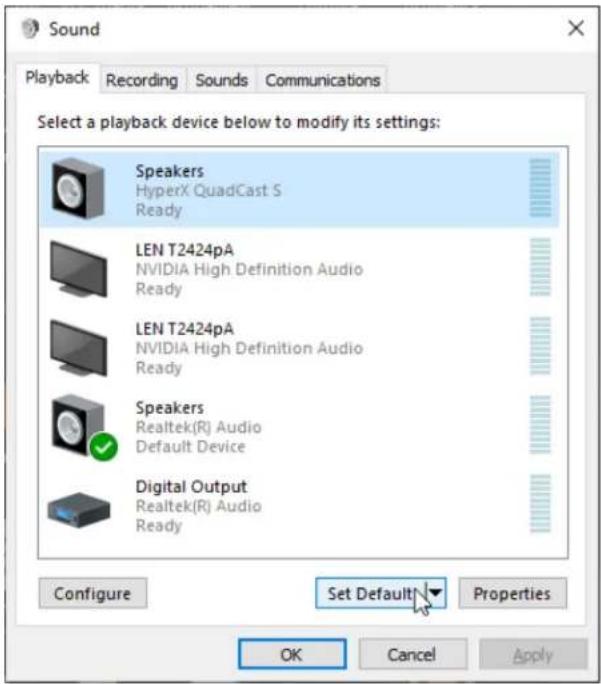
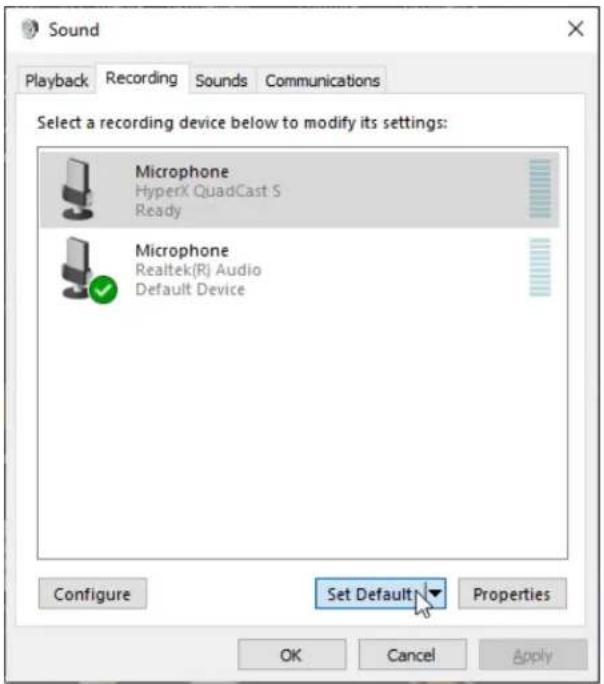
- 在录音选项卡上,选择麦克风 HyperX
QuadCast S,并单击设置默认值按钮。
为确保在 macOS 上正确配置麦克风,请按如下步骤设置:
- 打开系统偏好并选择声音。

- 在输出选项卡上,选择 HyperX QuadCast S。
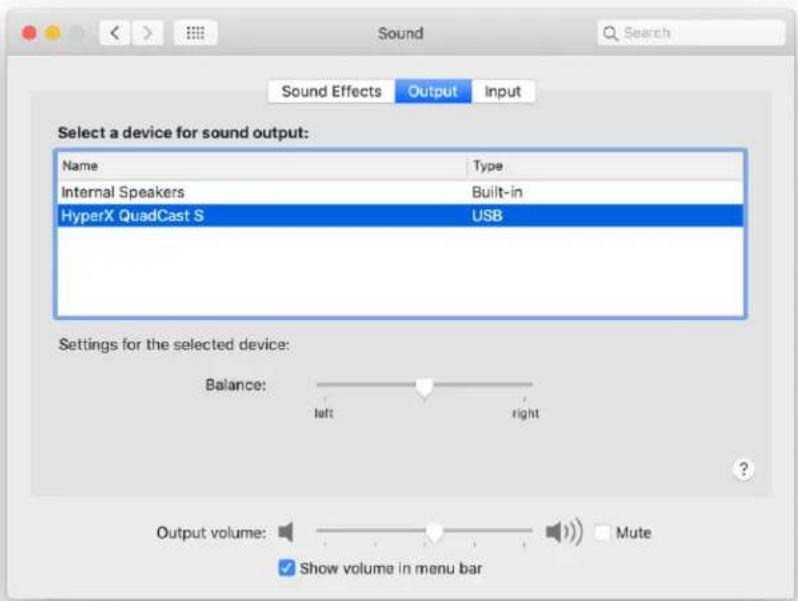
- 在输入选项卡上,选择 HyperX QuadCast S。

用随附的 USB 线缆将麦克风连接到 PS4 上的 USB 端口。
为确保麦克风在 PS4 上配置了最优设置,请按如下步骤设置:
- 从 PS4 主菜单中,转至设置 > 设备 > 音频设备
- 将输入设备设置为 USB 耳机 (HyperX QuadCast S)
- 将输出设备设置为 USB 耳机 (HyperX QuadCast S)
- 将输出到耳机设置为所有音频
- 将音量控件(耳机)设置成所需的音量。

将耳机连接至麦克风上的耳机插孔,以监听麦克风与回放音频。
控制耳机监控
PC
-
打开“声音”控制面板,在播放选项卡上右键单击 Speakers HyperX QuadCast S,并选择属性。
-
在级别选项卡上调整麦克风音量滑块,以调整麦克风监控的级别。

- 打开 Finder 应用程序,转至应用程序 > 实用程序 > 音频 MIDI 设置

- 单击 HyperX QuadCast S 2,然后单击 Thru 列下的复选框,以打开或关闭麦克风监控。

不能在 PS4 上直接控制麦克风监控级别。
安装支座适配器
- 将随附的支座适配器固定在麦克风悬臂上。支座适配器支持 3/8" 和 5/8" 螺纹规格。
- 从麦克风支架上取下拇指螺丝和螺母。
- 从麦克风上取下麦克风立架。
- 将支座适配器与麦克风支座孔对齐,并用拇指螺丝和螺母固定适配器。
HyperX NGENUITY 软件
要定制灯光,请访问如下网站下载 HyperX NGENUITY 软件: hyperxgaming.com/ngenuity
存有疑问或遇到设置问题
请联系 HyperX 支持团队: hyperxgaming.com/support/microphones
HyperX QuadCast™ S
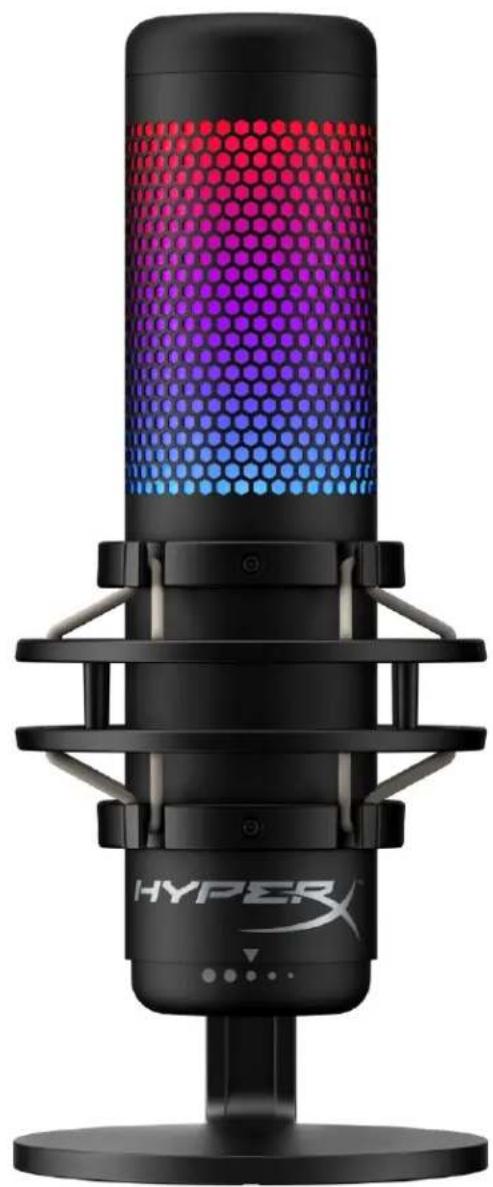
A. 觸控式静音控制
B. 增益控制旋钮
C. 指向性型式旋钮
D. 耳機插孔
E. USB-C 连接埠
F. USB 傳輸線
G. 安裝用轉接頭*
*支援 3/8" 和 5/8" 螺紋尺寸
產品規格
麥克風
耗電量:5V 220mA (白燈)
取樣/位元率:48kHz/16 位元
元件:駐極體電容式麥克風
電容式類型:三個 14mm 電容式振膜艙
指向性:立體聲、全向性、心型、雙指向
頻率響應:20Hz - 20kHz
靈敏度:-36dB (1kHz 時為 1V/Pa)
線長:3m
重量:
- 麥克風:254g
- 避震架及底座:360g
- 含 USB 傳輸線總重:710g
耳機輸出
阻抗:32 Ω
頻率響應:20Hz - 20kHz
最大功率輸出:7mW
總諧波失真 (THD) : ≤ 0.05% (1kHz/0dBFS)
SNR : ≥ 90dB (1kHz, RL=∞)
麥克風控制
選擇指向性型式
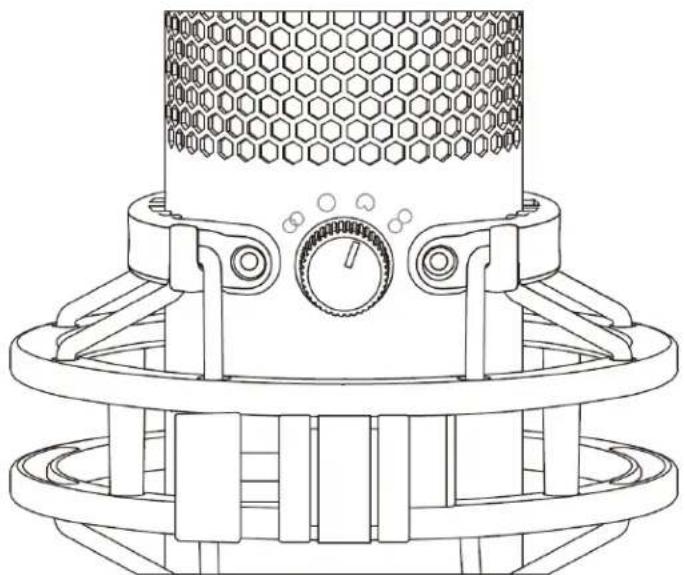
| 符號 | 收音方向 | 指向性型式 | 適用情境 |
| | 立體聲 | 人聲、樂器 |
| | 全向性 | 多人podcast、電話會議 |
| | 心型 | Podcast、實況、旁白、樂器 |
| | 雙指向 | 面對面採訪或對談 |
調整增益控制
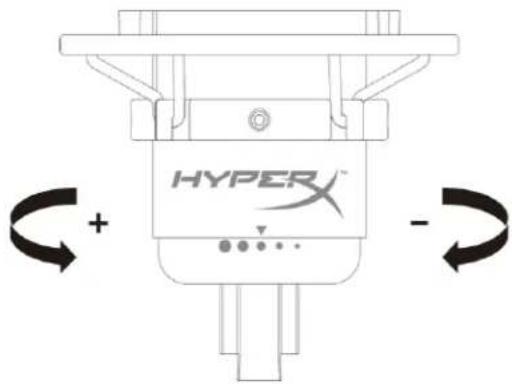
轉動控制旋鈕來調整麥克風增益。
麥克風靜音

觸控麥克風上方可啟用或解除麥克風靜音。LED 橙將顯示日前的麥克風靜音狀態。
| 麥克風 LED 指示燈 | 靜音狀態 |
| RGB 燈亮 | 麥克風收音中 |
| LED 燈熄滅 | 麥克風靜音 |
* LED 顯示方式可透過 HyperX NGENUITY 軟體轉換及自定義
使用於 PC 或 Mac

透過隨附的 USB 線將麥克風連接到 PC 或 Mac 上的 USB 連接埠。
Windows
為了確保麥克風在電腦上是以正確設定運作,請依照以下步驟進行設置:
- 在系統工具列的音量圖示上按一下滑鼠右鍵,並選擇 [開啟音效設定]。

3. 在 [播放] 分页,选择 [喇叭 HyperX
QuadCast S] 後,點選 [設為預設裝置] 按鍵。
![HYPERX QuadCast - 在 [播放] 分页,选择 [喇叭 HyperX - 1](/content/2026/05/810176/images/37c327dccc4ef1dbe18349422ebe39cb5ad926212cdda97f07204ffd8d9603a5.jpg)
4. 在 [錄製] 分頁,選擇 [麥克風 HyperX
QuadCast S] 後,點選 [設為預設裝置] 按鍵。
![HYPERX QuadCast - 在 [錄製] 分頁,選擇 [麥克風 HyperX - 1](/content/2026/05/810176/images/a3a4961538e93835aaef984bdf79cd03c9ef63b211a9802b8aad763feddd8d45.jpg)
為了確保麥克風在 macOS 上是以正確設定運作,請依照以下步驟進行設置:
- 開啟 [系統偏好設定] 後,選擇 [聲音]。
![HYPERX QuadCast - 在 [錄製] 分頁,選擇 [麥克風 HyperX - 2](/content/2026/05/810176/images/13fc4bb70c5ac6538c241b9b28262b0f4ae136cc299666504ffd6b5ba2613f6c.jpg)
2. 在 [輸出] 分頁,選擇 [HyperX QuadCast S]
![HYPERX QuadCast - 在 [輸出] 分頁,選擇 [HyperX QuadCast S] - 1](/content/2026/05/810176/images/6b289a67046acde9486031408005f09d55831e015b6395b4c8c8c4f13f8d230f.jpg)
3. 在 [输入] 分页,選擇 [HyperX QuadCast S]
![HYPERX QuadCast - 在 [输入] 分页,選擇 [HyperX QuadCast S] - 1](/content/2026/05/810176/images/f0ea325e6feff2e5bb2af5b2e42758d72c04f5598615f3255425a4fd05fe3147.jpg)
透過隨附的 USB 線將麥克風連接到 PS4 上的 USB 連接埠。
為了確保麥克風在 PS4 上是以最佳化設定運作,請依照以下步驟進行設置:
- 在 PS4 主選單,前往 [設定] > [周邊機器] > [聲音裝置]
- 將 [輸入裝置] 設定為 [USB 耳機組] (HyperX QuadCast S)
- 將 [輸出裝置] 設定為 [USB 耳機組] (HyperX QuadCast S)
- 將 [輸出至耳機] 設定為 [所有聲音]
- 將 [音量控制] (耳機) 設定為想要的音量。
Audio Devices

Input Device
USB Headset (HyperX QuadCast S)

Output Device
USB Headset (HyperX QuadCast S)

將耳機連接至麥克風背面的耳機插孔,即可透過耳機即時監控麥克風錄音內容和播放聲音。
調整麥克風收音音量。
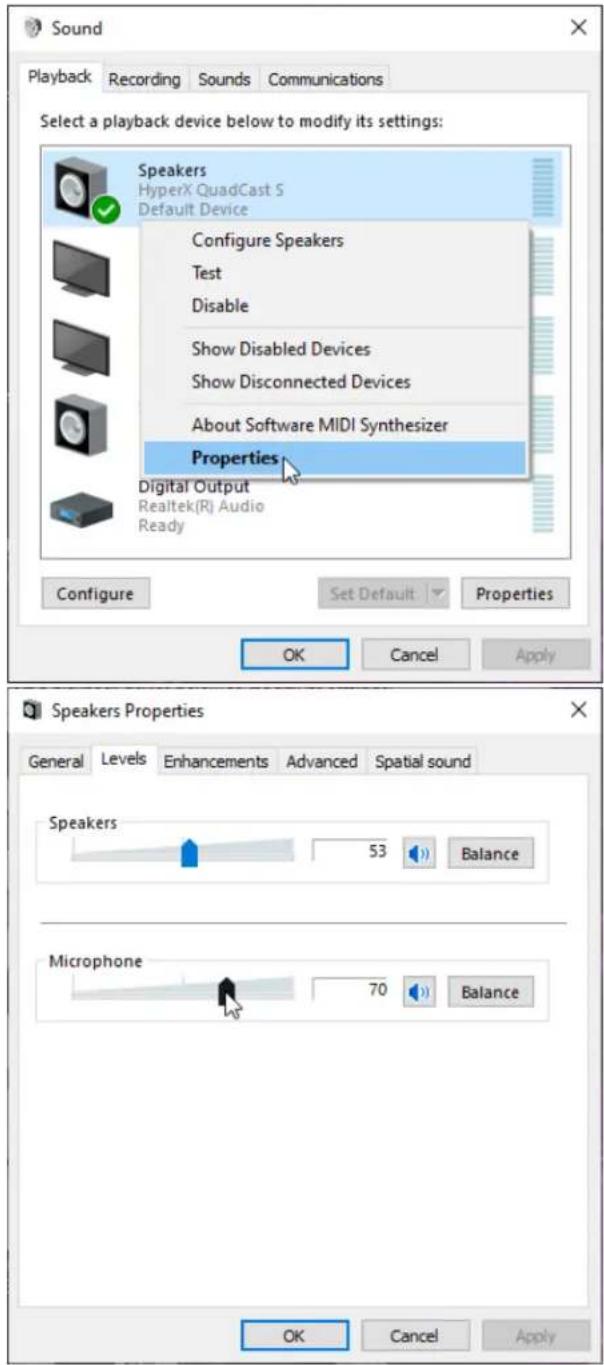
PC
-
在 [聲音控制台] 的 [播放] 分頁上,右鍵點選 [喇叭 HyperX QuadCast S],然後選取 [內容]。
-
在 [等級] 分頁,調整 [麥克風] 音量滑桿,即可調整麥克風收音音量。
- 開啟 [Finder] 應用程式並前往 [應用程式] > [工具程式] > [音訊 MIDI 設定]

- 點擊 [HyperX QuadCast S 2] 並點擊 [監聽] 欄位下方的核取方塊,即可啟用 / 停用麥克風監聽。

您無法在 PS4 直接控制麥克風監聽音量。
安裝轉接頭
- 將隨附的安裝轉接器固定於麥克風吊臂。轉接頭支援 3/8" 和 5/8" 螺紋尺寸。
- 轉動麥克風支架上的螺釘。
- 將麥克風從支架上拆下。
- 將轉接頭與麥克風安裝孔對齊,並使用螺釘和螺母固定。