HYPERX QuadCast - 마이크

QuadCast - 마이크 HYPERX - 무료 사용 설명서

기기 매뉴얼을 무료로 찾기 QuadCast HYPERX PDF 형식.

📄 273 페이지 한국어 KO 다운로드 💬 AI 질문 11 질문 ⚙️ 사양
Notice HYPERX QuadCast - page 174
언어를 선택하고 이메일을 입력해 주세요. 맞춤 번역본을 보내드립니다.
제품 유형 마이크
브랜드 HyperX
모델 QuadCast
마이크 요소 일렉트릿 콘덴서
콘덴서 개수 3 x 14mm
극성 패턴 스테레오, 무지향성, 카디오이드, 양방향
주파수 응답 20Hz - 20kHz
감도 -36dB (1V/Pa, 1kHz)
샘플레이트 / 비트뎁스 48kHz / 16비트
전원 공급 5V 220mA
케이블 길이 3m (USB-C to USB-A)
무게 (마이크) 254g
무게 (쇼크마운트 및 스탠드) 360g
총 무게 (케이블 포함) 710g
헤드폰 출력 임피던스 32Ω
헤드폰 출력 SNR ≥90dB (1kHz, RL=∞)
헤드폰 출력 THD ≤0.05% (1kHz/0dBFS)
컨트롤 탭 음소거 센서, 게인 조절 노브, 극성 패턴 노브
연결 USB-C 포트, 3.5mm 헤드폰 잭
마운트 어댑터 나사산 3/8" 및 5/8"
호환성 Windows, macOS, PS4
소프트웨어 커스터마이징 HyperX NGENUITY (조명, LED 동작)
LED 표시등 RGB (음소거 상태 사용자 정의 가능)
청소 방법 부드럽고 마른 천으로 닦으십시오.

자주 묻는 질문 - QuadCast HYPERX

HyperX QuadCast 마이크를 PC에 어떻게 설정하나요?
포함된 케이블을 사용하여 마이크를 USB 포트에 연결하십시오. 그런 다음 시스템 트레이에서 사운드 아이콘을 마우스 오른쪽 버튼으로 클릭하고 '소리 설정 열기'를 선택한 다음 '사운드 제어판'을 선택하십시오. 재생 탭에서 '스피커 HyperX QuadCast S'를 기본값으로 설정하십시오. 녹음 탭에서 '마이크 HyperX QuadCast S'를 기본값으로 설정하십시오.
QuadCast의 극성 패턴을 어떻게 변경하나요?
마이크 뒷면의 극성 패턴 노브를 돌려 네 가지 패턴 중 하나를 선택하십시오: 스테레오(보컬/악기), 무지향성(여러 사람), 카디오이드(팟캐스트/스트리밍), 양방향(인터뷰).
마이크를 음소거하거나 음소거 해제하려면 어떻게 하나요?
마이크 상단을 탭하여 음소거를 전환하십시오. 음소거되면 RGB LED가 꺼지고 음소거 해제되면 켜집니다. 이 동작은 HyperX NGENUITY 소프트웨어에서 반전시킬 수 있습니다.
마이크 게인(볼륨)을 어떻게 조정하나요?
마이크 하단에 있는 게인 조절 노브를 돌리십시오. 시계 방향으로 돌리면 게인이 증가하고 반시계 방향으로 돌리면 감소합니다. 오디오 레벨을 모니터링하면서 조정하십시오.
QuadCast를 PS4와 함께 사용할 수 있나요?
네. 마이크를 PS4 USB 포트에 연결하십시오. 설정 > 기기 > 오디오 기기로 이동하십시오. 입력 기기와 출력 기기를 'USB 헤드셋 (HyperX QuadCast S)'으로 설정하십시오. 헤드폰 출력을 '모든 오디오'로 설정하고 필요에 따라 볼륨을 조정하십시오.
QuadCast에 헤드폰을 어떻게 연결하나요?
마이크 하단의 3.5mm 헤드폰 잭에 헤드폰을 연결하십시오. 이렇게 하면 마이크 입력을 모니터링하고 재생 오디오를 들을 수 있습니다.
Mac에서 마이크 모니터링을 어떻게 활성화하나요?
Finder > 응용 프로그램 > 유틸리티 > 오디오 MIDI 설정을 엽니다. 'HyperX QuadCast S'를 선택한 다음 Thru 열을 선택하여 모니터링을 켜거나 끕니다. 필요에 따라 볼륨 슬라이더를 조정하십시오.
붐 암용 마운트 어댑터를 어떻게 설치하나요?
마이크 스탠드에서 엄지 나사와 너트를 제거한 다음 스탠드를 분리하십시오. 포함된 마운트 어댑터를 마이크 마운트 구멍에 맞춘 후 엄지 나사와 너트로 고정하십시오. 어댑터는 3/8" 및 5/8" 나사산 크기를 모두 지원합니다.
HyperX NGENUITY 소프트웨어는 무엇에 사용되나요?
HyperX NGENUITY를 사용하면 RGB 조명을 사용자 정의하고 LED 음소거 동작을 반전시킬 수 있습니다. hyperxgaming.com/ngenuity에서 다운로드하고 마이크를 연결하여 설정을 조정하십시오.
QuadCast 마이크를 어떻게 청소하나요?
부드럽고 마른 을 사용하여 외부를 부드럽게 닦으십시오. 액체나 강한 화학 물질을 사용하지 마십시오. 마이크를 분해하지 마십시오. 더 깊은 문제가 있으면 HyperX 지원팀에 문의하십시오.

사용자 질문 QuadCast HYPERX

1 질문 이 기기에 대해. 알고 있는 것에 답하거나 자신의 질문을 하세요.

이 기기에 대한 새로운 질문하기

이메일은 비공개로 유지됩니다: 누군가가 질문에 답변할 경우에만 알림 용도로 사용됩니다.

HYPERX QuadCast 마이크로 오디오를 녹음하는 방법은 무엇인가요?
자주 묻는 질문 - 2 d
답변 Notice-Facile

HYPERX QuadCast로 오디오를 녹음하려면:

연결 및 설정

  • 제공된 USB 케이블을 사용하여 마이크를 컴퓨터 또는 콘솔에 연결합니다
  • QuadCast는 자동으로 오디오 입력 장치로 인식됩니다
  • 시스템의 오디오 설정에서 QuadCast가 활성 입력 마이크로 선택되었는지 확인합니다

컨트롤 사용

  • 마이크 바닥에 위치한 게인 노브를 사용하여 오디오 입력 레벨을 조정합니다
  • 사용에 적합한 극성 패턴을 선택합니다: 카디오이드(앞쪽 녹음), 전방향(주변 소리), 스테레오 또는 양방향
  • 3.5mm 헤드폰 잭에 헤드폰을 연결하여 실시간으로 녹음을 모니터링합니다

녹음

설정이 완료되면 QuadCast는 Audacity, OBS, Zoom, Discord, 게임 소프트웨어 또는 기타 오디오 녹음 애플리케이션과 함께 표준 마이크처럼 작동합니다. 이 장치는 전문적인 녹음을 위해 고품질(48 kHz)로 캡처합니다.

답변하기 (첫 번째가 되세요)

기기 설명서 다운로드 마이크 무료 PDF 형식! 매뉴얼 찾기 QuadCast - HYPERX 전자 기기를 다시 손에 넣으세요. 이 페이지에는 기기 사용에 필요한 모든 문서가 게시되어 있습니다. QuadCast 브랜드 HYPERX.

사용 설명서 QuadCast HYPERX

HyperX NGENUITY 소프트웨어 17

질문 또는 설치 관련 문제 17

개요

A HYPER B

HYPERX QuadCast - 2

A. 원터치 음소거 센서
B. 중폭 제어 노브
C. 폴라 패턴 노브
D. 헤드폰 색
E. USB-C 王旦
F. USB 케이블
G.마운트 어댑터*

*3/8" 및 5/8" 나사산 모두 호환

사양

마이크

소비 전력: 5V 220mA (흰색 조명)

샘플/비트 레이트: 48kHz/16 비트

소자:일렉트릿 콘덴서 마이크

콘덴서 유형:14mm 콘덴서 세 개

폴라 패턴:스테레오,전방향,난방향,양방향

주파수 응답: 20Hz - 20kHz

감도: -36dB(1kHz에서 1V/Pa)

케이블 길이:3m

무게:

• 마이크: 254g
-완충마운트및스텐드:360g
- USB 케이블 포함 총:710g

헤드폰 출력

임피턴스: 32Ω

주파수 응답: 20Hz - 20kHz

최대 파워 출력: 7mW

THD: ≤ 0.05%(1kHz/0dBFS)

SNR: ≥ 90dB(1kHz, RL=∞)

마이크 제어장치

폴라 패턴 선택

HYPERX QuadCast - 마이크 제어장치 - 1

폴라 패턴 노브를 회전시켜 네 개의 폴라 패턴 중 하나를 선택하십시오.

기호음향 방향폴라 패턴시나리오
HYPERX QuadCast - 마이크 제어장치 - 2HYPERX QuadCast - 마이크 제어장치 - 3스테레오보컬, 악기
HYPERX QuadCast - 마이크 제어장치 - 4HYPERX QuadCast - 마이크 제어장치 - 5전방향나자 곱캐스트, 컨퍼런스 콜
HYPERX QuadCast - 마이크 제어장치 - 6HYPERX QuadCast - 마이크 제어장치 - 7카디오이드/< Ki>트, 스트러밍, 보이스오버, 악기
HYPERX QuadCast - 마이크 제어장치 - 8HYPERX QuadCast - 마이크 제어장치 - 9양방향대면 인터뷰

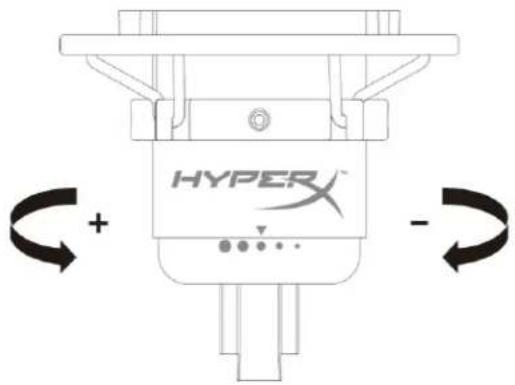
증폭 제어 조정

HYPER + -

증폭 제어 노브를 회전시켜 마이크 증폭을 조정하십시오.

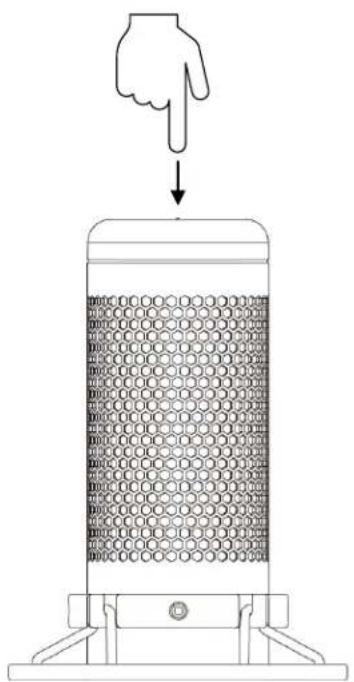
마이크 음소거
HYPERX QuadCast - 마이크 제어장치 - 11

마이크 상단을 탱하여 마이크를 음소거/음소거 해제하십시오. 마이크 LED는 현재 마이크의 음소거 상태를 나타냅니다.

마이크 LED음소거 상태
RGB음소거 끄기
꺼짐음소거 커기

*LED 효과는 HyperX NGENUITY 소프트웨어를 통해 커스터마이징 가능합니다

PC 또는 Mac 과사용
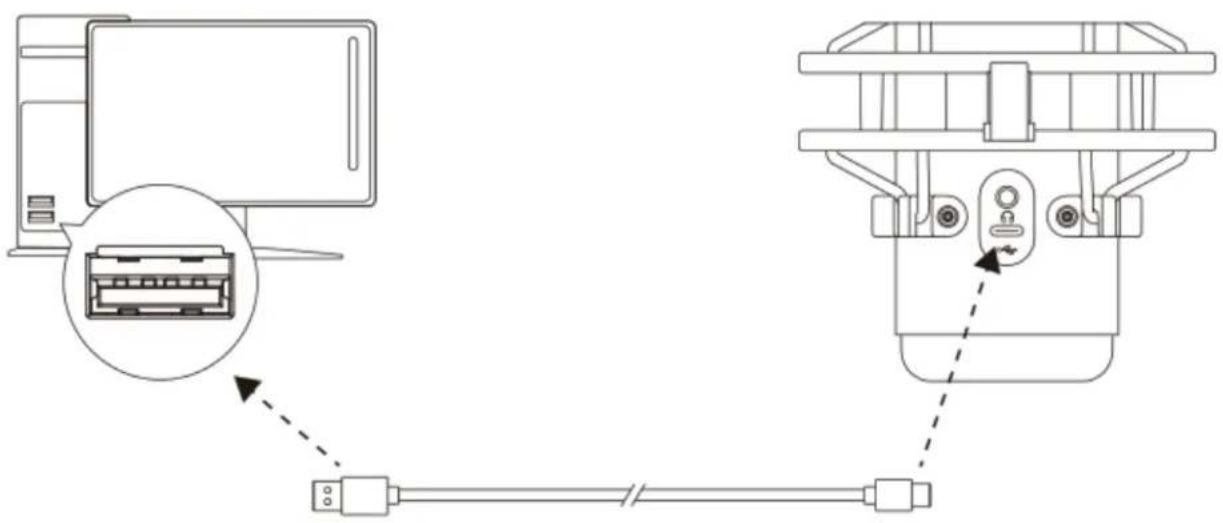
HYPERX QuadCast - PC 또는 Mac 과사용 - 1

포함된 USB 케이블로 PC 또는 Mac에 있는 USB 포트에 마이크를 연결하십시오.

Windows

마이크를 PC에서 올바르게 설정하려번 아래 단계를 따르십시오.

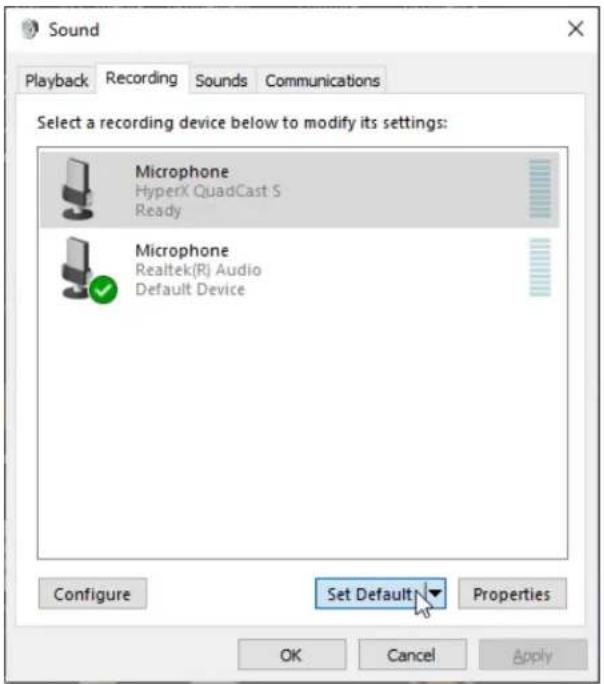
  1. 시스템 트레이의 사운드 아이콘을 오른쪽 클릭하고 사운드 설정 열기를 선택하십시오.

HYPERX QuadCast - Windows - 1

  1. 재생 텝에서 HyperX QuadCast S 스피커를 선택하고 기본 설정 버튼을 클릭하십시오.

HYPERX QuadCast - Windows - 2

  1. 녹음 탐에서 HyperX QuadCast S 마이크를 선택하고 기본 설정 버튼을 클릭하십시오.
HYPERX QuadCast - Windows - 3

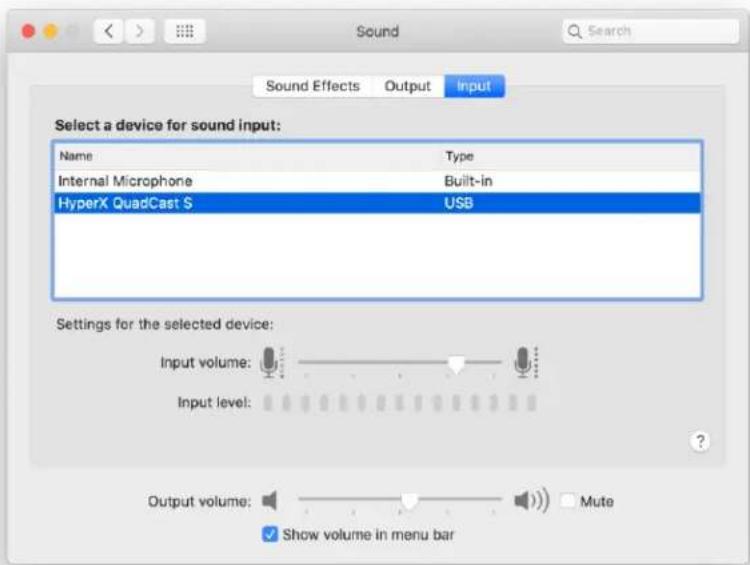
마이크를 macOS에서 올바르게 설정하려면 아래 단계를 따르십시오.

  1. 시스템 환경설정을 열고 사운드를 선택하십시오.

HYPERX QuadCast - Windows - 4

  1. 출력 텝에서 HyperX Quadcast S를 선택하십시오.

HYPERX QuadCast - Windows - 5

  1. 입력 텝에서 HyperX Quadcast S 를 선택하십시오.

HYPERX QuadCast - Windows - 6

포함된 USB 케이블로 PS4 에 있는 USB 포트에 마이크를 연결하십시오.

마이크를 PS4에서 최적의 상태로 설정하려변 아래 단계를 따르십시오.

  1. PS4 메인 메뉴에서 설정 > 기기 > 오디오 기기로 이동합니다
  2. 입력 기기를 USB 헤드셋(HyperX Quadcast S)으로 설정합니다
  3. 출력 기기를 USB 헤드셋(HyperX Quadcast S)으로 설정합니다
  4. 헤드폰으로 출력을 모든 오디오로 설정합니다
  5. 음량 제어(헤드폰)를 원하는 음량으로 설정합니다.

HYPERX QuadCast - Windows - 7

마이크 모니터링 및 오디오 재생을 위해 헤드폰을 마이크의 헤드폰 직에 연결하십시오.

마이크 모니터링 조절

PC

  1. 사운드 제어판의 재생 탱에서 HyperX Quadcast S 스피커를 오른쪽 클릭하고 속성을 선택합니다.

  2. 레벨 탑에서 마이크 볼륨 슬라이더를 조정해 마이크 모니터링 레벨을 조정하십시오.
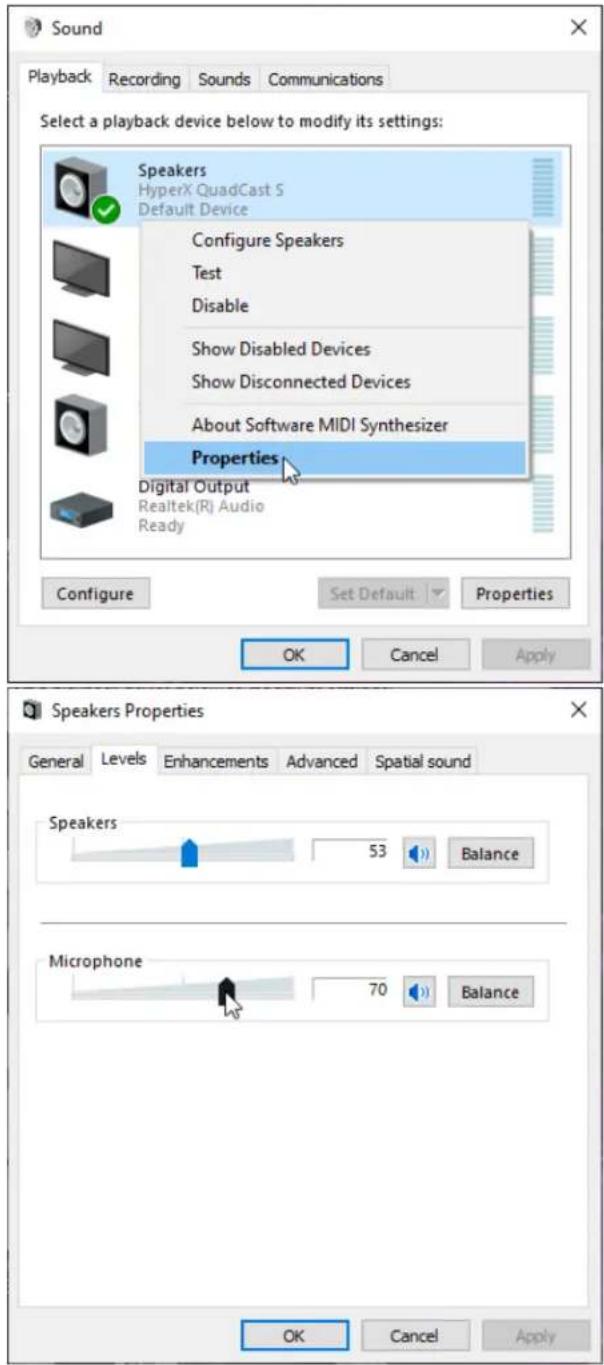
HYPERX QuadCast - PC - 1

  1. Finder 앱을 열고 응용 프로그램 >유틸리티 >오디오 MIDI 설정으로 이동합니다
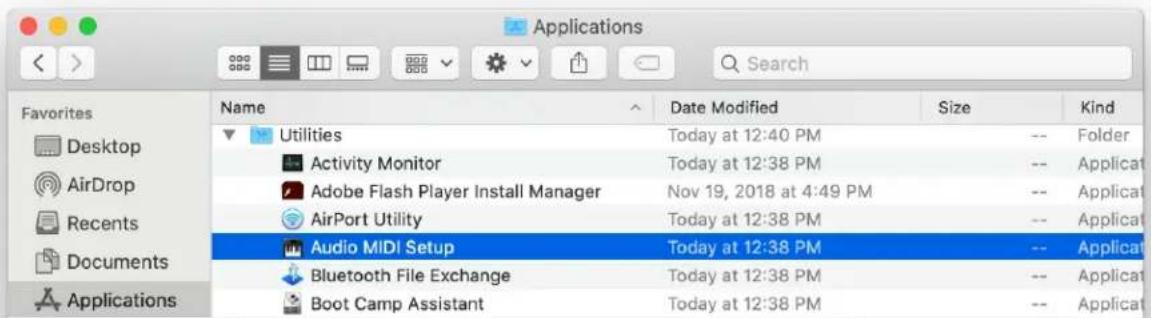
HYPERX QuadCast - PC - 2

  1. HyperX QuadCast S 2 를 클릭하고 Thru 열 하단의 체크박스를 클릭하여 마이크 모니터링이 켜지거나 끼지도록 토글을 이동시키십시오.

HYPERX QuadCast - PC - 3

마이크 모니터링 레벨은 PS4에서 직접 조절할 수 없습니다.

마운트 어댑터 설치

  1. 포함된 마운트 어댑터를 마이크 봄 암에 고정하십시오. 마운트 어댑터는 3/8" 및 5/8" 나사산과 모두 호환됩니다.
    2.마이크 스텐드에서 엄지 나사와 네트를 모두 제거하십시오.
    3.마이크 스탠드를 마이크에서 제거하십시오.
    4.마운트 어댑터를 마이크 마운트 구멍에 맞게 끼우고 어댑터를 엄지 나사와 너트로 고정하십시오.

HyperX NGENUITY 소프트웨어

조명 효과를 사용자 입의대로 설정하려면, 다음 링크에서 HyperX NGENUITY 소프트웨어를 다운로드하십시오. hyperxgaming.com/ngenuity

질문 또는 설치 관련 문제

다음 링크를 통해 HyperX 지원 팀에 문의하십시오. hyperxgaming.com/support/microphones

HyperX QuadCast™ S

HYPERX QuadCast - HyperX QuadCast™ S - 1

매뉴얼 어시스턴트
Anthropic에 의해 지원됩니다
메시지를 기다리는 중
제품 정보

브랜드 : HYPERX

모델 : QuadCast

카테고리 : 마이크