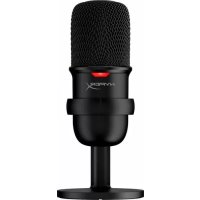
SoloCast - 마이크 HYPERX - 무료 사용 설명서
기기 매뉴얼을 무료로 찾기 SoloCast HYPERX PDF 형식.



| 제품 유형 | 일렉트릿 콘덴서 마이크 |
| 브랜드 | HyperX |
| 모델 | SoloCast |
| 지향성 | 카디오이드 |
| 주파수 응답 | 20Hz - 20kHz |
| 감도 | -6dBFS (1V/Pa @ 1kHz) |
| 노이즈 (RMS) | ≤ -74dBFS (A-가중) |
| 전원 | 5V / 100mA (USB) |
| 비트 깊이 | 16비트 |
| 샘플링 레이트 | 48kHz, 44.1kHz, 32kHz, 16kHz, 8kHz |
| 연결 방식 | USB-C (USB 케이블 포함) |
| 호환성 | Windows 7 이상, Mac OS, PS4 |
| 케이블 길이 | 2m |
| 마이크 무게 | 261g |
| 스탠드 무게 | 125g |
| 케이블 포함 총 무게 | 429.9g |
| 주요 기능 | 터치 음소거, 상태 LED, 회전, 마이크 스탠드용 3/8인치 및 5/8인치 나사산 |
| 관리 및 청소 | 부드럽고 마른 천으로 닦으십시오. 액체와의 접촉을 피하십시오. |
| 안전 | 습기나 극한의 온도에 노출하지 마십시오. 인증된 USB 케이블만 사용하십시오. |
| 예비 부품 및 수리 가능성 | 분리 가능한 USB 케이블. 표준 나사산이 있는 분리 가능한 마이크 스탠드. 수리가 필요한 경우 HyperX 지원팀에 문의하십시오. |
자주 묻는 질문 - SoloCast HYPERX
사용자 질문 SoloCast HYPERX
0 질문 이 기기에 대해. 알고 있는 것에 답하거나 자신의 질문을 하세요.
이 기기에 대한 새로운 질문하기
기기 설명서 다운로드 마이크 무료 PDF 형식! 매뉴얼 찾기 SoloCast - HYPERX 전자 기기를 다시 손에 넣으세요. 이 페이지에는 기기 사용에 필요한 모든 문서가 게시되어 있습니다. SoloCast 브랜드 HYPERX.
사용 설명서 SoloCast HYPERX
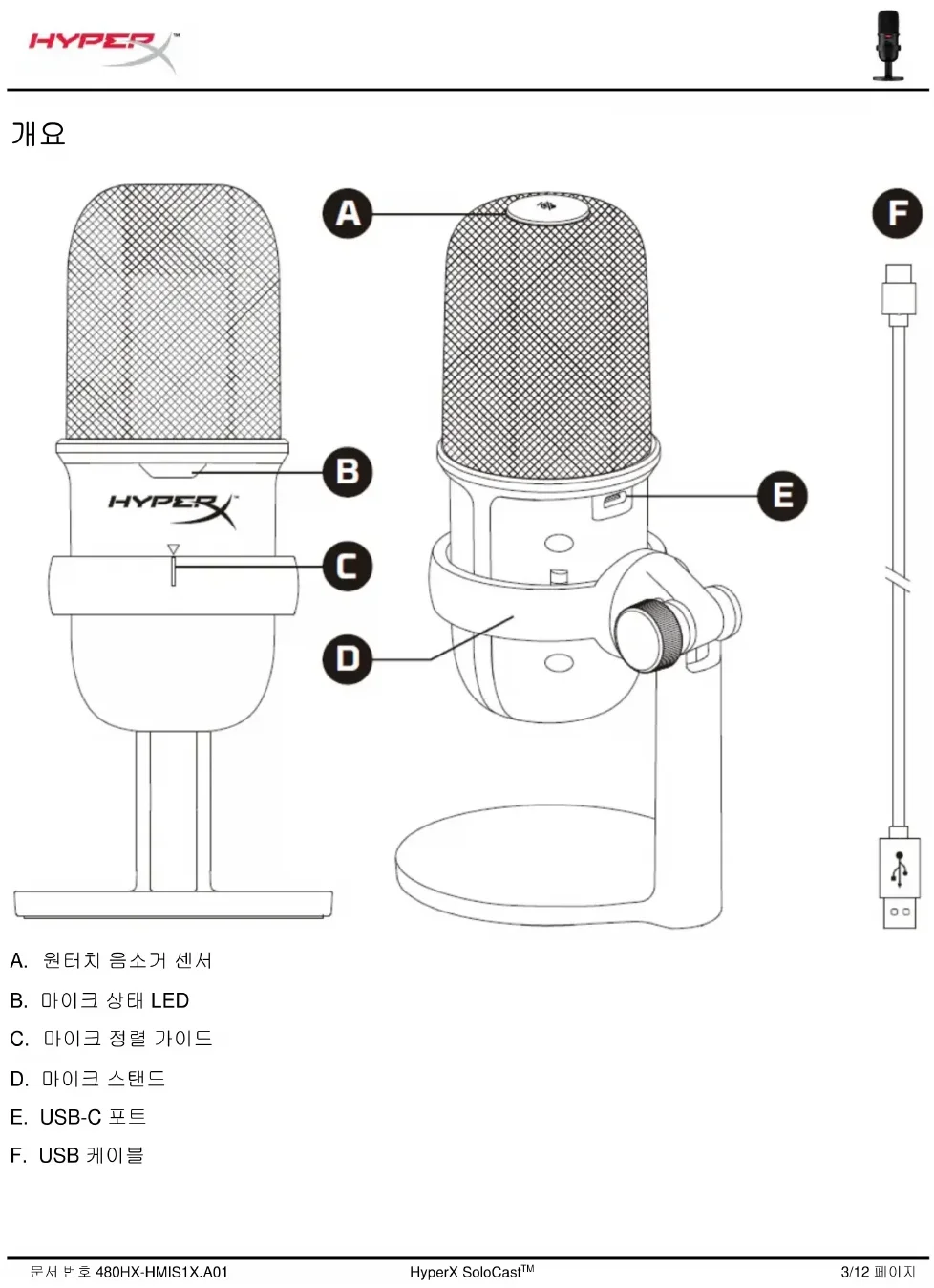
A. 원터치 음소거 센서
B. 마이크 상태 LED
C.마이크 정렬 가이드
D.마이크 스탠드
E. USB-C 포트
F. USB 케이블
사양
일반
전원 공급 장치: 5V/100mA(USB)
작동 전류: 47mA
USB 규격: USB 2.0(최고 속도)
표본화 속도: 48kHz, 44.1kHz, 32kHz, 16kHz, 8kHz
비트 깊이:16비트
호환성: Windows 7 이상, Mac OS, PS4™
케이블 길이:2m
무게:
-마이크:261g
• 마이크 스탠드: 125g
USB 케이블 포함 총:429.9g
마이크
소자:일렉트릿 콘덴서 마이크
방향 패턴: 단일 지향형
주파수 응답: 20Hz-20kHz
감도: -6dBFS(1kHz에서 1V/Pa)
잡음(RMS): ≤-74dBFS(A-가중)
PC 또는 Mac 과 사용
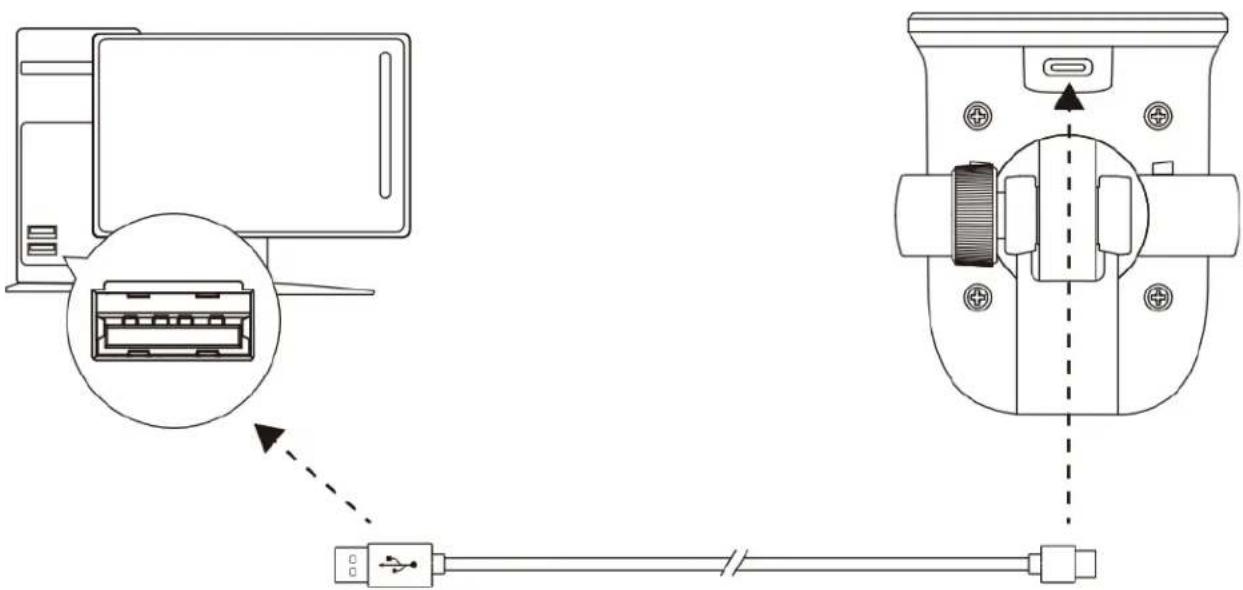
포함된 USB 케이블로 PC 또는 Mac 에 있는 USB 포트에 마이크를 연결하십시오.
Windows
마이크를 PC에서 올바르게 설정하려면 아래 단계를 따르십시오.
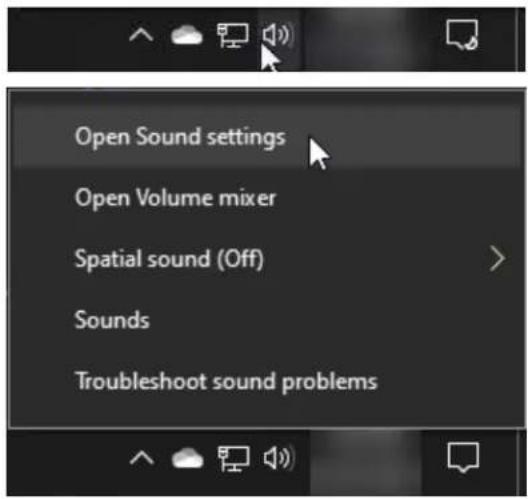
- 시스템 트레이의 사운드 아이콘을 오른쪽 클릭하고 사운드 설정 열기를 선택하십시오.
3. 녹음 탑에서 Microphone HyperX SoloCast 를 선택하고 기본 설정 버튼을 클릭하십시오.
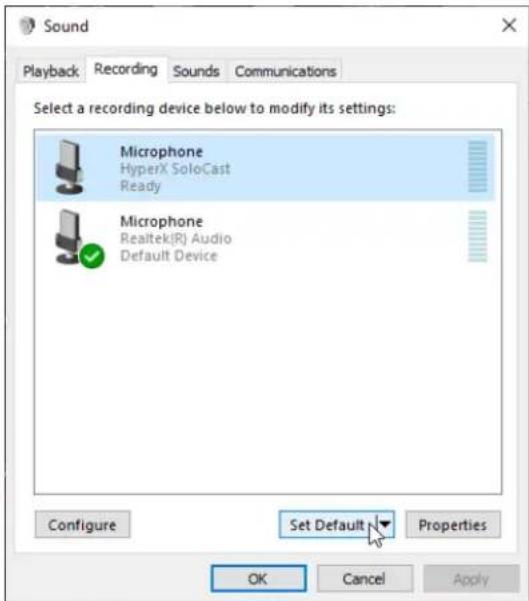
마이크를 macOS 에서 올바르게 설정하려면 아래 단계를 따르십시오.
- 시스템 환경설정을 열고 사운드를 선택하십시오.
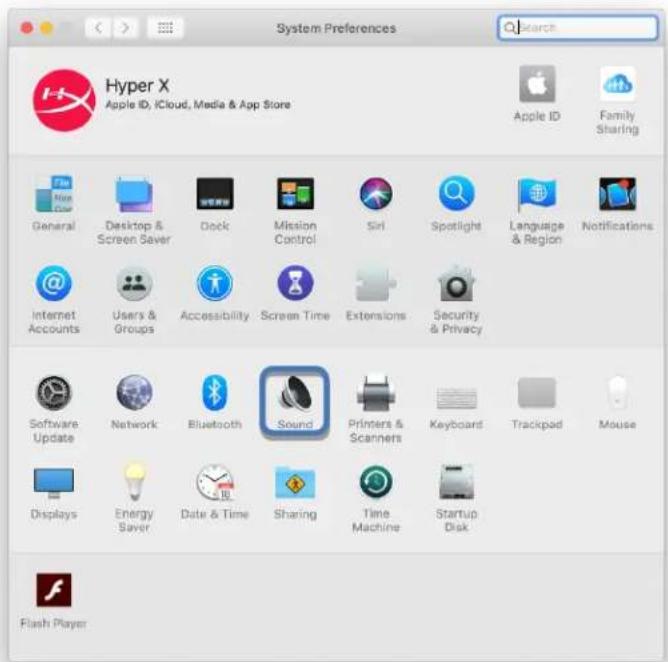
- 입력 탱에서 HyperX SoloCast 를 선택하십시오.

포함된 USB 케이블로 PS4™에 있는 USB 포트에 마이크를 연결하십시오.
마이크를 PS4™에서 올바르게 설정하려면 아래 단계를 따르십시오.
- PS4™ 메인 메뉴에서 설정 > 기기 > 오디오 기기로 이동합니다.
- 입력 기기를 USB 헤드셋(HyperX SoloCast)으로 설정합니다.
Audio Devices

Input Device
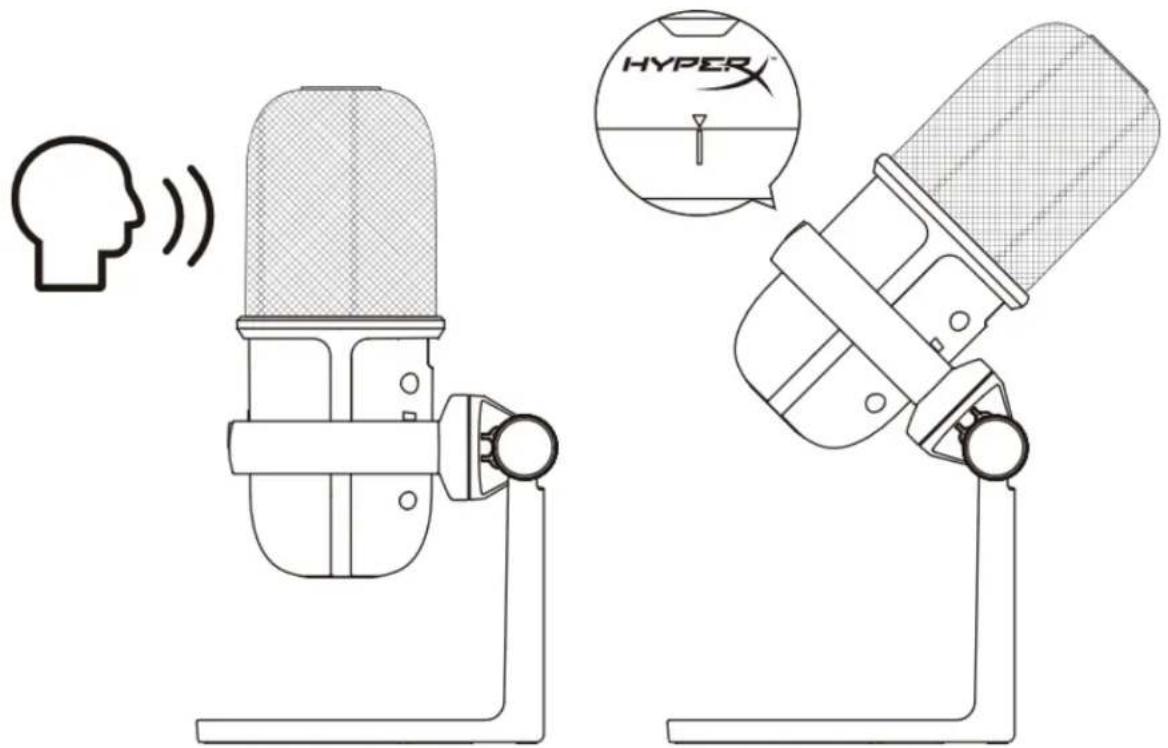
마이크 전방에 음원 소스가 위치하도록 SoloCast 를 배치하십시오. 마이크와 스탠드 양쪽의 정렬 가이드를 통해 이를 확인할 수 있습니다.
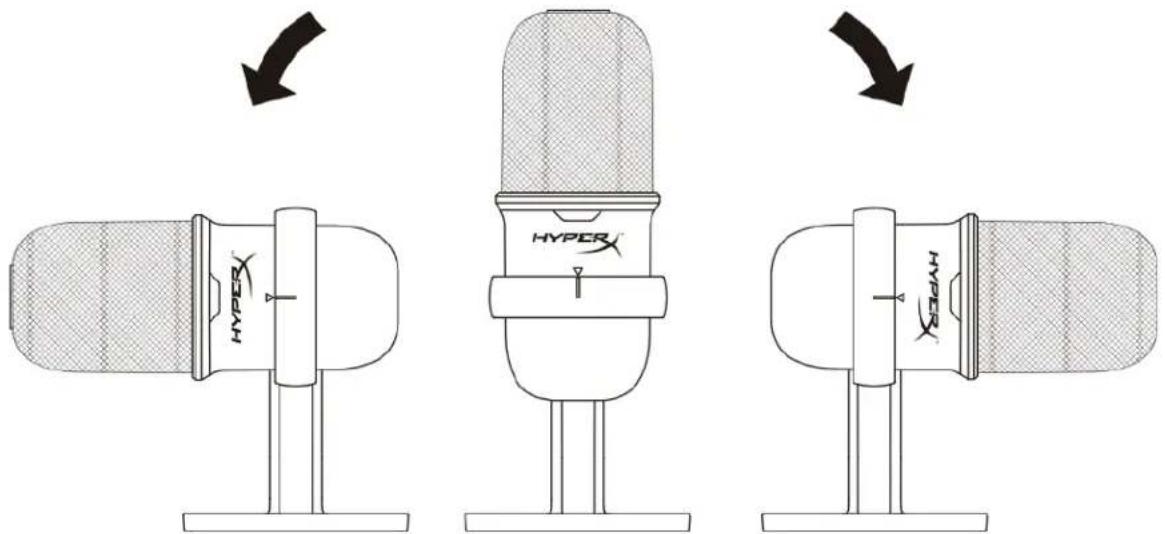
SoloCast 를 회전시켜 모니터 아래에 쉽게 배치할 수 있습니다.
마이크 제어장치
마이크 음소거
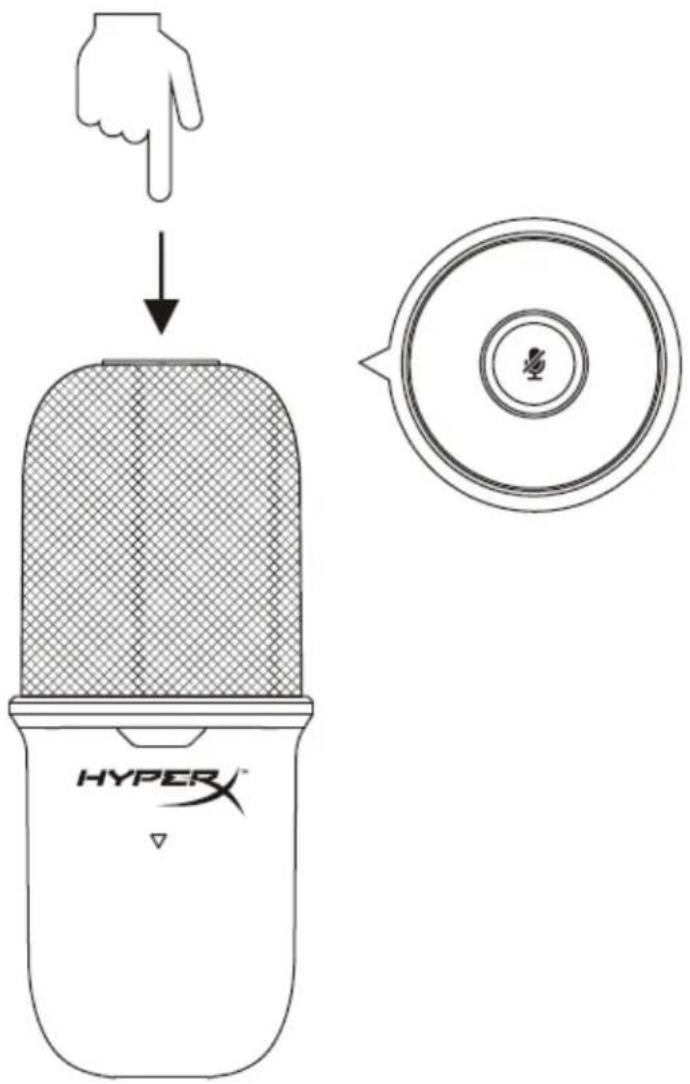
마이크 상단을 탱하여 마이크를 음소거/음소거 해제하십시오. 마이크 LED 는 현재 마이크의 음소거 상태를 나타냅니다.
| 마이크 LED | 음소거 상태 |
| 켜짐 | 음소거 끄기 |
| 플래시 | 음소거 켜기 |
마이크 마운트 사용 시
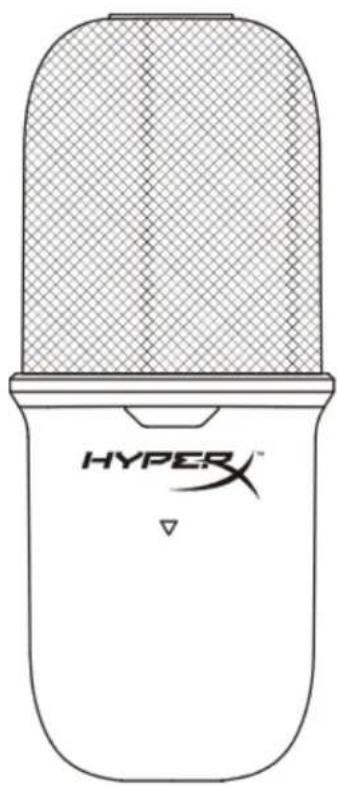
SoloCast는 스탠드에서 분리하여 3/8" 또는 5/8" 나사산이 있는 마이크 마운트와 함께 사용할 수 있습니다.
다음 링크를 통해 HyperX 지원 팀에 문의하십시오. hyperxgaming.com/support/microphones
HyperX SoloCast™
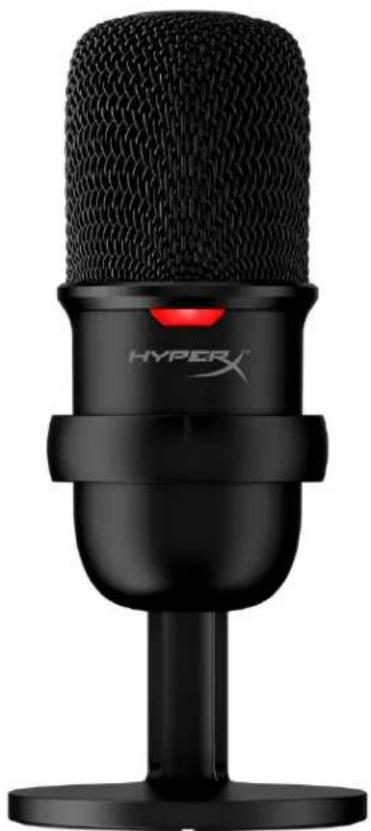




브랜드 : HYPERX
모델 : SoloCast
카테고리 : 마이크