SoloCast - Microfone HYPERX - Manual de utilização gratuito
Encontre gratuitamente o manual do aparelho SoloCast HYPERX em formato PDF.



| Tipo de produto | Microfone condensador Electret |
| Marca | HyperX |
| Modelo | SoloCast |
| Diagrama direcional | Cardioide |
| Resposta de frequência | 20 Hz - 20 kHz |
| Sensibilidade | -6 dBFS (1 V/Pa a 1 kHz) |
| Ruído (RMS) | ≤ -74 dBFS (ponderado A) |
| Alimentação | 5 V / 100 mA (USB) |
| Profundidade de bits | 16 bits |
| Taxa de amostragem | 48 kHz, 44,1 kHz, 32 kHz, 16 kHz, 8 kHz |
| Conexão | USB-C (cabo USB incluído) |
| Compatibilidade | Windows 7 e superior, Mac OS, PS4 |
| Comprimento do cabo | 2 m |
| Peso do microfone | 261 g |
| Peso do suporte | 125 g |
| Peso total com cabo | 429,9 g |
| Funções principais | Desativação por toque, LED de status, rotação, rosca 3/8" e 5/8" para suporte de microfone |
| Manutenção e limpeza | Limpar com um pano macio e seco. Evitar contato com líquidos. |
| Segurança | Não expor à umidade ou temperaturas extremas. Usar apenas com cabos USB compatíveis. |
| Peças de reposição e reparabilidade | Cabo USB removível. Suporte de microfone removível com rosca padrão. Para reparo, contatar o suporte HyperX. |
Perguntas frequentes - SoloCast HYPERX
Perguntas dos utilizadores sobre SoloCast HYPERX
0 pergunta sobre este aparelho. Responda às que conhece ou faça a sua.
Faça uma nova pergunta sobre este aparelho
Baixe as instruções para o seu Microfone em formato PDF gratuitamente! Encontre o seu manual SoloCast - HYPERX e retome o controlo do seu dispositivo eletrónico. Nesta página estão publicados todos os documentos necessários para a utilização do seu dispositivo. SoloCast da marca HYPERX.
MANUAL DE UTILIZADOR SoloCast HYPERX
Especificações......4
Utilizando com PS4™ 8
Posição do microfone 9
Controles do Microfone 10
Usando uma montagem de microfone.... 11
Dúvidas ou Problemas na Instalação 12
Visão geral
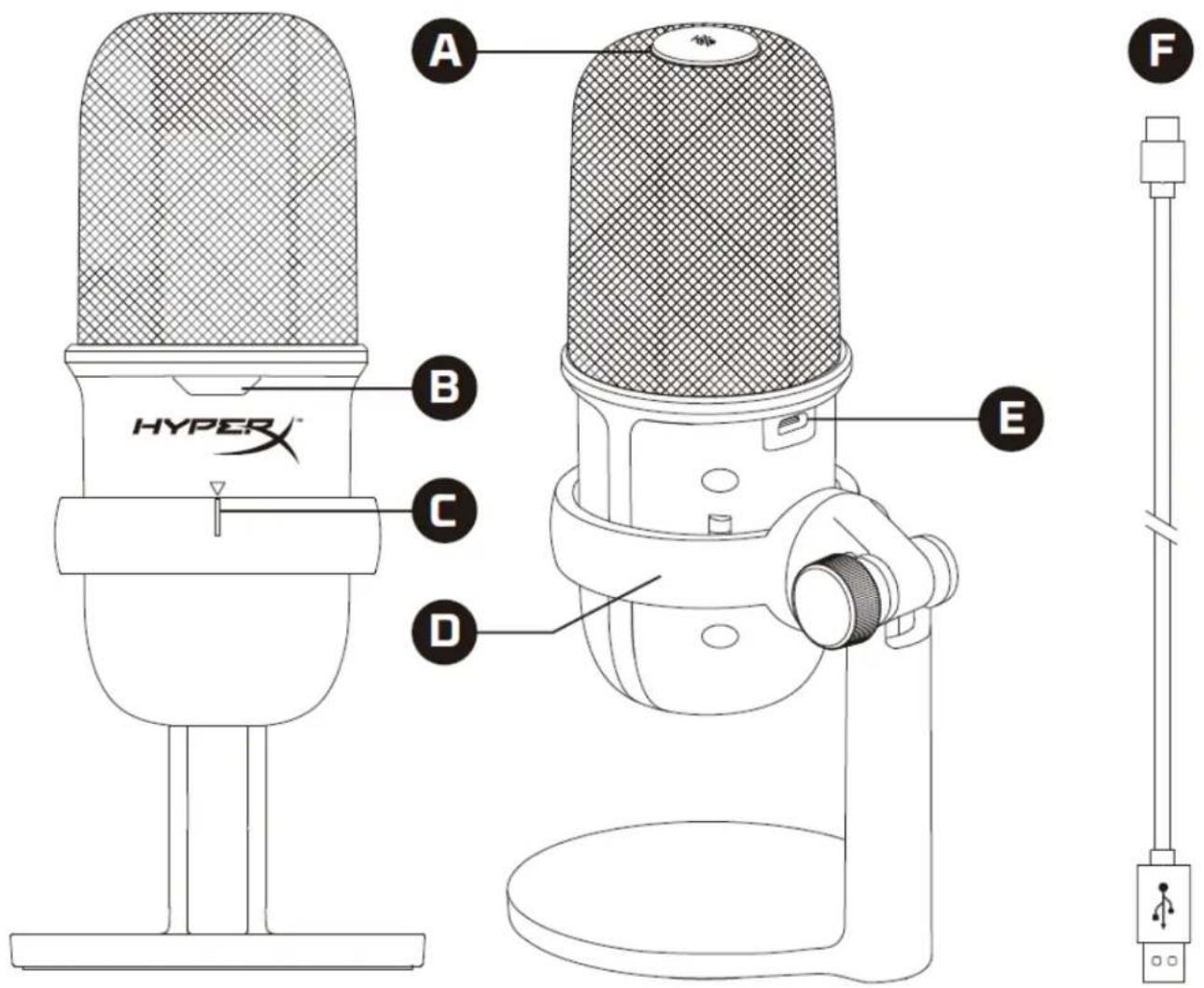
A. Sensor de toque para colocar em mudo
B. LED de status do microfone
C. Guia de alinhamento do microfone
D. Suporte do microfone
E. Porta USB Tipo C
F. Cabo USB
Especificações
Geral
Fonte de alimentação: 5V/100mA (USB)
Corrente: 47mA
Especificação USB: USB 2.0 (velocidade total)
Taxas de amostragem: 48kHz, 44,1kHz, 32kHz,16kHz, 8kHz
Profundidade de bit: 16 bits
Compatibilidade: Windows 7 e acima, Mac OS, PS4 TM
Comprimento do cabo: 2m
Peso:
- Microfone: 261g
• Pedestal do microfone: 125g
• Total com cabo USB: 429,9g
Microfone
Elemento: Microfone condensador Electret
Padrão de direção: Cardióide
Resposta de frequência: 20Hz-20kHz
Sensibilidade: -6dBFS (1V/Pa a 1kHz)
Ruído (RMS): ≤-74dBFS (A-weighted)
Conecte o microfone a uma porta USB no PC ou Mac com o cabo USB incluído.
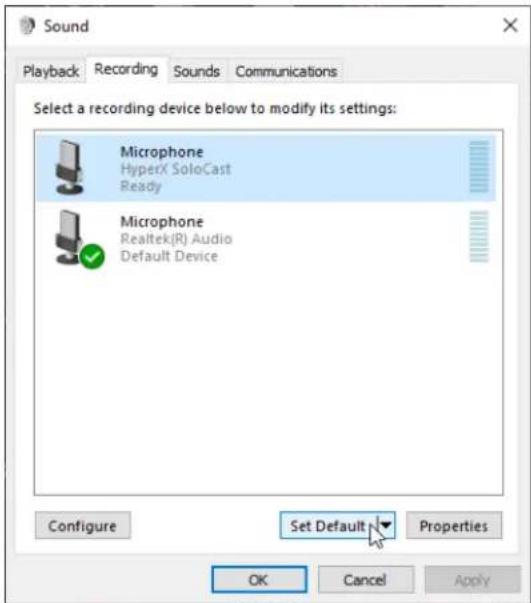
Windows
Para assegurar que o microfone esteja configurado corretamente no PC, siga os passos abaixo:
- Clique com o botão direito do mouse no ícone de som na bandeja do sistema e selecione Abrir Configurações de Som.
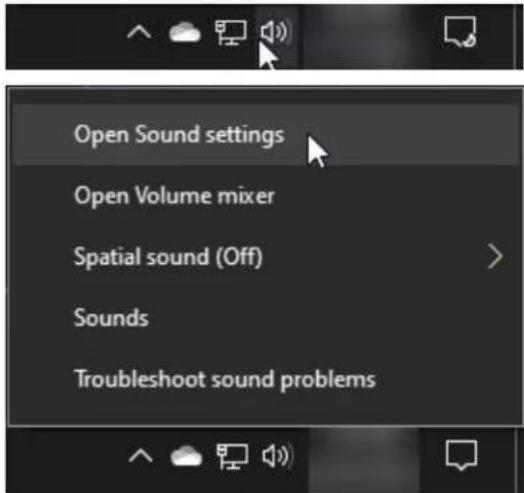
3. Na aba Gravação, selecione Microfone HyperX SoloCast e clique no botão Definir padrão.
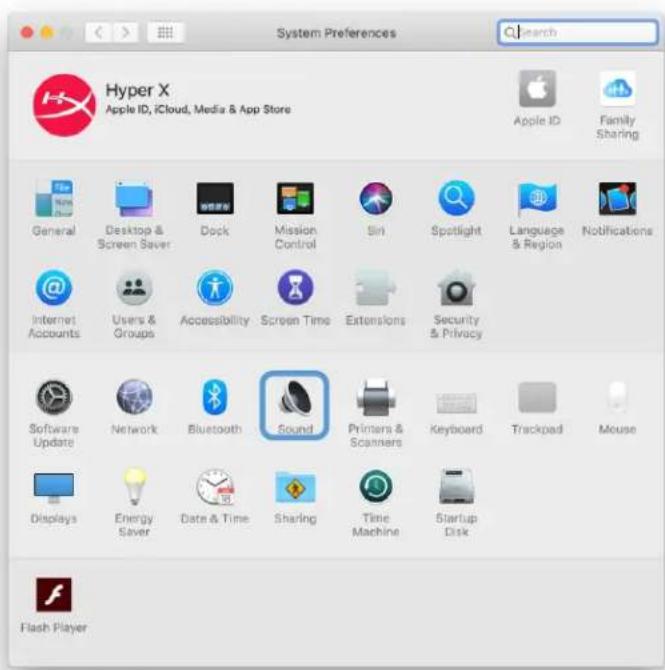
Para assegurar que o microfone esteja configurado corretamente no macOS, siga os passos abaixo:
- Abra Preferências do Sistema e selecione Som.
Conecte o microfone a uma porta USB no PS4™ com o cabo USB incluído.
Para assegurar que o microfone esteja configurado corretamente no PS4™, siga os passos abaixo:
-
No menu principal do PS4™, vá para Configurações > Dispositivos > Dispositivos de Áudio
-
Defina Dispositivo de Entrada para USB Microsoft (HyperX SoloCast).
Audio Devices

Input Device
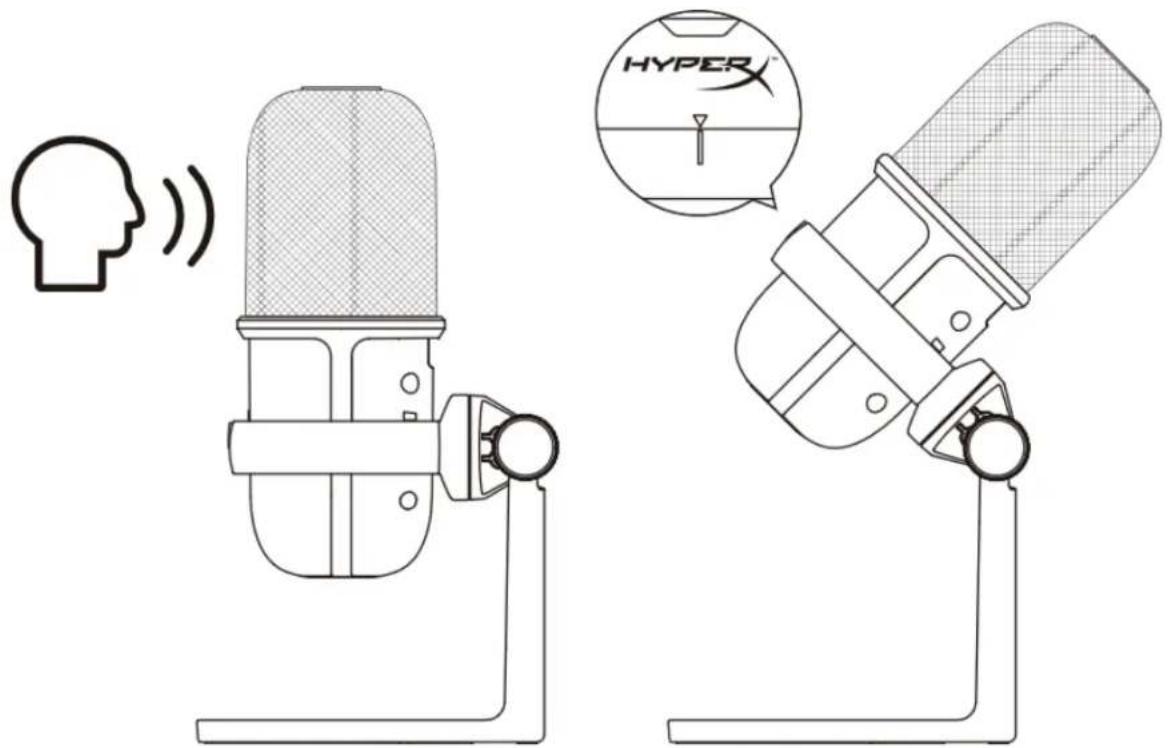
Posição do microfone
O SoloCast deve ser colocado com a frente do microfone voltada para a fonte de som. Isso é indicado pela guia de alinhamento no microfone e no suporte.
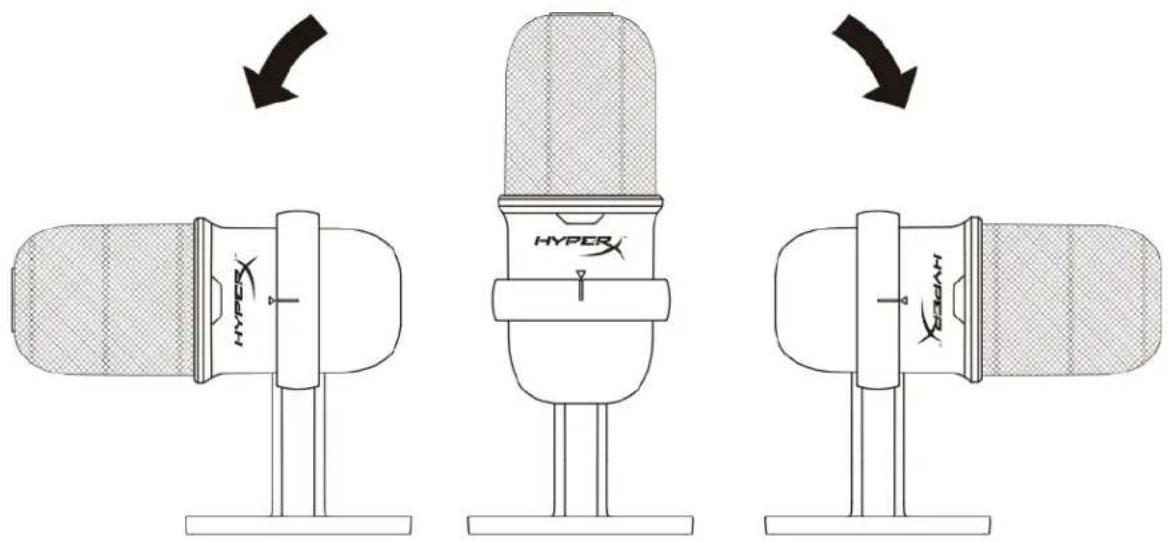
O SoloCast pode ser girado para permitir uma fácil colocação abaixo de um monitor.
Controles do Microfone
Colocar o microfone em mudo
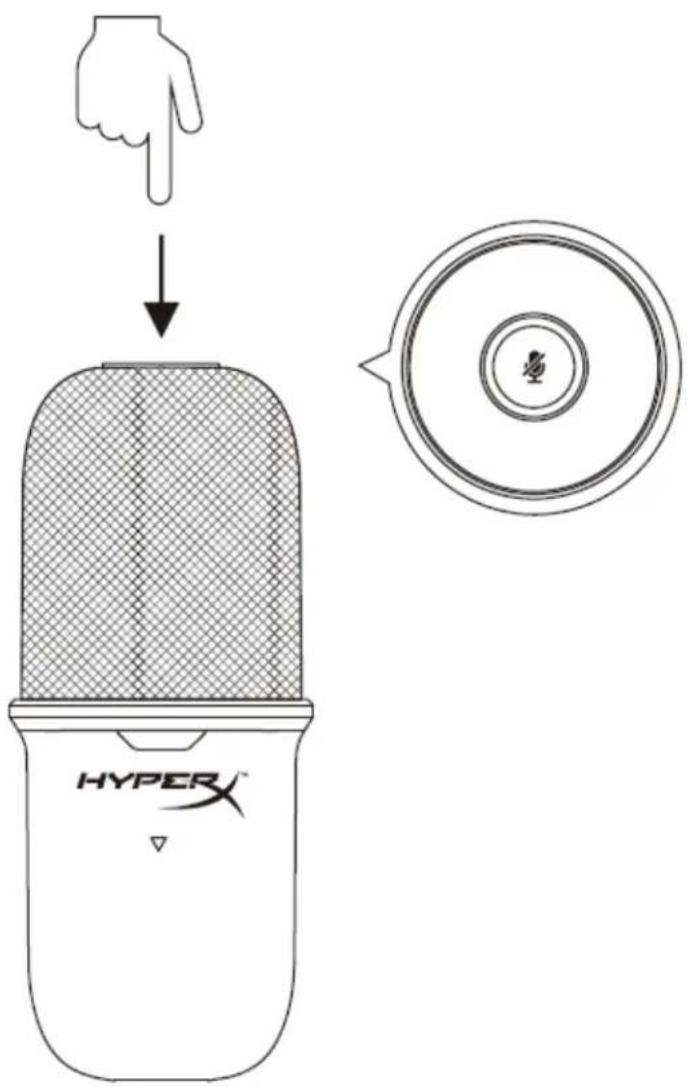
Toque na parte superior do microfone para cancelar/ativar o som do microfone. O LED do microfone indicará o status atual do som do microfone.
| LED do microfone | Status do som do microfone |
| Ligado | Com som |
| Piscando | Mudo |
Usando uma montagem de microfone
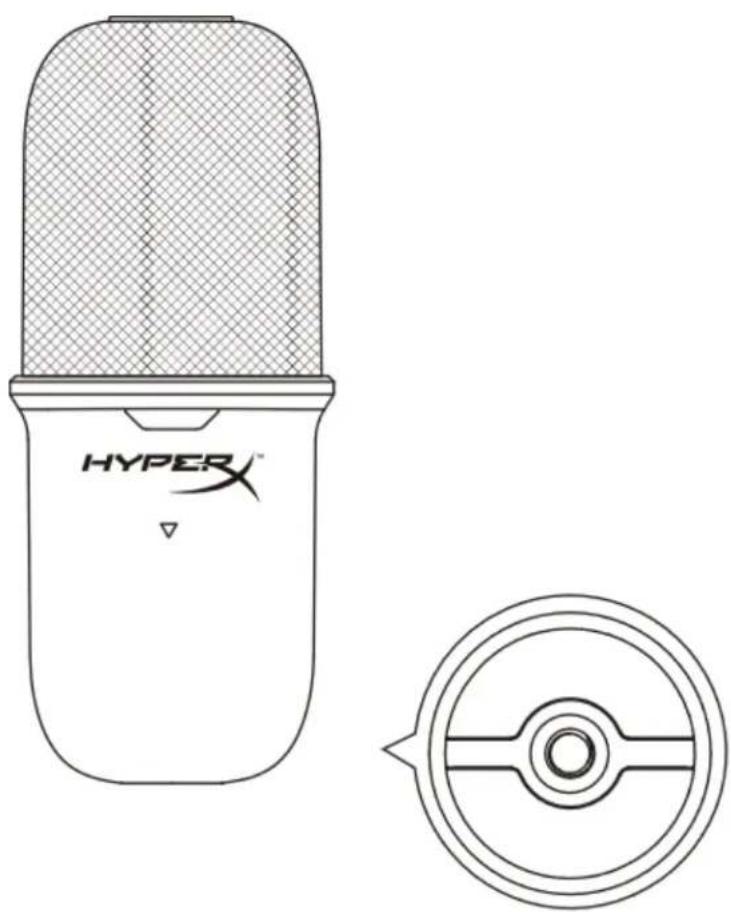
O SoloCast pode ser removido do seu suporte e usado com montagens de microfone com roscas de 3/8 ou 5/8 pol.
Dúvidas ou Problemas na Instalação
Entre em contato com a equipe de suporte em: hyperxgaming.com/support/microphones
HyperX SoloCast™
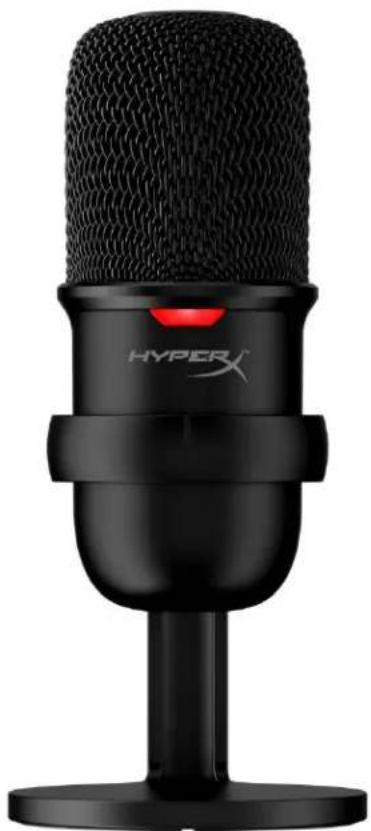




Marca : HYPERX
Modelo : SoloCast
Categoria : Microfone