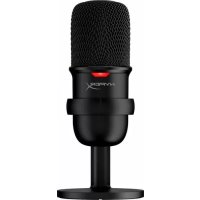
QuadCast S - Mikrofon HYPERX - Kostenlose Bedienungsanleitung
Finden Sie kostenlos die Bedienungsanleitung des Geräts QuadCast S HYPERX als PDF.



| Produkttyp | Kondensatormikrofon |
| Marke | HyperX |
| Modell | QuadCast S |
| Polardiagramme | Stereo, omnidirektional, nierenförmig, bidirektional |
| Frequenzgang | 20 Hz – 20 kHz |
| Empfindlichkeit | -36 dB (1 V/Pa bei 1 kHz) |
| Kopfhörer-Ausgangsimpedanz | 32 Ω |
| Maximale Ausgangsleistung Kopfhörer | 7 mW |
| Gesamtklirrfaktor (THD) | ≤ 0,05% (1 kHz / 0 dBFS) |
| Stromversorgung | USB 5 V / 220 mA |
| Kabellänge | 3 m |
| Gewicht (nur Mikrofon) | 254 g |
| Gewicht (Stoßdämpferfuß) | 360 g |
| Gesamtgewicht (mit USB-Kabel) | 710 g |
| Hauptfunktionen | Berührungsstummschaltung, Gain-Regelung, Auswahl des Polardiagramms, Kopfhöreranschluss, anpassbare RGB-Beleuchtung über HyperX NGENUITY-Software |
| Anschlüsse | USB-C, 3,5 mm Kopfhöreranschluss |
| Kompatibilität | PC, Mac, PS4 |
| Stativadapter | Kompatibel mit 3/8 und 5/8 Zoll Gewinde |
| Anpassungssoftware | HyperX NGENUITY (kostenloser Download) |
| Pflege und Reinigung | Mit einem weichen, trockenen Tuch reinigen. Feuchtigkeit und extreme Temperaturen vermeiden. |
| Ersatzteile | USB-Kabel, Standfußadapter |
| Reparierbarkeit | Bei Problemen den HyperX-Support kontaktieren |
| Allgemeine Informationen | Kondensatormikrofon mit drei 14-mm-Kondensatoren, ideal für Podcasts, Streaming, Voice-Over |
Häufig gestellte Fragen - QuadCast S HYPERX
Benutzerfragen zu QuadCast S HYPERX
0 Frage zu diesem Gerät. Beantworten Sie die, die Sie kennen, oder stellen Sie Ihre eigene.
Eine neue Frage zu diesem Gerät stellen
Laden Sie die Anleitung für Ihr Mikrofon kostenlos im PDF-Format! Finden Sie Ihr Handbuch QuadCast S - HYPERX und nehmen Sie Ihr elektronisches Gerät wieder in die Hand. Auf dieser Seite sind alle Dokumente veröffentlicht, die für die Verwendung Ihres Geräts notwendig sind. QuadCast S von der Marke HYPERX.
BEDIENUNGSANLEITUNG QuadCast S HYPERX
Uberblick 3
Spezifikationen 4
Mikrofonsteuerung 5
Nutzung mit einem PC oder Mac 7
Nutzung mit PS4TM 12
Anschlieben der Kopfhörer 13
Steuering der Mikrofonüberwachung 14
Installation des Halterungsadapters 16
HyperX NGENUITY Software 17
Fragen oder Probleme bei der Einrichtung? 17
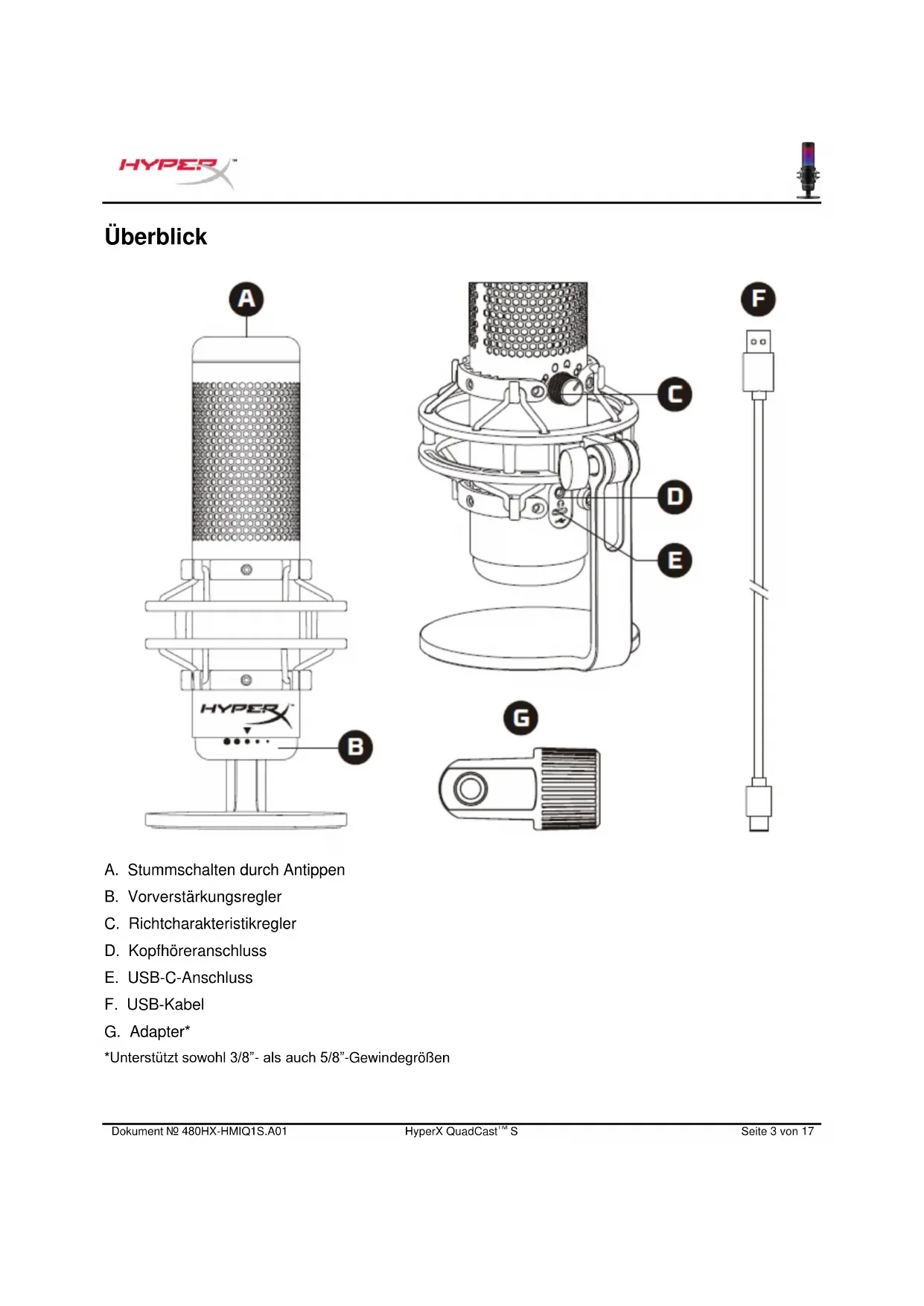
Überblick
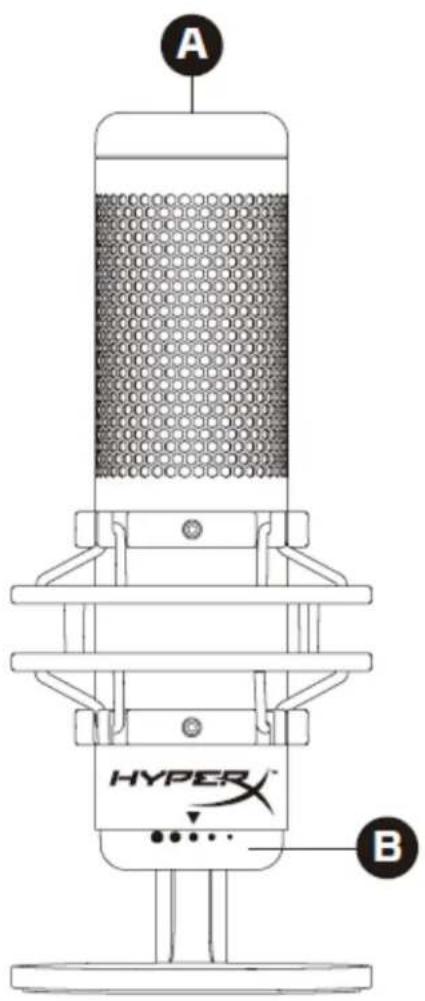

A. Stummschalten durch Antippen
B. Vorverstärkungsregler
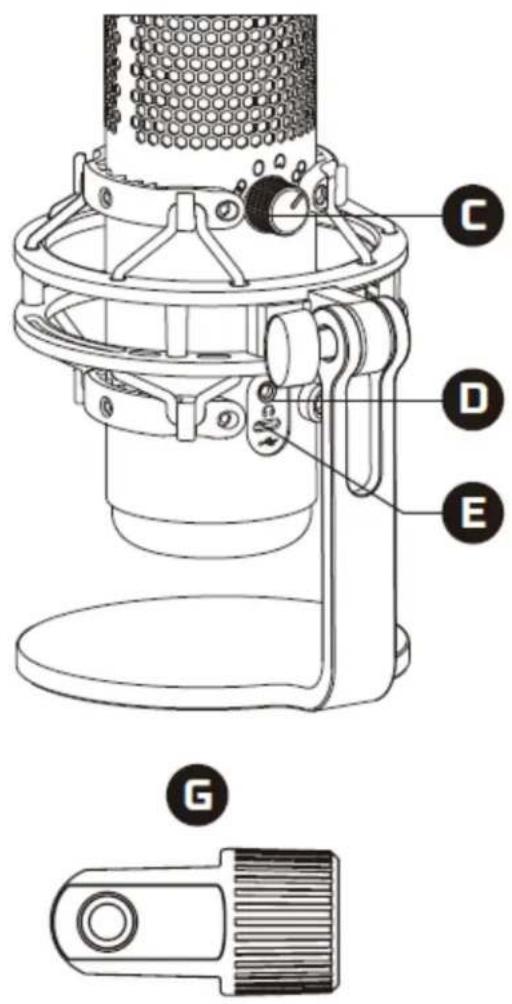
C. Richtcharakteristikregler
D. Kopfhöreranschluss
E. USB-C-Anschluss
F. USB-Kabel
G. Adapter*
*Unterstutz sowohl 3/8" - als auch 5/8" -Gewindegroßen
Spezifikationen
Mikrofon
Energieverbrauch: 5V 220mA (weiBes Licht)
Frequenzbereich: 20Hz - 20kHz
Empfindlichkeit: -36dB (1V/Pa bei 1kHz)
Kabellange: 3m
Gewicht:
Mikrofon: 254g
Stoßschutzhalterung und -ständer: 360g
- Insgesamt mit USB-Kabel: 710g
Kopfhörerausgang
Impedanz: 32 Ω
Frequenzbereich: 20Hz - 20kHz
Maximale Leistung: 7mW
Klirrfaktor: ≤ 0,05% (1kHz/0dBFS)
SNR: ≥ 90dB (1kHz, RL=∞)
Mikrofonsteuerung
Auswahlen einer Richtcharakteristik
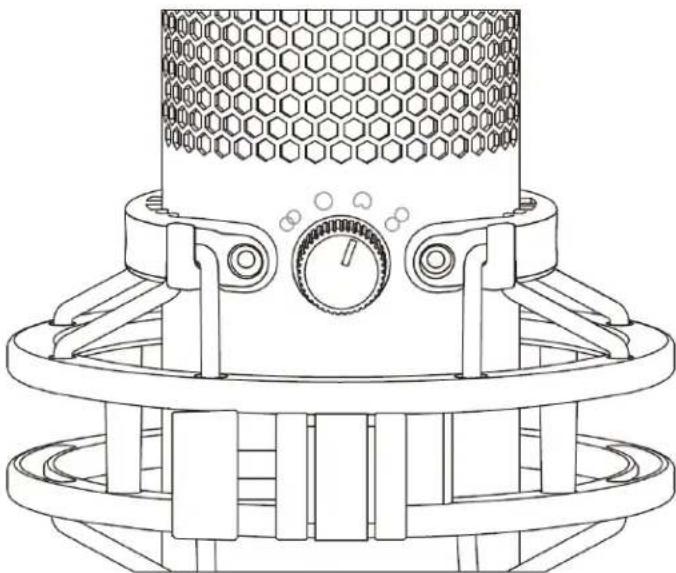
Drehen Sie den Aufnahmemusterregler, um eine der vier Richtcharakteristiken auszuwahlen.
| Symbol | Sound-Richtung | Richtcharakteristik | Szenarien |
| Stereo | Gesang, Instrumente | ||
| Omnidirektnional | Podcasts mit mehreren Teilnehmern, Konferenzschaltungen | ||
| Kardioid | Podcasts, Streaming, Voice-Overs, Instrumente | ||
| 8 | Bidirektional | Persönliche Interviews |
Anpassen der Verstärkungsregelung
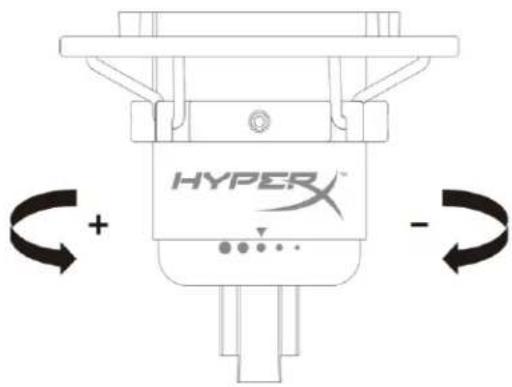
Drehe zum Anpassen der Mikrofonverständlung den Verständungsregel-Knopf.
Stummschalten des Mikrofons

Tippe zum Stummschalten des Mikrofons bzw. zum Aufheben der Stummschaltung oben auf das Mikrofon. Die Mikrofon-LED zeigt den aktuellen Stummschalt-Status des Mikrofons an.
| Mikrofon-LED | Stummschalt-Status |
| RGB | Stummschaltung aus |
| Aus | Stummschaltung ein |
*LED-Verhalten kann mit der HyperX NGENUITY-Software umgekehrt und angepasst werden
Nutzung mit einem PC oder Mac
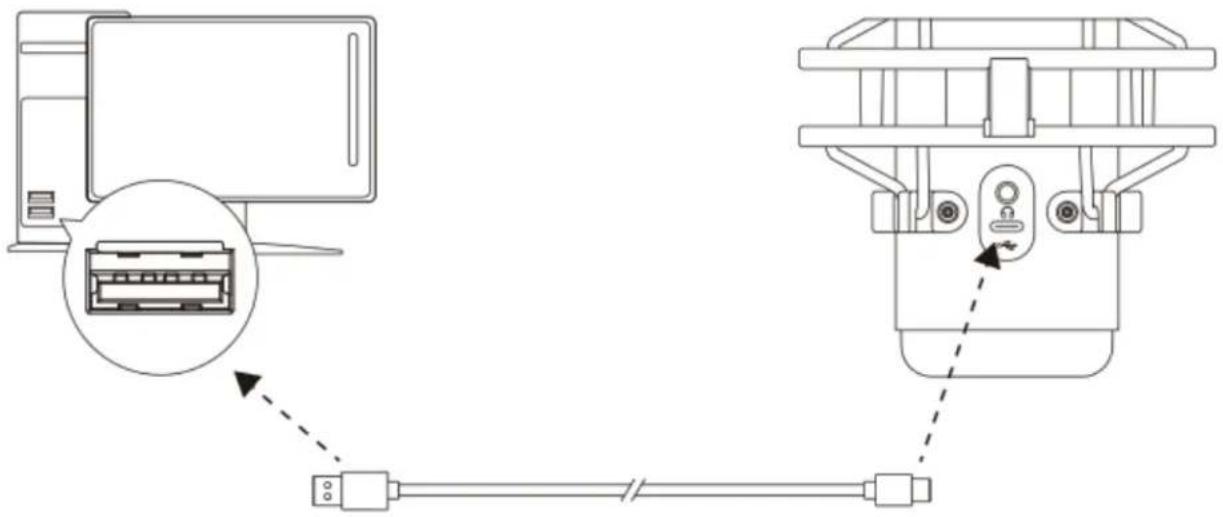
Das Mikrofon wird über das im Lieferumfang enthaltene USB-Kabel an einem USB-Anschluss mit dem PC oder Mac verbunden.
Windows
Gehe für das optimale Konfigurieren des Mikrofons am PC wie folgt vor:
- Kliche mit der rechten Maustaste in der Taskleiste auf das Laufsprechersymbol und wahle Sound-Einstellungen öffnen.
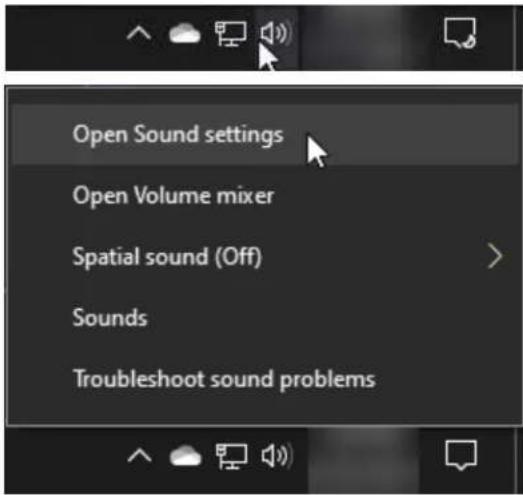
2. Wahle Sound-Systemsteuerung
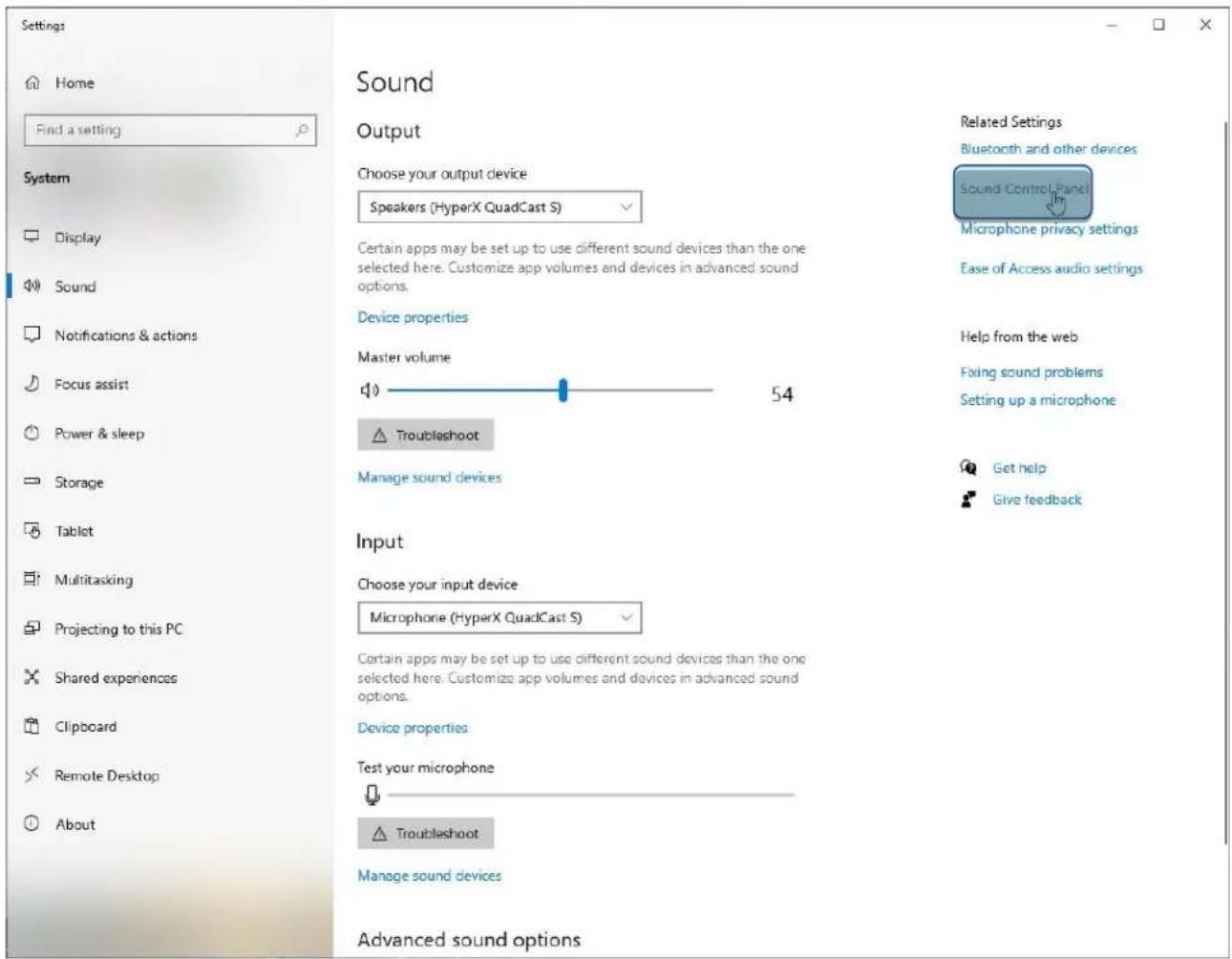
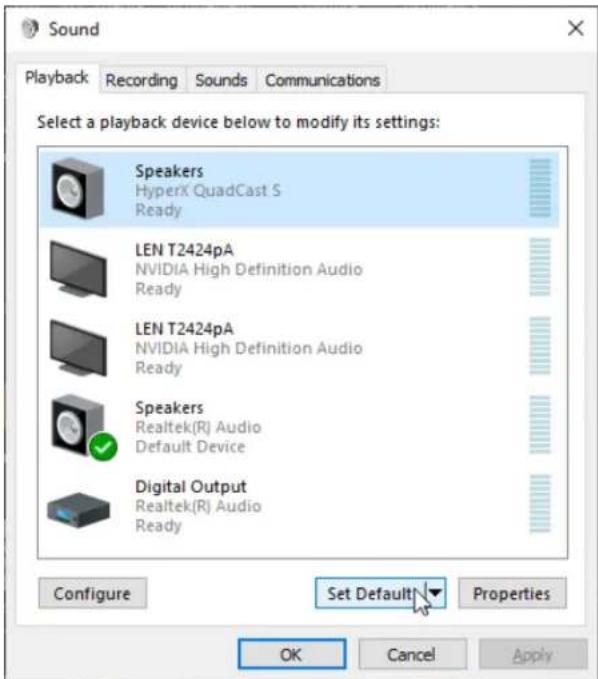
- Wähle auf der Registerkarte Wiedergabe Laufsprecher HyperX QuadCast S und
kliche dann auf die Schaltfläche Als Standard.
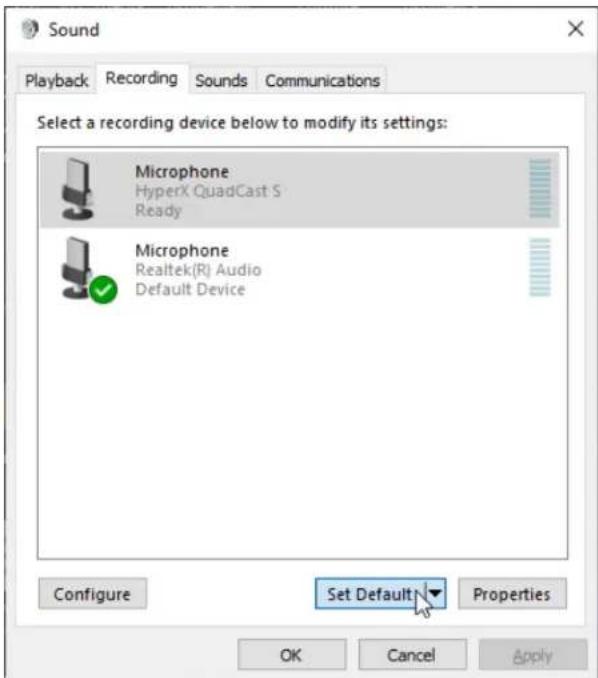
- Wähle auf der Registerkarte Aufnahme Mikrofon HyperX QuadCast S und klicke auf die Schaltfläche Als Standard.
macOS
Gehe für das optimale Konfigurieren des Mikrofons unter macOS wie folgt vor:
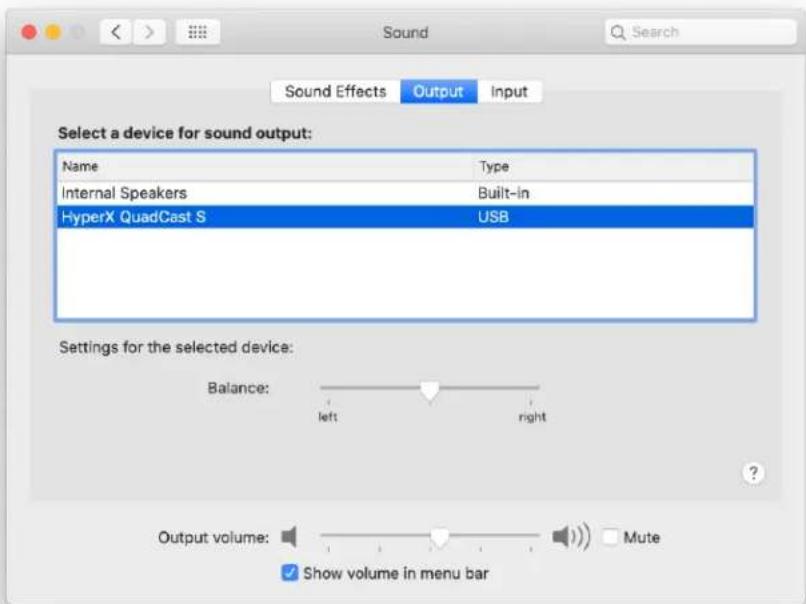
- Öffne Systemeinstellungen und wähle Ton.
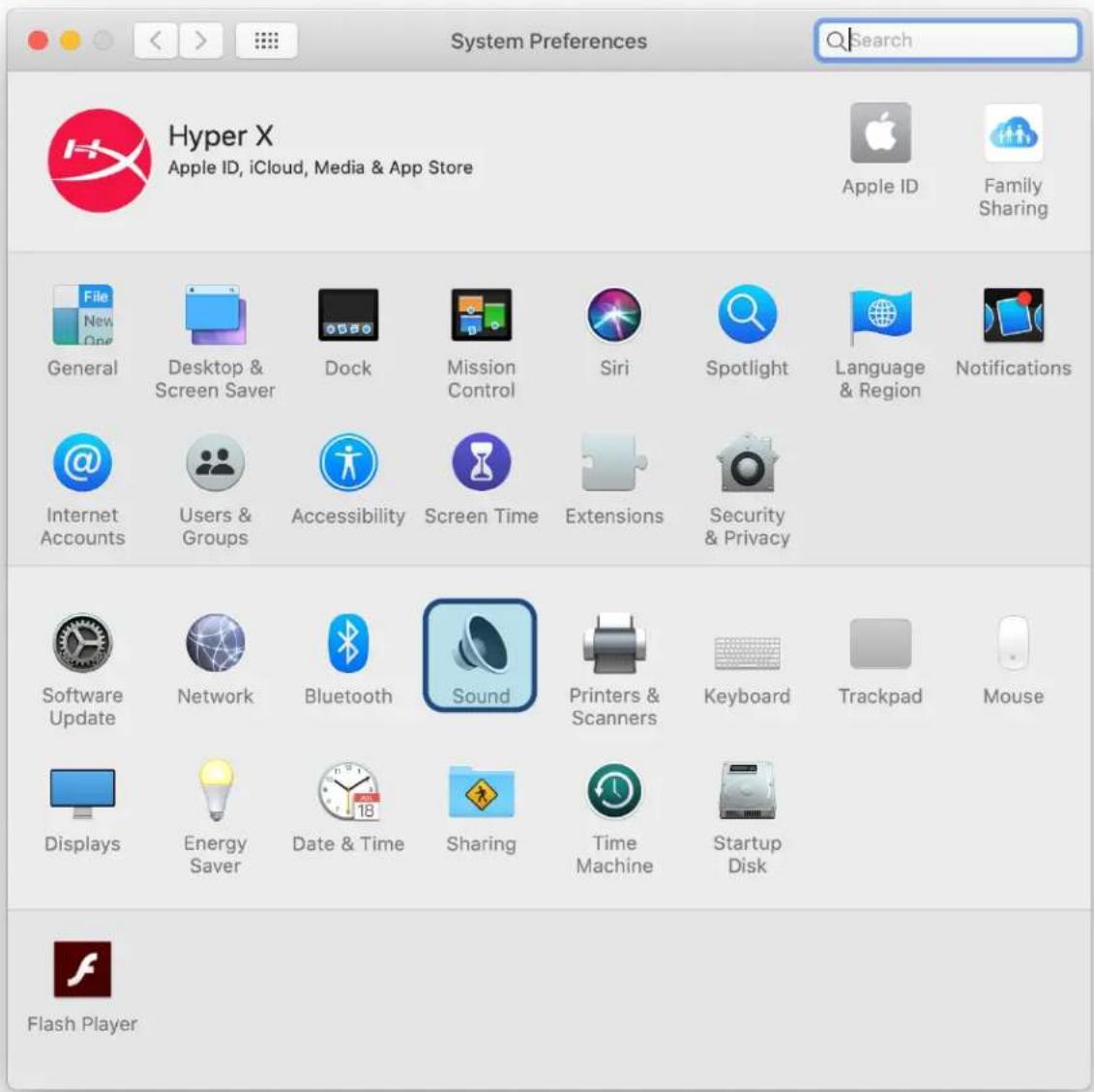
2. Wahle auf der Registerkarte Ausgabe HyperX QuadCast S
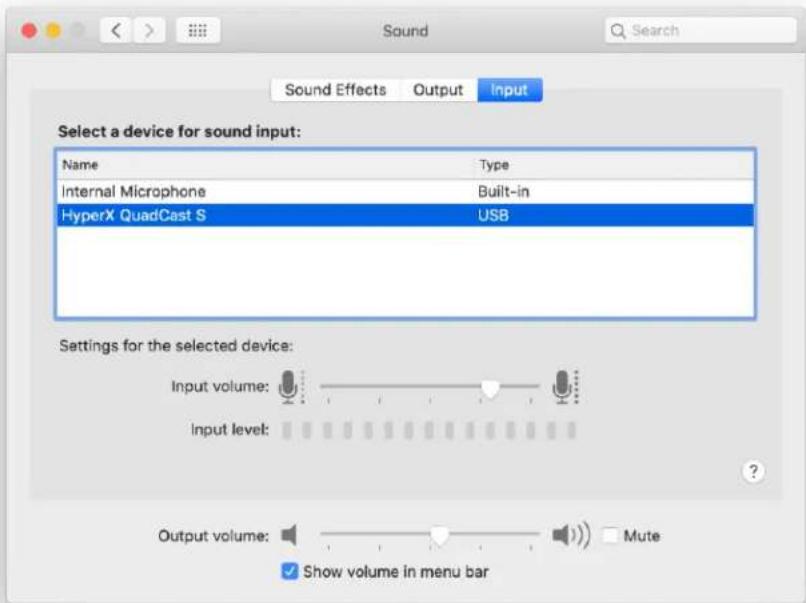
3. Wahle auf der Registerkarte Eingabe HyperX QuadCast S
Nutzung mit PS4TM
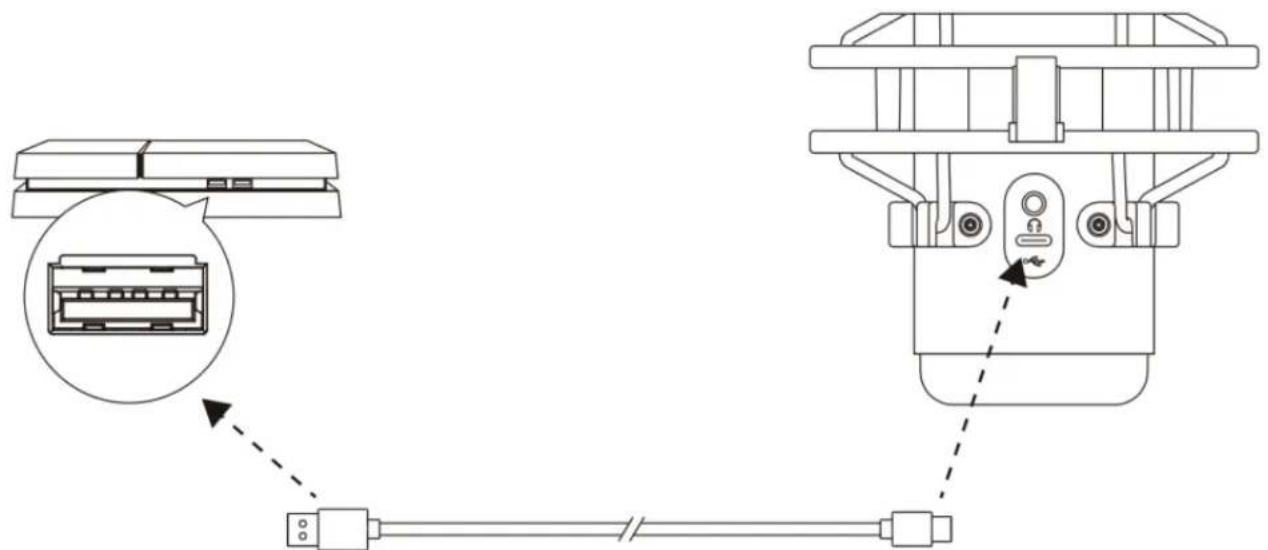
Das Mikrofon wird über das im Lieferumfang enthaltene USB-Kabel an einem USB-Anschluss mit der PS4 verbunden.
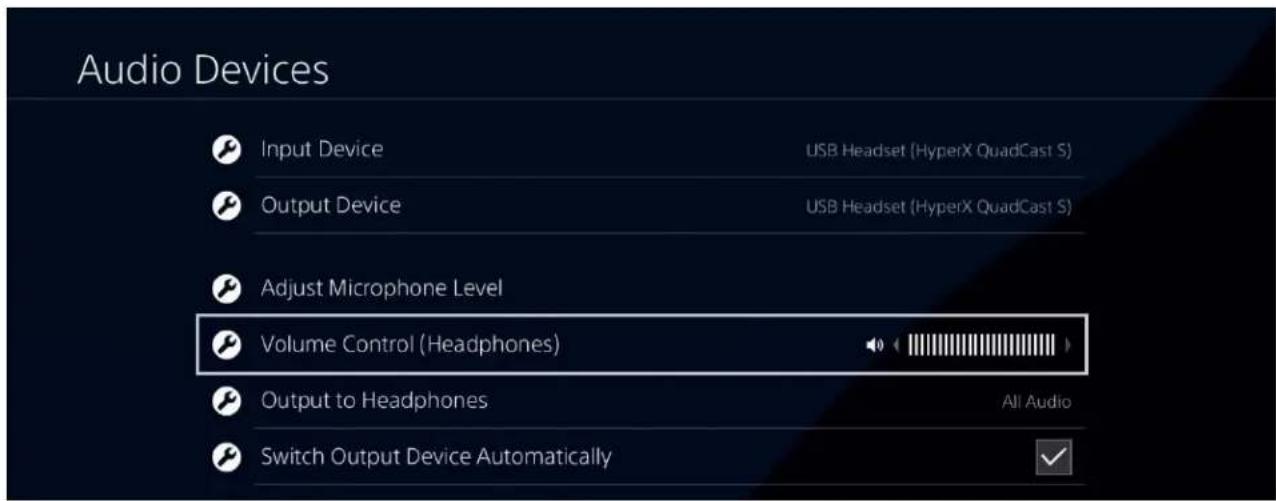
Gehe fur das Konfigurieren des Mikrofons mit den optimalen Einstellungen auf der PS4 wie folgt vor:
- Gehe im PS4-Hauptmenü auf Einstellungen > Geräte > Audio-Geräte
- Wahle für Eingabegerät USB Headset (HyperX QuadCast S)
- Wahle für Ausgabegerät USB Headset (HyperX QuadCast S)
- Stelle Output to Headphones (Kopfhorerausgabe) auf All Audio (Alles Audio)
- Stelle die Lautstärkeeinstellung (Kopfhörer) wie gewünscht ein.
Anschlieben der Kopfhörer
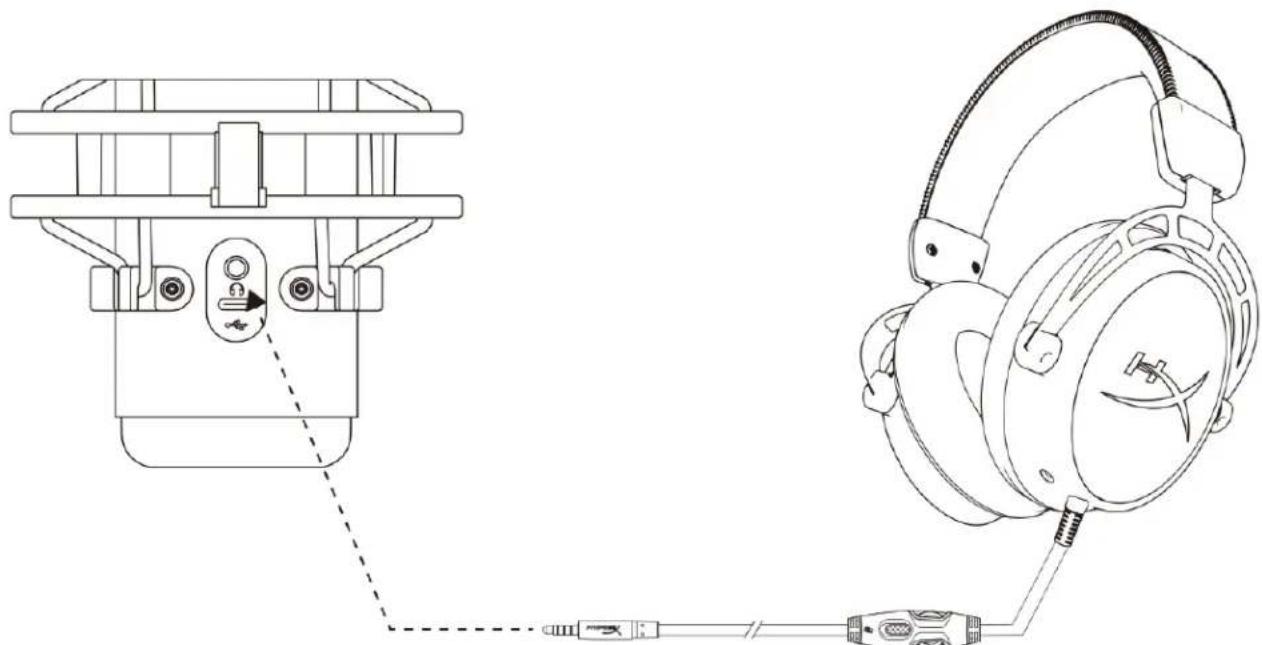
SchlieBe die Kopfhorer an die Kopfhorerbuchse am Mikrofon an, um das Mikrofon zu überwachen und Audio wiederzugegeben.
Steuerung der Mikrofonüberwachung
PC
-
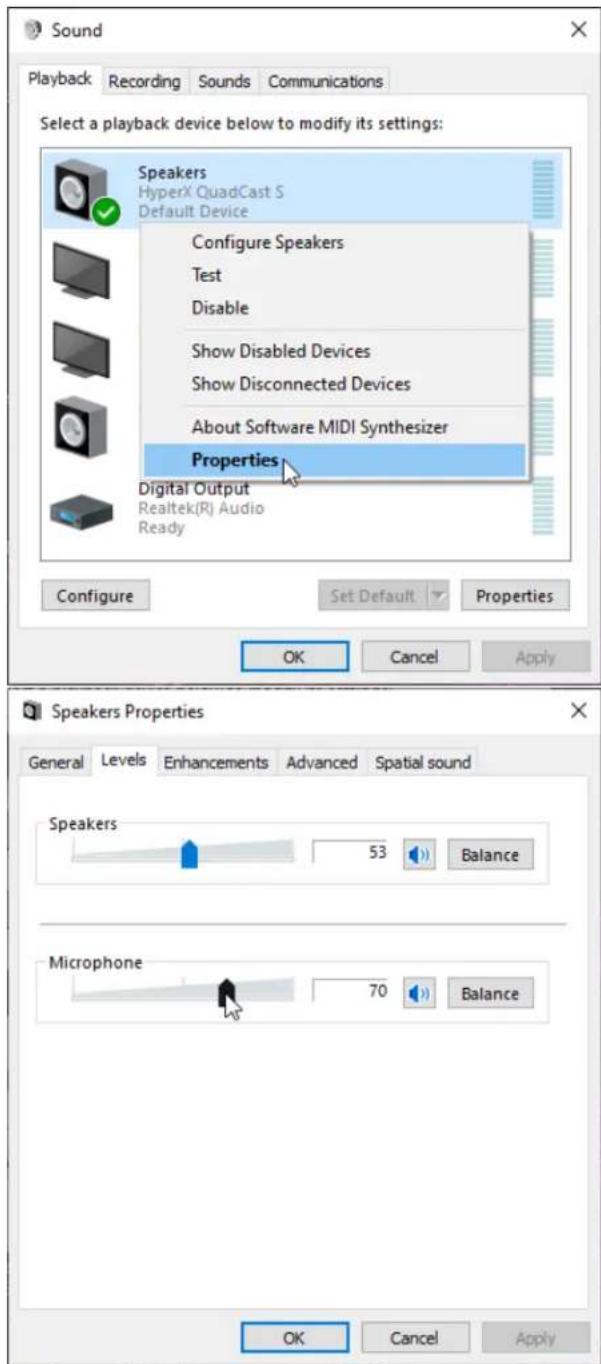
Klicke in der Sound-Systemsteuerung mit der rechten Maustaste auf der Registerkarte Wiedergabe auf Laufsprecher HyperX QuadCast S und wahle Eigenschaften.
-
Verschiebe auf der Registerkarte Pegel den Mikrofon-Lautstärkeregler, um die Mikrofonüberwachung anzupassen.
macOS
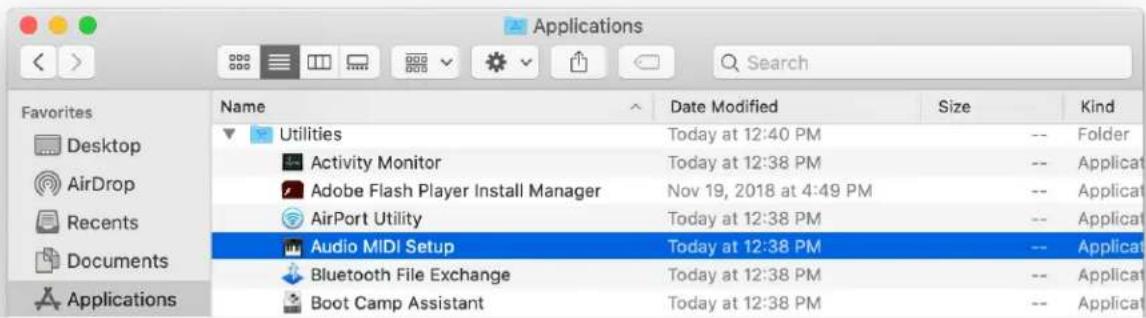
1. Öffne die Finder App und gehe zu Anwendungen > Dienstprogramme > Audio MIDI Setup
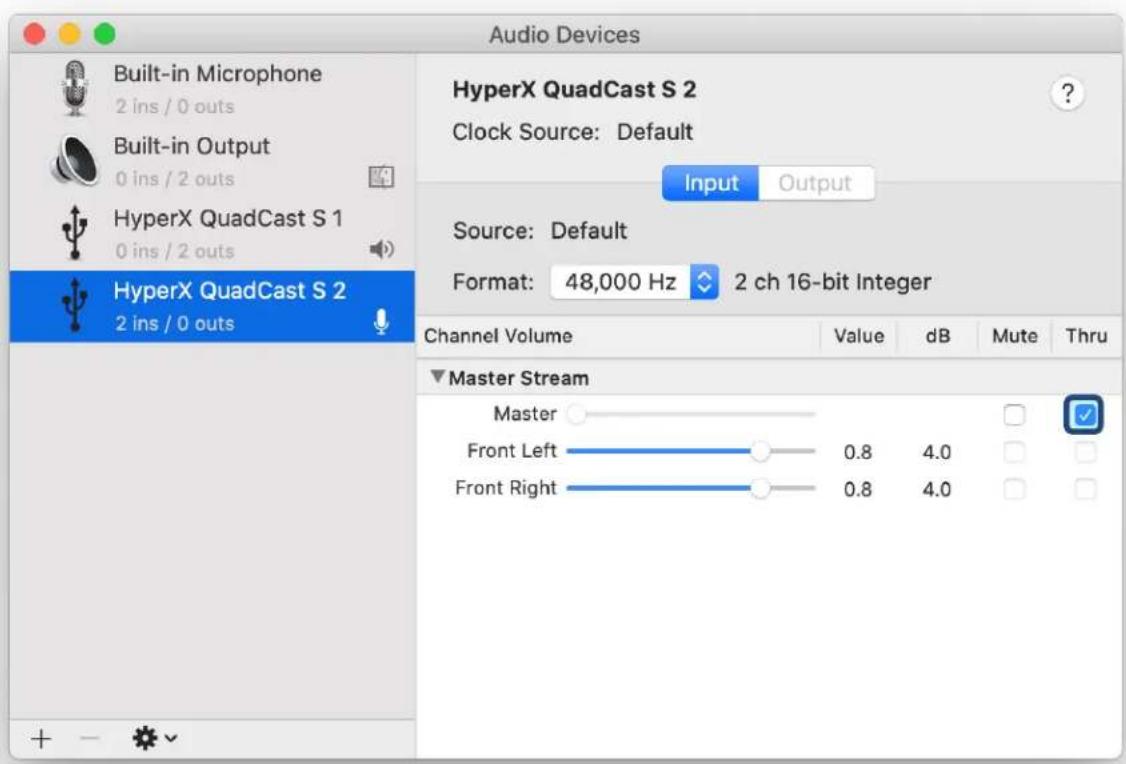
2. Klicke auf HyperX QuadCast S 2 und danach auf das Kontrollkästchen unter der Spalte Thru, um die Mikrofonüberwachung ein- bzw. auszuschalten.
PS4
Die Mikrofonüberwachung kann nicht direkt über die PS4 gesteuert werden.
Installation des Halterungsadapters
- Befestige den im Lieferumfang enthaltenen Halterungsadapter am Mikrofongalgernarm. Der Adapter eignet sich für 3/8 - und 5/8 -Gewindegrößen.
- Entferne die Flugelschraube und -mutter vom Mikrofonhalter.
- Nimm das Mikrofon aus dem Mikrofonhalter.
- Setze den Adapter in die Mikrofonmontagebohrungen ein und befestige den Adapter mit der Flügelschraube und -mutter.
HyperX NGENUITY Software
Zur Beleuchtungsanpassung lade die HyperX NGENUITY Software herunter unter: hyperxgaming.com/ngenuity
Fragen oder Probleme bei der Einrichtung?
Wende dich an das HyperX Support-Team unter hyperxgaming.com/support/microphones
HyperX QuadCast™ S



- ÜBERBLICK
- SPEZIFIKATIONEN
- MIKROFON
- KOPFHÖRERAUSGANG
- MIKROFONSTEUERUNG
- ANPASSEN DER VERSTÄRKUNGSREGELUNG
- STUMMSCHALTEN DES MIKROFONS
- NUTZUNG MIT EINEM PC ODER MAC
- WINDOWS
- WAHLE SOUND-SYSTEMSTEUERUNG
- MACOS
- WAHLE AUF DER REGISTERKARTE AUSGABE HYPERX QUADCAST S
- WAHLE AUF DER REGISTERKARTE EINGABE HYPERX QUADCAST S
- NUTZUNG MIT PS4TM
- ANSCHLIEBEN DER KOPFHÖRER
- STEUERUNG DER MIKROFONÜBERWACHUNG
- PC
- ÖFFNE DIE FINDER APP UND GEHE ZU ANWENDUNGEN > DIENSTPROGRAMME > AUDIO MIDI SETUP
- KLICKE AUF HYPERX QUADCAST S 2 UND DANACH AUF DAS KONTROLLKÄSTCHEN UNTER DER SPALTE THRU, UM DIE MIKROFONÜBERWACHUNG EIN- BZW. AUSZUSCHALTEN
- PS4
- INSTALLATION DES HALTERUNGSADAPTERS
- HYPERX NGENUITY SOFTWARE
- FRAGEN ODER PROBLEME BEI DER EINRICHTUNG
- HYPERX QUADCAST™ S
Marke : HYPERX
Modell : QuadCast S
Kategorie : Mikrofon