
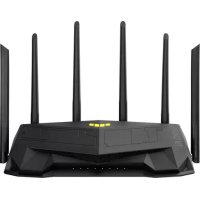
TUF Gaming TUFAX5400 - Беспроводной маршрутизатор ASUS - Бесплатное руководство пользователя
Найдите руководство к устройству бесплатно TUF Gaming TUFAX5400 ASUS в формате PDF.
 FR
FR
 BG
BG
 CS
CS
 DA
DA
 DE
DE
 EL
EL
 EN
EN
 ES
ES
 ET
ET
 FI
FI
 HE
HE
 HU
HU
 IT
IT
 LT
LT
 LV
LV
 NL
NL
 PL
PL
 PT
PT
 RO
RO
 RU
RU
 SK
SK
 SL
SL
 SV
SV
 TR
TR
 UK
UK
| Бренд | ASUS |
| Модель | TUF Gaming TUFAX5400 |
| Тип продукта | Беспроводной маршрутизатор |
| Стандарты Wi-Fi | 802.11ax (Wi-Fi 6), двухдиапазонный (2,4 ГГц и 5 ГГц) |
| Антенны | 6 внешних поворотных антенн |
| Порты | 4 порта LAN Gigabit, 1 порт WAN Gigabit, 1 порт USB 3.2 Gen1 |
| Кнопки | WPS, Сброс, Питание |
| Блок питания | Адаптер питания DC 12 В / 2,5 А |
| Рабочая температура | от 0°C до 40°C |
| Рабочая влажность | от 50% до 90% |
| Настройка | Через веб-интерфейс (http://router.asus.com) или мобильное приложение ASUS Router |
| Безопасность | Защита паролем, шифрование Wi-Fi (WPA2/WPA3) |
| Комплектация | Маршрутизатор, адаптер питания, сетевой кабель RJ-45, краткое руководство |
| Обслуживание и чистка | Отключать перед чисткой, использовать мягкую сухую ткань |
| Запчасти и ремонтопригодность | Обращайтесь в службу поддержки ASUS для замены |
Часто задаваемые вопросы - TUF Gaming TUFAX5400 ASUS
Вопросы пользователей о TUF Gaming TUFAX5400 ASUS
0 вопрос об этом устройстве. Ответьте на те, что знаете, или задайте свой.
Задать новый вопрос об этом устройстве
Скачайте инструкцию для вашего Беспроводной маршрутизатор в формате PDF бесплатно! Найдите своё руководство TUF Gaming TUFAX5400 - ASUS и возьмите своё электронное устройство обратно в руки. На этой странице опубликованы все документы, необходимые для использования вашего устройства. TUF Gaming TUFAX5400 бренда ASUS.
РУКОВОДСТВО ПОЛЬЗОВАТЕЛЯ TUF Gaming TUFAX5400 ASUS
Подготовка модема
Настройка роутера TUF-AX5400
- Вставьте штекер роутера в электрическую розетку и включите роутер.
![graph TD A["TUI-AXS400"] -->|B| B["Wall Power Outlet"] A -->|C| C["Laptop"] A --> D["Smart phone"] A --> E["Laptop"] A --> F["Tablet"] A --> G["Tablet"]](/content/2026/03/544167/images/fab96d2cd6713a37c0eac296370a794c468f25625576f78ff5bbb8340ef2e268.jpg)



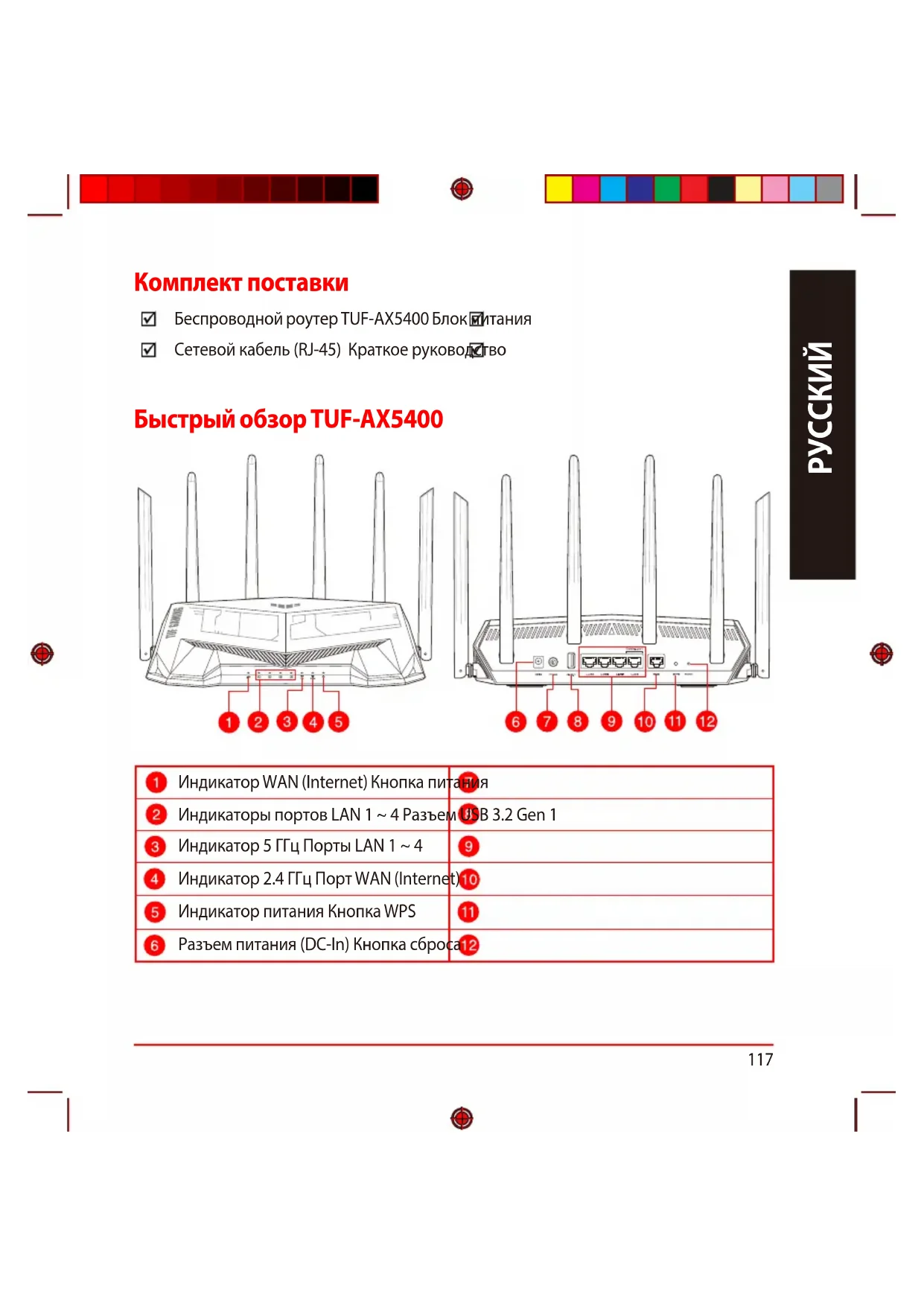
Беспроводной роутер TUF-AX5400, блок питания, сетевой кабель (RJ-45), краткое руководство
Краткий обзор TUF-AX5400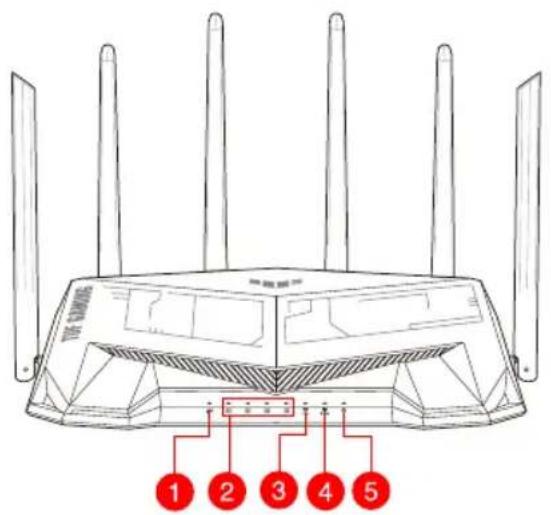
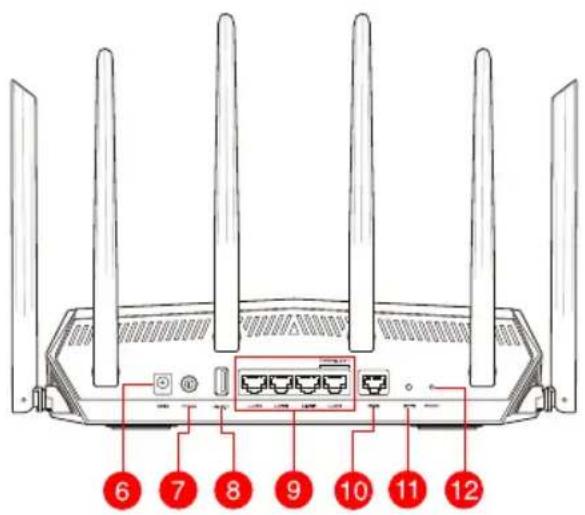
| 1 | Индикатор WAN (Internet) Кнопка питания | 1 |
| 2 | Индикаторы портов LAN 1 ~ 4 Разъем USB 3.2 Gen 1 | 2 |
| 3 | Индикатор 5 ГГц Порты LAN 1 ~ 4 | 3 |
| 4 | Индикатор 2.4 ГГц Порт WAN (Internet) | 4 |
| 5 | Индикатор питания Кнопка WPS | 5 |
| 6 | Разъем питания (DC-In) Кнопка сброса | 6 |
Расположение беспроводного роутера
Для улучшения беспроводной связи между роутером и беспроводными устройствами выполните следующее:
- Поместите беспроводной роутер в центре беспроводной сети для максимального покрытия.
- Поместите устройство подальше от металлических преград и прямых солнечных лучей.
- Для предотвращения помех поместите устройство подальше от устройств стандарта 802.11 или устройств, работающих на частоте 2,4 или 5 ГГц, устройств Bluetooth, беспроводных телефонов, трансформаторов, мощных двигателей, люминесцентных ламп, микроволновых печей, холодильников и другого промышленного оборудования.
- Используйте последнюю прошивку. Для получения подробной информации о наличии свежей прошивки посетите сайт ASUS http://www.asus.com.
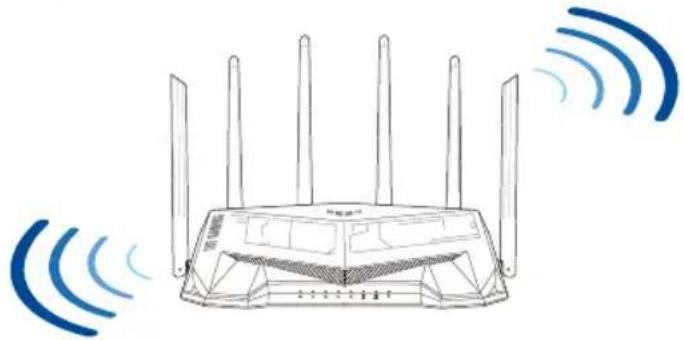
- Для обеспечения оптимального сигнала расположите шесть несъемных антенн, как показано на рисунке ниже.
- Используйте только блок питания, поставляемый с устройством. При использовании других блоков питания устройство может быть повреждено. Спецификация:
| Блок питания Выходная мощность: 12 В, 2,5 А | |
| Температура при работе 0~40°C при хранении 0~70°C | |
| Влажность при работе 50~90% при хранении 20~90% | |



Подготовка модема
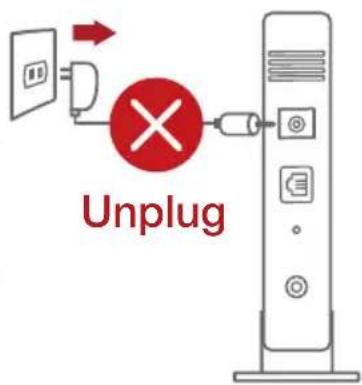
- Отключите кабельный/DSL модем. При наличии резервного аккумулятора извлеките его.
ПРИМЕЧАНИЕ: При использовании подключения DSL Вам потребуется ввести имя пользователя / пароль от провайдера (ISP).
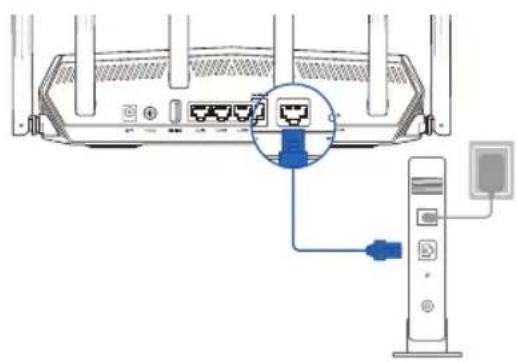
- Подключите роутер к модему с помощью поставляемого в комплекте сетевого кабеля.
- Включите кабельный / DSL модем.
- Убедитесь, что индикаторы кабельного / DSL модема светятся, означающее активность подключения.
![graph TD A["Power Icon"] --> B["Download Icon"] B --> C["Upload Icon"] C --> D["Global Icon"] D --> E["Product Icon"] style A fill:#f9f,stroke:#333 style E fill:#bbf,stroke:#333](/content/2026/03/544167/images/45ab044d863bf7262e1e17245ea81b9019eeeb09dbd551450ad6ae78015f99f9.jpg)



Установка TUF-AX5400
Роутер можно настроить через проводное или беспроводное подключение.
A. Проводное подключение
- Подключите роутер к электрической розетке и включите его. С помощью сетевого кабеля подключите компьютер к LAN порту роутера.
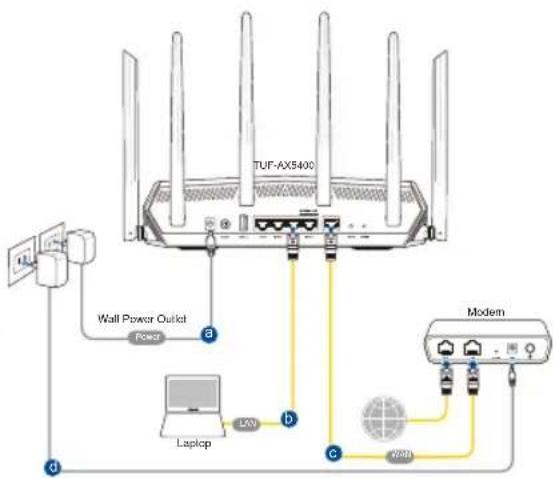
- Веб-интерфейс запускается автоматически при открытии браузера. Если он не запустился автоматически, введите http://router.asus.com.
- Задайте пароль роутера для предотвращения несанкционированного доступа.
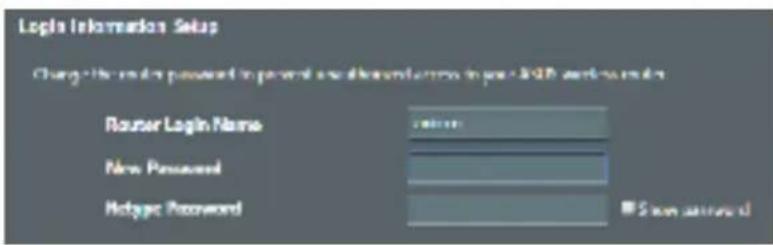
B. Беспроводное подключение
- Подключите роутер к электрической розетке и включите его.
![graph TD A["TUF-4X5H00"] -->|Wells| B["Smart phone"] A -->|Wells| C["Tablet"] A -->|Wells| D["Laptop"] A -->|Wells| E["Modem"] A -->|Wells| F["Wall Power Outlet"] A -->|Wells| G["Mobile Device"] style A fill:#f9f,stroke:#333 style B fill:#ccf,stroke:#333 style C fill:#cfc,stroke:#333 style D fill:#f…](/content/2026/03/544167/images/44b0830374e8edff70b24696485a6417ec532d3ebba5f5bcf2053e10b5988ea3.jpg)



- Подключитесь к сети (SSID), указанной на этикетке на задней стороне роутера. В целях безопасности смените SSID и назначьте пароль.
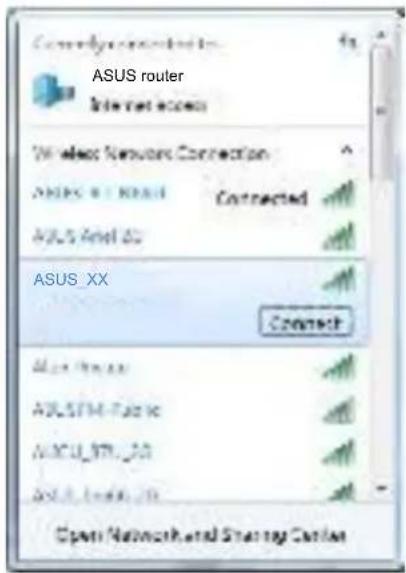
* XX относится к двум последним цифрам MAC-адреса диапазона 2,4 ГГц. Его можно найти на этикетке на задней панели роутера.
- Для настройки роутера можно выбрать веб-интерфейс или приложение ASUS Router.
а. Настройка через веб-интерфейс
- После подключения веб-интерфейс запускается автоматически при открытии браузера. Если он не запустился автоматически, введите http://router.asus.com.
- Задайте пароль роутера для предотвращения несанкционированного доступа.
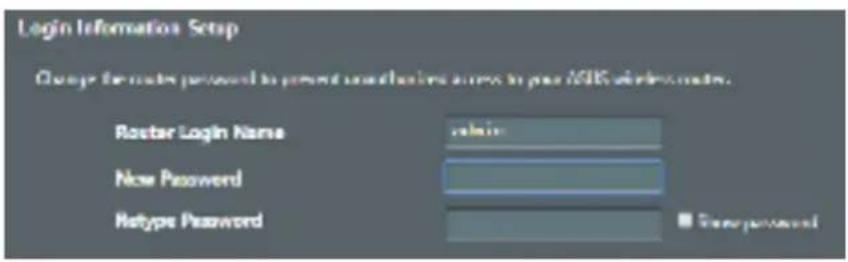
b. Настройка через приложение
Скачайте приложение ASUS Router для настройки роутера с мобильных устройств.
- Включите Wi-Fi на мобильном устройстве и подключитесь к сети роутера.
ASUS Router
ASUS Router
- Следуйте инструкциям на экране для завершения процесса настройки.
Запоминание настроек беспроводного роутера
- Запомните параметры беспроводной сети после завершения настройки роутера.
| Имя роутера: Пароль: | |
| 2.4 ГГц SSID: Пароль: | |
| SSID для 5 ГГц : Пароль: |
FAQ
- Где можно найти подробную информацию о беспроводном роутере?
- Сайт технической поддержки: https://www.asus.com/support
- Горячая линия: Обратитесь к списку горячих линий в этом кратком руководстве.








Марка : ASUS
Модель : TUF Gaming TUFAX5400
Категория : Беспроводной маршрутизатор