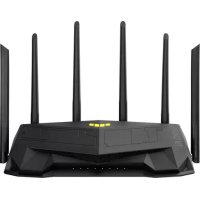
TUF Gaming TUFAX5400 - Drahtloser Router ASUS - Kostenlose Bedienungsanleitung
Finden Sie kostenlos die Bedienungsanleitung des Geräts TUF Gaming TUFAX5400 ASUS als PDF.



| Marke | ASUS |
| Modell | TUF Gaming TUFAX5400 |
| Produkttyp | Drahtloser Router |
| Wi-Fi-Standards | 802.11ax (Wi-Fi 6), Dualband (2,4 GHz und 5 GHz) |
| Antennen | 6 ausrichtbare externe Antennen |
| Anschlüsse | 4 Gigabit-LAN-Anschlüsse, 1 Gigabit-WAN-Anschluss, 1 USB-8.2-Gen1-Anschluss |
| Tasten | WPS, Reset, Einschalten |
| Stromversorgung | Gleichstrom-Netzteil 12V / 2,5A |
| Betriebstemperatur | 0°C bis 40°C |
| Betriebsfeuchtigkeit | 50 % bis 90 % |
| Konfiguration | Über die Weboberfläche (http://router.asus.com) oder die ASUS Router-App |
| Sicherheit | Passwortschutz, Wi-Fi-Verschlüsselung (WPA2/WPA3) |
| Lieferumfang | Router, Netzteil, RJ-45-Netzwerkkabel, Schnellstartanleitung |
| Wartung und Reinigung | Vor der Reinigung vom Strom trennen, mit einem weichen, trockenen Tuch reinigen |
| Ersatzteile und Reparierbarkeit | Wenden Sie sich für Ersatz an den ASUS-Support |
Häufig gestellte Fragen - TUF Gaming TUFAX5400 ASUS
Benutzerfragen zu TUF Gaming TUFAX5400 ASUS
0 Frage zu diesem Gerät. Beantworten Sie die, die Sie kennen, oder stellen Sie Ihre eigene.
Eine neue Frage zu diesem Gerät stellen
Laden Sie die Anleitung für Ihr Drahtloser Router kostenlos im PDF-Format! Finden Sie Ihr Handbuch TUF Gaming TUFAX5400 - ASUS und nehmen Sie Ihr elektronisches Gerät wieder in die Hand. Auf dieser Seite sind alle Dokumente veröffentlicht, die für die Verwendung Ihres Geräts notwendig sind. TUF Gaming TUFAX5400 von der Marke ASUS.
BEDIENUNGSANLEITUNG TUF Gaming TUFAX5400 ASUS
TUF-AX5400 WLAN-Router Netzteil
☑ Netzwerkkabel (RJ-45) Schnellstartanleitung

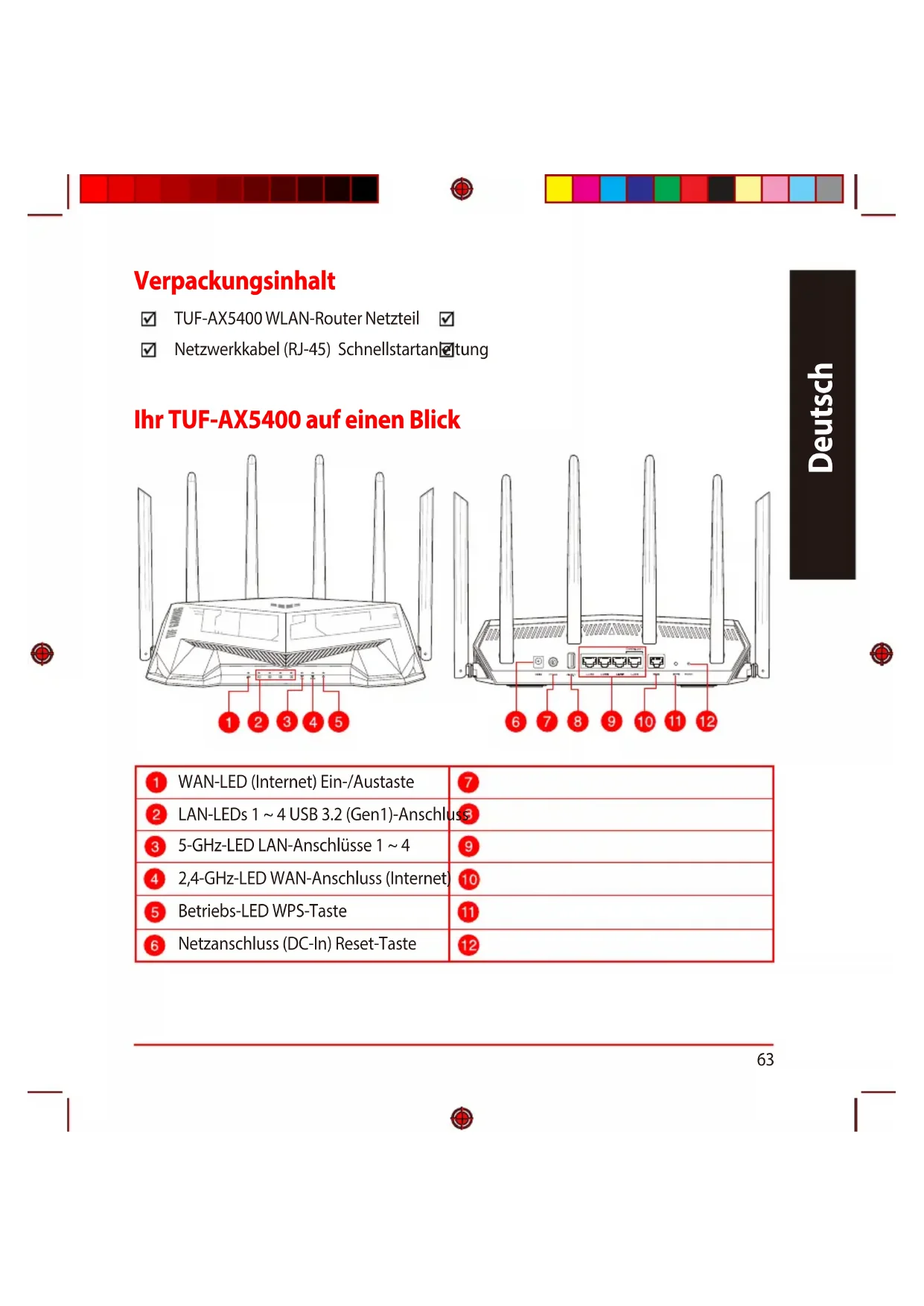
Ihr TUF-AX5400 auf einen Blick
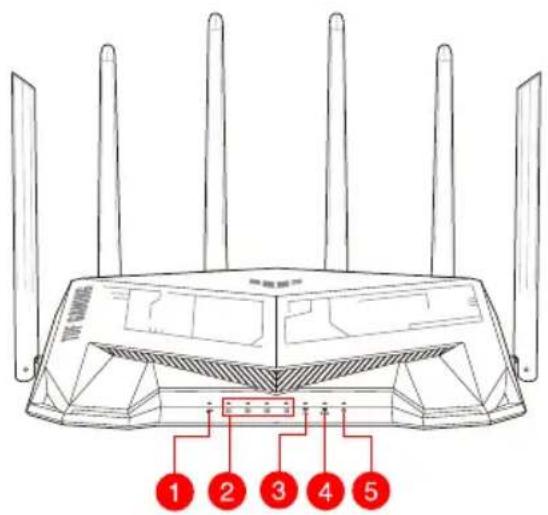
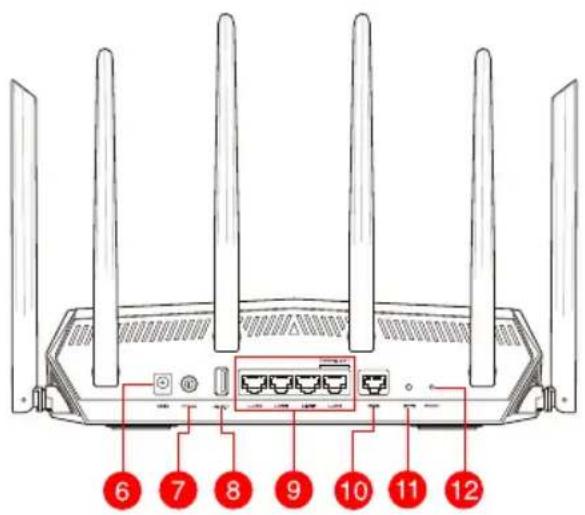
| 1 WAN-LED (Internet) Ein-/Austaste | 7 |
| 2 LAN-LEDs 1 ~ 4 USB 3.2 (Gen1)-Anschluss | 3 |
| 3 5-GHz-LED LAN-Anschlüsse 1 ~ 4 | 9 |
| 4 2,4-GHz-LED WAN-Anschluss (Internet) | 10 |
| 5 Betriebs-LED WPS-Taste | 11 |
| 6 Netzanschluss (DC-In) Reset-Taste | 12 |
Platzieren Sie Ihren WLAN-Router
Stellen Sie für eine optimale WLAN-Übertragung zwischen dem WLAN-Router und den verbundenen WLAN-Geräten folgendes sicher:
- Platzieren Sie den WLAN-Router in einem zentralen Bereich, um eine maximale WLAN-Reichweite für die Netzwerkgeräte zu erzielen.
- Halten Sie den WLAN-Router entfernt von metallischen Hindernissen und direktem Sonnenlicht.
- Halten Sie den WLAN-Router entfernt von nur 802.11g oder nur 20 MHz WLAN-Geräten, 2,4 GHz Computer-Peripheriegeräten, Bluetooth-Geräten, schnurlosen Telefonen, Transformatoren, Hochleistungsmotoren, fluoreszierendem Licht, Mikrowellenherden, Kühlschränken und anderen gewerblichen Geräten, um Signalstörungen oder Signalverlust zu verhindern.
- Aktualisieren Sie immer auf die neueste Firmware. Besuchen Sie die ASUS-Webseite unter http://www.asus.com, um die neuesten Firmware-Aktualisierungen zu erhalten.
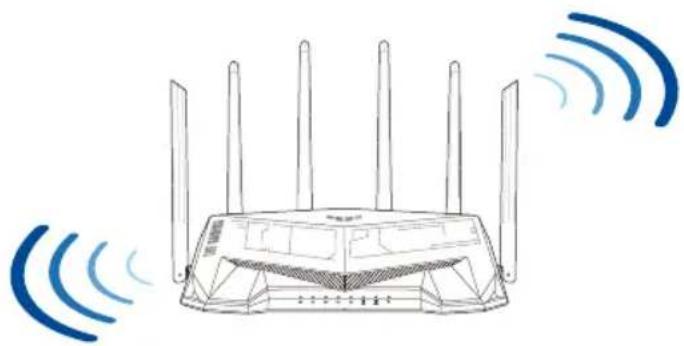
- Um das beste WLAN-Signal zu garantieren, richten Sie die sechs nicht abnehmbaren Antennen, wie in der unteren Abbildung gezeigt, aus.
- Verwenden Sie nur das mitgelieferte Netzteil. Andere Netzteile könnten das Gerät beschädigen.
- Spezifikationen:
| Netzteil Gleichstromausgang: +12 V mit 2,5 A Stromstärke | |||
| Betriebstemperatur 0~40 °C Lagerung 0~70 °C | |||
| Betriebsluftfeuchtigkeit 50~90% Lagerung | 20~90% | ||



Ihr Modem vorbereiten
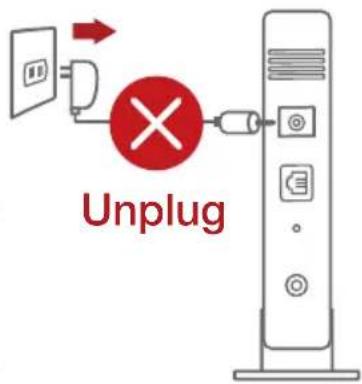
- Trennen Sie das Netzkabel von der Steckdose und dem Kabel-/DSL-Modem. Falls Ihr Modem über einen Backup-Akku verfügt, entfernen Sie diesen ebenfalls.
HINWEIS: Falls Sie für Ihre Internetverbindung DSL benutzen, benötigen Sie Ihren Benutzernamen/Kennwort von Ihrem Internetanbieter, um den Router richtig konfigurieren zu können.
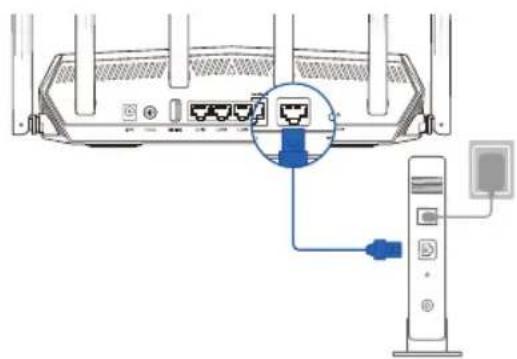
- Schließen Sie Ihr Modem mit dem mitgelieferten Netzwerkkabel an den Router an.
- Versorgen Sie Ihr Kabel-/DSL-Modem mit Strom und schalten es ein.
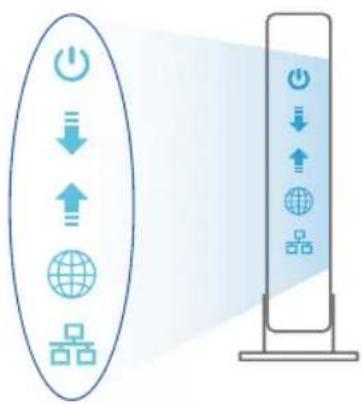
- Überprüfen Sie die LED-Anzeigen Ihres Kabel-/DSL-Modems, um sicherzustellen, dass die Verbindung aktiv ist.
flowchart
graph TD
    A["Power Icon"] --> B["Download Icon"]
    B --> C["Upload Icon"]
    C --> D["Global Icon"]
    D --> E["Products Icon"]
    style A fill:#f9f,stroke:#333
    style B fill:#ccf,stroke:#333
    style C fill:#cfc,stroke:#333
    style D fill:#fcc,stroke:#333
    style E fill:#cff,stroke:#333
Einrichten Ihres TUF-AX5400
Sie können Ihren Router über eine Kabelverbindung oder drahtlose Verbindung einrichten.
A. Kabelverbindung
- Schließen Sie Ihren Router an eine Steckdose an und schalten Sie ihn ein. Schließen Sie das Netzwerkkabel von Ihrem Computer an einem LAN-Anschluss Ihres Routers an.
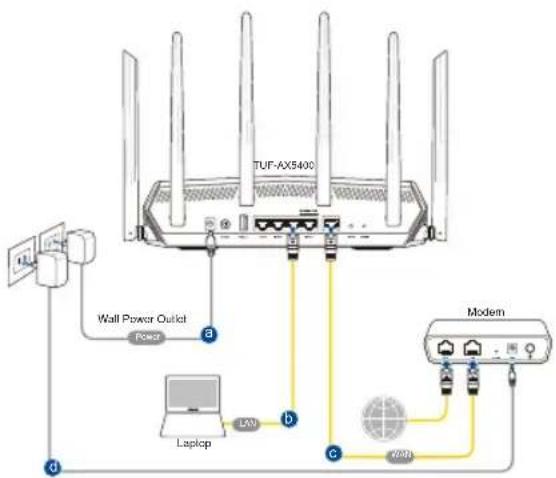
- Die Web-Benutzeroberfläche wird automatisch gestartet, wenn Sie einen Webbrowser öffnen. Falls sie nicht automatisch geöffnet wird, geben Sie http://router.asus.com in den Webbrowser ein.
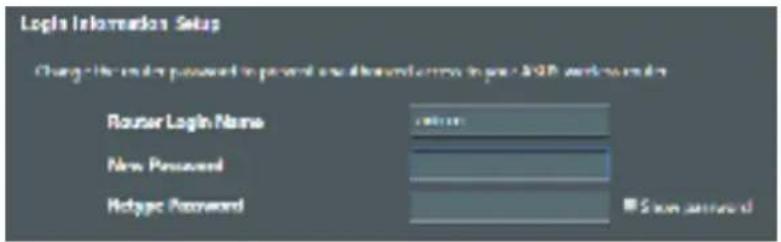
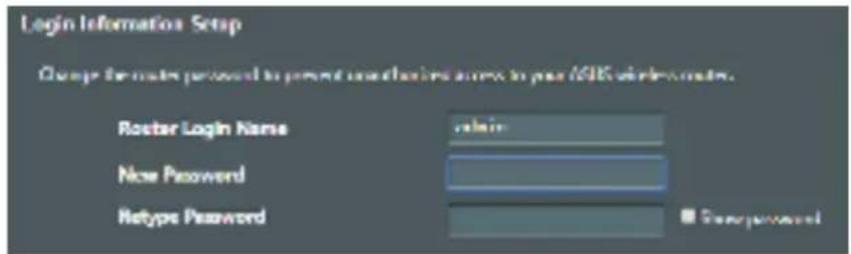
- Richten Sie ein Kennwort für Ihren Router ein, um unbefugten Zugriff zu verhindern.
B. Drahtlosverbindung
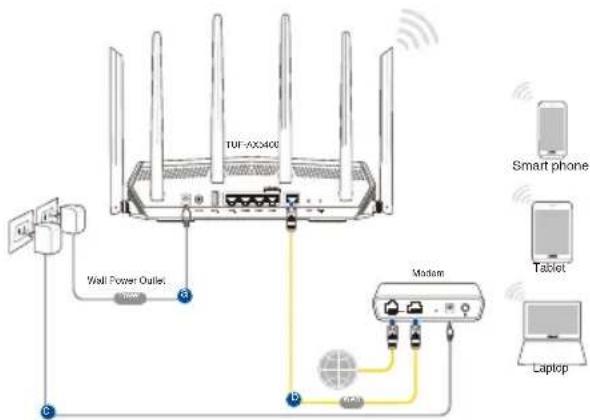
- Schließen Sie Ihren Router an eine Steckdose an und schalten Sie ihn ein.
flowchart
graph TD
    A["TUF-AX3400"] -->|Wireless Signal| B["Smart phone"]
    A --> C["Tablet"]
    A --> D["Laptop"]
    A --> E["Wall Power Outlet"]
    A --> F["Central Hub"]
    A --> G["Central Hub"]
    A --> H["Central Hub"]
    A --> I["Central Hub"]
    A --> J["Central Hub"]
    A --> K["Central Hub"]
    A --> L["Central Hub"]
    A --> M["Central Hub"]
    A --> N["Central Hub"]
    A --> O["Central Hub"]
    A --> P["Central Hub"]
    A --> Q["Central Hub"]
    A --> R["Central Hub"]
    A --> S["Central Hub"]
    A --> T["Central Hub"]
    A --> U["Central Hub"]
    A --> V["Central Hub"]
    A --> W["Central Hub"]
    A --> X["Central Hub"]
    A --> Y["Central Hub"]
    A --> Z["Central Hub"]
- Verbinden Sie sich mit dem Netzwerk mit der SSID, die auf dem Produktaufkleber auf der Rückseite des Routers angegeben ist. Ändern Sie zur Erhöhung der Netzwerksicherheit den Netzwerknamen in eine eindeutige SSID um und weisen Sie ein Kennwort zu.
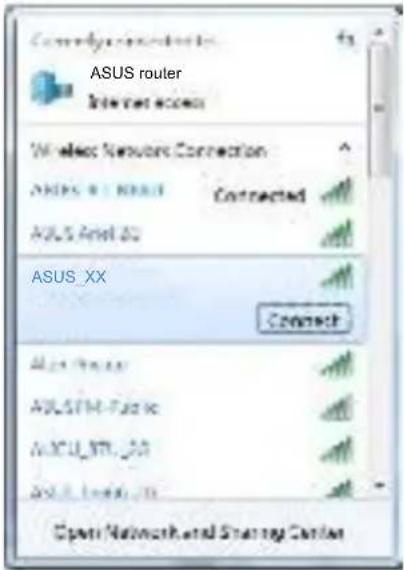
* XX bezieht sich auf die letzten zwei Ziffern der 2,4-GHz-MAC-Adresse. Sie finden sie auf dem Etikett auf der Rückseite Ihres Routers.
- Sie können entweder die Web-Benutzeroberfläche oder die ASUS Router App zum Einrichten Ihres Routers wählen.
a. Einrichtung über die Web-Benutzeroberfläche
- Sobald die Verbindung hergestellt ist, wird die Web-Benutzeroberfläche automatisch gestartet, wenn Sie einen Webbrowser öffnen. Falls sie nicht automatisch geöffnet wird, geben Sie http://router.asus.com in den Webbrowser ein.
• Richten Sie ein Kennwort für Ihren Router ein, um unbefugten Zugriff zu verhindern.
b. Einrichtung über die App
Laden Sie die ASUS Router App zum Einrichten Ihres Routers über Ihr Mobilgerät herunter.
- Aktivieren Sie das WLAN auf Ihrem Mobilgerät und verbinden Sie sich mit dem Netzwerk Ihres Routers.
- Befolgen Sie die Anweisungen in der ASUS Router App, um die Einrichtung abzuschließen.
ASUS
Router


ASUS Router
Notieren der WLAN-Einstellungen Ihres Routers
- Notieren Sie Ihre WLAN-Einstellungen, nachdem Sie die Einrichtung des Routers fertiggestellt haben.
| Router-Name: Kennwort: | |
| 2.4 GHz Netzwerk SSID: Kennwort: | |
| 5 GHz Netzwerk SSID: Kennwort: |
FAQ (Häufig gestellte Fragen)
- Wo finde ich weitere Informationen zum WLAN-Router?
• Technische Support Webseite: https://www.asus.com/support
- Kunden-Hotline: Schauen Sie im Abschnitt über die Support-Hotline in dieser Schnellstartanleitung.







