
TUF Gaming TUFAX5400 - Vezeték nélküli router ASUS - Ingyenes használati útmutató
Találja meg az eszköz kézikönyvét ingyenesen TUF Gaming TUFAX5400 ASUS PDF formátumban.
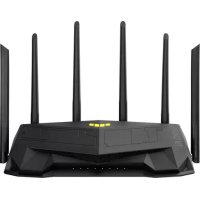



| Márka | ASUS |
| Modell | TUF Gaming TUFAX5400 |
| Terméktípus | Vezeték nélküli router |
| Wi-Fi szabványok | 802.11ax (Wi-Fi 6), dupla sáv (2,4 GHz és 5 GHz) |
| Antennák | 6 külső, állítható antenna |
| Portok | 4 Gigabit LAN port, 1 Gigabit WAN port, 1 USB 3.2 Gen1 port |
| Gombok | WPS, Reset, Tápellátás |
| Tápellátás | DC 12V / 2,5A hálózati adapter |
| Üzemi hőmérséklet | 0°C és 40°C között |
| Üzemi páratartalom | 50% és 90% között |
| Konfiguráció | Webes felületen (http://router.asus.com) vagy ASUS Router mobilalkalmazáson keresztül |
| Biztonság | Jelszavas védelem, Wi-Fi titkosítás (WPA2/WPA3) |
| Csomagolás tartalma | Router, hálózati adapter, RJ-45 hálózati kábel, gyors üzembe helyezési útmutató |
| Karbantartás és tisztítás | Tisztítás előtt húzza ki a hálózatból, használjon puha, száraz rongyot |
| Pótalkatrészek és javíthatóság | Bármilyen csere esetén vegye fel a kapcsolatot az ASUS támogatással |
Gyakran ismételt kérdések - TUF Gaming TUFAX5400 ASUS
Felhasználói kérdések a következőről TUF Gaming TUFAX5400 ASUS
0 kérdés erről a készülékről. Válaszolj azokra, amiket ismersz, vagy tedd fel a sajátod.
Tegyél fel egy új kérdést erről a készülékről
Töltse le az útmutatót a következőhöz Vezeték nélküli router PDF formátumban ingyenesen! Találja meg kézikönyvét TUF Gaming TUFAX5400 - ASUS és vegye vissza elektronikus eszközét a kezébe. Ezen az oldalon közzé van téve az eszköze használatához szükséges összes dokumentum. TUF Gaming TUFAX5400 márka ASUS.
HASZNÁLATI ÚTMUTATÓ TUF Gaming TUFAX5400 ASUS
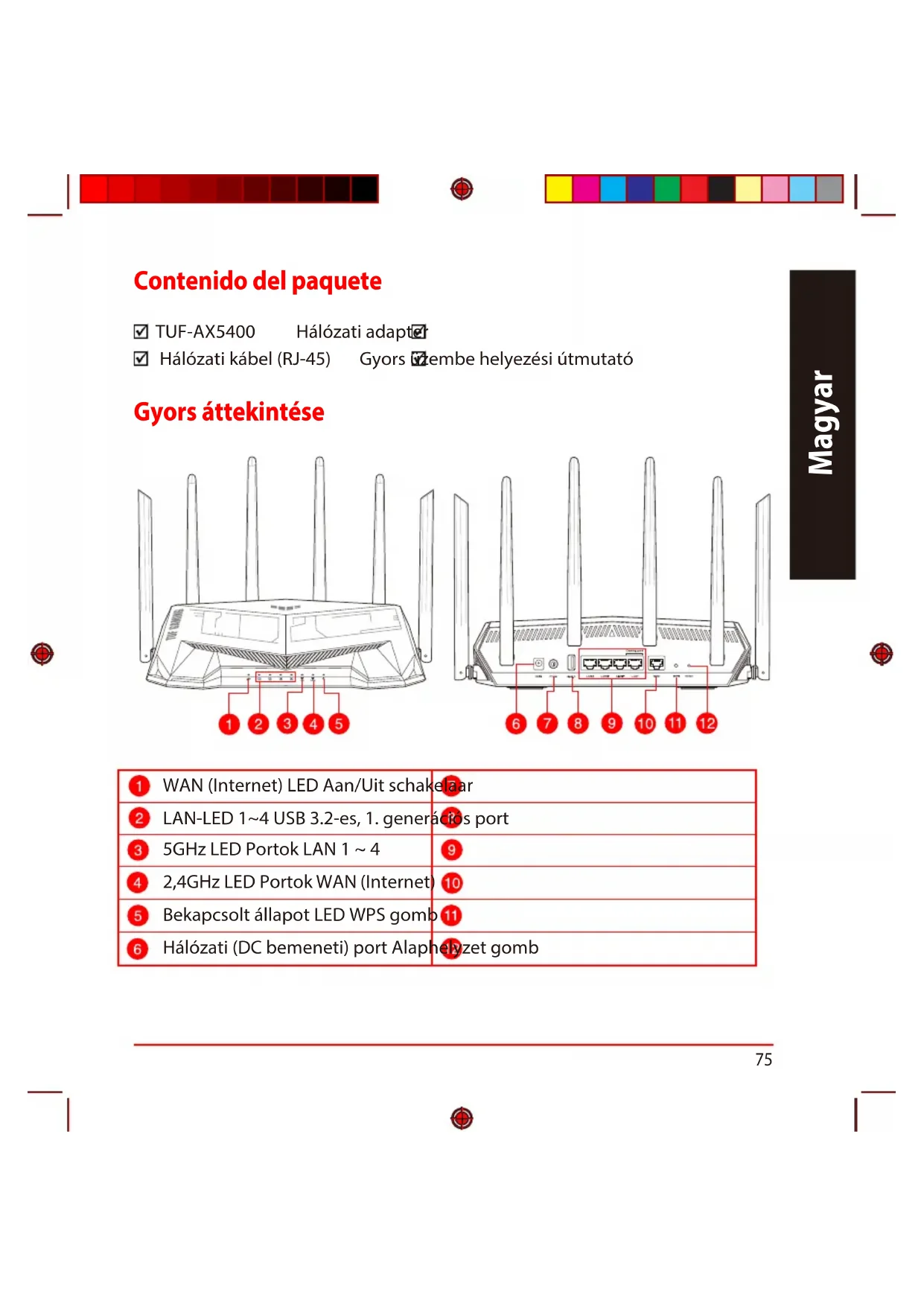
Hálózati kábel (RJ-45)
Gyors üzembe helyezési útmutató
Gyors áttekintés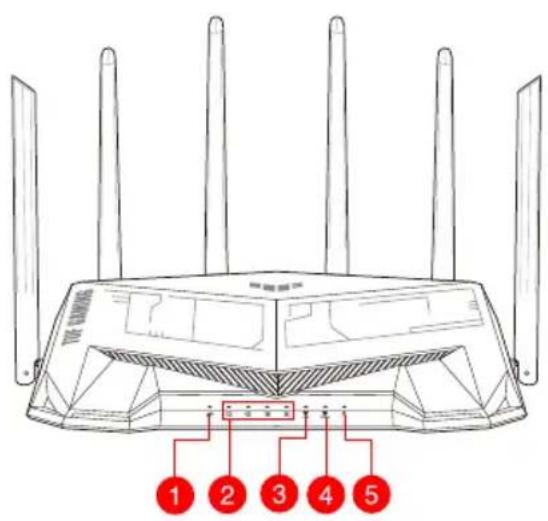
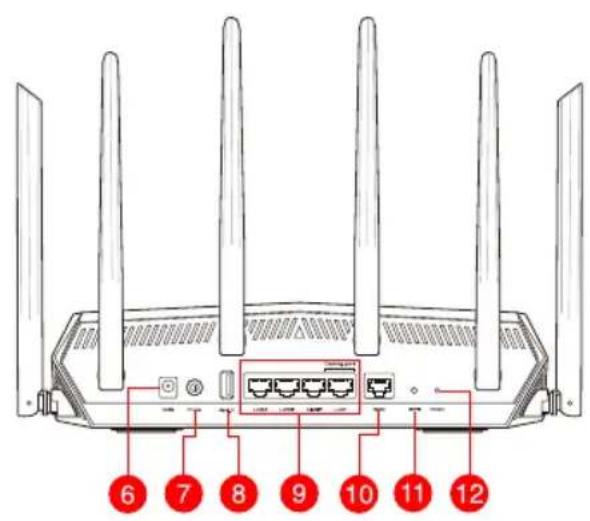
| 1 WAN (Internet) LED Aan/Uit schakelaar | |
| 2 LAN-LED 1~4 USB 3.2-es, 1. generációs port | |
| 3 5GHz LED Portok LAN 1 ~ 4 | 9 |
| 4 2,4GHz LED Portok WAN (Internet) | 10 |
| 5 Bekapcsolt állapot LED WPS gomb | 11 |
| 6 Hálózati (DC bemeneti) port Alaphelyzet gomb | |
A router elhelyezése
A vezeték nélküli router és a hálózati eszközök közötti legjobb vezeték nélküli jelátvitel érdekében gondoskodjon a következőkről:
- A vezeték nélküli routert központi területen helyezze el, hogy ideális vezeték nélküli lefedettséget biztosítson valamennyi hálózati eszköz számára.
- Az eszközt tartsa távol a fém akadályoktól és a közvetlen napsütéstől.
Az eszközt tartsa távol a 802.11g vagy csak 20 MHz-en működő Wi-Fi eszközöktől, a 2,4 GHz-en működő számítógépes perifériáktól, a Bluetooth eszközöktől, a vezeték nélküli telefonoktól, a transzformátoroktól, a nagyteljesítményű motoroktól, a fénycsövektől, a mikrohullámú sütőktől, a hűtőszekrényektől és más ipari berendezésektől a jel akadályozásának elkerülése érdekében.
A firmware-t mindig a legújabb verzióra frissítse. Látogassa meg az ASUS weboldalát a http://www.asus.com címen a legfrissebb firmware-ért.
A megfelelő erősségű vezeték nélküli jel érdekében a hat nem eltávolítható antenna tájolását az alábbi ábra szerint állítsa be.
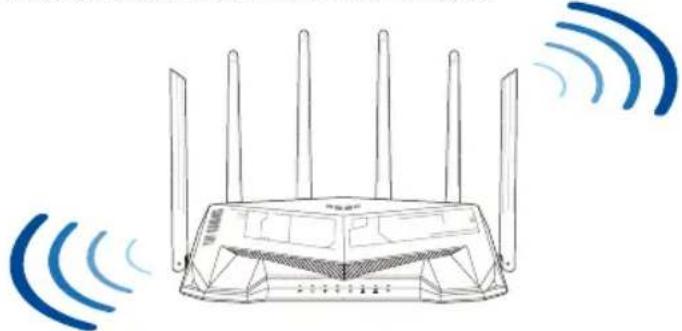
- Csak a csomagban mellékelt hálózati adaptert használja. Más adapterek használata esetén megsérülhet az eszköz. Műszaki adatok:
| DC tápfeszültség adapter | Egyenfeszültségű (DC) kimenet: +12 V legfeljebb 2,5 A áramerősség mellett | ||
| Üzemi hömérséklet 0~40 °C Tárolás 0~70 | °C | ||
| Üzemi páratartalom 50~90% Tárolás 20~90% | |||



A modem előkészítése
- Húzza ki a kábel-/DSL-modem tápkábelét. Ha tartalék akkumulátorral rendelkezik, azt is távolítsa el.
MEGJEGYZÉS: Ha DSL-kapcsolaton éri el az internetet, az internetszolgáltató (ISP) által megadott felhasználónévre/jelszóra lesz szüksége a router konfigurálásához.
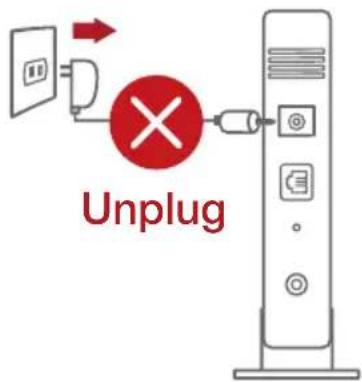
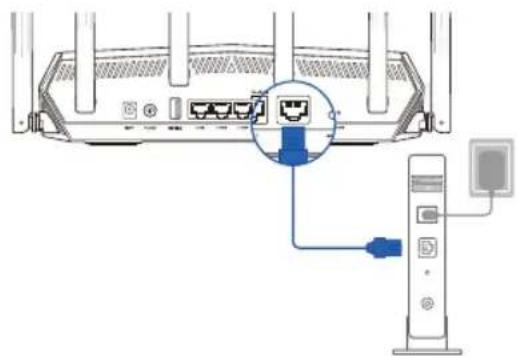
- Csatlakoztassa a modemet a routerhez a mellékelt hálózati kábel segítségével.
- Kapcsolja be a kábel-/DSL-modemet.
- Ellenőrizze a kábel-/DSL-modem LED jelzőfényeit, hogy aktív-e az internetkapcsolat.
![graph TD A["Power Icon"] --> B["Download Icon"] B --> C["Global Icon"] C --> D["Product Icon"] D --> E["Vertical Bar"]](/content/2026/03/544167/images/a01507ec320a635ae4c8f1abca57bb373a36445772ed65228f46b564a9813d0b.jpg)



Az beállítása
Az RT-AX82U vezetékes vagy vezeték nélküli kapcsolaton keresztül állíthatja be.
A. Vezetékes kapcsolat
- Dugja be a router tápkábelét egy hálózati csatlakozóaljzatba, majd kapcsolja be. Csatlakoztassa a számítógéphez vezető hálózati kábelt a router egyik LAN-portjához.
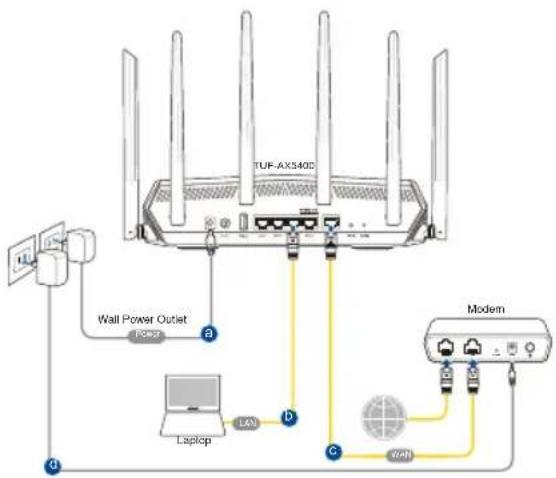
- Amikor megnyit egy webböngészőt, automatikusan elindul a webes felhasználói felület. Ha nem indul el automatikusan, írja be a következő címet: http://router.asus.com.
- Állítson be jelszót a routerhez az illetéktelen kapcsolódás megakadályozása érdekében.
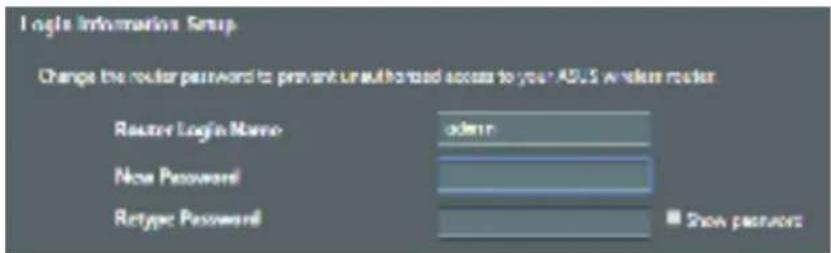
B. Vezeték nélküli kapcsolat
- Dugja be a router tápkábelét egy hálózati csatlakozóaljzatba, majd kapcsolja be.
![graph TD A["TUF-AX540C"] -->|Wireless Network| B["Smart phone"] A --> C["Tablet"] A --> D["Laptop"] A --> E["Power Outlet"] A --> F["External Switch"] B --> G["Modem"] C --> H["Modem"] D --> I["Modem"] E --> J["Modem"] F --> K["Modem"]](/content/2026/03/544167/images/7c6f1832d485651a039e01d488ddd4a563e99cf06e0871b44dda520c929bff91.jpg)



- Csatlakozzon a router hátlapján lévő címkén feltüntetett hálózathoz (SSID). A nagyobb fokú hálózati biztonság érdekében váltson egyedi SSID-re és rendeljen hozzá jelszót.
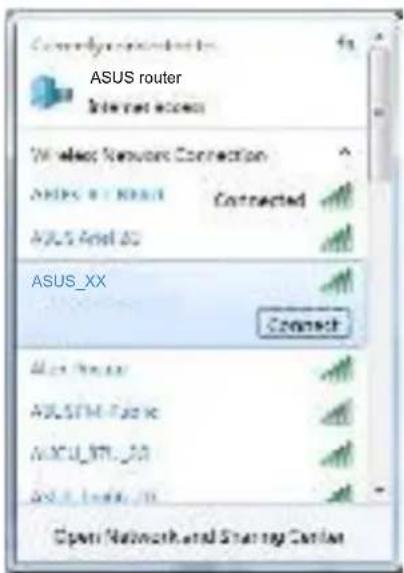
* Az XX a 2,4 GHz-es MAC-cím utolsó két számjegyét jelöli. Ez a RT-AX82U hátoldalán lévő címkén található.
- A router beállításához válassza a weben keresztül elérhető grafikus felhasználói felületet vagy az ASUS Router alkalmazást.
a. Beállítás a webes grafikus felhasználói felületen
- A csatlakoztatást követően automatikusan elindul a weben keresztül elérhető grafikus felhasználói felület, amikor megnyitja a webböngészőjét. Ha nem indul el automatikusan, írja be a következő címet: http://router.asus.com.
- Állítson be jelszót a routerhez az illetéktelen kapcsolódás megakadályozása érdekében.
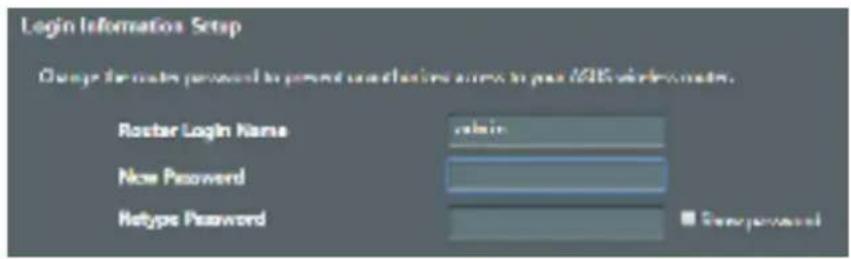
b. Beállítás az alkalmazással
Töltse le az ASUS Router alkalmazást, amivel beállíthatja a routert a mobilkészülékeiről.
- Kapcsolja be a Wi-Fi-t a mobilkészülékein, és csatlakozzon a RT-AX82U hálózatához.
- Kövesse az ASUS Router alkalmazás beállítási utasításait a beállítás elvégzéséhez.
ASUS Router
ASUS Router
A vezeték nélküli router beállításainak megjegyzése
- A router beállítása közben jegyezze meg a vezeték nélküli beállításokat.
| Router neve: jelszó: | |
| 2,4G hálózatnévtől (SSID): jelszó: | |
| 5G hálózatnévtől (SSID): jelszó: |
Gyakran ismételt kérdések (GYIK)
- Hol találhatok további információt a vezeték nélküli routerrel kapcsolatban?
- Műszaki támogatás oldal: https://www.asus.com/support
- Ügyfélszolgálati forróvonal: Tekintse meg a Kiegészítő útmutatóban található Támogatási forróvonalat.








Márka : ASUS
Modell : TUF Gaming TUFAX5400
Kategória : Vezeték nélküli router