
TUF Gaming TUFAX5400 - Juhtmevaba ruuter ASUS - Tasuta kasutusjuhend
Leidke seadme juhend tasuta TUF Gaming TUFAX5400 ASUS PDF-formaadis.



| Mark | ASUS |
| Mudel | TUF Gaming TUFAX5400 |
| Toote tüüp | Juhtmeeta ruuter |
| Wi-Fi standardid | 802.11ax (Wi-Fi 6), kahesageduslik (2,4 GHz ja 5 GHz) |
| Antennid | 6 pööratavat välist antenni |
| Pordid | 4 Gigabit LAN-porti, 1 Gigabit WAN-port, 1 USB 8.2 Gen1 port |
| Nupud | WPS, Lähtestamine, Toide |
| Toiteallikas | Toiteadapter 12 V / 2,5 A |
| Töötemperatuur | 0°C kuni 40°C |
| Tööniiskus | 50 % kuni 90 % |
| Seadistamine | Veebiliidese (http://router.asus.com) või ASUS Router mobiilirakenduse kaudu |
| Turvalisus | Paroolikaitse, Wi-Fi krüptimine (WPA2/WPA3) |
| Pakendi sisu | Ruuter, toiteadapter, RJ-45 võrgukaabel, kiirjuhend |
| Hooldus ja puhastamine | Enne puhastamist ühendage lahti, kasutage pehmet ja kuiva lappi |
| Varuosad ja parandatavus | Kõigi asenduste jaoks võtke ühendust ASUSe toega |
Korduma kippuvad küsimused - TUF Gaming TUFAX5400 ASUS
Kasutajate küsimused teemal TUF Gaming TUFAX5400 ASUS
0 küsimus selle seadme kohta. Vastake nendele, mida teate, või esitage oma.
Esita uus küsimus selle seadme kohta
Laadige alla juhend oma Juhtmevaba ruuter PDF-formaadis tasuta! Leidke oma juhend TUF Gaming TUFAX5400 - ASUS ja võtke oma elektrooniline seade uuesti kätte. Sellel lehel on avaldatud kõik teie seadme kasutamiseks vajalikud dokumendid. TUF Gaming TUFAX5400 kaubamärgi ASUS.
KASUTUSJUHEND TUF Gaming TUFAX5400 ASUS
TUF-AX5400 Vahelduvvooluadapter Võrgukaabel (RJ-45) Lühijuhend
Kiire ülevaade ruuterile TUF-AX5400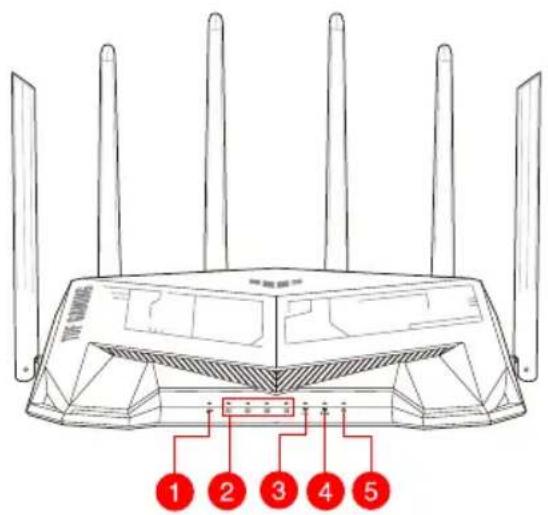
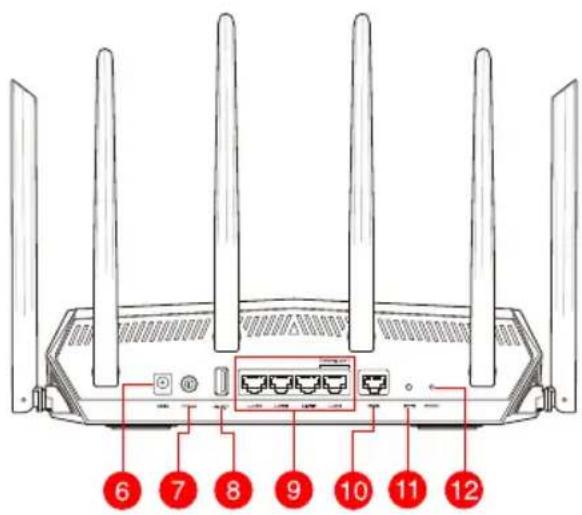
| 1 WAN-i LED indikaator(Internet) Toitelüliti | |
| 2 LAN 1~4 LED indikaatorid USB 3.2 Gen 1 pordid | |
| 3 5GHz LED indikaator LAN 1~4 pordid | |
| 4 2,4GHz LED indikaator WAN (Internet) pordid | |
| 5 Toite LED indikaator WPS nupp | 11 |
| 6 Toitepesa (DC-IN) Reset nupp | 12 |
Traadita ruuteri paigutamine
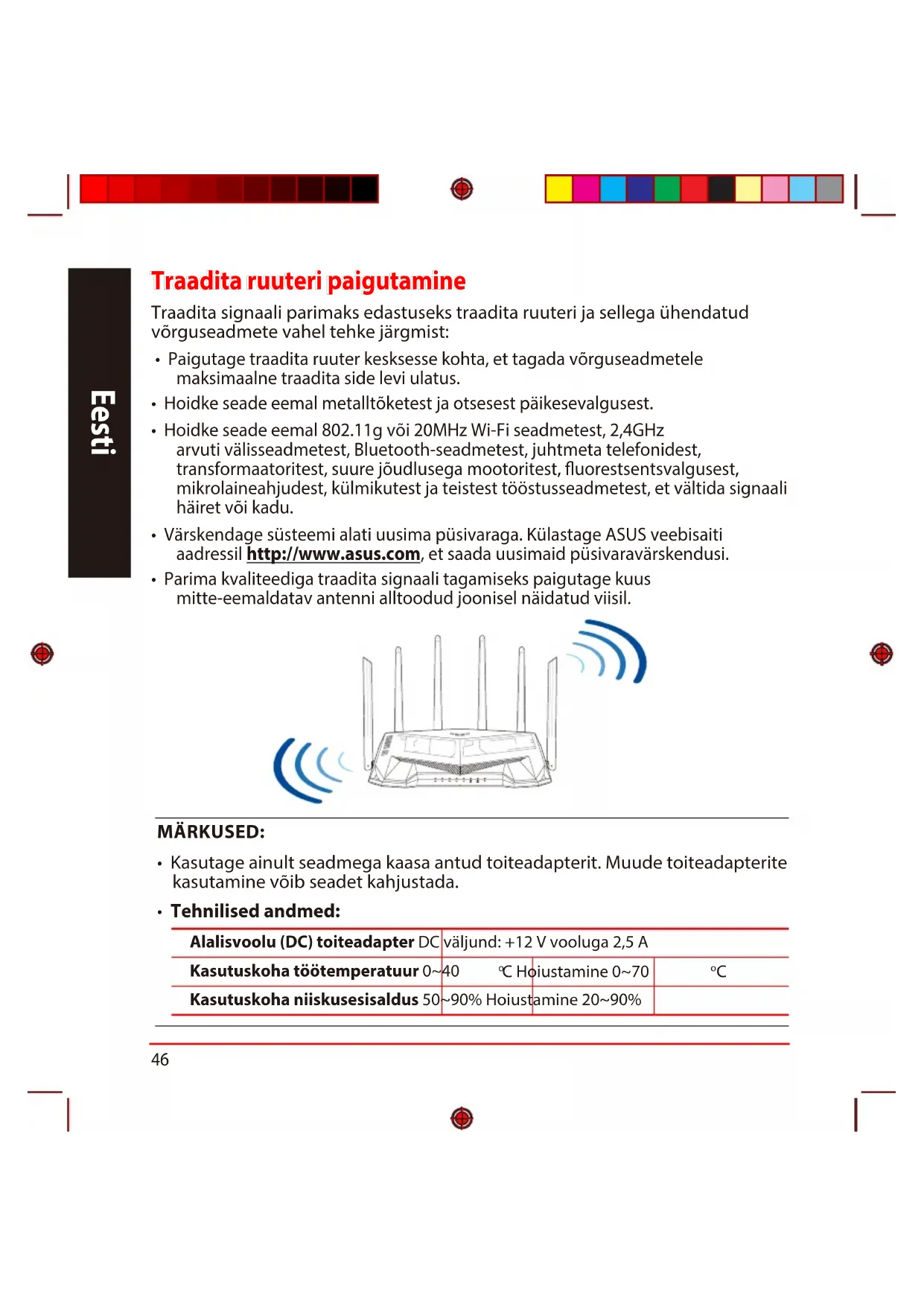
Traadita signaali parimaks edastuseks traadita ruuteri ja sellega ühendatud vörguseadmete vahel tehke järgmist:
- Paigutage traadita ruuter kesksesse kohta, et tagada vörguseadmetele maksimaalne traadita side levi ulatus.
- Hoidke seade eemal metalltöketest ja otsesest päikesevalgusest.
- Hoidke seade eemal 802.11g või 20MHz Wi-Fi seadmetest, 2,4GHz arvuti välisseadmetest, Bluetooth-seadmetest, juhtmeta telefonidest, transformaatoritest, suure jõudlusega mootoritest, fluoresentsvalgusest, mikrolaineahjudest, külmikutest ja teistest tööstusseadmetest, et vältida signaali häiret või kadu.
- Värskendage süsteemi alati uusima püsivaraga. Külastage ASUS veebisaiti aadressil http://www.asus.com, et saada uusimaid püsivaravärskendusi.
- Parima kvaliteediga traadita signaali tagamiseks paigutage kuus mitte-eemaldatav antenni alltoodud joonisel näidatud viisil.
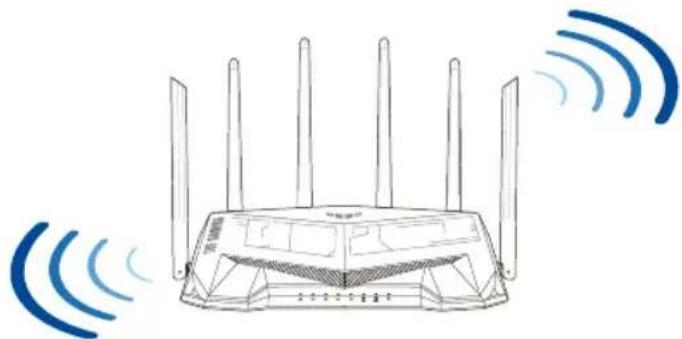
- Kasutage ainult seadmega kaasa antud toiteadapterit. Muude toiteadapterite kasutamine võib seadet kahjustada. • Tehnilised andmed:
| Alalisvoolu (DC) toiteadapter DC | väljund: +12 V vooluga 2,5 A | ||
| Kasutuskoha töötemperatuur 0~40 °C Hoiustamine 0~70 °C | |||
| Kasutuskoha niiskusesisaldus 50~90% Hoiustamine 20~90% | |||



Teie modemi ettevalmistus
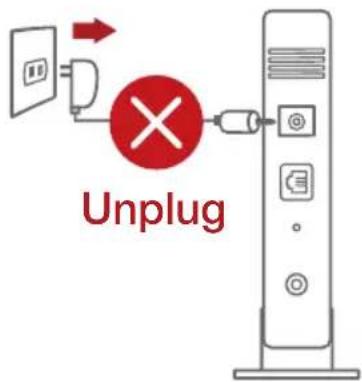
- Ühendage kaabel/DSL-modemi toitejuhe lahti. Kui see on varustatud akuga, eemaldage aku.
MÄRKUS: Kui te kasutate DSL Internetiühendust, vajate ruuteri korralikuks konfigureerimiseks oma kasutajanime/parooli, mille saate Interneti-teenuse pakkujalt.
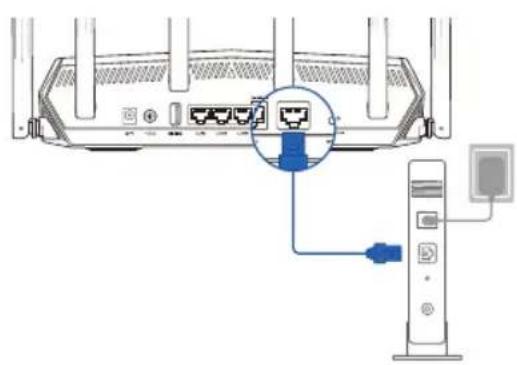
- Ühendage oma modem ruuteriga, kasutades komplekti kuuluvat vörgukaablit.
- Lülitage kaabel/DSL-modem sisse.
- Vaadake kaabel/DSL-modemi LED-indikaatoreid, et kontrollida, kas ühendus on aktiivne.
![graph TD A["Power Icon"] --> B["Download Icon"] B --> C["Upload Icon"] C --> D["Global Icon"] D --> E["Product Icon"] style A fill:#f9f,stroke:#333 style B fill:#ccf,stroke:#333 style C fill:#cfc,stroke:#333 style D fill:#fcc,stroke:#333 style E fill:#cff,stroke:#333](/content/2026/03/544167/images/bb2e306e008869fa62f1979944021846c42328e083e340a5d97154b7cc053045.jpg)



Ruuteri häälestamine
Saate häälestada oma ruuteri traadiga või traadita ühenduse kaudu.
A. Traadiga ühendus
- Ühendage ruuter toitevõrku ja lülitage see sisse. Ühendage arvuti võrgukaabel ruuteri LAN-pordiga.
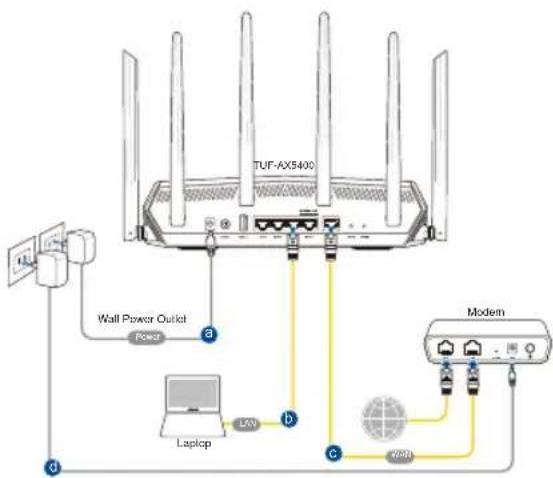
- Veebipõhine graafiline kasutajaliides (web GUI) käivitub automaatselt, kui avate veebibrauseri. Kui see ei käivitu, sisestage http://router.asus.com.
- Määrake ruuterile parool, et takistada volitamata juurdepääsu.
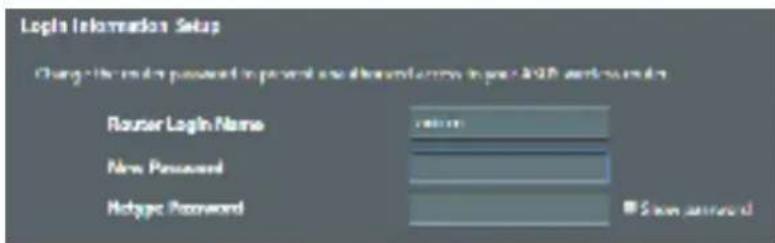
- Ühendage ruuter toitevõrku ja lülitage see sisse.
![graph TD A["TUF-AXS400"] -->|Wireless Network| B["Modem"] B --> C["Smart phone"] B --> D["Laptop"] B --> E["Tablot"] B --> F["Wall Power Outlet"] B --> G["Power Hub"] style A fill:#f9f,stroke:#333 style B fill:#ccf,stroke:#333 style C fill:#cfc,stroke:#333 style D fill:#fcc,stroke:#333 style E fill:…](/content/2026/03/544167/images/b9e251f8199120e3dda80eb4db3b36992d82c59f96ef16e55f83795f55d3afa6.jpg)



- Looge ühendus võrguga, mille nimi (SSID) on toodud ruuteri tagaküljel asuval tootesildil. Võrgu turvalisuse suurendamiseks valige kordumatu SSID ja määrake parool.
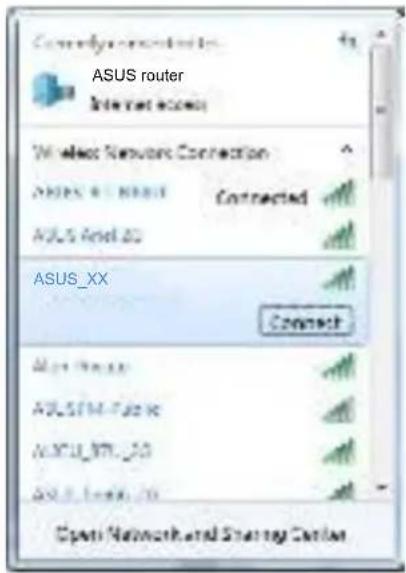
* XX viitab 2,4GHz MAC-aadressi kahele viimasele numbrile. Te leiate ruuteri tagaküljel asuvalt sildilt.
- Ruuteri alghäälestamiseks võite valida graafilise kasutajaliidese (GUI) või ASUS-e ruuteri rakenduse.
a. Veebis saadaolev GUI
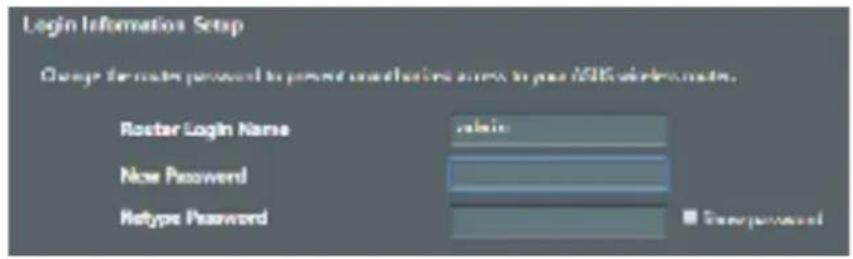
• Veebipõhine graafiline kasutajaliides (web GUI) käivitub automaatselt, kui avate veebibrauseri. Kui see ei käivitu, sisestage http://router.asus.com. - Määrake ruuterile parool, et takistada volitamata juurdepääsu.
Laadige alla ASUS-e ruuteri rakendus, et häälestada ruuter läbi mobiilse seadme.
- Lülitage mobiilses seadmes Wi-Fi sisse ja ühendage TUF-AX5400'i võrk. • Järgige ASUS-e ruuteri häälestusjuhiseid.

ASUS Router
Traadita ruuteri sätete meeles pidamine
- Jätke meelde traadita võrgu sätted, kui ruuteri häälestamise lõpule viite.
| Ruuteri nimi: Parool: | |
| 2,4 GHz võrgu SSID: Parool: | |
| 5 GHz võrgu SSID: Parool: |
Korduma kippuvad küsimused (KKK)
- Kust leida täiendavat teavet traadita ruuteri kohta?
• Tehnilise toe leht: https://www.asus.com/support • Infoliin: Vt lisajuhendi jaotist Tugiliin.



Karbi sisu





Kaubamärk : ASUS
Mudel : TUF Gaming TUFAX5400
Kategooria : Juhtmevaba ruuter