
TUF Gaming TUFAX5400 - Belaidis maršrutizatorius ASUS - Nemokama naudojimo instrukcija
Raskite įrenginio instrukciją nemokamai TUF Gaming TUFAX5400 ASUS PDF formatu.
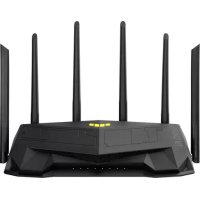



| Prekės ženklas | ASUS |
| Modelis | TUF Gaming TUFAX5400 |
| Produkto tipas | Belaidis maršrutizatorius |
| Wi-Fi standartai | 802.11ax (Wi-Fi 6), dviguba juosta (2,4 GHz ir 5 GHz) |
| Antenos | 6 reguliuojamos išorinės antenos |
| Prievadai | 4 Gigabit LAN prievadai, 1 Gigabit WAN prievadas, 1 USB 8.2 Gen1 prievadas |
| Mygtukai | WPS, Atstatymas, Maitinimas |
| Maitinimas | 12V / 2,5A nuolatinės srovės maitinimo adapteris |
| Darbinė temperatūra | 0°C iki 40°C |
| Darbinė drėgmė | 50 % iki 90 % |
| Konfigūravimas | Per žiniatinklio sąsają (http://router.asus.com) arba mobiliąją programėlę ASUS Router |
| Saugumas | Slaptažodžio apsauga, Wi-Fi šifravimas (WPA2/WPA3) |
| Pakuotės turinys | Maršrutizatorius, maitinimo adapteris, RJ-45 tinklo kabelis, greito įdiegimo vadovas |
| Priežiūra ir valymas | Prieš valydami atjunkite, naudokite minkštą ir sausą šluostę |
| Atsarginės dalys ir taisomumas | Dėl bet kokio pakeitimo kreipkitės į ASUS pagalbą |
Dažnai užduodami klausimai - TUF Gaming TUFAX5400 ASUS
Naudotojų klausimai apie TUF Gaming TUFAX5400 ASUS
0 klausimas apie šį prietaisą. Atsakykite į tas, kurias žinote, arba užduokite savo.
Užduokite naują klausimą apie šį prietaisą
Atsisiųskite instrukciją savo Belaidis maršrutizatorius PDF formatu nemokamai! Raskite savo instrukciją TUF Gaming TUFAX5400 - ASUS ir vėl perimkite savo elektroninį įrenginį. Šiame puslapyje skelbiami visi dokumentai, reikalingi jūsų įrenginio naudojimui. TUF Gaming TUFAX5400 prekės ženklo ASUS.
NAUDOJIMO INSTRUKCIJA TUF Gaming TUFAX5400 ASUS
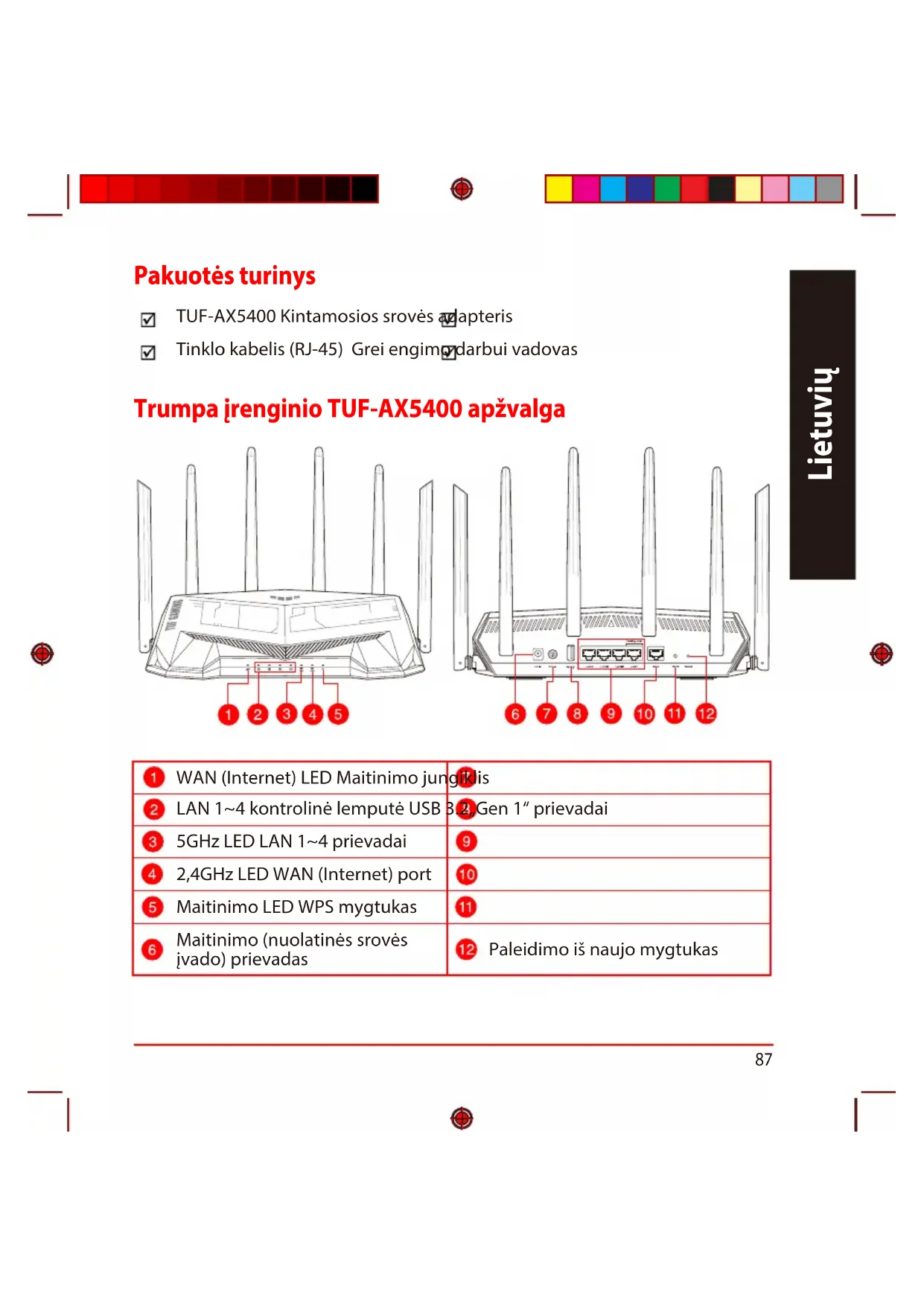
√ TUF-AX5400 kintamosios srovės adapteris ☑ Tinklo kabelis (RJ-45) Greito įdiegimo vadovas
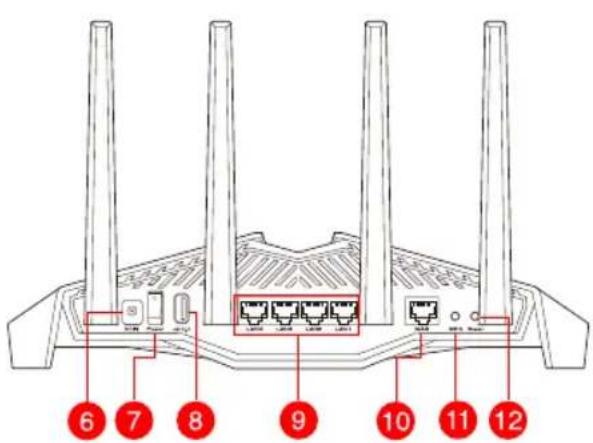
Trumpa įrenginio TUF-AX5400 apžvalga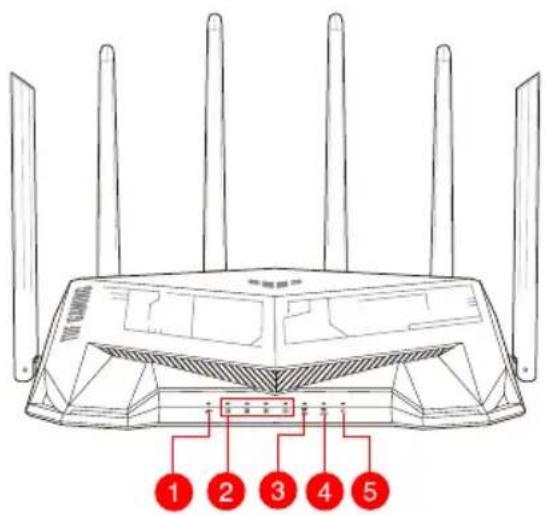
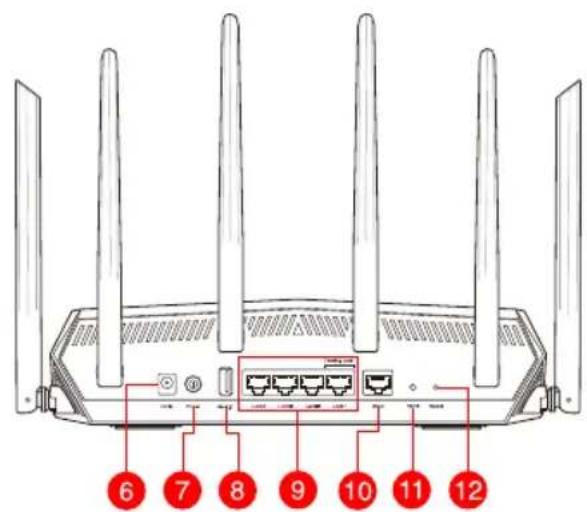
| 1 WAN (Internet) LED Maitinimo jungiklis | |
| 2 LAN 1~4 kontrolinė lemputė USB 3,2,Gen 1" prievadai | |
| 3 5GHz LED LAN 1~4 prievadai | 9 |
| 4 2,4GHz LED WAN (Internet) port | 10 |
| 5 Maitinimo LED WPS mygtukas | 11 |
| 6 Maitinimo (nuolatinės srovės įvado) prievadas | 12 Paleidimo iš naujo mygtukas |
Vietos parinkimas belaidžiam maršruto parinktuvui
Kad belaidis signalas tarp belaidžio maršruto parinktuvo ir prie jo prijungtų tinklo įtaisų būtų kuo stipresnis:
- Belaidį maršruto parinktuvą pastatykite centre, kad belaidė aprėptis, reikalinga tinklo įtaisams, būtų maksimali.
- Įtaisą statykite toliau nuo metalinių kliūčių ir tiesioginės saulės šviesos.
- Įtaisą statykite toliau nuo 802.11g ar 20 MHz tik „Wi-Fi“ įrenginių, 2,4 GHz kompiuterio išorinių prietaisų, „Bluetooth“ įrenginių, belaidžių telefonų, transformatorių, galingų variklių, fluorescencinių lempų, mikrobangų krosnelių, šaldytuvų ir kitų pramoninių įrengimų, kad jie netrukdytų signalui ir jis nedingtų.
- Nuolat atnaujinkite programinę aparatinę įrangą, kad visada turėtumėte naujausias versijas. Apsilankykite ASUS svetainėje http://www.asus.com, joje rasite paskutinius programinės aparatinės įrangos naujinius.
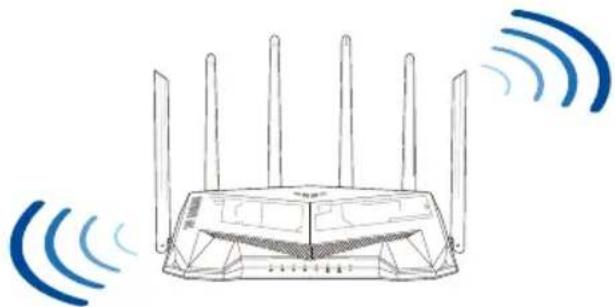
- Stipriausią belaidį signalą užtikrinsite šešias nenuimamas antenas nukreipę taip, kaip parodyta toliau pateiktame paveikslėlyje.
- Naudokite tik pakuotėje esantį adapterį. Naudojant kitus adapterius galima sugadinti įrenginį.
- Specifikacijos:
| PS maitinimo adapteris PS išėjimas: +12 V esant 2,5 A srovei | |||
| Darbinė temperatūra 0~40 °C Sandėliavimo 0~70 °C | |||
| Darbinė drėgme 50~90% Sandėliavimo 20~90% | |||



Modemas paruošiamas
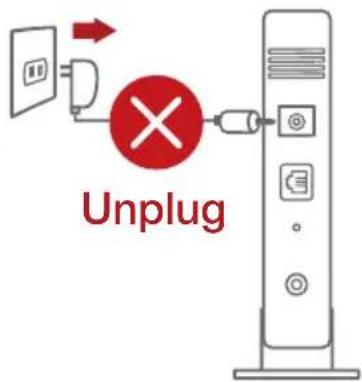
- Ištraukite maitinimo kabelį / DSL modemą. Jei jame yra atsarginė baterija, ją išimkite.
PASTABA: Jei naudojate DSL internetui, norint tinkamai konfigūruoti kelvedį Jums prireiks naudotojo vardo ir slaptažodžio. Jų teiraukitės savo interneto paslaugų teikėjo (ISP).
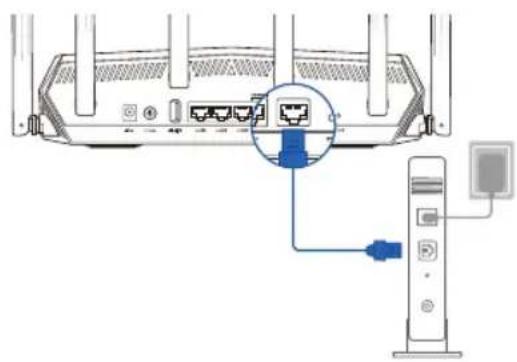
- Pateikiamu tinklo laidu prijunkite modemą prie kelvedžio.
- Įjunkite kabelį / DSL modemą.
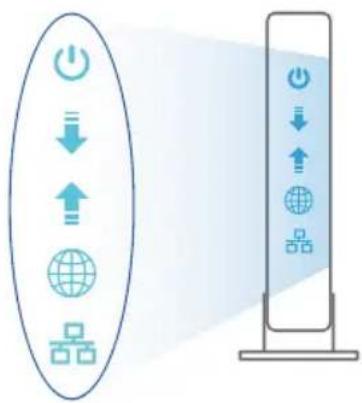
- Patikrinkite savo kabelio/DSL modemo šviesinius indikatorius (LED) ir įsitikinkite, kad ryšys yra suaktyvintas.
Kelią galite nustatyti naudodamiesi laidiniu ar belaidžiu ryšiu.
A. Laidinis ryšys
- Prijunkite kelią prie maitinimo lizdo ir įjunkite jį. Prijunkite tinklo laidą nuo kompiuterio prie savo kelio LAN prievado.
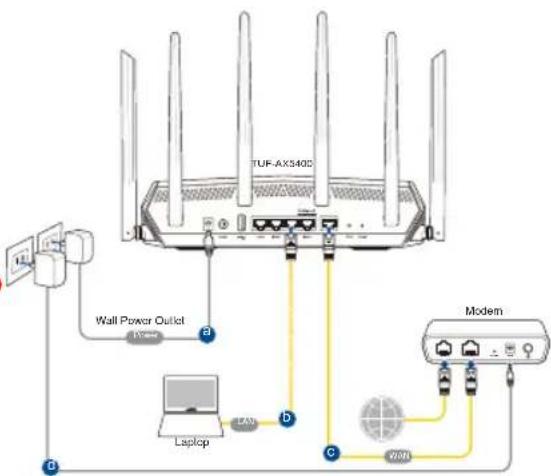
- Žiniatinklio naudotojo sąsaja atnaujinama automatiškai, kai atidarote tinklo naršyklę. Jei sąsaja nepasileidžia automatiškai, įveskite http://router.asus.com.
- Nustatykite savo kelio slaptažodį, kad išvengtumėte neleistinos prieigos.
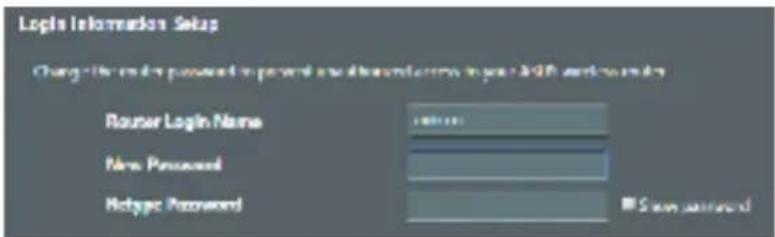
- Prisijunkite prie tinklo naudodami pavadinimą (SSID), kurį rasite ant kelio galinės pusės esančioje gaminio etiketėje. Geresnei tinklo saugai pakeiskite unikalų SSID ir priskirkite slaptažodį.
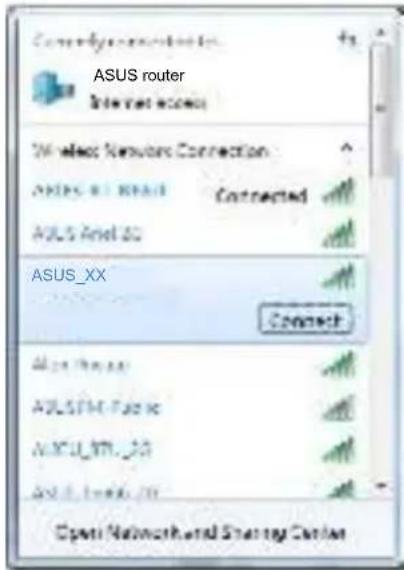
„Wi-Fi“ pavadinimas (SSID): ASUS_XX
* XX nurodo paskutinius du 2,4 GHz MAC adreso skaičius. Juos galite rasti ant galinėje TUF-AX5400 pusėje esančios etiketės.
- Norėdami nustatyti kelią, galite pasirinkti internetinį GUI arba ASUS kelio programėlę.
a. Internetinio GUI sąranka
- Žiniatinklio naudotojo sąsaja atnaujinama automatiškai, kai atidarote tinklo naršyklę. Jei sąsaja nepasileidžia automatiškai, įveskite http://router.asus.com.
- Nustatykite savo kelvedžio slaptažodį, kad išvengtumėte neleistinos prieigos.
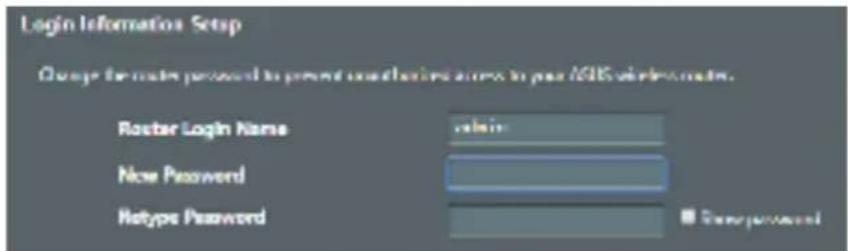
b. Programėlės sąranka
Atsisiųskite ASUS kelvedžio programėlę, kad nustatytumėte savo kelvedį naudodami mobiliuosius įrenginius.
- Savo mobiliuosiuose įrenginiuose įjunkite „Wi-Fi“ ir prijunkite prie „TUF-AX5400“ tinklo.
- Vadovaukitės ASUS kelvedžio programėlės sąrankos instrukcijomis ir užbaikite sąranką.
ASUS
Router

ASUS Router
Įsiminkite savo belaidžio kelvedžio nustatymus
- Užbaigę maršruto parinktuvo sąranką įsidėmėkite belaidžio tinklo nuostatas.
| Kelvedžio pavadinimas: Slaptažodis: | |
| 2,4 GHz tinklo SSID: Slaptažodis: | |
| 5GHz tinklo SSID: Slaptažodis: |
DUK
- Kur galiu rasti daugiau informacijos apie belaidį maršruto parinktuvą?
- Techninės pagalbos svetainėje https://www.asus.com/support
- Paskambinę į klientų aptarnavimo liniją, žr. pagalbiniame vadove pateiktą informaciją apie pagalbą telefonu.



Pakuotės turinys
☑ RT-AX82U pagrindinis įrenginys ☑ Maitinimo adapteris ☑ Tinklo kabelis (RJ-45) Patarimai, kaip pradėti darbą
Trumpas aprašymas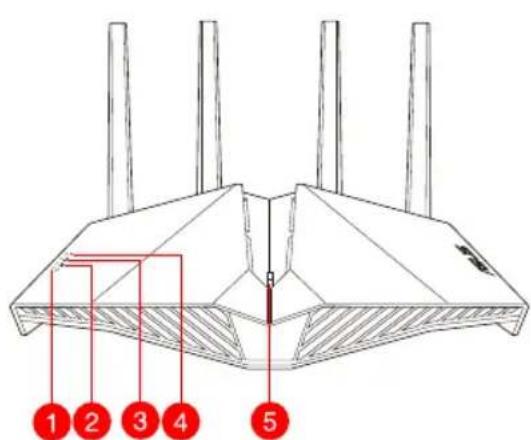





Prekės ženklas : ASUS
Modelis : TUF Gaming TUFAX5400
Kategorija : Belaidis maršrutizatorius