
TUF Gaming TUFAX5400 - Trådløs router ASUS - Gratis brugsanvisning og manual
Find enhedens vejledning gratis TUF Gaming TUFAX5400 ASUS i PDF-format.
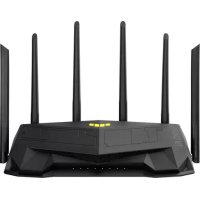



| Mærke | ASUS |
| Model | TUF Gaming TUFAX5400 |
| Produkttype | Trådløs router |
| Wi-Fi-standarder | 802.11ax (Wi-Fi 6), dobbeltbånd (2,4 GHz og 5 GHz) |
| Antenner | 6 justerbare eksterne antenner |
| Porte | 4 Gigabit LAN-porte, 1 Gigabit WAN-port, 1 USB 8.2 Gen1-port |
| Knapper | WPS, Reset, Strøm |
| Strømforsyning | DC-strømadapter 12V / 2,5A |
| Driftstemperatur | 0°C til 40°C |
| Driftsfugtighed | 50 % til 90 % |
| Konfiguration | Via webgrænseflade (http://router.asus.com) eller ASUS Router mobilapp |
| Sikkerhed | Adgangskodebeskyttelse, Wi-Fi-kryptering (WPA2/WPA3) |
| Indhold i pakken | Router, strømadapter, RJ-45 netværkskabel, hurtigstartguide |
| Vedligeholdelse og rengøring | Tag stikket ud før rengøring, brug en blød, tør klud |
| Reservedele og reparationsmuligheder | Kontakt ASUS support vedr. udskiftning |
Ofte stillede spørgsmål - TUF Gaming TUFAX5400 ASUS
Brugerspørgsmål om TUF Gaming TUFAX5400 ASUS
0 spørgsmål om dette apparat. Besvar dem du kender, eller stil dit eget.
Stil et nyt spørgsmål om dette apparat
Download vejledningen til din Trådløs router i PDF-format gratis! Find din vejledning TUF Gaming TUFAX5400 - ASUS og tag din elektroniske enhed tilbage i hånden. På denne side er alle dokumenter nødvendige for brugen af din enhed offentliggjort. TUF Gaming TUFAX5400 af mærket ASUS.
BRUGSANVISNING TUF Gaming TUFAX5400 ASUS
Netværkskabel (RJ-45) Kvikstartguide
Et hurtigt kik på
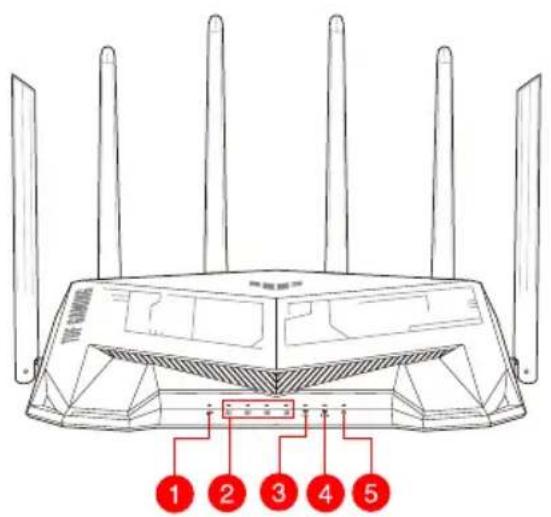
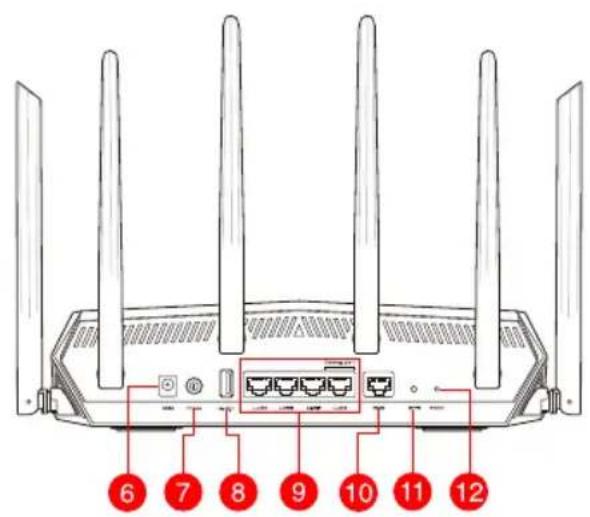
| 1 WAN (Internet) LED Afbryderknappen | |
| 2 LAN 1~4 LED USB 3.2 Gen 1-porte | 8 |
| 3 5GHz LED LAN 1~4 porte | 9 |
| 4 2,4GHz LED WAN (Internet) porte | 10 |
| 5 Strøm LED WPS knap | 11 |
| 6 Strøm (DC-IN) port Nulstillingsknap | 12 |
Placering af din router
For at opnå den bedste trådløse signaloverførsel mellem den trådløse router og netværksenhederne, som er forbundet til den, skal du søre for at:
- Stil den trådløse router på et centralt sted for, at få størst trådløs dækning til netværksenhederne.
- Hold enheden væk fra metalforhindringer, og væk fra direkte sollys
- Hold enheden væk fra Wi-Fi enheder, der kun kører på 802.11g eller 20MHz, 2,4GHz computerudstyr, Bluetooth enheder, trådløse telefoner, transformatorer, kraftige motorer, fluorescerende lys, mikrobølgeovne, køleskab og andet industriudstyr for, at forhindre forstyrrelser eller signaltab.
- Sørg altid for, at opdatere til den nyeste firmware. Besøg ASUS' hjemmeside på http://www.asus.com for, at hente de seneste firmwareopdateringer
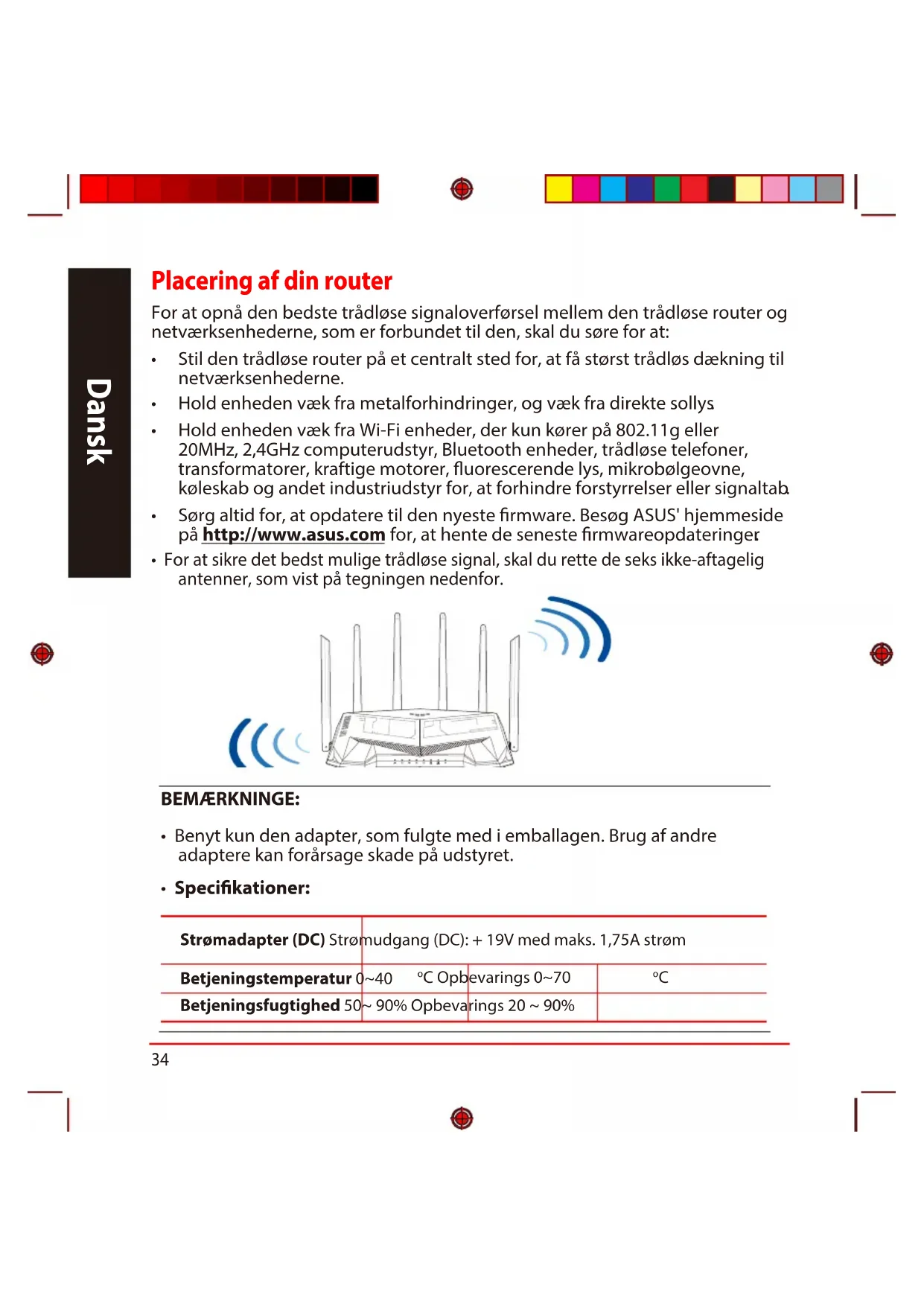
- For at sikre det bedst mulige trådløse signal, skal du rette de seks ikke-aftagelig antenner, som vist på tegningen nedenfor.
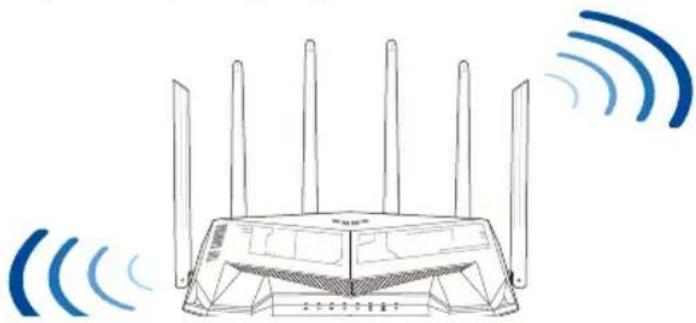
- Benyt kun den adapter, som fulgte med i emballagen. Brug af andre adaptere kan forårsage skade på udstyret.
- Specifikationer:
| Strømadapter (DC) Strømudgang (DC): + 19V med maks. 1,75A strøm | |||
| Betjeningstemperatur | 0~40 °C Opbevarings | 0~70 | °C |
| Betjeningsfugtighed | 50~ 90% Opbevarings | 20 ~ 90% | |



Forberedelse af dit modem
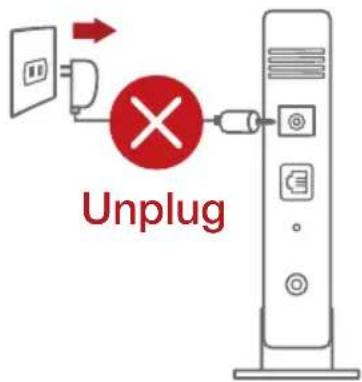
- Afbryd ledningen/DSL-modemmet. Hvis enheden indeholder et batteri, skal dette tages ud.
BEMÆRK: Hvis du bruger DSL til dit internet, skal du bruge dit brugernavn/adgangskode fra din internetudbyder (ISP) for at konfigurere routeren.
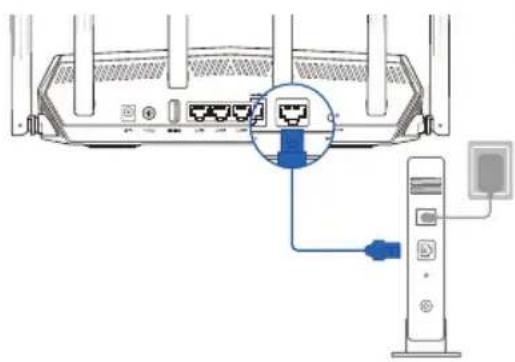
- Tilslut modemmet til routeren med den medfølgende netværkskabel.
- Tænd dit kabel-/DSL-modem.
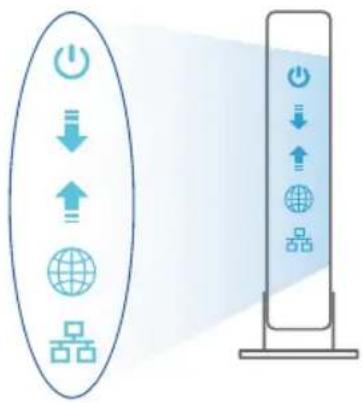
- Hold øje med lysindikatorerne på dit kabel-/DSL-modem for at sikre, at forbindelsen er aktiv.
Du kan konfigurere din router via en kabelforbundet eller trådløs forbindelse.
A. Kabelforbundet forbindelse:
- Slut din router til en stikkontakt, og tænd den. Tilslut netværkskablet fra din computer til en LAN-port på din router.
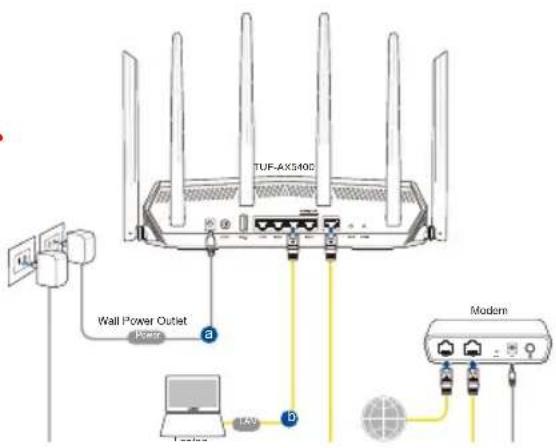
- Når du åbner en webbrowser, åbnes brugergrænsefladen automatisk. Hvis siden ikke åbner automatisk, skal du indtaste http://router.asus.com.
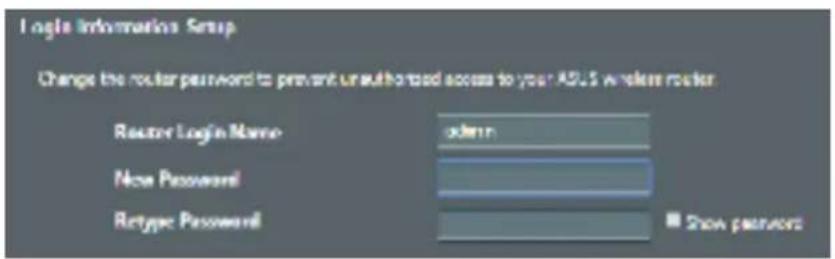
- Opret en adgangskode til din router for at forhindre uautoriseret adgang.
- Slut din router til en stikkontakt, og tænd den.
![graph TD A["TUF-AX5603"] -->|B: Wall Power Outlet| B["Modem"] A -->|C: Wall Power Outlet| C["Laptop"] A -->|D: Wall Power Outlet| D["Tablet"] A -->|E: Wall Power Outlet| E["Smart phone"]](/content/2026/03/544167/images/e0b0a09e21936b4cb0181feaafbd484e0e8b4fed261249862db3cfc95bdd71ac.jpg)



- Opret forbindelse til netværksnavnet (SSID), der står på etiketten bag på routeren. For bedre netværkssikkerhed bør du skifte til et unikt SSID og oprette en adgangskode.
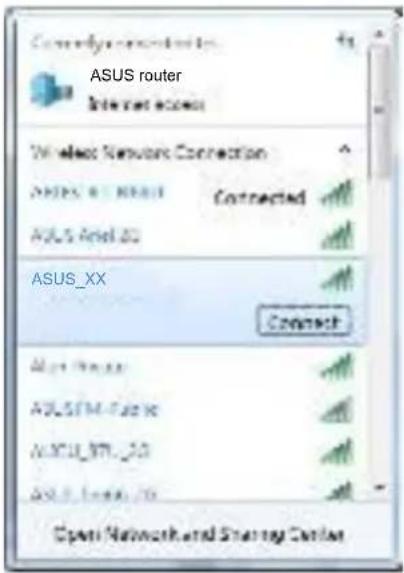
* XX henviser til de sidste to cifre i 2,4 GHz MAC-adressen. Du kan finde den på etiketten på bagsiden af din router.
- Du kan konfigurere din router enten via webgrænsefladen eller app'en ASUS Router.
a. Opsætning via webgrænsefladen
- Når du åbner en webbrowser, åbnes brugergrænsefladen automatisk. Hvis siden ikke åbner automatisk, skal du indtaste http://router.asus.com.
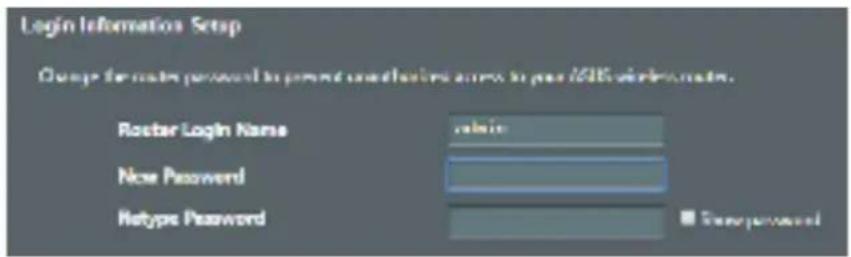
- Opret en adgangskode til din router, så du forhindrer uautoriseret adgang.
b. Opsætning via app'en
- Slå Wi-Fi til på din mobile enhed, og opret en forbindelse til dit RT-AX86U-netværk.
- Følg vejledningerne i app'en ASUS Router for at fuldføre opsætningen.
ASUS Router
ASUS Router
Sådan husker du dine trådløse routerindstillinger
- Husk dine trådløse indstillinger, når du konfigurerer routeren.
| Navn på router: Adgangskode: | |
| 2,4 GHz netværk SSID: Adgangskode: | |
| 5 GHz netværk SSID: Adgangskode: |
Ofte stillede spørgsmål (FAQ)
- Hvor kan jeg finde yderligere oplysninger om min trådløse router?
- Teknisk support: https://www.asus.com/support/
- Kundeservice hotline: Se venligst kundeservice hotline i den medfølgende vejledning



☑ TUF-AX5400 Vekselstrømadapter ☑ Netværkskabel (RJ-45) Kortfattet brugervejledning
Et hurtigt overblik
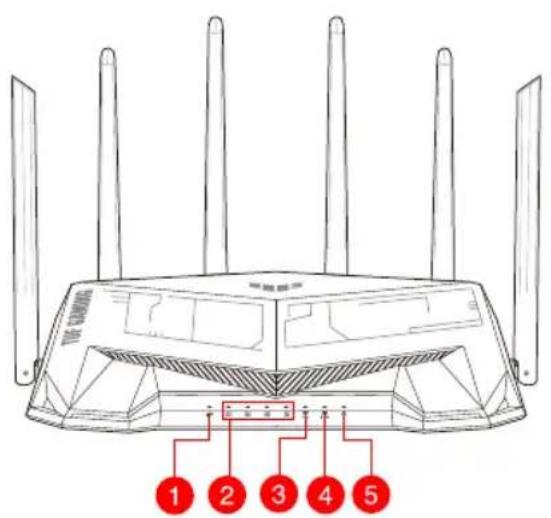
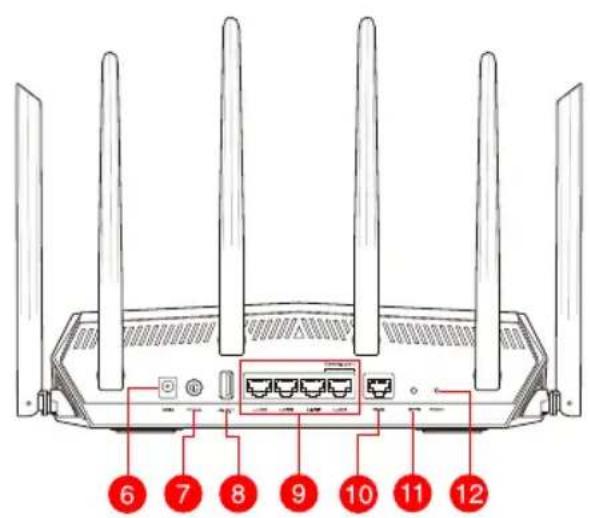
| 1 WAN (Internet) LED Reset-knop | 7 |
| 2 LAN-LED 1~4 USB 3.1 Gen. 1-poorten | 9 |
| 3 5GHz LED LAN 1~4 poorten | 9 |
| 4 2,4GHz LED WAN-poort (Internet) | 10 |
| 5 LED WAN (Internet) WPS-knop | 11 |
| 6 Netstroomaansluiting (DC-In) Reset-knop |
- Tilslut modemet til routeren med den medfølgende netværkskabel.
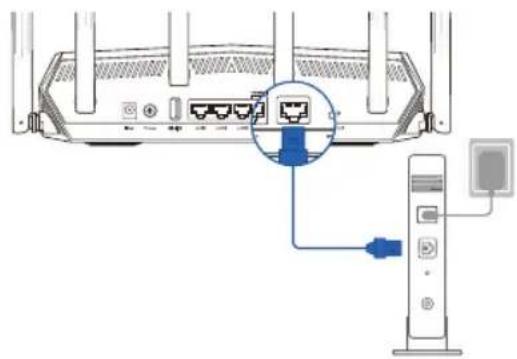
- Tilslut routeren til stikkontakten, og tænd den. Tilslut netværkskablet fra computeren til en LAN-port på routeren.
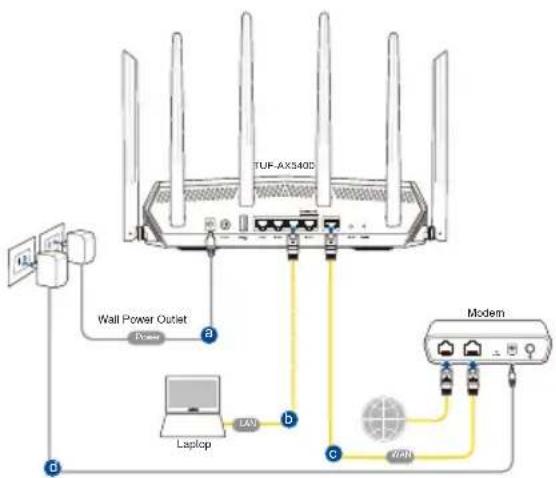
- Tilslut routeren til stikkontakten, og tænd den.
![graph TD A["TUF AX3400"] --> B["Smart phone"] A --> C["Tablet"] A --> D["Laptop"] A --> E["Wall Power Outlet"] A --> F["Node 1"] A --> G["Node 2"] A --> H["Node 3"] A --> I["Node 4"] A --> J["Node 5"] style A fill:#f9f,stroke:#333 style B fill:#ccf,stroke:#333 style C fill:#cfc,stroke:#333 style D f…](/content/2026/03/544167/images/1fc96d45d3025022eaa495d319940b0880756168cf366065ea9c29f978b692e6.jpg)



- Når du er tilsluttet, startes webgrænsefladen automatisk, når du åbner en browser. Hvis ikke, kan du gå til http://router.asus.com.
- Hvor kan jeg finde flere oplysninger om den trådløse router?





Mærke : ASUS
Model : TUF Gaming TUFAX5400
Kategori : Trådløs router