
TUF Gaming TUFAX5400 - Enrutador inalámbrico ASUS - Manual de uso y guía de instrucciones gratis
Encuentra gratis el manual del aparato TUF Gaming TUFAX5400 ASUS en formato PDF.
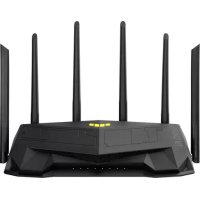



| Marca | ASUS |
| Modelo | TUF Gaming TUFAX5400 |
| Tipo de producto | Router inalámbrico |
| Estándares Wi-Fi | 802.11ax (Wi-Fi 6), doble banda (2,4 GHz y 5 GHz) |
| Antenas | 6 antenas externas orientables |
| Puertos | 4 puertos LAN Gigabit, 1 puerto WAN Gigabit, 1 puerto USB 3.2 Gen1 |
| Botones | WPS, Reinicio, Alimentación |
| Alimentación | Adaptador de corriente CC 12V / 2,5A |
| Temperatura de funcionamiento | 0°C a 40°C |
| Humedad de funcionamiento | 50 % a 90 % |
| Configuración | A través de interfaz web (http://router.asus.com) o aplicación móvil ASUS Router |
| Seguridad | Protección por contraseña, cifrado Wi-Fi (WPA2/WPA3) |
| Contenido del paquete | Router, adaptador de corriente, cable de red RJ-45, guía de inicio rápido |
| Mantenimiento y limpieza | Desconectar antes de limpiar, usar un paño suave y seco |
| Piezas de repuesto y reparabilidad | Contacte al soporte de ASUS para cualquier reemplazo |
Preguntas frecuentes - TUF Gaming TUFAX5400 ASUS
Preguntas de los usuarios sobre TUF Gaming TUFAX5400 ASUS
0 pregunta sobre este aparato. Responde a las que conoces o haz la tuya.
Hacer una nueva pregunta sobre este aparato
Descarga las instrucciones para tu Enrutador inalámbrico en formato PDF gratis! Encuentra tus instrucciones TUF Gaming TUFAX5400 - ASUS y toma tu dispositivo electrónico nuevamente en la mano. En esta página están publicados todos los documentos necesarios para el uso de su dispositivo. TUF Gaming TUFAX5400 de la marca ASUS.
MANUAL DE USUARIO TUF Gaming TUFAX5400 ASUS
Contenido del paquete
TUF-AX5400
Adaptador de corriente
Contenido del paquete
Adaptador de corriente TUF-AX5400
Cable de red, Guía de inicio rápido
Un vistazo rápido a su TUF-AX5400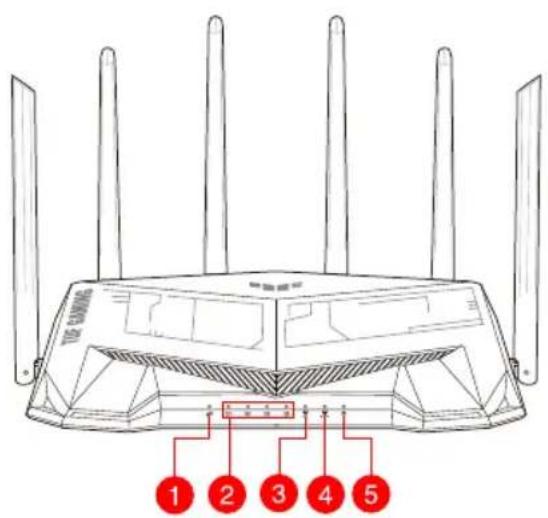
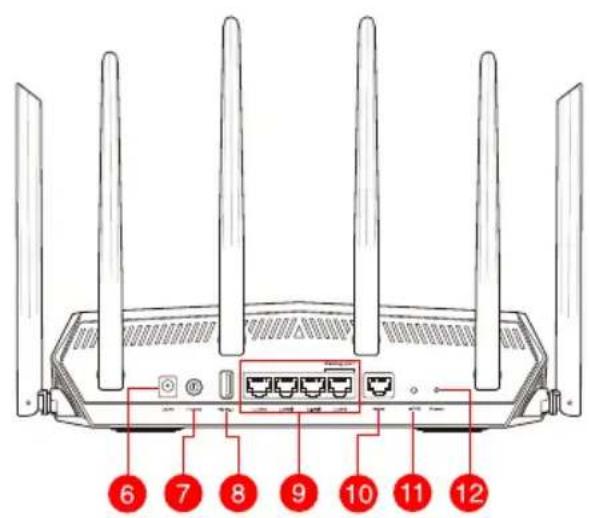
| 1 WAN (Internet) LED Vypínaè | 7 |
| 2 LED LAN 1~4 Puertos USB 3.2 Gen 18 | 8 |
| 3 LED de 5 GHz LAN 1~4 puertos | 9 |
| 4 LED de 2,4 GHz WAN (Internet) puerto | 10 |
| 5 LED de alimentación Botón WPS | 11 |
| 6 Puerto de alimentación (DC-IN) Botón Restablecer | 12 |
Ubicar el router inalámbrico
Para conseguir la mejor transmisión de señal inalámbrica entre el router inalámbrico y los dispositivos de red conectados a él, asegúrese de:
- Colocar el router inalámbrico en un área centralizada para conseguir la máxima cobertura inalámbrica para los dispositivos de red.
- Mantenga el dispositivo alejado de obstáculos metálicos y de la luz solar directa.
- Mantenga el producto alejado de dispositivos WiFi de 802.11g o 20 MHz, equipos periféricos de 2,4 GHz, dispositivos Bluetooth, teléfonos inalámbricos, transformadores, motores de alto rendimiento, luces fluorescentes, hornos microondas, frigoríficos y otros equipos industriales para evitar interferencias o pérdidas de señal.
- Actualícese siempre a la versión de firmware más reciente. Visite el sitio Web de ASUS en http://www.asus.com para obtener las actualizaciones de firmware más recientes.
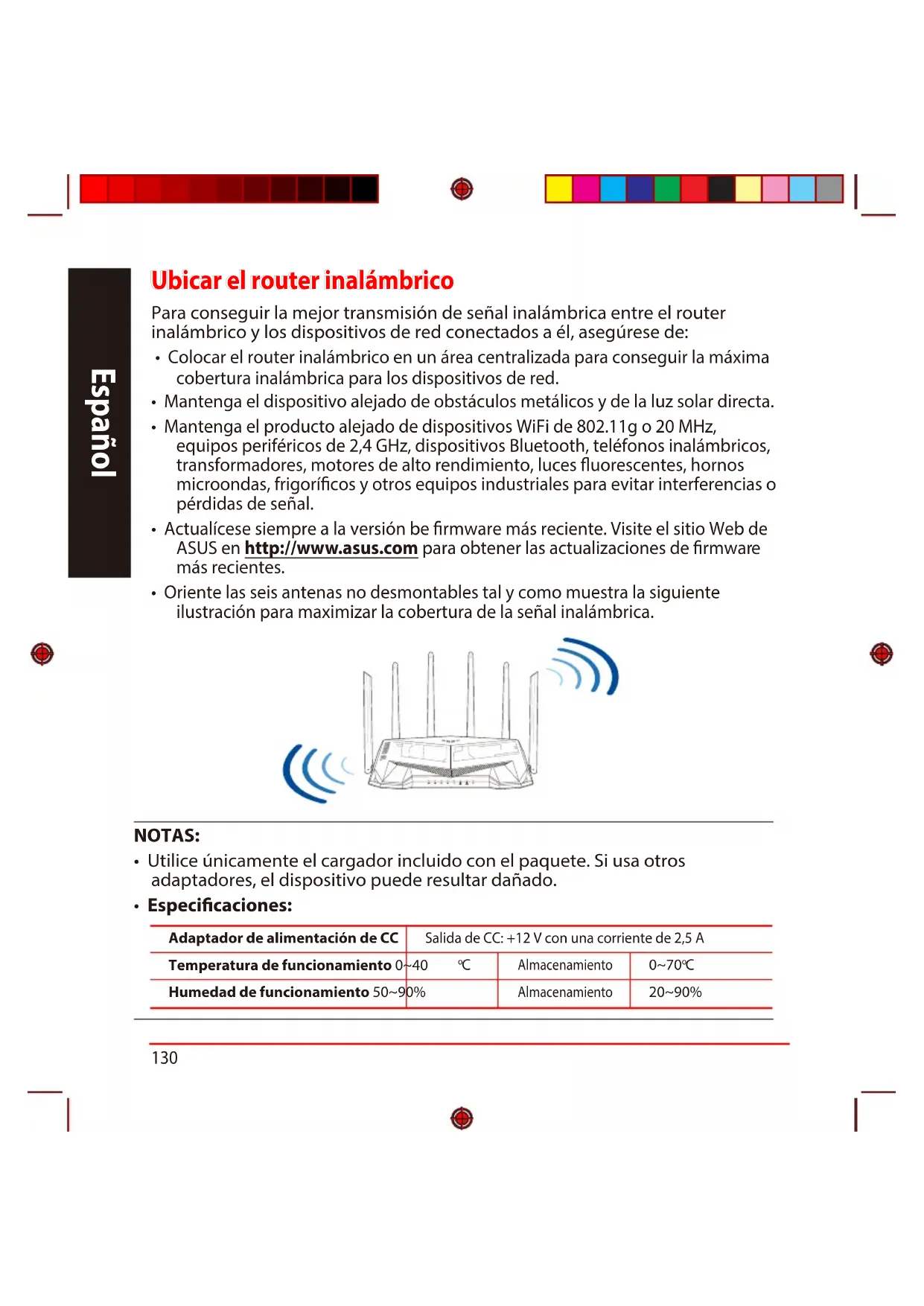
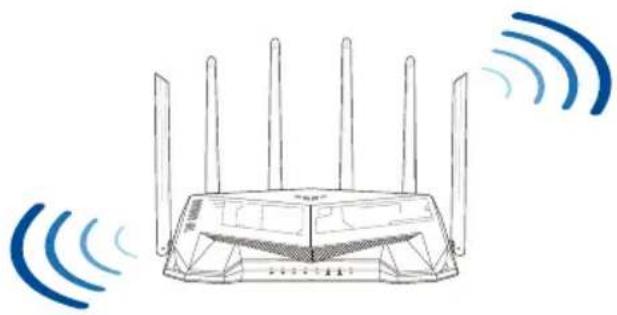
- Oriente las seis antenas no desmontables tal y como muestra la siguiente ilustración para maximizar la cobertura de la señal inalámbrica.
- Utilice únicamente el cargador incluido con el paquete. Si usa otros adaptadores, el dispositivo puede resultar dañado.
- Especificaciones:
| Adaptador de alimentación de CC | Salida de CC: +12 V con una corriente de 2,5 A | ||
| Temperatura de funcionamiento 0~40 °C | Almacenamiento | 0~70°C | |
| Humedad de funcionamiento 50~90% | Almacenamiento | 20~90% | |





Preparar el módem
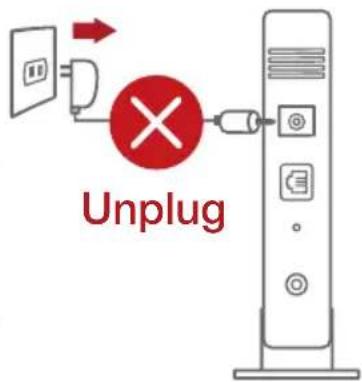
- Desenchufe la alimentación del módem de cable o DSL. Si tiene una batería de reserva, quítela.
NOTA: Si utiliza DSL para Internet, necesitará el nombre de usuario y la contraseña de su proveedor de servicio de Internet (ISP) para configurar adecuadamente el router.
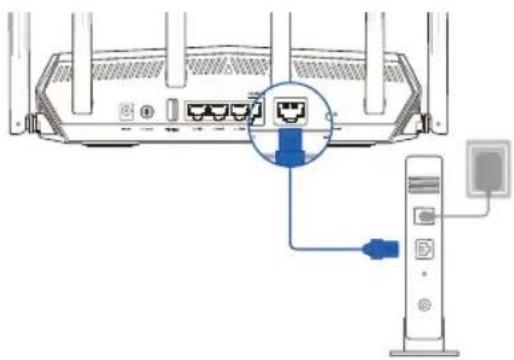
- Conecte el módem al router con el cable de red proporcionado.
- Encienda su módem de cable o DSL.
- Compruebe las luces de los LED del módem de cable o DSL para asegurarse de que la conexión está activa.
![graph TD A["Power Icon"] --> B["Download Icon"] B --> C["Upload Icon"] C --> D["Global Network Icon"] D --> E["Product Icon"] style A fill:#f9f,stroke:#333 style E fill:#bbf,stroke:#333](/content/2026/03/544167/images/932f5ee130541c6e32d30a5a3554c5aab4bb97ecfb208efff936637d81fcf0b5.jpg)



Configurar el TUF-AX5400
Puede configurar el TUF-AX5400 a través de la conexión cableada o inalámbrica.
A. Conexión cableada
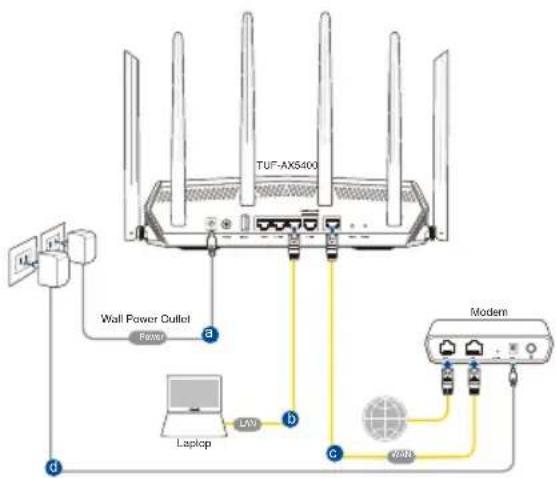
- Enchufe el router a una toma de corriente eléctrica y enciéndalo. Conecte el cable de red desde el equipo a un puerto LAN del router.
- La GUI Web se inicia automáticamente cuando abre un explorador Web. Si no se inicia automáticamente, escriba http://router.asus.com.
- Configure una contraseña para el router para evitar el acceso no autorizado.
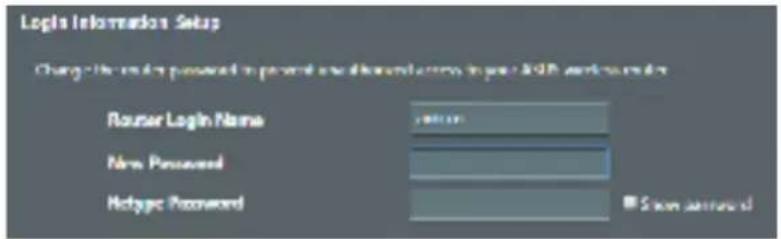
B. Conexión inalámbrica
- Enchufe el router a una toma de corriente eléctrica y enciéndalo.
![graph TD A["WiFi-AXS400"] -->|Wireless Network| B["Modem"] B --> C["Smart phone"] B --> D["Laptop"] B --> E["Tablet"] B --> F["Wall Power Outlet"] B --> G["Power Supply"] style A fill:#f9f,stroke:#333 style B fill:#ccf,stroke:#333 style C fill:#cfc,stroke:#333 style D fill:#fcc,stroke:#333 style E f…](/content/2026/03/544167/images/2c36bc3fa3843f82b3f39182cf93745bf9ae1d8499c4079f0394120de5ba35cc.jpg)



- Conéctese al nombre de red (SSID) mostrado en la etiqueta del producto que se encuentra en la parte posterior del router. Para mejorar la seguridad de la red, cambie a un SSID único y asigne una contraseña.
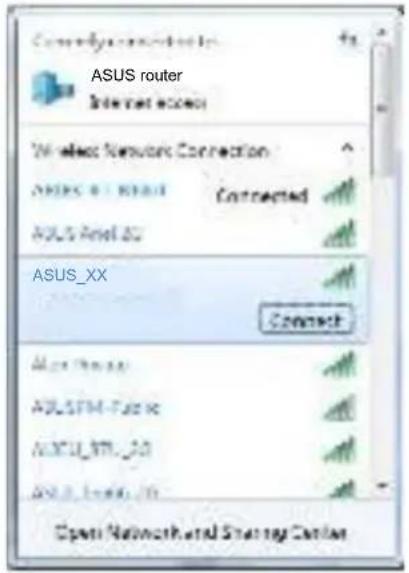
Nombre Wi-Fi (SSID): ASUS_XX
* XX hace referencia a los dos últimos dígitos de la dirección MAC de 2,4 GHz. Puede encontrarlo en la etiqueta situada en la parte posterior del TUF-AX5400.
- Para configurar su router puede elegir tanto la GUI web como la aplicación ASUS Router.
a. Configuración mediante GUI web
- La GUI Web se inicia automáticamente cuando abre un explorador Web. Si no se inicia automáticamente, escriba http://router.asus.com.
- Configure una contraseña para el router para evitar el acceso no autorizado.
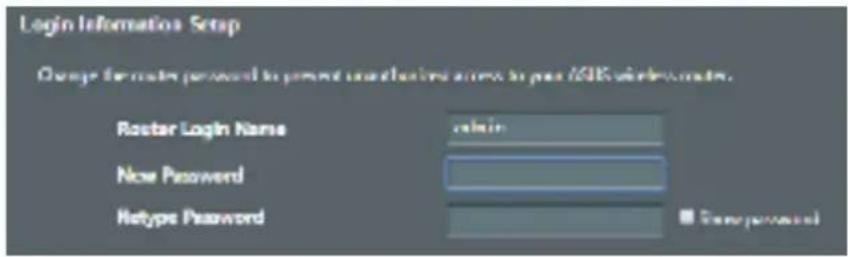
b. Configuración mediante la app
Descargue la aplicación ASUS Router para configurar su router a través de su dispositivo móvil.
- Encienda la wifi en su dispositivo móvil y conéctelo a su red de Blue Cave.
- Siga las instrucciones de configuración de la aplicación ASUS Router para completar la configuración.
ASUS Router
ASUS Router
Recordar la configuración del router inalámbrico
- Recuerde la configuración inalámbrica cuando complete la configuración del router.
| Nombre del router: Contraseña: | |
| SSID de red de 2,4 GHz: Contraseña: | |
| SSID de red de 5 GHz : Contraseña: |
Preguntas más frecuentes (P+F)
- ¿De qué otros recursos dispongo para obtener más información acerca del router inalámbrico?
• El sitio web de soporte técnico: https://www.asus.com/support
- Línea Directa: Consulte el número de la línea telefónica de soporte técnico en esta Guía de inicio rápido.



Contenido del paquete
TUF-AX5400
√
Adaptador de corriente
☑ Cable de red (RJ-45)





Marca : ASUS
Modelo : TUF Gaming TUFAX5400
Categoría : Enrutador inalámbrico