AL2021 - Монитор ACER - Бесплатное руководство пользователя
Найдите руководство к устройству бесплатно AL2021 ACER в формате PDF.

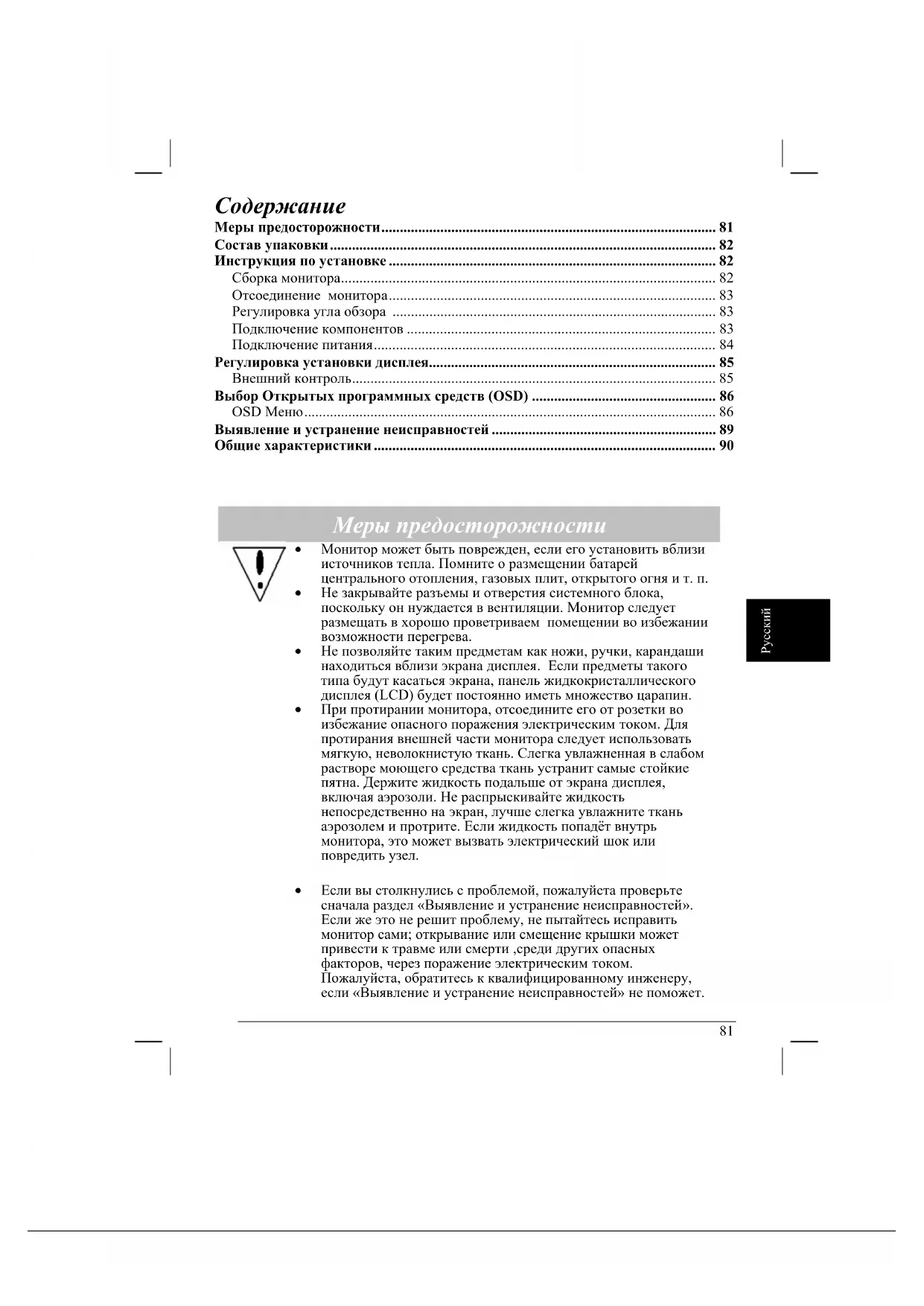


| Тип продукта | ЖК-монитор 20 дюймов |
| Размер экрана | 20 дюймов (диагональ) |
| Максимальное разрешение | 1600 x 1200 пикселей (UXGA) |
| Яркость | 250 кд/м² (типичная) |
| Контрастность | 600:1 (типичная) |
| Время отклика | 15 мс + 10 мс / 25 мс (Tr+Tf типичное) |
| Угол обзора по горизонтали | 85° / 85° (мин.) |
| Угол обзора по вертикали | 85° / 85° (мин.) |
| Отображаемые цвета | 16,7 миллионов |
| Размеры (с подставкой) | 449 x 439 x 197 мм |
| Размеры (без подставки) | 449 x 426 x 134 мм |
| Нетто-вес | 7,0 кг |
| Брутто-вес | 9,2 кг |
| Электропитание | 100-240 В переменного тока, 50/60 Гц |
| Нормальное потребление | < 60 Вт |
| Потребление в режиме ожидания | < 3 Вт |
| Видеоинтерфейсы | VGA, DVI-D |
| Аудио | 2 x 2 Вт (встроенные динамики) |
| Функции OSD | Контрастность, яркость, резкость, частота, положение, цвет, язык, автоконфигурация, сброс |
| Угол наклона | от -5° до 20° |
| Plug & Play | DDC2B |
| Уход и чистка | Отключите перед чисткой; используйте мягкую ткань, слегка смоченную мягким моющим средством; не распыляйте жидкость непосредственно |
| Безопасность | Держите вдали от источников тепла, не блокируйте вентиляционные отверстия, не открывайте корпус, в случае проблемы обращайтесь к квалифицированному специалисту |
| Запасные части и ремонтопригодность | Сохраняйте оригинальную упаковку для транспортировки. Не пытайтесь ремонтировать самостоятельно - обращайтесь к авторизованному специалисту. |
Часто задаваемые вопросы - AL2021 ACER
Вопросы пользователей о AL2021 ACER
0 вопрос об этом устройстве. Ответьте на те, что знаете, или задайте свой.
Задать новый вопрос об этом устройстве
Скачайте инструкцию для вашего Монитор в формате PDF бесплатно! Найдите своё руководство AL2021 - ACER и возьмите своё электронное устройство обратно в руки. На этой странице опубликованы все документы, необходимые для использования вашего устройства. AL2021 бренда ACER.
РУКОВОДСТВО ПОЛЬЗОВАТЕЛЯ AL2021 ACER
Меры предосторожности....81
Состав упаковки.... 82
Инструкция по установке 82
Сборка монитора.... 82
Отсоединение монитора.... 83
Регулировка угла обзора 83
Подключение компонентов 83
Подключение питания.... 84
Регулировка установки дисплея.... 85
Внешний контроль....85
Выбор Открытых программных средств (OSD) 86
OSD Меню....86
Выявление и устранение неисправностей 89
Общие характеристики 90
Меры предосторожности

- Монитор может быть поврежден, если его установить вблизи источников тепла. Помните о размещении батарей центрального отопления, газовых плит, открытого огня и т. п.
- Не закрывайте разъемы и отверстия системного блока, поскольку он нуждается в вентиляции. Монитор следует размещать в хорошо проветриваем помещении во избежании возможности перегрева.
- Не позволяйте таким предметам как ножи, ручки, карандаши находиться вблизи экрана дисплея. Если предметы такого типа будут касаться экрана, панель жидкокристаллического дисплея (LCD) будет постоянно иметь множество царапин.
- При протирании монитора, отсоедините его от розетки во избежание опасного поражения электрическим током. Для протирания внешней части монитора следуст использовать мягкую, неволокнистую ткань. Слегка увлажненная в слабом растворе моющего средства ткань устранит самые стойкие пятна. Держите жидкость подальше от экрана дисплея, включая аэрозоли. Не распрыскивайте жидкость непосредственно на экран, лучше слегка увлажните ткань аэрозолем и протрите. Если жидкость попадёт внутрь монитора, это может вызвать электрический шок или повредить узел.
- Если вы столкнулись с проблемой, пожалуйста проверьте сначала раздел «Выявление и устранение неисправностей». Если же это не решит проблему, не пытайтесь исправить монитор сами; открывание или смещение крышки может привести к травме или смерти ,среди других опасных факторов, через поражение электрическим током. Пожалуйста, обратитесь к квалифицированному инженеру, если «Выявление и устранение неисправностей» не поможет.
Состав упаковки
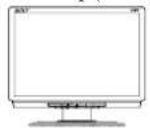
Жидкокристаллический монитор(LCD)
Шнур видеоадаптера (VGA)
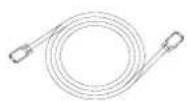
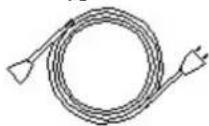
Шнур питания
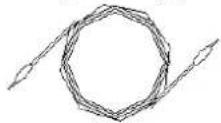
Шпур машинно- независимого файла (DVI-D)
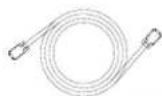
Аудио шнур
Инструкция по эксплуатации
Инструкция по установке
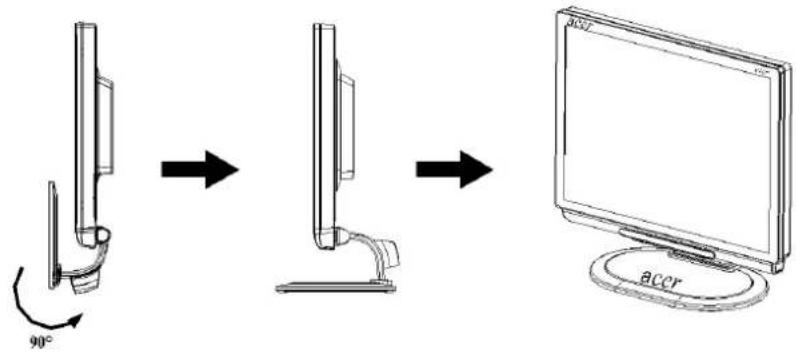
Сборка монитора:
-
Покрутите по направлению на 90° к основе.
-
Поместите монитор на плоский стол или панель.
Примечание
Сначала найдите чистую, плоскую поверхность после извлечения его со стенда.
Сохраните первоначальные упаковочные
материалы в случае
необходимости транспортировки или
перегрузки монитора.
-
Извлеките шнур переменного питания из розетки, чтобы убедиться, что монитор отключён.
-
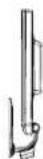
Проверните основу, чтобы закрыть монитор, как указано на рисунке слева.
Положите монитор в коробку.
Регулировка угла обзора
Угол обзора монитора -5°\~20°
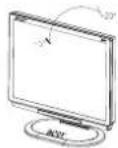
Подключение компонентов

Осторожно: Убедитесь, что компьютер и монитор отключены от источников питания.
Подключение A: Монитор к -PC VGA шнуру
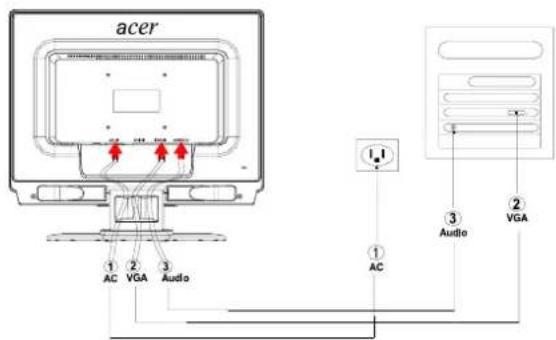
Русский
Подключение В: Монитор к РС DVI-D шнуру
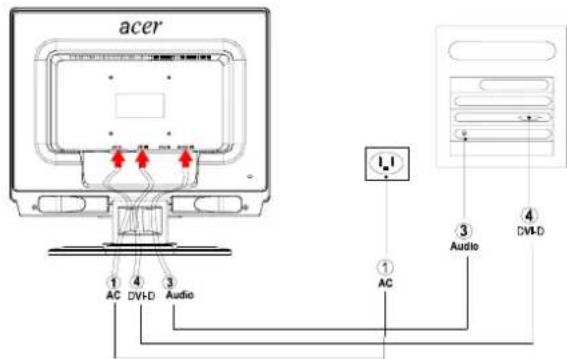
| 1 | Шнур питания | Подсоедините монитор к шнуру питания,который затем подключается к хорошозаземлённой электрической розетке. |
| 2 | Шнур видеодаптера (VGA) | Соедините сигнальный кабель к выходному разъему VGA графической карты на компьютере.Затем привинтите винтики на соединительном звене. |
| 3 | Аудио шнур | Соедините входной аудио разъемужидкокристаллического монитора (LCD) и компьютер при помощи аудио шнура. |
| 4 | Шнур машинно-независимого файла (DVI-D) | Соедините сигнальный кабель к DVI-Dвыходному разъему графической карты на компьютере. Затем привинтите насосдинительном звене. |
! Внимание:
- Убедитесь, что VGA карта подсосдинена к соответствииному, правильному шшуру.
- Убедитесь, что форма контактных штекеров совпадаст с формой разъемов, в которые они вставлены. А также убедитесь, что ни один и контактных штырьков не согнут или повреждён.
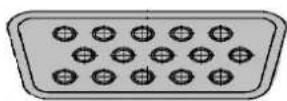
VGA
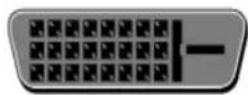
DVI-D
Подключение питания
- Сначала включите кнопку «Ссть», которая находится рядом с гнездом переменного питания компьютера.
- Включите монитор.
- Затем включите компьютер.
- Когда вы видите, что светодиодный индикатор на кнопке «Сеть» синего цвета, а другие зелёного, это означает, что компьютер готов к работе. Подождите 10 секунд, чтобы появился видео сигнал. Если синий цвет не появился на кнопке «Сеть» или нет видеосигнала, проверьте соединения.
Регулировка установки дисплея
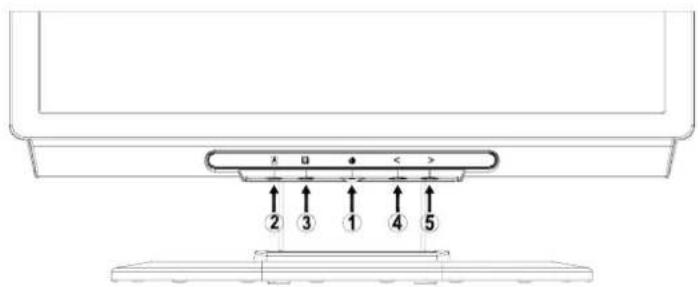
| 1 | Питание | Вкл./ Выкл.Синий: питание включеноОранжевый: в режиме ожидания. | |
| 2 | AUTO | Если выбор открытых программныхсредств (OSD) в действии, нажмите чтобывыйти на выбор OSD. Если OSD не вдействии, нажмите монитор автоматическиоптимизирует положение, фокусирует исинхронизирует ваш дисплей. | |
| 3 | Функции выборапрограммныхсредств (OSD) | Нажмите, чтобы увидеть выбор открытыхпрограммных средствOSD.Нажмите, чтобы выбрать программныесредства в OSD. | |
| 4 | MINUS | Если OSD в действии , нажмите, чтобывыбрать или отрегулировать опции OSD.Если OSD в действии, нажмите один раз,затем нажмите клавишу обозначенную<или > , чтобы отрегулировать объем. | |
| 5 | PLUS | Если OSD в действии, нажмите, чтобывыбрать или отрегулировать опции. Если OSD в действии, нажмите один раз, затемнажмите клавишу обозначешую < или > ,чтобы отрегулировать объем. |
Русский
Опции открытых программных средств (OSD)
Пожалуйста обратитесь к "Внешнему управлению" на ст. 5
Чтобы урегулировать установку OSD:
- Нажмите клавищу MENU, чтобы открыть OSD menu. Нажмите снова, чтобы войти в выбор 10 функций OSD.
- Используйте клавиши обозначенные < или>, тобы выдвинуть на первый план управление, затем установите управление желаемого уровня.
- Когда вы закончите все подборы, нажмите клавишу AUTO, чтобы выйти с OSD.
Меню открытых программных средств (OSD)
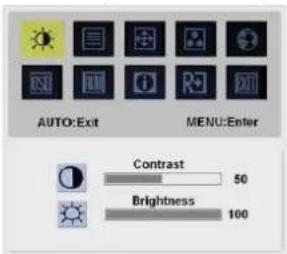

Контраст:
Это регулирует темные и яркие оттенки, цветовых взаимоотношений, для того чтобы достичь удобного контраста.
Яркость:
Это регулирует яркость картинки на экране.
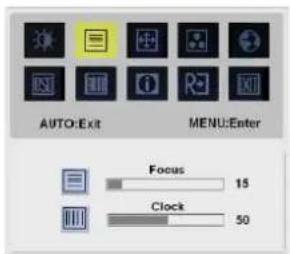

Фокус:
Это снимает горизонтальное искажение и делает картинку чистой четкой.
Синхронизирование:
Если видны какие-либо вертикальные полосы на заднем плане экрана, Это заставляет их быть менее заметными, сводя до минимума их размер. Это также изменяет величины горизонтального экрана.
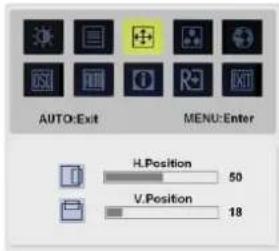

Н-Позиция:
Регулируст горизонталь.
V-Позиция:
Регулирует вертикаль.
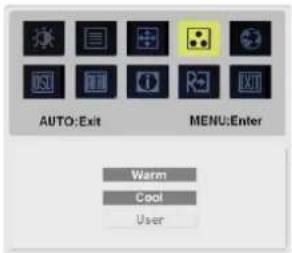

Цвет:
Есть три способа регулировки цвета:
Теплый: Красновато-белый
Прохладный : Синевато-белый
Выбранный пользователем:
Вы можете регулировать красный, зеленый, синий цвет для усиления по вашему желанию.
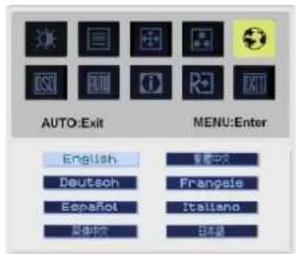

Язык:
Выберите из OSD меню English английский, Deutsch -немецкий, Español - испанский, 简体中文-упрощённый китайский, 繁醫门式 традиционный китайский, Français - французкий, Italiano -итальянский, и日本語-японский.

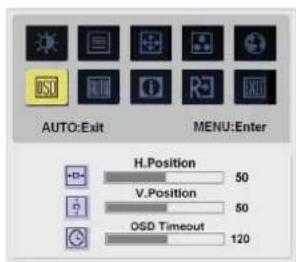

OSD установка:
Н-позиция
V- позиция
OSD тайм-аут
Изменяет позицию OSD окна на экране время пребывание.
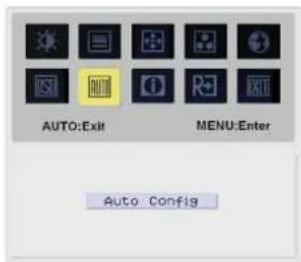

Автоконфигурация :
Система ведет автоконфигурацию.
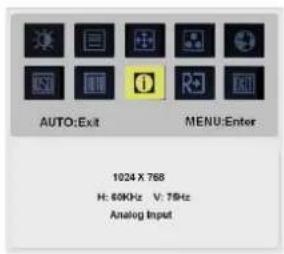

Информация:
Показывает короткую информацию об экране.
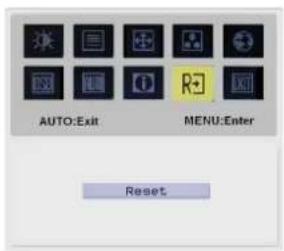

Перезагрузка:
Возвращает к невыполненной установке.
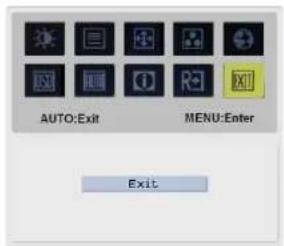

Выход:
Выход с OSD.
Выявление и устранение неисправностей
| Проблема Possible | Solutions |
| Светодиодный индикатор не включен | Проверьте кнопку «Сеть», которая должна быть в позиции ONУбедитесь, что шнур питания подсоединен. |
| Нст картинки | Проверьте кнопку «Сеть», которая должна быть в позиции ONУбедитесь, что шнур питания подсоединен.Убедитесь, что видео шнур надёжно подключен к задней части монитора и компьютера.Подвигайте «мышкой» или нажмите любую клавишу на клавиатуре, чтобы привести монитор в активизируемое состояние. |
| Картинка показывает неприслемые цвета. | Проверьте «Регулировку цвета», чтобы откорректировать сигнал основных цветов изображения. |
| Картинка кратковременно колеблется или подёргивается | Отодвиньте или выключите электронриборы, которые могут вызывать помехи.Проверьте видео шнур монитора и убедитесь, что ни один разъём не согнут. |
| Визуальное изображение не выдержанное по размеру или не выровненное по центру. | Нажмите клавишу select/auto и монитор автоматически отрегулирует позицию на вашем дисплее.Проверьте "Регулировку положения". |
Русский

Осторожно:
Не пытайтесь отрегулировать монитор или открыть компьютер сами. Пожалуйста обратитесь в сервис или квалифицированному персоналу если проблема не может быть решенной в разделе «Выявление и устранение неисправностей».
Общие характеристики
Наименование Характеристика
Жидкокристаллическая
панель
| Дисплей | 20-дюймовая плоская панель активная матрица TFT LCD | |
| Максимальное разрешение | UXGA 1600×1200 пиксел | |
| Элемент изображения | 0.255 mm | |
| Цвет | 16.7 | M |
| Яркость 250 cd/m^2 (Обычная) | ||
| Степень контрастности | 600:1 (Обычная) | |
| Время реакции | 15ms +10ms /25ms (Tr+Tf / обычное) | |
| Угол обзора по горизонтали | 85° / 85° (Min.) | |
| Угол обзора по вертикали | 85° / 85° (Min.) | |
| Внешнее управление | ||
| Кнопка “Сеть” | ON/ OFF | |
| Кнопки управления | AUTO, MENU, < , > | |
| Фулкции открытых программных средств OSD | ||
| Контраст / Яркость | Contrast / Brightness | |
| Фокус/ Сипхронизации Focus / Clock | ||
| Позиция | Position | |
| Цвет | Color | |
| Язык | Language | |
| Установка открытых программных средств | OSD setting | |
| Автоконфигурация | Auto config | |
| Информация | Information | |
| Перезагрузка | Reset | |
| Выход | Exit | |
| Видеоинтерфейс | ||
| Видео | Analog 0.7V / Digital TMDS | |
| Синхронизация | TTL (+/-) | |
| Аудио | 2W x 2 | |
| “Включи и работай” | DDC2B | |
| Питапие | ||
| Источник питания | 100~240V переменного тока, 50/60 Hz | |
| Энергетические затраты во время обычной работы | < 60W | |
| Энергетические затраты во время активизированой работы | < 3W | |
| Размеры и вес | ||
| Размеры (W×H×D) | 449X439X197 mm (со стендом) | |
| 449X426X134 mm (без степла) | ||
| Вес (Нетто/ Брутто) | 7.0 Kg/ 9.2 Kg | |
E1 银
安全制定....91
系统配制及附件 92
学装説明....92
榮機 92
裴翔月聚....93
調整陣向 93
連浪....93
開啓音源 94
營割線上操作....95
智能控制説明 95
OSD MENU 操作 96
OSD Menu 96
問題處望 99
華品規格....100
全制