
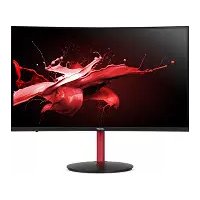
AL2021 - Monitor ACER - Gratis gebruiksaanwijzing en handleiding
Vind de handleiding van het apparaat gratis AL2021 ACER in PDF-formaat.

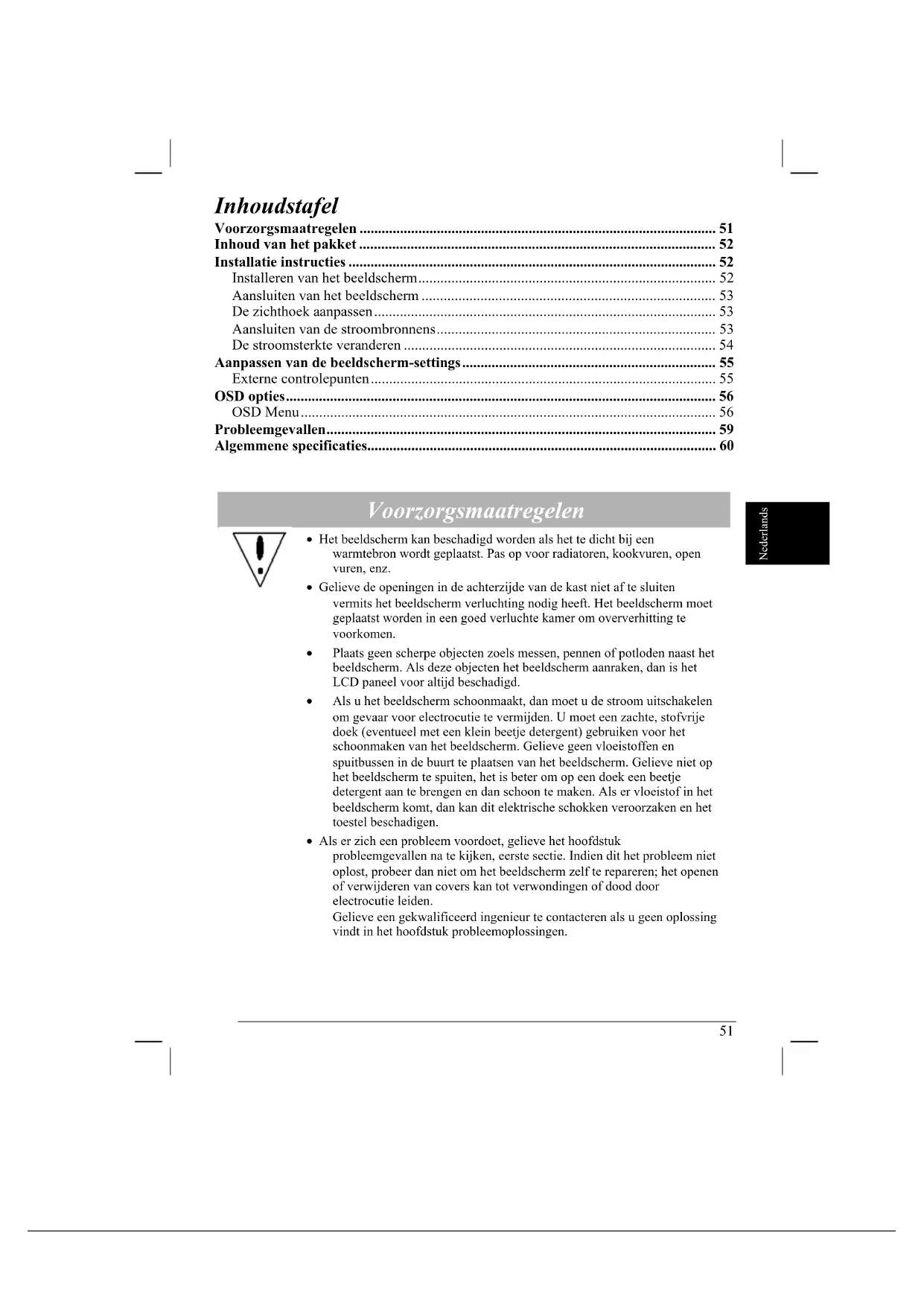


| Producttype | 20-inch LCD-monitor |
| Schermgrootte | 20 inch (diagonaal) |
| Maximale resolutie | 1600 x 1200 pixels (UXGA) |
| Helderheid | 250 cd/m² (typisch) |
| Contrast | 600:1 (typisch) |
| Responstijd | 15 ms + 10 ms / 25 ms (Tr+Tf typisch) |
| Horizontale kijkhoek | 85° / 85° (min.) |
| Verticale kijkhoek | 85° / 85° (min.) |
| Weergeefbare kleuren | 16,7 miljoen |
| Afmetingen (met standaard) | 449 x 439 x 197 mm |
| Afmetingen (zonder standaard) | 449 x 426 x 134 mm |
| Netto gewicht | 7,0 kg |
| Brutogewicht | 9,2 kg |
| Voeding | 100-240 V AC, 50/60 Hz |
| Normaal verbruik | < 60 W |
| Verbruik in standby | < 3 W |
| Video-interfaces | VGA, DVI-D |
| Audio | 2 x 2 W (ingebouwde luidsprekers) |
| OSD-functies | Contrast, helderheid, scherpte, frequentie, positie, kleur, taal, auto-config, herstel |
| Kantelhoek | -5° tot 20° |
| Plug & Play | DDC2B |
| Onderhoud en reiniging | Voor reiniging loskoppelen; gebruik een zachte doek, licht bevochtigd met een mild schoonmaakmiddel; spuit nooit vloeistof rechtstreeks |
| Veiligheid | Uit de buurt houden van warmtebronnen, ventilatieopeningen niet blokkeren, de behuizing niet openen, bij problemen een gekwalificeerde technicus inschakelen |
| Reserveonderdelen en repareerbaarheid | Bewaar de originele verpakking voor transport. Probeer niet zelf te repareren – neem contact op met een erkende professional. |
Veelgestelde vragen - AL2021 ACER
Gebruikersvragen over AL2021 ACER
0 vraag over dit apparaat. Beantwoord die u kent of stel uw eigen vraag.
Stel een nieuwe vraag over dit apparaat
Download de handleiding voor uw Monitor in PDF-formaat gratis! Vind uw handleiding AL2021 - ACER en neem uw elektronisch apparaat weer in handen. Op deze pagina staan alle documenten die nodig zijn voor het gebruik van uw apparaat. AL2021 van het merk ACER.
GEBRUIKSAANWIJZING AL2021 ACER
Voorzorgsmaatregelen 51
Inhoud van het pakket 52
Installatie instructies .... 52
Installeren van het beeldscherm.... 52
Aansluiten van het beeldscherm 53
De zichthoek aanpassen....53
Aansluiten van de stroombronnen.... 53
De stroomsterkte veranderen 54
Aanpassen van de beeldscherm-settings.... 55
Externe controlepunten 55
OSD optics....56
OSD Menu....56
Probleemgevallen....59
Algemene specificaties.... 60
Voorzorgsmaatregelen

- Het beeldscherm kan beschadigd worden als het te dicht bij een warmtebron wordt geplaatst. Pas op voor radiatoren, kookvuren, open vuren, enz.
- Gelieve de openingen in de achterzijde van de kast niet af te sluiten, vermits het beeldscherm verluchting nodig heeft. Het beeldscherm moet geplaatst worden in een goed verluchte kamer om oververhitting te voorkomen.
- Plaats geen scherpe objecten zoals messen, pennen of potloden naast het beeldscherm. Als deze objecten het beeldscherm aanraken, dan is het LCD-paneel voor altijd beschadigd.
- Als u het beeldscherm schoonmaakt, dan moet u de stroom uitschakelen om gevaar voor elektrocutie te vermijden. U moet een zachte, stofvrije doek (eventueel met een klein beetje detergent) gebruiken voor het schoonmaken van het beeldscherm. Gelieve geen vloeistoffen en spuitbussen in de buurt te plaatsen van het beeldscherm. Gelieve niet op het beeldscherm te spuiten, het is beter om op een doek een beetje detergent aan te brengen en dan schoon te maken. Als er vloeistof in het beeldscherm komt, dan kan dit elektrische schokken veroorzaken en het toestel beschadigen.
- Als er zich een probleem voordoet, gelieve het hoofdstuk probleemgevallen na te kijken, eerste sectie. Indien dit het probleem niet oplost, probeer dan niet om het beeldscherm zelf te repareren; het openen of verwijderen van covers kan tot verwondingen of dood door elektrocutie leiden.
Gelieve een gekwalificeerd ingenieur te contacteren als u geen oplossing vindt in het hoofdstuk probleemoplossingen.
Inhoud van het pakket
LCD-beeldscherm, VGA-kabel
Stroomkabel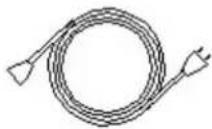
DVI-D-kabel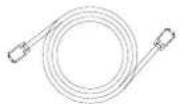
Audiokabel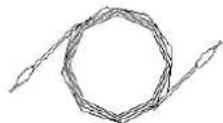
Gebruiksaanwijzing
Installatie-instructies
Aansluiten van het beeldscherm
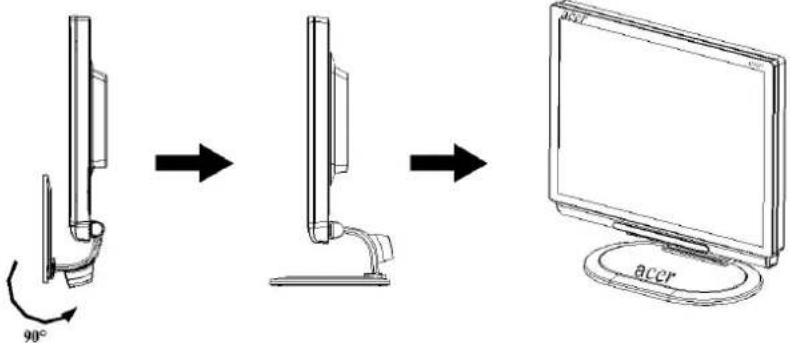
- Draai het beeldscherm 90° rond zijn as.
- Plaats het beeldscherm op een vlakke tafel of plaat.
Belangrijk
Zorg eerst dat u een schoon, vlak oppervlak heeft om het beeldscherm op te plaatsen nadat u het van de standaard heeft verwijderd. Plaats een schone en droge doek onder het beeldscherm om het verder te beschermen tegen beschadiging.
Herverpakking van het beeldscherm
Bewaar de originele verpakking voor het eventueel transporteren van het beeldscherm.
Herverpakking van het beeldscherm:
- Trek de AC-stekker uit om er zeker van te zijn dat de stroom uit is.
- Draai de as van het beeldscherm zoals op de foto. Plaats het beeldscherm in de doos.
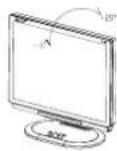
De zichthoek aanpassen
De zichthoek van het beeldscherm ligt tussen -5° en 20°
Aansluiten van de stroombronnen

Opgelet: Zorg ervoor dat de computer en het beeldscherm beiden afgesloten zijn van de stroom.
Aansluiting A: Beeldscherm naar pc VGA-kabel
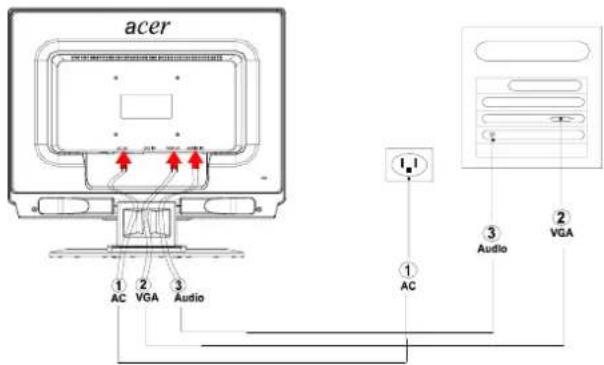
Aansluiting B: Beeldscherm naar PC DVI-D Kabel
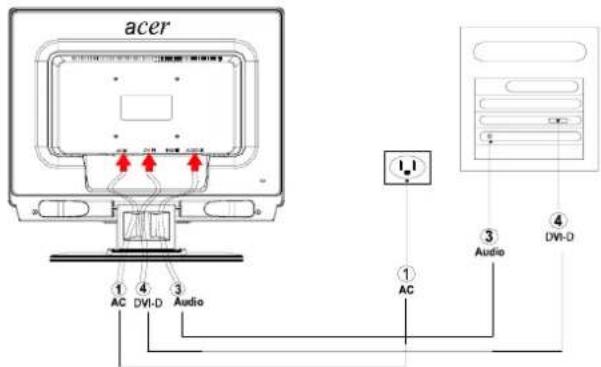
| 1 | Stroom Code Verbind | het beeldscherm met de stroomkabel, dat dan op zijn beurt moet worden aangesloten in een stroompunt. |
| 2 | VGA kabel Verbind | de signaal kabel met de VGA output socket van de grafische kaart van de computer. Bevestig dan de schroeven aan de connectie. |
| 3 | Audio kabel | Verbind de audio input socket van het beeldscherm en de computer door middel van de audio kabel. |
| 4 | DVI-D Cable Sluit | de signaal kabel aan met de DVI-D output socket met de grafische kaart van de computer. Bevestig dan de schroeven aan de connector. |
! OPGELET:
- Zorg dat de VGA kaart van de computer de juiste kabel aansluit.
- Zorg ervoor dat de vorm van de plugs gelijk is aan de vorm van de socket waarin ze worden aangesloten en dat geen van de pins gebogen of beschadigd is.
VGA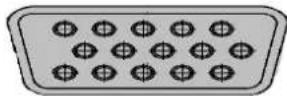
DVI-D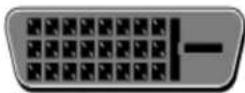
Veranderen van de stroomsterkte
- Eerst drukt u op de hard power knop aan die u vindt naast de AC power socket van het beeldscherm.
- Zet de stroom van het beeldscherm aan.
- Zet de stroom van de computer aan.
- Als de LED op de stroomtoets blauw wordt en de andere toetsen groen, dan betekent dat dat de computer klaar is voor gebruik. Wacht 10 seconden vooraleer het signaal van de video verschijnt. Als er geen blauw licht verschijnt op de powertoets of indien er geen videosignaal komt, dan moet u de connecties nakijken.
Aanpassen van de beeldscherm-settings
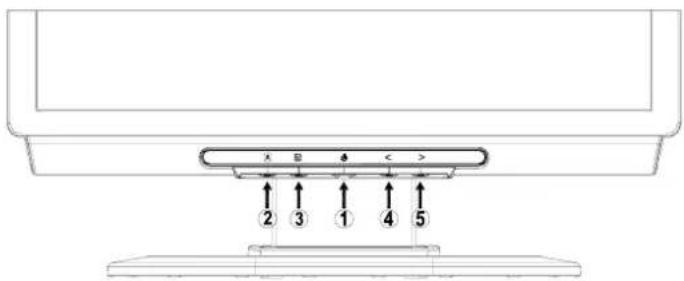
Externe Controlepunten
| 1 | STROOM | Stroom aan/uitBlauw: stroom aanOranje: stilstand | |
| 2 | AUTO | Als OSD actief is, dan drukt u exit om een sectie OSD te beeindigen. Als OSD niet-actief is, dan drukt u en het beeldscherm zal automatisch zijn positie optimaliseren, focussen en de tijd aanduiden. | |
| 3 | OSD Functie | Druk om OSD te zien.Druk opnicuw om een selectie aan te duiden in OSD. | |
| 4 | < | MIN | Als OSD actief is, druk om een OSD-optie te selecteren of veranderen. Als OSD niet-actief is, druk 1-maal, dan druk de toetsen < of> om het volume aan te passen. |
| 5 | > | PLUS | Als OSD actief is, druk om een OSD-optie te selecteren of veranderen. Als OSD niet-actief is, druk 1-maal, dan druk de toetsen < of> om het volume aan te passen. |
Nederlands
OSD opties
Zie "Externe Controlepunten" op Pagina 5.
Om de OSD-instellingen aan te passen:
- Druk op de MENU-toets om het OSD-menu te openen. Druk nogmaals om een selectie te maken uit de 10 OSD-functies.
- Gebruik de toetsen < of > om de controle te verlichten, en pas dan de controle aan tot het gewenste niveau.
- Als u klaar bent met alle selecties, druk dan op de AUTO-toets om het OSD te beëindigen.
OSD-menu
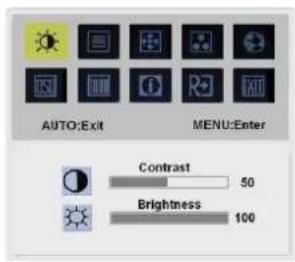

CONTRAST:
Hier worden de lichte en donkere schaduwen van kleurschakeringen aangepast om een goed contrast te krijgen.
HELDERHEID:
Hier wordt de helderheid van de foto op het scherm aangepast.
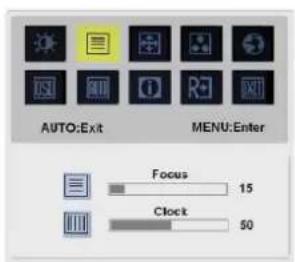

Focus:
Hier wordt alle horizontale vaagheid verwijderd en wordt de foto helder en scherp gemaakt.
Klok:
Als er verticale strepen op de achtergrond van het scherm zijn, dan wordt dit hier minder zichtbaar gemaakt door hun grootte te minimaliseren. Het verandert ook de grootte van het horizontale scherm.
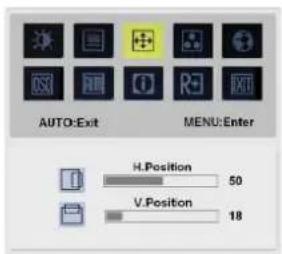

H-Positie:
Dit past horizontaal aan.
V-Positie:
Dit past vertikaal aan.
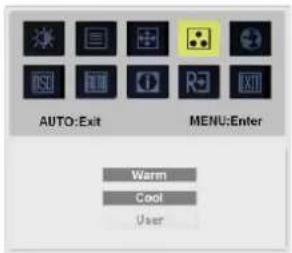

KLEUR:
Er zijn 3 manieren om de kleuren aan te passen:
Warme (rood-wit)
Koude (blauw-wit)
Zoals de gebruiker het wenst:
U kan de kleuren aanpassen naar de intensiteit die uzelf verlangt.
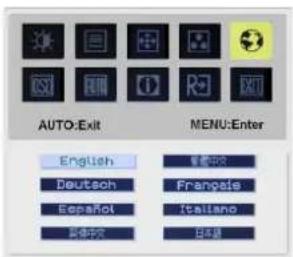

TAAL:
Verander de OSD-menu taal naar
Engels, Nederlands,
Spaans, Vereenvoudigd Chinees,
Traditioneel Chinees,
Frans, Italiaans,
cn 日本語-Japans.
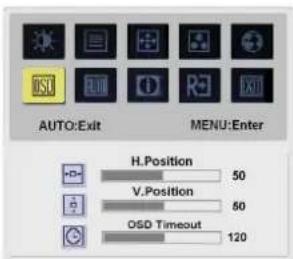

OSD-INSTELLINGEN:
H-positie
V-positie
OSD-time-out
Hier wordt de positie van het OSD-venster op het scherm en de resterende tijd weergegeven.
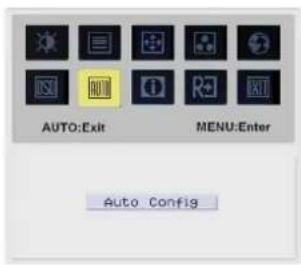

AUTOMATISCHE CONFIGURATIE:
Het systeem wordt automatisch geconfigureerd.
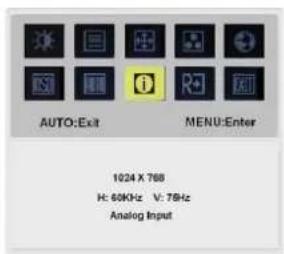

INFORMATIE:
Hier wordt kort informatie op het scherm weergegeven.
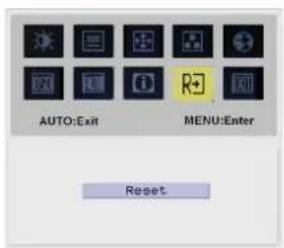

RESET:
Ga terug naar de vorige instellingen.
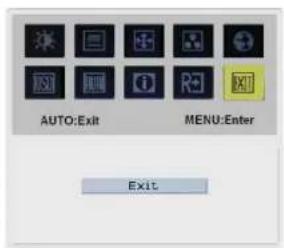

EXIT:
OSD afsluiten.
Probleemgevallen
| Problemen Oplossingen | |
| Power knop staat niet AAN | Kijk of de stroomswitch aan staat.Verzeker u ervan dat de stroomkabel aangesloten is. |
| Geen beeld | Kijk of de stroomswitch aan staat.Verzeker u ervan dat de stroomkabel aangesloten is.Verzeker u ervan dat de videokabel goed is aangesloten in de achterzijde van de monitor en de computer.Verplaats de muis of druk een willekeurige toets in om het beeldscherm uit “active off” toestand te brengen. |
| De afbeelding toont slechte kleuren | Zie "Kleur aanpassing" om RGB kleur aan te passen of selecteer kleurtemperatuur. |
| De afbeelding beweegt of er is een golfpatroon in de foto | Verplaats of doe alle stroombronnen uit die deze tegenwerking kunnen veroorzaken.Controleer de vidaokabel van het beeldscherm en verzeker u ervan dat geen enkele van de pins gebogen is. |
| De afbeeldingen is niet op schaal of mooi uitgelijnd. | Druk op auto toets en het beeldscherm zal automatisch de positie van de afbeelding optimaliseren.Zic "Positie aanpassing". |
Nederlands

Let op:
Probeer niet om het beeldscherm zelf te repareren of de computer te openen.
Gelieve een gekwalificeerd ingenieur te contacteren als u geen oplossing vindt in het hoofdstuk probleemoplossingen.
Algemene specificaties
Item Specificatie
LCD Paneel
| Display 20-inch vlak paneel actieve matrix TFT LCD | |
| Max resolutie UXGA 1600×1200 pixels | |
| Pixel Pitch 0.255 mm | |
| Kleur | 16.7M |
| Heiligkrit 250 cd/m2 (Typical) | |
| Kontrast Ratio 600:1 (Typical) | |
| Antwoord tijd 15ms +10ms /25ms (Tr+Tf/ typical) | |
| Zichthoek Horizontaal 85° / 85° (Min.) | |
| Zichthoek Verticaal 85° / 85° (min.) | |
| Externe Controlepunten | |
| Stroom toets ON/ OFF | |
| Controle toetsen AUTO, MENU, < , > | |
| OSD Functie | |
| Kontrast / Heiligkrit Kontrast / Heiligkrit | |
| Fokus / Clock Fokus / Clock | |
| Positie | Positie |
| Kleur | Kleur |
| Taal | Taal |
| OSD setting OSD setting | |
| Auto config | Auto config |
| Informatie | Informatie |
| Reset | Reset |
| Exit | Exit |
| Video Interface | |
| Video | Analog 0.7V / Digital TMDS |
| Sync | TTL (+/-) |
| Audio | 2W x 2 |
| Plug & Speel | DDC2B |
| Stroom | |
| Stroombron | 100~240V AC, 50/60 Hz |
| Stroomverbruik gedurende normaal gebruik | < 60W |
| Stroomverbruik gedurende actief-uit operatie | < 3W |
| Afmetingen en Gewicht | |
| Afmetingen (HXBXL) | 449X439X197 mm (met standaard) |
| 449X426X134 mm (zonder standaard) | |
| Gewicht (Netto/ Bruto) | 7.0 Kg/ 9.2 Kg |




- VOORZORGSMAATREGELEN
- INHOUD VAN HET PAKKET
- INSTALLATIE-INSTRUCTIES
- AANSLUITEN VAN HET BEELDSCHERM
- BELANGRIJK
- HERVERPAKKING VAN HET BEELDSCHERM
- DE ZICHTHOEK AANPASSEN
- AANSLUITEN VAN DE STROOMBRONNEN
- OPGELET
- VERANDEREN VAN DE STROOMSTERKTE
- AANPASSEN VAN DE BEELDSCHERM-SETTINGS
- OSD OPTIES
- OSD-MENU
- CONTRAST
- HELDERHEID
- FOCUS
- KLOK
- H-POSITIE
- V-POSITIE
- KLEUR
- TAAL
- OSD-INSTELLINGEN
- OSD-TIME-OUT
- AUTOMATISCHE CONFIGURATIE
- INFORMATIE
- RESET
- EXIT
- PROBLEEMGEVALLEN
- LET OP
- ALGEMENE SPECIFICATIES
- ITEM SPECIFICATIE
Merk : ACER
Model : AL2021
Categorie : Monitor