AL2021 - Monitor ACER - Manual de utilização gratuito
Encontre gratuitamente o manual do aparelho AL2021 ACER em formato PDF.



| Tipo de produto | Monitor LCD 20 polegadas |
| Tamanho da tela | 20 polegadas (diagonal) |
| Resolução máxima | 1600 x 1200 pixels (UXGA) |
| Luminosidade | 250 cd/m² (típica) |
| Contraste | 600:1 (típico) |
| Tempo de resposta | 15 ms + 10 ms / 25 ms (Tr+Tf típico) |
| Ângulo de visão horizontal | 85° / 85° (mín.) |
| Ângulo de visão vertical | 85° / 85° (mín.) |
| Cores exibíveis | 16,7 milhões |
| Dimensões (com suporte) | 449 x 439 x 197 mm |
| Dimensões (sem suporte) | 449 x 426 x 134 mm |
| Peso líquido | 7,0 kg |
| Peso bruto | 9,2 kg |
| Alimentação | 100-240 V CA, 50/60 Hz |
| Consumo normal | < 60 W |
| Consumo em espera | < 3 W |
| Interfaces de vídeo | VGA, DVI-D |
| Áudio | 2 x 2 W (alto-falantes integrados) |
| Funções OSD | Contraste, luminosidade, nitidez, frequência, posição, cor, idioma, auto-config, restauração |
| Ângulo de inclinação | -5° a 20° |
| Plug & Play | DDC2B |
| Manutenção e limpeza | Desligar antes de limpar; usar um pano macio levemente umedecido com detergente suave; não pulverizar líquido diretamente |
| Segurança | Manter afastado de fontes de calor, não obstruir as aberturas de ventilação, não abrir o gabinete, chamar um técnico qualificado em caso de problema |
| Peças de reposição e reparabilidade | Conservar a embalagem original para transporte. Não tentar reparar sozinho – contactar um profissional autorizado. |
Perguntas frequentes - AL2021 ACER
Perguntas dos utilizadores sobre AL2021 ACER
0 pergunta sobre este aparelho. Responda às que conhece ou faça a sua.
Faça uma nova pergunta sobre este aparelho
Baixe as instruções para o seu Monitor em formato PDF gratuitamente! Encontre o seu manual AL2021 - ACER e retome o controlo do seu dispositivo eletrónico. Nesta página estão publicados todos os documentos necessários para a utilização do seu dispositivo. AL2021 da marca ACER.
MANUAL DE UTILIZADOR AL2021 ACER
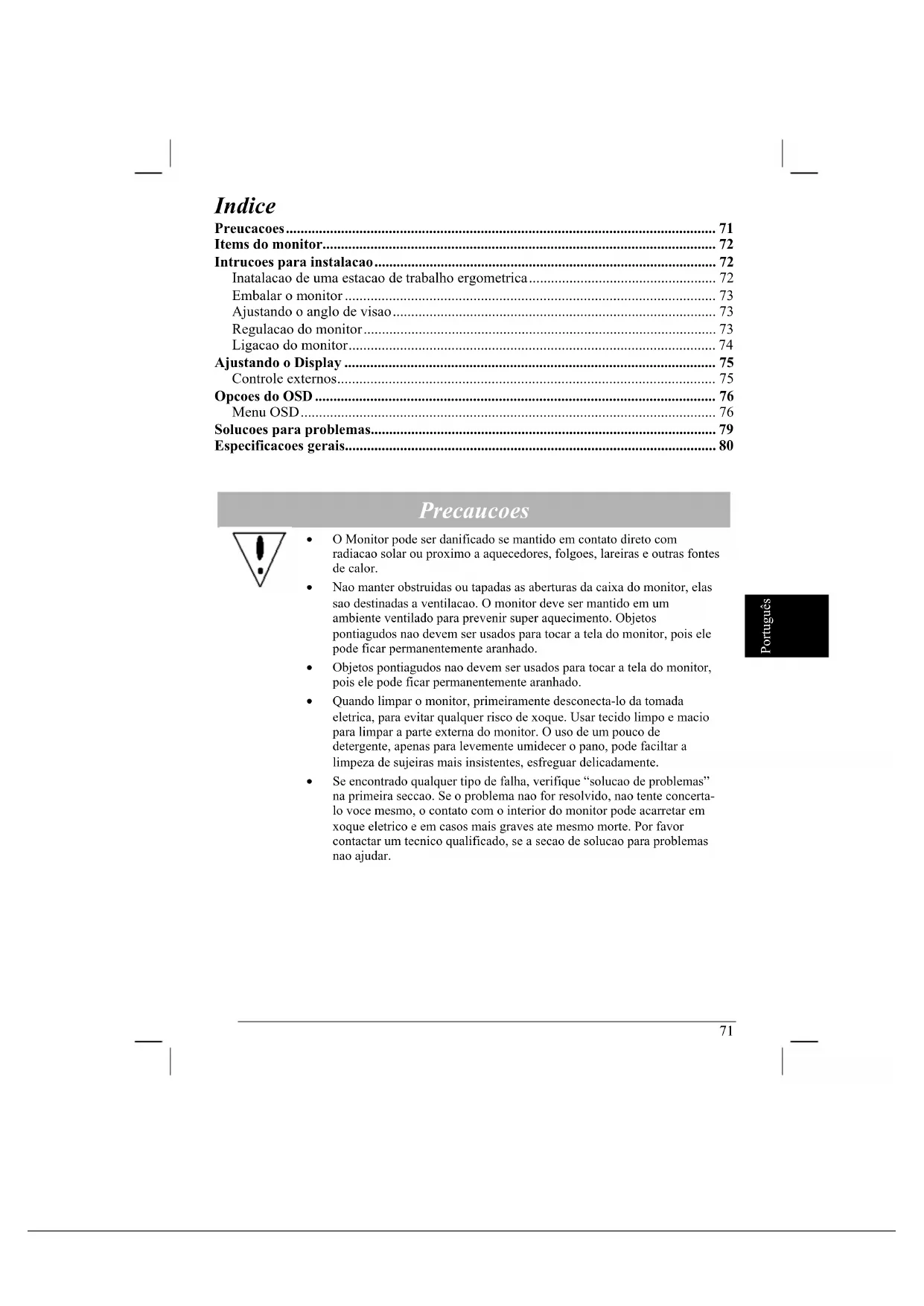
Intrucoes para instalacao....72
Inatalacao de uma estacao de trabalho ergometrica.... 72
Embalar o monitor....73
Ajustando o anglo de visao....73
Regulacao do monitor....73
Ligacao do monitor....74
Ajustando o Display 75
Controle externos....75
Opcoes do OSD 76
Menu OSD 76
Solucoes para problemas.... 79
Especificacoes gerais....80
Precaucoes

- O Monitor pode ser danificado se mantido em contato direto com radiacao solar ou proximo a aquecedores, folgoes, lareiras e outras fontes de calor.
- Nao manter obstruidas ou tapadas as aberturas da caixa do monitor, elas sao destinadas a ventilacao. O monitor deve ser mantido em um ambiente ventilado para prevenir super aquecimento. Objetos pontiagudos nao devem ser usados para tocar a tela do monitor, pois ele pode ficar permanentemente aranhado.
- Objetos pontiagudos nao devem ser usados para tocar a tela do monitor, pois ele pode ficar permanentemente aranhado.
- Quando limpar o monitor, primeiramente desconecta-lo da tomada eletrica, para evitar qualquer risco de xoque. Usar tecido limpo e macio para limpar a parte externa do monitor. O uso de um pouco de detergente, apenas para levemente umidecer o pano, pode facilitar a limpeza de sujeiras mais insistentes, esfreguar delicadamente.
- Se encontrado qualquer tipo de falha, verifique “solucao de problemas” na primeira seccao. Se o problema nao for resolvido, nao tente concerta-lo voce mesmo, o contato com o interior do monitor pode acarretar em xoque eletrico e em casos mais graves ate mesmo morte. Por favor contactar um tecnico qualificado, se a secao de solucao para problemas nao ajudar.
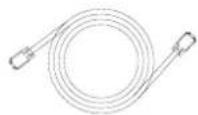
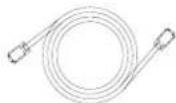
Componentes
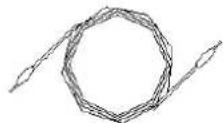
Cabo de audio/Audio Cable
Manual do usuário/User
Manual
Instrucoes para intalacao
Fixacao do monitor
Português
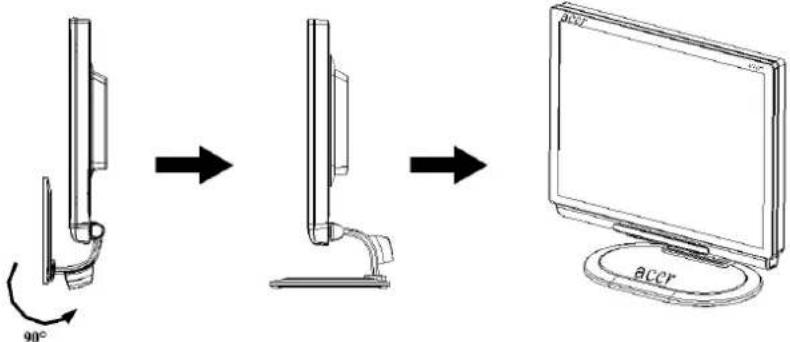
- Ajuste a base em um anglo de 90 graus.
- Coloque o monitor em uma superficie plana e estavel.
Importante
Primeiramente ache uma superfície plana e limpa, então coloque o monitor em cima de um tecido limpo e seco para proteger o monitor.
Embalando o monitor
Guarde a caixa original do monitor, em caso de transporta-lo
Embalando o monitor:
- Desconecte o cabo de força AC para ter certeza de que a força esta desliguada.
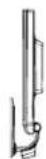
- Gire a base do monitor para desliga-lo como mostra a figura a esquerda.
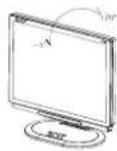
Ajustando o anglo de visao
O anglo de visao do monitor varia de 5 a 20 graus.
Regulacao do monitor

Cuidado: Certifique-se de que o computador e o monitor estão desliguados do plugue da tomada..
Conexao A: Monitor com cabo PC VGA
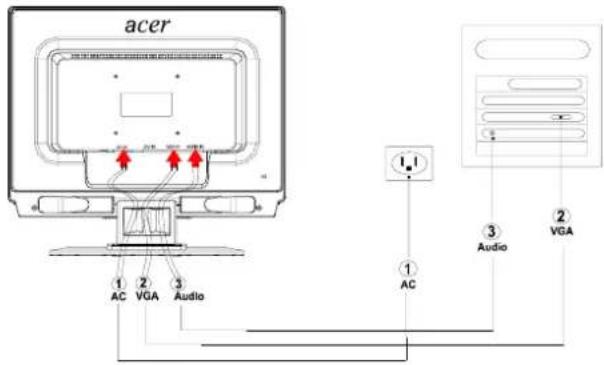
| 1 | Power Code Ligue o | monitor ao cabo power, que devera ser ligao a uma tomada com potencial eletroco adequado. |
| 2 | VGA Cabo Conecte | o cabo do sinal ao VGH output soquete do cartao de graficos do computador. Entao aperte o encaixe |
| 3 | Audio cabo | Conecte o soquete input audio do monitor LCD, e o cabo de audio do computador. |
| 4 | DVI-D Cabo Conecte | o cabo do sinal ao soquete output DVD-D do cartao de grafico do computador. Entao aperte o encaixe |
ATENCAO:
- Certifique-se de que o cartao VGA do seu computador esta conectado ao seu correspondente cabo
- Certifique-se de que o formato dos plugues e soquetes se encaixao, e que nehum dos pinos estejao tortos ou danificados.
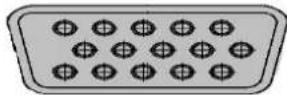
VGA
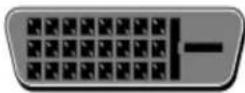
DVI-D
Português
Liguando o monitor
- Primeiro ligue o botao de força que esta atras da porta de corrente AC power do monitor.
- Ligue o moniotor.
- Ligar o computador.
- Quando você ver o LED do butao power tornar-se azul, e o outro butao verde, isso indica que o computador esta pronto pra ser usado. Permita que o sinal do video apareca por dez segundos. Se nao ascender uma luz azul no butao power, ou sinal de video, verifique as conexoes.
Ajustando o Display
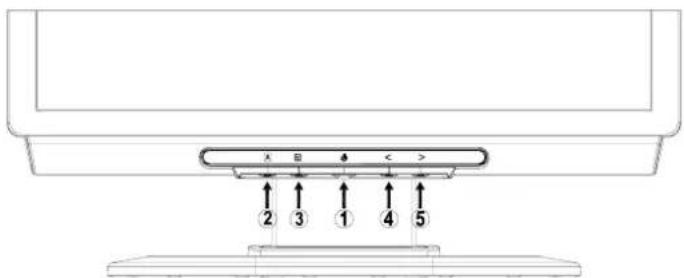
Controle externo
| 1 | Ligar | Ligar/desligarAzul: LigadoLaranja: modo sleep | |
| 2 | AUTO | Se o OSD estiver ativo, Pressione EXIT na selecao OSD. SE OSD estiver inativo, pressione e o monitor ira automaticamente optimizar a posicao,facus e rclogio no seu display. | |
| 3 | Funcao OSD | Pressione para visualizar OSDPressione novamente para selecionar OSD. | |
| 4 | < | MENOS | Se Osd estiver ativo, pressione para para seleccionar ou ajustar as opcoes do OSD. Se o OSD estiver inativo, pressione uma vez, entao pressionc < ou> para ajustar o volume. |
| 5 | > | MAIS | SE o OSD estiver ativo, pressione para seleccionar as opcoes do OSD. Se o OSD estiver inativo, pressione uma vez, entao pressione os butoes < ou> para ajustar o volume. |
Opcoes do OSD
Verificar em controles externos na pagina 5.
Para ajustar o OSD:
- Pressione em Menu para abrir o OSD. Pressione novamente para selecionar as dez funcoes do OSD.
- Use os butoes < ou >, para ajustar o nivel desejavel.
- Apos selcionar todas as opcoes, pressione o butao AUTO para sair do OSD.


CONTRASTE:
Para atingir um contraste adequado entre as cores, promovendo uma melhor qualidade de imagem.
BRILHO/BRIGHTNESS:
Ajuste do brilho das imagens na tela.
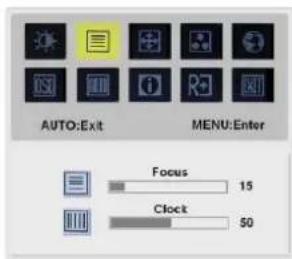

Focus/Focus:
Para remocao de qualquer distorcao horizontal, promovendo uma imagen mais nitida.
Relogio:
Em caso de qualquer tipo de falha vertical no fundo da tela, esta função ira torna-lo menos perceptivel, diminuindo o seu tamanho.tambem muda o tamanho horizontal da tela.
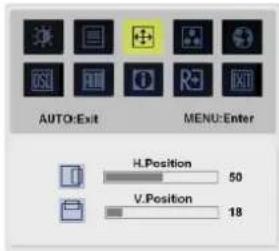

H-Position:
Para o ajuste horizontal
V-Position:
Para ajuste vertical
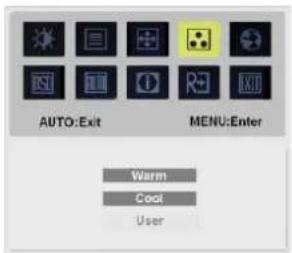

CORES:
Quente (branco avermelhado)
Frio (branco azulado)
Voce pode ajustar as cores vermelho, verde e azul na intensidade desejavel.
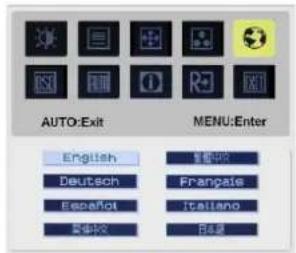

LINGUAS:
Seleccione no OSD menu línguas
English-Ingles, Deutsch -Alemao,
Espanhol-espanhol, 简体中文-chines
simplificado, 繁陽|↓ -chines tradicional,
Français -frances, Italiano -Italian,
and「本語-japones.
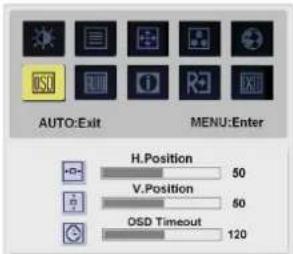

Configurando OSD:
H-posicao
V-posicao
OSD Timeout
Essa funacao muda a posicao da janela OSD na tela e a hora da tela.
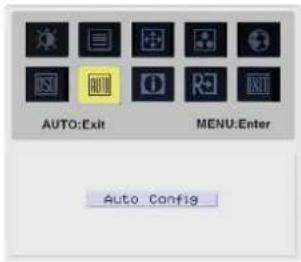

AUTO CONFIG:
Ativa o sistema de auto configuracao
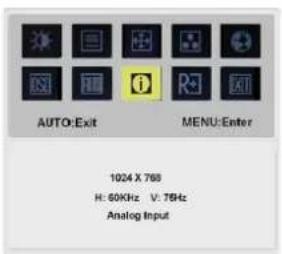

INFORMATION:
Essa janela mostra as frequencias horizontais e verticais, a polaridade da sincronizacao e a resolucao das imagens recebidas do computador ou da placa de vídeo.
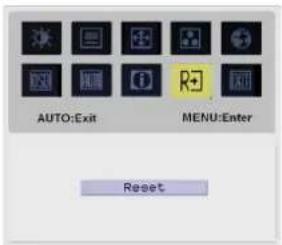

RESET:
Para resetar todos os ajustes
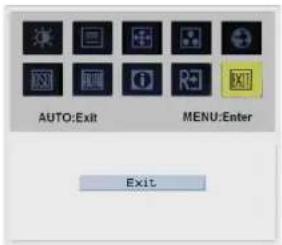

EXIT:
Para sair do OSD
Solucao para problemas/Troubleshooting
| Problemas Possíveis | solucoes |
| O LED power nao esta ligado | Verifique se o botao power esta na posicao ONCertifique-se de que o fio esta devidamente conectado. |
| Sem imagem | Verificar se o botao POWER esta na posicao ONGaranta que o fio esta conectado.Certifique-se de que o cabo de video esta seguramente conectado a parte traseira do computador.Mova o mouse ou pressione qualquer tecla, para fazer com que o moniotr sai do modo “active off” |
| Imagem mostrando cores improprias | Ver " Color Adjustment " para ajustar cores RGB ou para selecionar a temperatura da cor |
| Prescenca de ondas nas imagens | Mover objetos eletronicos que estao nas proximades, e que estejao causando interferencia.Verifique o cabo de video do monitor e assegure de que nehum dos pinos estao frouxos. |
| A imagem nao esta centrada ou no tamanho adequado. | Pressione select/auto e o moniotr ira automaticamente regular a posicao do seu displayVer ” ajuste de posicao”. |

Cuidado: nao tente abrir o computador. Procurar um profissional qualificado, se os problemas nao puderem ser solucionados.
Especificacoes gerais
Item Especificacao
LCD Panel
| Display 20-inch Flat panel active-matrix TFT LCD | ||
| Resolucao maxima UXGA 1600×1200 pixels | ||
| Pixel Pitch 0.255 mm | ||
| cores | 16.7M | |
| brilho 250 cd/m2 (Typical) | ||
| Contrast | 600:1 | (Typical) |
| tempo 15ms +10ms /25ms (Tr+Tf / typical) | ||
| Anglo de visao horizontal 85° / 85° (Min.) | ||
| Anglo de visao vertical 85° / 85° (min.) | ||
| Controle externos | ||
| Butao Power ON/ OFF | ||
| Butoes deControle AUTO, MENU, < > | ||
| Funcao OSD | ||
| Contraste / Brilho Contraste / brilho | ||
| Focus / Relogio Focus / Relogio | ||
| Posicao | Posicao | |
| Colres | Cores | |
| Linguas | Linguas | |
| OSD ajustes OSD ajustes | ||
| Config. Auto. | Config. Automatica | |
| Informacoes | Informacoes | |
| Reset | Reset | |
| Exit | Exit | |
| Video Interface | ||
| Video | Analog 0.7V / Digital TMDS | |
| Sync | TTL (+/-) | |
| Audio | 2W x 2 | |
| Plug & Play | DDC2B | |
| Power | ||
| potencia | 100~240V AC, 50/60 Hz | |
| Consumo de energia durante operacao normal | < 60W | |
| Consume de energia durante a operacao do modo active off. | < 3W | |
| Dimension and Weight | ||
| Dimensao (W×H×D) | 449X439X197 mm (with stand) | |
| 449X426X134 mm (without stand) | ||
| peso (Net/ Gross) | 7.0 Kg/ 9.2 Kg | |