
AL2021 - 129 ACER - Panduan pengguna gratis
Temukan panduan perangkat secara gratis AL2021 ACER dalam format PDF.



Pertanyaan pengguna tentang AL2021 ACER
0 pertanyaan tentang perangkat ini. Jawab yang Anda tahu atau ajukan milik Anda sendiri.
Ajukan pertanyaan baru tentang perangkat ini
Unduh instruksi untuk 129 dalam format PDF gratis! Temukan panduan Anda AL2021 - ACER dan ambil kembali perangkat elektronik Anda. Di halaman ini diterbitkan semua dokumen yang diperlukan untuk penggunaan perangkat Anda. AL2021 merek ACER.
PANDUAN PENGGUNA AL2021 ACER
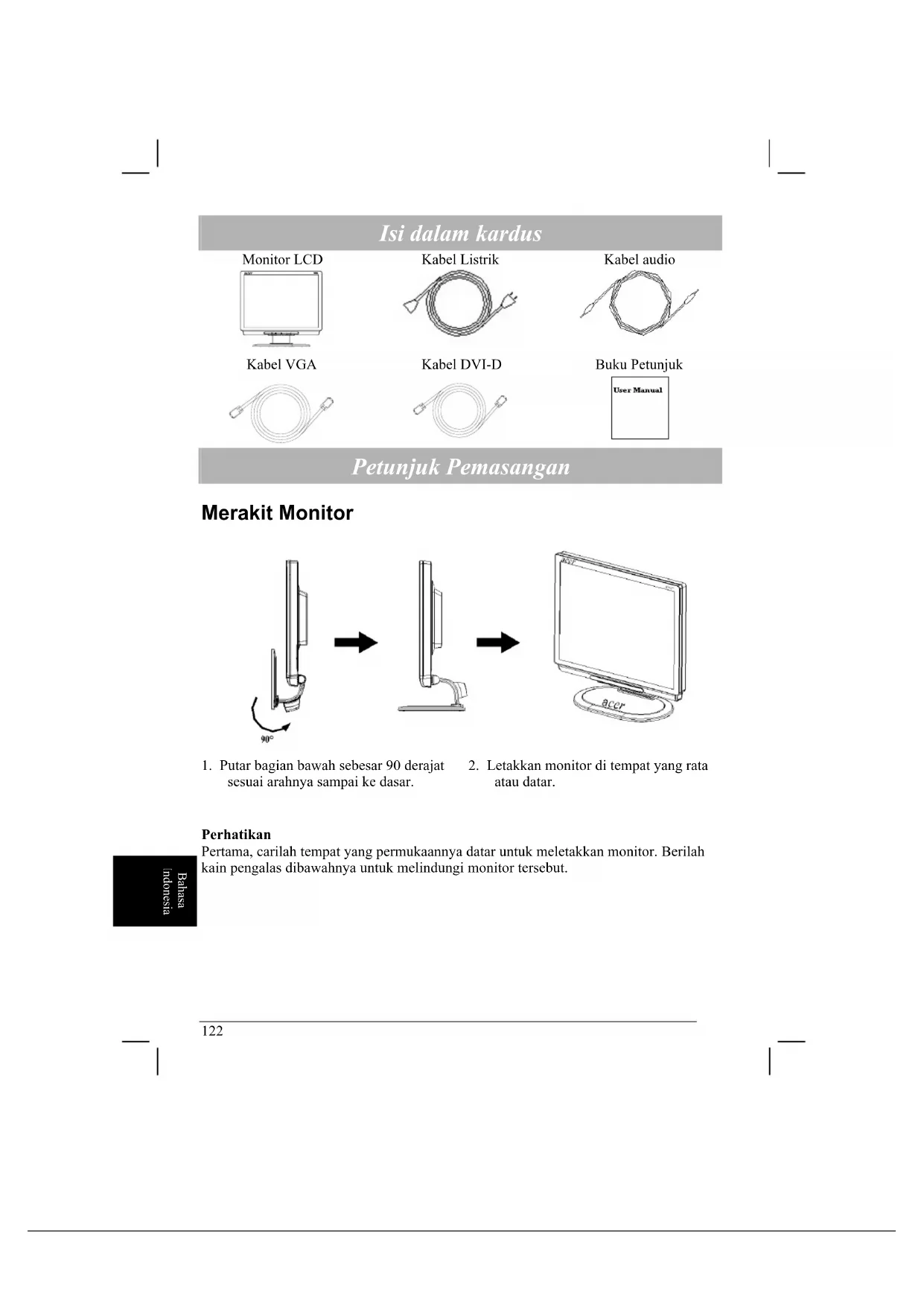
Isi dalam kardus....122
Petunjuk Pemasangan....122
Merakit Monitor....122
Mengepak kembali monitor 123
Menyesuaikan Sudut Penglihatan 123
Menghubungkan alat-alat 123
Menyalakan Listrik 124
Menyesuaikan pengaturan tampilan 125
Kontrol Luar 125
Pilihan OSD....126
Menu OSD 126
Penyelesaian....129
Spesifikasi Umum....130
Pencegahan

- Monitor akan rusak bila diletakkan terlalu dekat dengan sumber panas. Perhatikan lokasi yang berhubungan dengan radiasi, pemanas, dan sebagainya.
- Jangan menutupi celah dan berikan celah terbuka untuk bagian belakang dan atas dari monitor sebab monitor memerlukan ventilasi untuk pertukaran udara. Letakkan monitor pada ruangan dengan ventilasi udara yang baik untuk menghindari kemungkinan monitor terlalu panas.
- Jangan membiarkan benda-benda tajam seperti pisau, pena atau pensil berada dekat dengan layar monitor. Jika ini terjadi maka panel LCD akan tergores secara permanen.
- Waktu membersihkan monitor, putuskan dahulu alur listriknya, ini untuk menghindari bahaya kematian yang disebabkan oleh arus listrik. Untuk membersihkan bagian luar dari monitor, gunakanlah kain yang lembut dan tidak berbulu. Untuk membersihkan noda yang susah hilang, gunakanlah kain yang telah diberi sedikit sabun pencuci lembut. Hindari barang-barang cair dari layar monitor termasuk semprotan. Jangan menyemprotkan cairan langsung ke layar monitor; sebaiknya disemprotkan dahulu pada sehelai kain baru dilap pada bagian yang kotor. Jika ada cairan yang masuk ke dalam monitor akan menyebabkan kerusakan pada monitor atau mengalami arus listrik pendek.
- Jika anda mengalami masalah, silakan mengecek dulu pada bagian "Penyelesaian". Jika anda tidak menemukan cara penyelesaiannya, jangan mencoba untuk memperbaikinya sendiri, sebab ini akan mengakibatkan kerusakan fatal atau kematian yang disebabkan oleh arus listrik. Cobalah untuk menghubungi teknisi untuk membantu anda.
Isi dalam kardus
- Putar bagian bawah sebesar 90 derajat sesuai arahnya sampai ke dasar.
- Letakkan monitor di tempat yang rata atau datar.
Perhatikan
Pertama, carilah tempat yang permukaannya datar untuk meletakkan monitor. Berilah kain pengalas di bawahnya untuk melindungi monitor tersebut.
Mengepak Kembali Monitor
Simpanlah dos asli serta benda-benda yang digunakan saat membungkus monitor tersebut. Ini untuk menjaga kemungkinan suatu saat anda harus mengirim atau memindahkan monitor tersebut ke tempat lain.
Membungkus kembali monitor:
- Putuskan arus listrik dengan mencabut kabel dari colokan listriknya. Pastikan benar bahwa tidak ada arus listrik lagi.
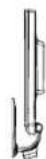
- Putar bagian bawah monitor untuk menutup kembali, seperti pada gambar di samping kiri.
Menyesuaikan Sudut Penglihatan
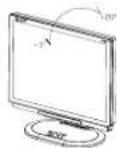
Sudut penglihatan monitor berkisar antara 5 sampai 20 derajat.
Menghubungkan alat-alat.

Perhatian: Pastikan bahwa monitor dan komputer tidak dalam keadaan terhubung dengan arus listrik
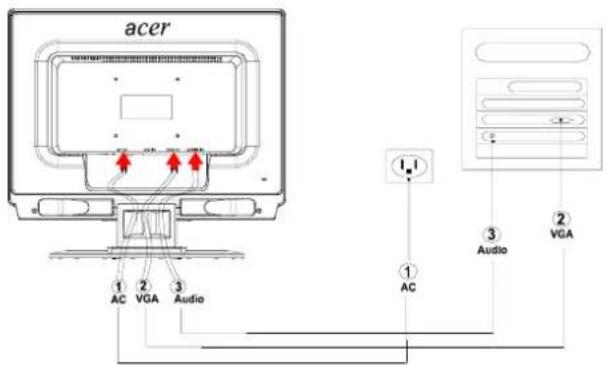
Sambungan A: Monitor ke kabel PC VGA
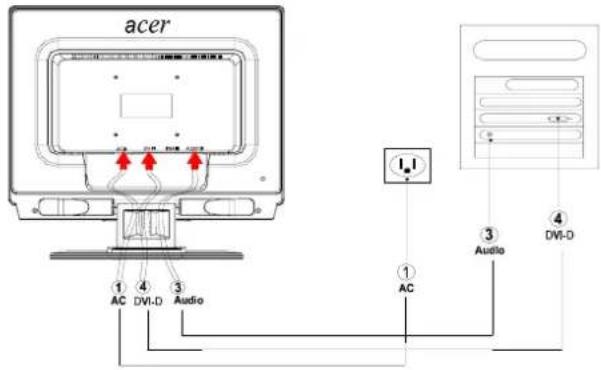
Sambungan B: Monitor ke kabel PC DVI-D
Bahasa
HAPPEDAY
| 1 | Kabel Listrik Hubungkan monitor dengan kabel listrik yang kemudian disambungkan ke colokan listrik. |
| 2 | Kabel VGA Sambungkan kabel signal ke bagian output dari VGA pada kartu graphis di komputer. Kemudian kencangkan sekrupnya. |
| 3 | Kabel audio Sambungkana bagian input audio dengan monitor LCD dengan menggunakan kabel audio. |
| 4 | Kabel DVI-D Sambungkan kabel signal ke bagian output DVI-D pada kartu graphis di komputer. Kemudian kencangkan sekrupnya. |
! PERINGATAN:
- Pastikan bahwa kartu VGA pada komputer anda terhubung pada kabel yang benar.
- Pastikan bentuk steker yang disambungkan sesuai dengan bentuk soket. Dan pastikan tidak ada bagian yang tertekuk atau rusak.
VGA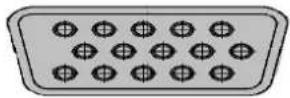
DVI-D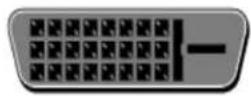
Menyalakan Listrik
1. Pertama, sambungkan kabel listrik yang ada di belakang soket AC power ke colokan listrik untuk menyalakannya. 2. Tekan tombol power pada layar monitor. 3. Tekan tombol power pada komputer. 4. Ketika anda melihat lampu LED power berwarna biru dan lampu lainnya berwarna hijau, ini menandakan bahwa komputer siap untuk digunakan. Tunggu sekitar 10 detik sampai lampu menyala. Jika anda tidak melihat lampu biru pada tombol power atau signal video, periksalah sambungan listriknya.
Bahasa Indonesia
Menyesuaikan pengaturan tampilan
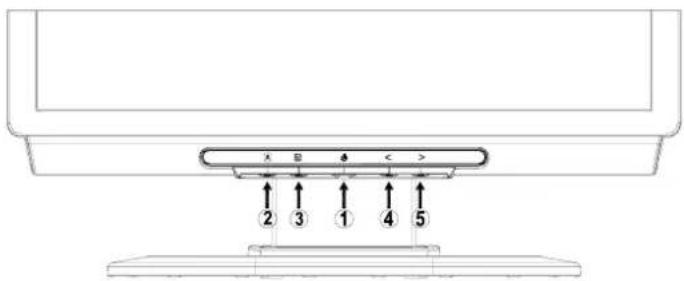
Kontrol Luar
| 1 |  | POWER | Power hidup/matiBiru: power hidupOranye: keadaan istirahat. |
| 2 |  | AUTO | Jika OSD sementara aktif, tekan untuk keluar dari pilihan OSD. Jika OSD tidak aktif, tekan dan monitor secara otomatis berada dalam posisi optimal, untuk fokus dan jam pada tampilan monitor anda. |
| 3 |  | Fungsi OSD | Tekan kembali untuk masuk ke mode OSD. |
| 4 | < | KURANG | Jika OSD aktif, tekan untuk memilih atau menyesuaikan pilihan OSD. Jika OSD tidak aktif, tekan sekali lalu tekan tombol bertanda < atau > untuk menyesuaikan volumenya. |
| 5 | > | TAMBAH | Jika OSD aktif, tekan untuk memilih atau menyesuaikan pilihan OSD. Jika OSD tidak aktif, tekan sekali lalu tekan tombol bertanda < atau > untuk menyesuaikan volumenya. |
Bahasa
Indonesia
Pilihan OSD
Silakan mengacu pada "Kontrol Luar" di halaman 5.
Menyesuaikan pengaturan OSD:
- Tekan tombol MENU untuk masuk ke dalam menu OSD. Tekan sekali lagi untuk memilih ke 10 fungsi yang ada dalam OSD.
- Gunakan tombol bertanda < atau >, untuk mempertebal kontrol, kemudian sesuaikan kontrol pada level yang diinginkan.
- Ketika anda selesai menyeleksinya, tekan tombol AUTO untuk keluar dari menu OSD.
MENU OSD


Kontras:
Ini untuk menyusuaikan bayangan menjadi gelap atau terang; relatif satu sama lainnya, untuk mendapatkan kontras yang diinginkan.
Ketajaman:
Ini untuk menyesuaikan ketajaman gambar pada layar monitor.
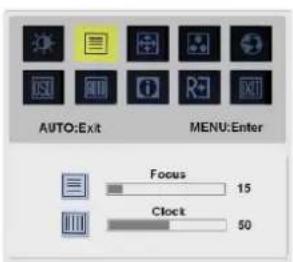

Fokus:
Ini untuk menghilangkan distorsi horizontal dan membuat gambar menjadi tajam dan jernih.
Jam:
Jika terlihat ada garis-garis vertikal pada latar belakang layar monitor, ini bisa dihilangkan dengan cara meminimalkan ukurannya. Ini juga mengubah ukuran horizontal dari layar.
Bahasa Indonesia
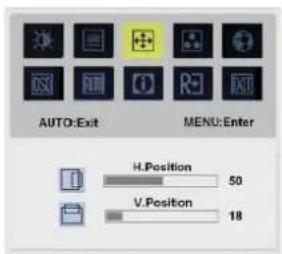

Posisi-H:
Ini untuk menyesuaikan posisi horizontal.
Posisi-V:
Ini untuk menyesuaikan posisi vertikal.
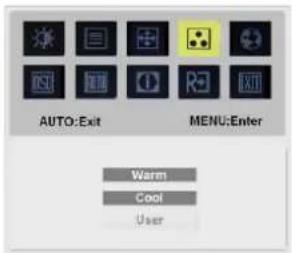

WARNA:
Ada tiga cara untuk menyesuaikan warna pada layar:
Hangat (Putih kemerah-merahan)
Sejuk (Putih kebiru-biruan)
Keinginan pengguna:
Anda dapat menyesuaikan warna merah, hijau dan biru pada intensitas yang anda inginkan.
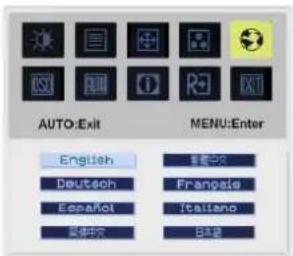

BAHASA:
Pilih menu BAHASA pada OSD dari bahasa:
Inggris-Inggris, Jerman-Jerman,
Spanyol-Spanyol, 简体中文- Mandarin
Perancis-Prancis, Italia-Italia, dan 日本語-Jepang.
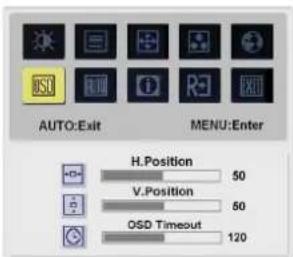

Pengaturan-OSD:
Posisi-H:
Posisi-V:
OSD-Memilih waktu:
Ini mengubah posisi OSD pada layar monitor dan tetap bertahan untuk beberapa waktu.
Bahasa
Indonesia
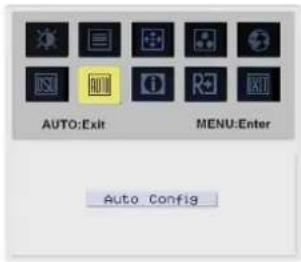

Konfigurasi otomatis:
Sistem berada pada sistem konfigurasi otomatis.
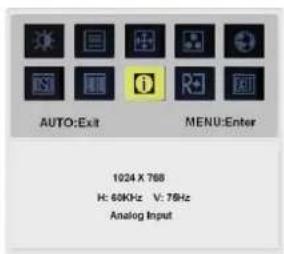

INFORMASI:
Ini menampilkan informasi ringkas pada layar monitor.
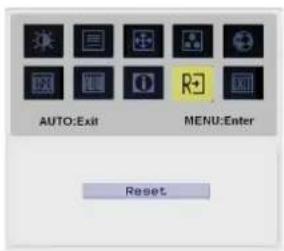

Mengatur lagi:
Kembali ke pengaturan yang telah disediakan dari awal.
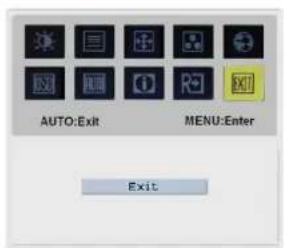

Keluar:
Keluar dari menu OSD.
Bahasa Indonesia
Penyelesaian
| Masalah Kemungkinan Pemecahan | |
| Power LED tidak ON | Periksa untuk melihat apakah tombol power berada pada posisi ON.Pastikan lagi bahwa Kabel Listrik terkoneksi ke colokan dengan baik. |
| Tidak ada gambar | Periksa untuk melihat apakah tombol power berada pada posisi ON.Pastikan lagi bahwa Kabel Listrik terkoneksi ke colokan dengan baik.Pastikan kabel video terkoneksi dengan baik di belakang layar monitor dan komputer.Gerakkan mouse atau tekan sembarang tombol pada papan ketik untuk membuat monitor keluar dari mode “aktif mati”. |
| Gambar menampilkan warna yang tidak sesuai | Lihat “Pengaturan Warna”untuk mengatur warna MHB atau pilih temperatur warna. |
| Gambar tidak sempurna atau menampilkan pola seperti gclombang. | Pindahkan atau matikan alat-alat elektronik yang dapat mengakibatkan pengaruh elektris..Periksalah kabel video pada monitor dan pastikan bahwa tidak ada bagian yang tertekuk. |
| Gambar tidak terbentuk atau terletak dengan baik. | Tekan tombol select/auto dan monitor akan secara otomatis mengoptimalkan posisi pada gambar anda.Lihat “Pengaturan Posisi”. |

Perhatian: Anda jangan berusaha untuk memperbaiki atau membuka komputer sendiri. Silakan menghubungi teknisi yang ahli untuk membantu Anda jika masalah yang dihadapi tidak bisa diselesaikan sesuai petunjuk pada bagian “Penyelesaian”.
Bahasa
Indonesia
Spesifikasi Umum
Barang Spesifikasi
Panel LCD
Tampilan 20-inci Panel datar matriks aktif TFT LCD
Resolusi Maks UXGA 1600×1200 piksel
Jarak antar piksel 0.255 mm
Warna 16,7 juta
Kecerahan 250 cd/m² (khas)
Rasio kontras 600:1 (khas)
Konsumsi daya saat digunakan <60W
normal
Konsumsi daya saat digunakan <3W
aktif mati.
Ukuran dan Berat
Ukuran (lebar×tinggi×diameter) 449×439×197 mm (dengan penyangga)
449×426×134 mm (tanpa penyangga)
Berat (bersih/kotor) 7,0 kg/9,2 kg
- PENCEGAHAN
- ISI DALAM KARDUS
- PERHATIKAN
- MENGEPAK KEMBALI MONITOR
- MENYESUAIKAN SUDUT PENGLIHATAN
- MENGHUBUNGKAN ALAT-ALAT
- PERINGATAN
- MENYALAKAN LISTRIK
- MENYESUAIKAN PENGATURAN TAMPILAN
- PILIHAN OSD
- MENU OSD
- KONTRAS
- KETAJAMAN
- FOKUS
- JAM
- POSISI-H
- POSISI-V
- WARNA
- BAHASA
- PENGATURAN-OSD
- OSD-MEMILIH WAKTU
- KONFIGURASI OTOMATIS
- INFORMASI
- MENGATUR LAGI
- KELUAR
- PENYELESAIAN
- SPESIFIKASI UMUM
- BARANG SPESIFIKASI
- PANEL LCD
- UKURAN DAN BERAT
Merek : ACER
Model : AL2021
Kategori : Monitor