AL2021 - Moniteur ACER - Notice d'utilisation et mode d'emploi gratuit
Retrouvez gratuitement la notice de l'appareil AL2021 ACER au format PDF.


| Type de produit | Moniteur LCD 20 pouces |
| Taille de l'écran | 20 pouces (diagonale) |
| Résolution maximale | 1600 x 1200 pixels (UXGA) |
| Luminosité | 250 cd/m² (typique) |
| Contraste | 600:1 (typique) |
| Temps de réponse | 15 ms + 10 ms / 25 ms (Tr+Tf typique) |
| Angle de vision horizontal | 85° / 85° (min.) |
| Angle de vision vertical | 85° / 85° (min.) |
| Couleurs affichables | 16,7 millions |
| Dimensions (avec support) | 449 x 439 x 197 mm |
| Dimensions (sans support) | 449 x 426 x 134 mm |
| Poids net | 7,0 kg |
| Poids brut | 9,2 kg |
| Alimentation | 100-240 V CA, 50/60 Hz |
| Consommation normale | < 60 W |
| Consommation en veille | < 3 W |
| Interfaces vidéo | VGA, DVI-D |
| Audio | 2 x 2 W (haut-parleurs intégrés) |
| Fonctions OSD | Contraste, luminosité, netteté, fréquence, position, couleur, langue, auto-config, restauration |
| Angle d'inclinaison | -5° à 20° |
| Plug & Play | DDC2B |
| Entretien et nettoyage | Débrancher avant nettoyage ; utiliser un chiffon doux légèrement humidifié avec un détergent doux ; ne pas vaporiser de liquide directement |
| Sécurité | Éloigner des sources de chaleur, ne pas obstruer les ouvertures de ventilation, ne pas ouvrir le boîtier, faire appel à un technicien qualifié en cas de problème |
| Pièces détachées et réparabilité | Conserver l'emballage d'origine pour le transport. Ne pas tenter de réparer soi-même – contacter un professionnel agréé. |
FOIRE AUX QUESTIONS - AL2021 ACER
Questions des utilisateurs sur AL2021 ACER
0 question sur cet appareil. Repondez a celles que vous connaissez ou posez la votre.
Poser une nouvelle question sur cet appareil
Téléchargez la notice de votre Moniteur au format PDF gratuitement ! Retrouvez votre notice AL2021 - ACER et reprennez votre appareil électronique en main. Sur cette page sont publiés tous les documents nécessaires à l'utilisation de votre appareil AL2021 de la marque ACER.
MODE D'EMPLOI AL2021 ACER
Contenus de l'emballage 12
Instructions d'Installation.... 12
Assembler l'écran.... 12
Détacher l'écran 13
Ajustement de l'angle de vue 13
Connexion des Appareils 13
Mise en marche par interrupteur.... 14
Ajustement des réglages de l'affichage 15
Contrôles Externes.... 15
Options de l'OSD 16
Menu de l'OSD 16
Dépannage.... 19
Spécifications Générales.... 20
Précautions

- L'écran peut être endommagé s'il est place trop près d'une source de chaleur. Restez conscient par rapport à l'emplacement des radiateurs, cuisinières, des feux ouverts etc.
- Ne couvrez pas les fentes et ouvertures de l'arrière ou du haut du meuble comme l'écran requiert d'être ventilé. L'écran doit être situé dans une pièce bien ventilée pour éviter toute possibilité de surchauffe.
- Ne laissez pas d'objets pointus comme des couteaux, stylos, ou crayons près de l'écran. Si de tels objets touchent l'écran, le panneau LCD sera rayé de manière permanente.
- Quand vous nettoyez cet écran, débranchez la prise électrique pour éviter tout risque d'électrocution. Un chiffon doux et sans ouate doit être utilisé pour nettoyer l'extérieur de l'écran. Un chiffon très légèrement mouillé avec une solution détergente douce effacera les taches les plus résistantes. Gardez les liquides éloignés de l'écran d'affichage, incluant les aérosols. Ne vaporisez pas de liquides directement – il est préférable de vaporiser légèrement sur un chiffon et d'essuyer. Si le liquide pénètre à l'intérieur de l'écran cela peut causer un choc électrique et/ou endommager toute l'unité.
- Si vous rencontrez un problème, veuillez vous référer la section "Dépannage" d'abord. Si cela ne résout pas le problème n'essayez pas de réparer l'écran vous-même; ouvrir ou enlever les couvercles peut conduire à la blessure ou à la mort par électrocution entre autres dangers. Contactez un ingénieur qualifié si la section dépannage ne vous aide pas.
Contenus de l'Emballage
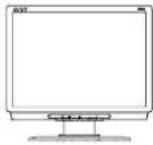
Ecran LCD
Câble VGA
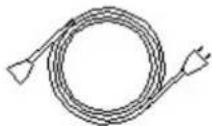
Cordon d'alimentation
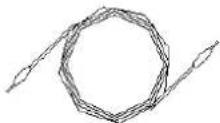
Câble DVI-D
Câble Audio
Manuel de l'Utilisateur
Instructions d'installation
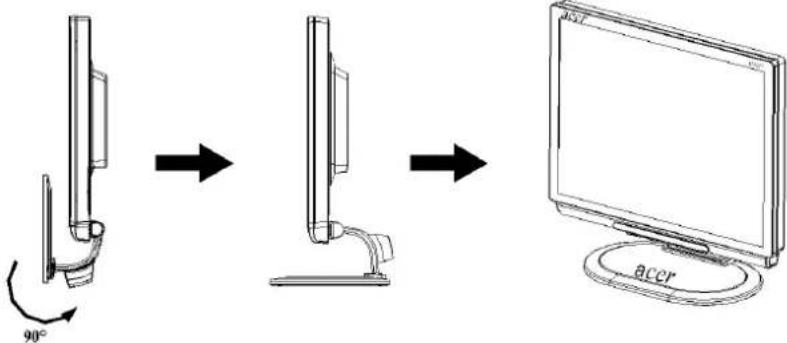
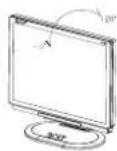
Assemblage de l'écran
flowchart
graph LR
    A["90°"] --> B["View Angle"]
    B --> C["90°"]
    C --> D["View Angle"]
    D --> E["90°"]
    E --> F["Monitor"]
- Le long de la ligne tracée, tournez à 90° pour la base.
- Posez l'écran sur une table plate ou sur une plaque.
Important
Premièrement, trouvez une surface propre, plate pour placer l'écran après l'avoir retiré de son support. Placez un chiffon propre et sec sous l'écran pour le protéger davantage.
Remballage de l'écran
Gardez la boite originale et le matériel d'emballage in case vous auriez à expédier ou transporter l'écran.
Remballez l'écran:
-
Débranchez le cordon d'alimentation AC pour être sûr que courant est coupé.
-
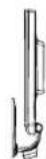
Tournez la base pour fermer l'écran comme sur l'image de gauche. Mettez-le dans le carton.
Ajustement de l'Angle de vue
L'échelle de l'angle de vue de l'écran est compris entre -5°\~20°
Connexion des appareils

Précaution: Assurez-vous que l'ordinateur et l'écran sont tous les deux déconnectés de la source de courant.
Français
| 1 | Code Courant Fixez | l'écran au cordon d'alimentation qui doit donc être inséré dans une prise de terre correctement. |
| 2 | Câble VGA Connectez | tez le câble signal à la prise de sortie VGA de la carte graphique sur l'ordinateur. Puis serrez les vis sur le connecteur. |
| 3 | Câble Audio | Branchez la prise d'entrée audio de l'écran LCD et de l'ordinateur avec le câble audio. |
| 4 | Câble DVI-D Branchez | hez le câble de signal à la prise de sortie DVI-D de la carte graphique sur l'ordinateur. Puis serrez les vis sur le connecteur. |
! AVERTISSEMENT:
- Assurez vous que la carte VGA de votre ordinateur est connecté au bon câble.
- Assurez vous que la forme de la prise corresponde à la forme de la prise dans laquelle elle sera insérée. Et qu'aucune des broches ne soit courbée voire endommagée.
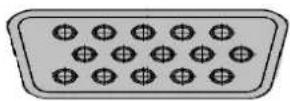
VGA
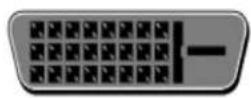
DVI-D
Mise en marche par interrupteur
- Premièrement, poussez l'interrupteur de mise en marche situé à côté de la prise de courant AC de l'écran.
- Mettez l'écran sous tension.
- Puis mettez l'ordinateur sous tension.
- Quand vous voyez le voyant sur le bouton de tension devenir bleu, et les autres boutons devenir vert, cela indique que l'ordinateur est prêt à l'emploi. Laissez environ 10 secondes pour que le signal vidéo apparaisse. Si vous ne voyez pas la lumière bleue sur le bouton de tension ou un signal vidéo, vérifiez les connexions.
Ajustement des réglages de l'affichage
Frankais
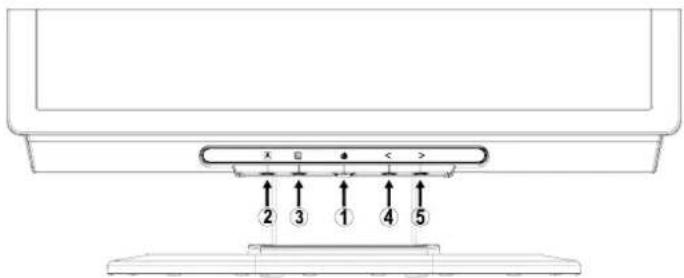
Contrôles Externes
| 1 |  | ALIMENTATION | Marche/ArrêtBleu: marcheOrange: en mode sommeil |
| 2 |  | AUTO | Si l'OSD est actif, pressez pour quitter une sélection dans l'OSD. Si l'OSD est inactif, appuyez et l'écran optimisera automatiquement la position, la netteté et la fréquence de votre affichage. |
| 3 |  | Fonction OSD | Pressez pour voir l'OSD.Pressez une autre fois pour entrer une sélection dans l'OSD. |
| 4 | MOINS | Si l'OSD est actif, pressez pour sélectionner ou ajuster les options de l'OSD. Si l'OSD est inactif, pressez une fois, puis pressez les boutons marqués < ou > pour ajuster le volume. | |
| 5 | PLUS | Si l'OSD est actif, pressez pour sélectionner ou ajuster les options de l'OSD Si l'OSD est inactif, pressez une fois, puis pressez les boutons marqués < ou > pour ajuster le volume. |
Options de l'OSD
Veuillez vous référer à "contrôles Externes" en Page 5.
Pour ajuster les réglages de l'OSD:
- Pressez le bouton MENU pour ouvrir le menu de l'OSD. Pressez encore pour entrer une sélection de 10 fonctions sur l'OSD.
- Utilisez les boutons marques < ou >, pour mettre en surbrillance une commande, puis ajuster la commande vers le niveau désiré.
- Quand vous avez fini toutes les sélections, pressez sur AUTO pour quitter l'OSD.
Menu OSD
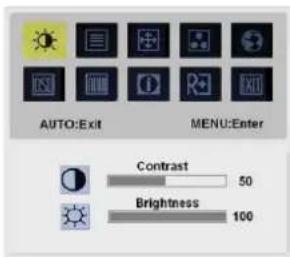

Contraste:
Ceci ajuste l'aspect sombre et clair des couleurs respectives à chacune pour atteindre un contraste confortable.
Luminosité:
Ceci ajuste la luminosité de l'image sur l'écran.
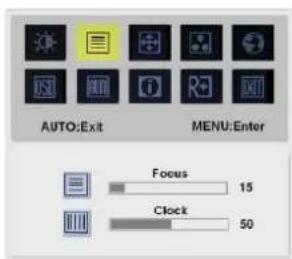

Netteté:
Ceci enlève toute déformation horizontale et rend l'image claire et fine.
Fréquence:
S'il y a des rayures verticales visibles dans le fond de l'écran ceci les rendra moins perceptibles en minimisant leur taille. Cela change aussi la taille horizontale de l'écran.
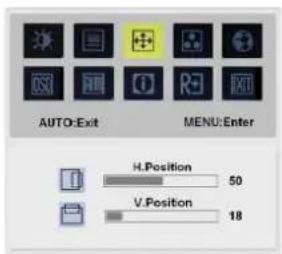

H.Position:
Il y a trois façons d'ajuster la couleur:
Chaud (blanc rougeâtre)
Clair (blanc bleuté)
Utilisateur défini:
Vous pouvez ajuster les couleurs rouge, vert et bleue vers l'intensité désirée.
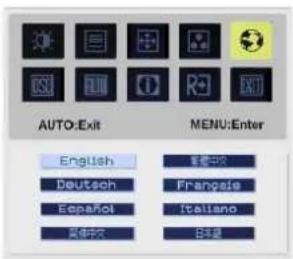

LANGUE:
Sélectionnez la langue de l'OSD sur le menu des langues
English- Anglais, Deutsch -Allemand,
Español- Espagnol, 简体中文-Chinois
Simplifié, 繁陽 | 12 - Chinois Traditionnel,
Français -Français, Italiano -Italien,
ct 日本語-Japonais.
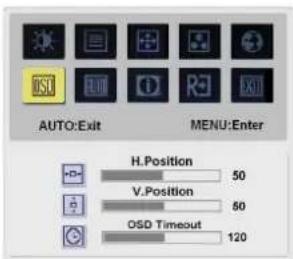

REGLAGE DE L'OSD:
H.Position
V.Position
Délai de l'OSD
Ceci change la position de la fenêtre de l'OSD sur l'écran et le temps d'attente.

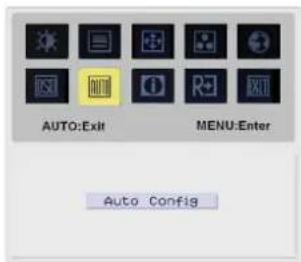

Autoréglage:
Le Système gère la Autoréglage.
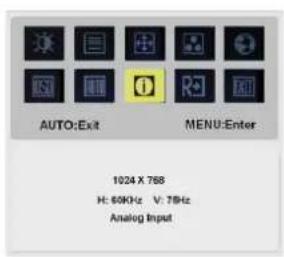

INFORMATION:
Ceci montre une brève information sur l'écran.
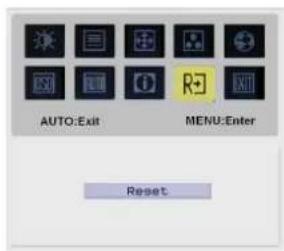

Restaurer:
Rappel vers les réglages par défaut.
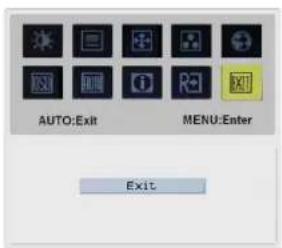

Quitter:
Quitter OSD.
Dépannage
| Problèmes Solutions Possibles | |
| Le voyant LED n'est pas sous tension | Vérifiez si l'interrupteur est dans la position "ON" (en marche).Assurez-vous que le cordon d'alimentation est branché. |
| Pas d'image | Vérifiez si l'interrupteur est dans la position "ON" (en marche).Assurez-vous que le cordon d'alimentation est branché.Assurez-vous que le câble vidéo est branché en sûreté au derrière de l'écran et de l'ordinateurDéplacez la souris ou presses une touché du clavier pour mettre l'écran hors mode inactif. ("active off"). |
| L'image montre des couleurs inappropriées | Voir "Ajustement de couleur" pour ajuster la couleur RVB ou sélectionnez la température de couleur. |
| L'image rebondit ou un dessin de vague est présent sur l'image | Déplacez ou éteignez les appareils électriques qui peuvent causer des interférences.Inspectez le câble vidéo de l'écran et assurez-vous qu'aucune des broches ne soit courbée. |
| L'image n'est pas dimensionnée ou centrée correctement | Pressez la touché sélect/auto et l'écran optimisera automatiquement la position de votre affichage.Voir " Ajustement de Position ". |
Frankais

Précaution: N'essayez pas de réviser l'écran vous même ou d'ouvrir l'ordinateur vous-même. Veuillez faire appel à un personnel qualifié pour toute révision si les problèmes ne peuvent être résolus avec la partie "Dépannages".
Spécifications Générales
Appareil Spécification
Panneau LCD
| Affichage | Panneau plat de 20-pouces matrice active TFT LCD |
| Résolution Max. UXGA 1600×1200 pixelsNiveau de Pixels 0.255 mm | |
| Couleur | 16.7M |
| Luminosite 250 cd/m2 (Typique) | |
| Rapport de Contraste 600:1 (Typique) | |
| Temps de Réponse 15ms +10ms /25ms (Tr+Tf / typique) | |
| Angle de vue Horizontal 85° / 85° (Min.) | |
| Angle de vue Vertical 85° / 85° (Min.) | |
| Contrôles Externes | |
| Bouton de Marche/Arrêt MARCHE/ ARRET (ON/OFF) | |
| Boutons de contrôle AUTO, < , > | |
| Fonctions de l'OSD | |
| Contraste / Luminosite Contraste / Luminosite | |
| Netteté / Fréquence Netteté / Fréquence | |
| Position | Position |
| Couleur | Couleur |
| Langue | Langue |
| Réglage de l'OSD Réglage de l'OSD | |
| Config Auto Config Auto | |
| Information | Information |
| Restaurer | Restaurer |
| Quitter | Quitter |
| Interface Vidéo | |
| Vidéo | Analog 0.7V / TMDS Digitale |
| Sync | TTL (+/-) |
| Audio | 2W x 2 |
| Plug & Play | DDC2B |
| Courant | |
| Source de Courant | 100~240V AC, 50/60 Hz |
| Consommation de courant pendant fonctionnement normal | < 60W |
| Consommation de courant pendant fonctionnement inactif | < 3W |
| Dimension et Poids | |
| Dimension (L×H×l) | 449X439X197 mm (avec support) |
| 449X426X134 mm (sans support) | |
| Poids (Net/ Global) 7.0 Kg/ 9.2 Kg | |