AL2021 - モニター ACER - 無料のユーザーマニュアル
デバイスのマニュアルを無料で見つける AL2021 ACER PDF形式.

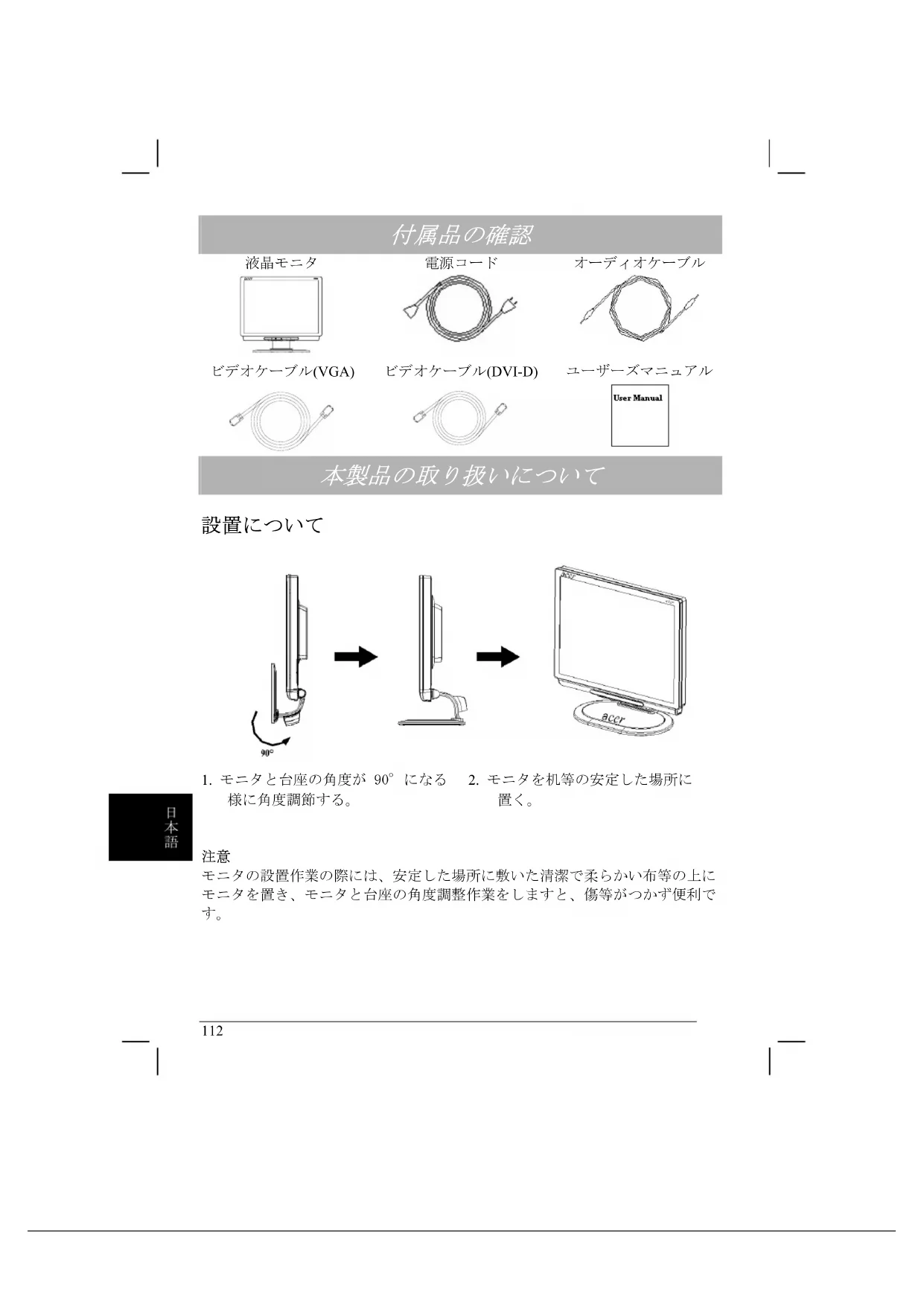


| 製品タイプ | 20インチLCDモニター |
| 画面サイズ | 20インチ(対角) |
| 最大解像度 | 1600 x 1200 ピクセル (UXGA) |
| 輝度 | 250 cd/m²(標準) |
| コントラスト比 | 600:1(標準) |
| 応答速度 | 15 ms + 10 ms / 25 ms (Tr+Tf標準) |
| 水平視野角 | 85° / 85°(最小) |
| 垂直視野角 | 85° / 85°(最小) |
| 表示色 | 1670万色 |
| 寸法(スタンド含む) | 449 x 439 x 197 mm |
| 寸法(スタンドなし) | 449 x 426 x 134 mm |
| 質量(本体のみ) | 7.0 kg |
| 質量(梱包含む) | 9.2 kg |
| 電源 | 100-240V AC、50/60Hz |
| 通常消費電力 | < 60 W |
| 待機消費電力 | < 3 W |
| ビデオインターフェース | VGA、DVI-D |
| オーディオ | 2 x 2 W(内蔵スピーカー) |
| OSD機能 | コントラスト、輝度、シャープネス、周波数、位置、色、言語、自動調整、初期設定 |
| チルト角度 | -5° ~ 20° |
| プラグアンドプレイ | DDC2B |
| お手入れとクリーニング | クリーニングの前に電源コードを抜いてください。柔らかい布を中性洗剤で軽く湿らせて拭いてください。液体を直接スプレーしないでください。 |
| 安全性 | 熱源から遠ざけ、通気口をふさがないでください。キャビネットを開けないでください。問題が発生した場合は、資格のある技術者に連絡してください。 |
| 交換部品と修理可能性 | 輸送の際は元の梱包材を保管してください。自分で修理しようとしないでください。認定された専門家に連絡してください。 |
よくある質問 - AL2021 ACER
ユーザーの質問 AL2021 ACER
0 質問 この機器について。知っているものに答えるか、ご自身の質問をしてください。
この機器について新しい質問をする
デバイスの取扱説明書をダウンロード モニター 無料でPDF形式で!マニュアルを見つける AL2021 - ACER 電子デバイスをもとに戻しましょう。このページにはデバイスの使用に必要なすべての書類が掲載されています。 AL2021 ブランド ACER.
使用説明書 AL2021 ACER
Italiano-義人利业、日本語-日业。
繁體中文

水平目原内要 85°/85°(Min.)
正直目原的度 85°/85°(Min.)
使可者控制
青源舒 ON/OFF
ÖSD 笼 AUTO, MENU, < ,>
OSD 控制项目
Contrast / Brightness 對戶 / 両私設
LCD パネルの傾斜の度調断......113
操……113
青源を ^1 れる....114
ディスプレイの調整について 115
コントロールボタンの訳円 115
OSD メニューの操作....116
OSDメニュー 116
トラブルシューティング....119
製品仕様....120
取り扱い上の注意

- モニタは暖房付近や直射日光の当たる場所等の高温を発する熱源近くには設置しないで、通気性のある安定した場所に設置して下さい。
- モニタ本体ケースにある開口部や小さい穴は通風孔です。通風孔はふさがないで下さい。
- 液晶モニタ画面表面は擦り傷等がつき易いので、ペン先や爪等で接触しないように注意して下さい。
- 本製品が汚れた場合は、必ず本体電源を切ってから、ペーパータオル等を使わずに、生地が解れない柔らかい布等で拭いて下さい。また、光沢剤の使用も可能ですが、直接モニタには吹き付けないで下さい。
- ご自身での本製品の修理はしないで下さい。不適切な分解等は大きな危険性を伴います。【トラブルシューティング】で問題が解決しない場合は専門の修理サービスまで問い合わせて下さい。
付属品の確認
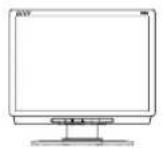
液晶モニタ
ビデオケーブル(VGA)
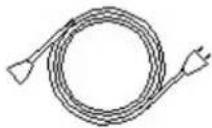
電源コード
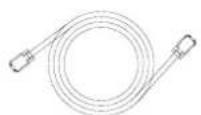
ビデオケーブル(DVI-D)
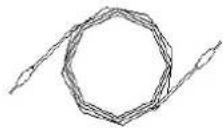
オーディオケーブル
ユーザーズマニュアル
本製品の取り扱いについて
設置について
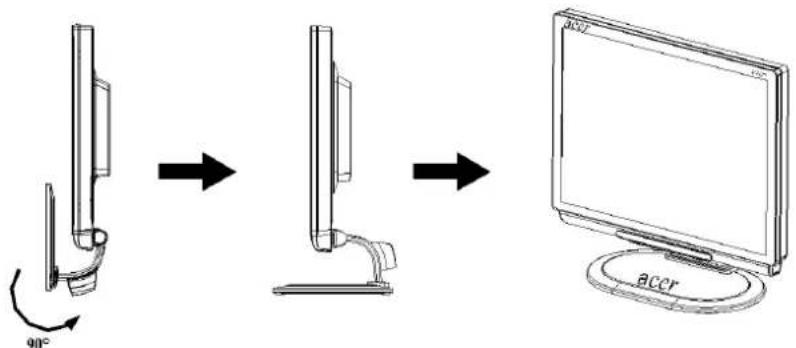
- モニタと台座の角度が 90° になる様に角度調節する。
- モニタを机等の安定した場所に置く。
日本語
注意
モニタの設置作業の際には、安定した場所に敷いた清潔で柔らかい布等の上にモニタを置き、モニタと台座の角度調整作業をしますと、傷等がつかず便利です。
梱包について
再梱包する必要がある場合は付属の包装材を保管して下さいまた、下記の手順に従い再梱包をして下さい。:
- 電源コードを抜き、周辺機器の電源が切ってある事を確認する
- モニタと台座との角度が右図の様になっている事を確認し、包装箱に入れる。
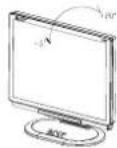
LCD パネルの傾斜角度調整
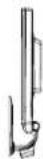
モニタの角度を前後-5°\~+20°の範囲で調整できます。
接続

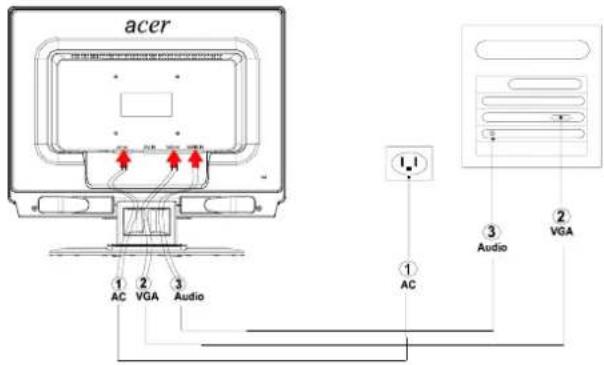
注意:接続の前に、モニタ本体およびコンピュータ本体の電源を OFF にしてある事を確認して下さい。
接続 A: ビデオケーブル(VGA)
接続 B : ビデオケーブル(DVI-D)
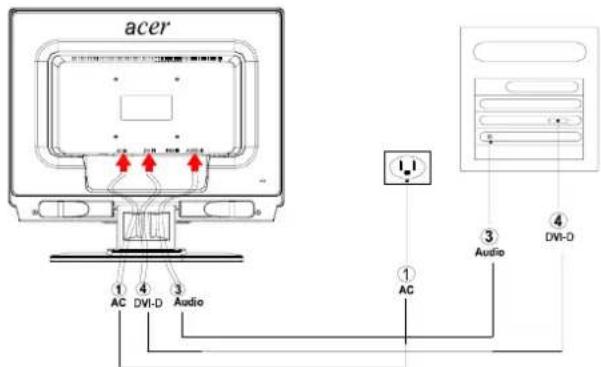
| 1 | 電源コード | 電源コードのメス型コネクタをモニタ背面の(AC IN)部に差し込み、電源コードのプラグ部を AC コンセントに差し込む。 |
| 2 | ビデオケーブル(VGA) | ビデオケーブルの一方をモニタの(VGA IN)部に差し込み、反対側をコンピュータのモニタ出力端子に接続すし、ねじを締めて固定する。 |
| 3 | オーディオケーブル | オーディオケーブルの一方をモニタのオーディオ端子(AUDIO IN)に接続し、反対側をコンピュータのオーディオ出力端子に接続する。 |
| 4 | ビデオケーブル(DVI-D) | ビデオケーブルの一方をモニタの(DVI-D)部に差し込み、反対側をコンピュータのモニタ出力端子に接続すし、ねじを締めて固定する |
! 注意:
- お使いのビデオカードに対応したビデオケーブルを選択して下さい。
- コネクタのピンの数と接続の方向が正しい事を確認し、無理にピン部を傷つけない様に注意して下さい。
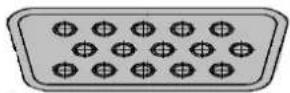
VGA
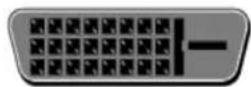
DVI-D
電源を入れる
- 電源コードのコネクタ側にあるスイッチを入れる。
- モニタ前面コントロールパネル上のスイッチを入れる。
- コンピュータの電源を入れる。
- コントロールパネル上の電源スイッチの LED が青色、その他のボタンの LED が緑色に点燈した後、約十秒後に画像が表示されます。LED が青色に点燈しなかったり、モニタに両像が表示されない時は、各ケーブルが正しく接続されているか確認して下さい。
ディスプレイの調整について
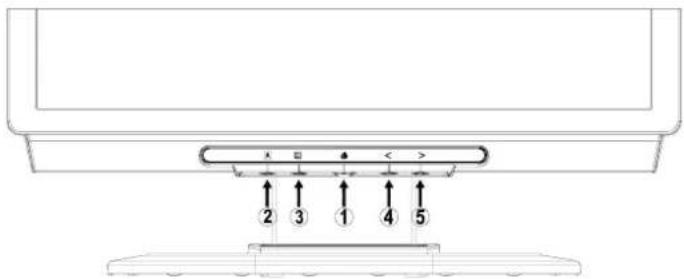
コントロールボタンの説明
| 1 | 電源スイッチ青-電源オンオレンジ-節電モード | ||
| 2 | 自動調整ボタン | OSD未起動時:自動調整モードの実行OSD起動時:OSDオプションを閉じる | |
| 3 | OSDボタン | OSD未起動時:OSDオプションの表示OSD起動時:OSDオプションの選択実行 | |
| 4 | < | 左/下降ボタン | OSD未起動時:“音量”下降ボタンとして直接音量の調節が可能OSD起動時:選択した項目設定値の下降調整をする |
| 5 | > | 右/上昇ボタン | OSD未起動時:“音量”上昇ボタンとして直接音量の調節が可能OSD起動時:選択した項目設定値の上昇調整をする |
日本語
OSD メニューの操作:
MENU ボタンを押すと OSD メニューを呼び出す事ができます。続けて MENU ボタンを押すと OSD メニュー中の十種類の項目の選択画面になります。OSD メニューウィンドウ中から調整する項目を選択し、続けて自動調整ボタン AUTO ボタンを押し、画面上の文字が青から赤に変わった後、<,>ボタンを使って調整して下さい。
OSD メニュー
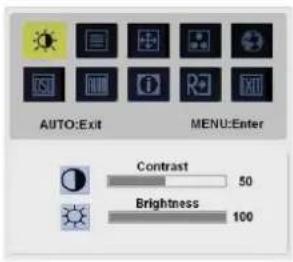

Contrast (コントラスト):
モニタ画像のコントラストを調整します。
Brightness (輝度):
モニタ画像の輝度を調整します。
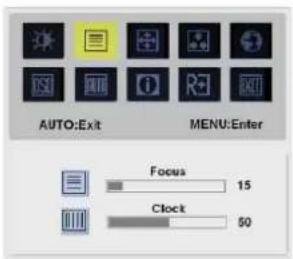

Focus (フォーカス)
画像のピントを調整します。(デジタル)
Clock (クロック)
ビデオ信号の周波数を調整します。
日本語
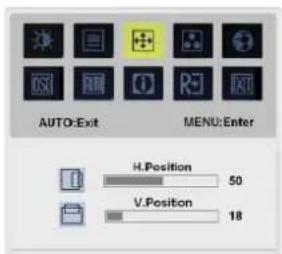

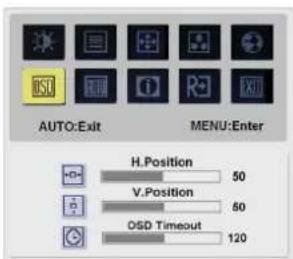
H-Position (水平位置):
画面の水平位置を調整します。0から100までの数値で設定できます。
V-Position (垂直位置):
画像の垂直位置を調整します。0 から 100 までの数値で設定できます。
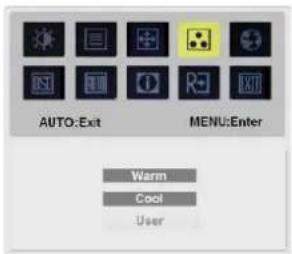

COLOR(色調整)
システムにプリセットされた 3 種類の色調から選択する事ができます。
暖色
冷色
User ユーザー設定モード
ユーザー設定モードでは、RED(赤)、GREEN(緑)、BLUE(青)の色をそれぞれ調整する事ができます。
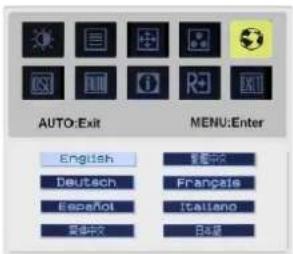
以下の八ヶ国語から選択できます。 English-英語 Deutsch-ドイツ語、 Español-スペイン語、簡体中国語、繁体 中国語、Français-フランス語、 Italiano-イタリア語、日本語。
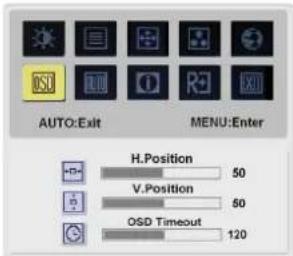

OSD SETTING (OSD メニュー):
H-Position (水平位置)
V-Position (垂直位置)
OSD メニューのモニタ上の表示位置及び表示時間の設定をします。
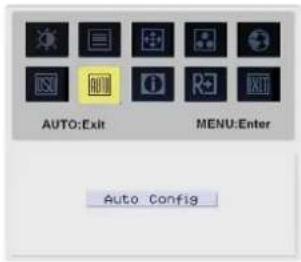

Auto Config (自動調整)
画面の調整を自動で行います。
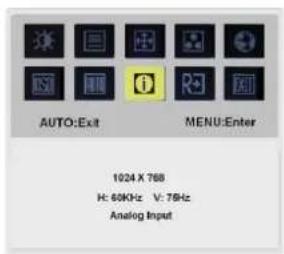

INFORMATION (モード表示):
ビデオ信号の種類、解像度及び周波数を表示します。
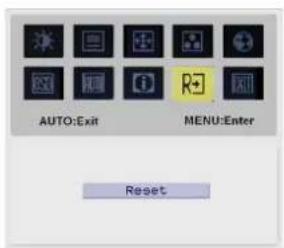

Reset (リセット)
OSD メニュー上の全ての設定を出荷時の状態に戻します。
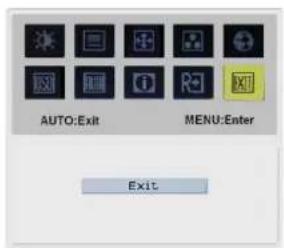

Exit (終了)
OSD を閉じます。
トラブルシューティング
| トラブル 推定される解決方法 | |
| 電源 LED が点燈しない | 電源スイッチが ON になっているか確認して下さい。電源コードが正しく接続されているか確認して下さい。 |
| 画像が表示されない | 電源スイッチが ON になっているか確認して下さい。電源コードが正しく接続されているか確認して下さい。ビデオケーブルが正しく接続されているか確認して下さい。節電モードでは、モニタが自動でシャットダウンする事があります。任意のキーを押し、画面が回復するか確認して下さい。 |
| 画像の色彩が正常に表示されない | 【色調整】メニューで、RGB 色彩を調整するか、プリセットされた色調を選択し直して下さい。 |
| 画面にちらつきがある、波紋状に揺らぐ | 電波障害を与える可能性のある電気製品がモニタの近くに設置されていないか確認して下さい。ビデオケーブルが正しく接続されているか確認して下さい。 |
| モニタ画像が上下左右に偏って表示される、或いは大きさが正しくない | 自動調整ボタンを押し、モニタを最適の状態に調整し直して下さい。位置設定メニューで画面位置を調整して下さい。 |
日本語

注意:ご自身での分解や修理は絶対になさらないで下さい;上述の方法でも問題が解決しない場合、購入の販売店にお問い合わせ下さい。
製品仕様
項目 仕様
| LCD モニタ | |
| モニタ | 20型 TFT フラットパネルアクティブマトリックスカラー液晶 |
| 解像度(最大値) | UXGA 1600×1200 pixels |
| 囲素ピッチ | 0.255 mm |
| 拠入発明数 | 1670万色表示 |
| 輝度 | 250 cd/m2 (Typical) |
| コントラスト | 600:1 (Typical) |
| 応答時間 | 15ms +10ms /25ms (Tr+Tf / typical) |
| 水平可視角度 | 85°/85° (Min.) |
| 垂直可視角度 | 85°/85° (Min.) |
| ユーザーコントロールボタン | |
| 電源スイッチ | ON/OFF |
| OSD スイッチ | AUTO, MENU, <, > |
| OSD メニュー | |
| Contrast / Brightness | コントラスト / 輝度 |
| Foucs / | Clock-カス / クロック設定 |
| Position | 位置設定 |
| C o l | 色調整 r |
| Language | 言語設定 |
| OSD setting | OSD設定 |
| Auto Config | 自動調整 |
| Information | モード表示 |
| R e s | リセット t |
| Exit | 終了 |
| 入力信号 | |
| ビデオ人力 | Analog(アナログ) 0.7V |
| Digital(デジタル)TMDS | |
| 人力同期信号 | TTL (+/-) |
| オーディオ | 2W x 2 |
| プラグアンドプレイ機能 | DDC2B |
| 音源 | |
| 内蔵入力電源 | 100~240V AC, 50/60 Hz |
| 通常時最大消費電力 | 60W |
| 節電モードでの最大消費電力 3W以下 | |
| 外形寸法及び直射 | |
| 外形寸法(W×H×D) | 449X439X197 mm (スタンド含む) |
| 449X426X134 mm (スタンド含まず) | |
| 重量 (NetWeight/GrossWeight) | 7.0 Kg/ 9.2 Kg |
Daftar Isi
Pencegahan....121