
VG220QB - モニター ACER - 無料のユーザーマニュアル
デバイスのマニュアルを無料で見つける VG220QB ACER PDF形式.


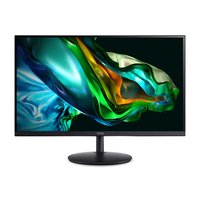
| 製品タイプ | モニター |
| ブランド | Acer |
| モデル | VG220QB |
| 画面サイズ | 21.5 インチ |
| 解像度 | 1920 x 1080 (Full HD) |
| アスペクト比 | 16:9 |
| パネルタイプ | LCD (TN) |
| リフレッシュレート | 60 Hz |
| 応答速度 | 5 ms (GTG) |
| 輝度 | 250 cd/m² |
| コントラスト比 | 1000:1 (標準) |
| 視野角 | 水平 170°, 垂直 160° |
| 入力端子 | VGA, HDMI |
| 消費電力 | 標準 25 W, 待機 0.5 W |
| 電源 | AC 100-240 V, 50/60 Hz |
| 重量 (スタンド含む) | 約 3.5 kg |
| 寸法 (幅x高さx奥行) | 約 502 x 395 x 200 mm |
| VESA マウント | 100 x 100 mm |
| 主な機能 | ブルーライト軽減, フリッカーフリー |
| 付属品 | 電源ケーブル, VGA ケーブル, スタンド |
| お手入れ方法 | 柔らかい布で乾拭きしてください。化学薬品は使用しないでください。 |
| 安全上の注意 | 安定した場所に設置し、通気口をふさがないでください。 |
| 修理・部品交換 | メーカーまたは認定サービスセンターにご依頼ください。 |
よくある質問 - VG220QB ACER
ユーザーの質問 VG220QB ACER
0 質問 この機器について。知っているものに答えるか、ご自身の質問をしてください。
この機器について新しい質問をする
デバイスの取扱説明書をダウンロード モニター 無料でPDF形式で!マニュアルを見つける VG220QB - ACER 電子デバイスをもとに戻しましょう。このページにはデバイスの使用に必要なすべての書類が掲載されています。 VG220QB ブランド ACER.
使用説明書 VG220QB ACER
Acer LCD モニターユーザーガイド
初版発行 : 05/2022
改訂または変更を個人に通知する義務を負うことなく、本書に記載の情報に対する変更を定期的に行うことができるものとします。このような変更は、このマニュアルまたは補足文書および出版物の次版に組み込まれます。当社は、本書の内容に関して、明示または黙示の表明および保証を行わないものとし、また、特に特定の目的に対する市販性または適合性の暗黙の保証を否認するものとします。
以下に提供するスペースにモデル番号、シリアル番号、購入日および購入場所情報を記録してください。シリアル番号とモデル番号は、コンピュータに貼付されたラベルに記録されています。
装置についてのお問い合わせには、シリアル番号、モデル番号と購入情報を含める必要があります。
本書のいかなる部分も、Acer 社の書面による事前の許可なしに、任意の形式または任意に方法で、電子的に、機械的に、コピーしたり、録画したり、または、他の方法で、再生したり、検索システムに保存したり、転送したりすることはできません。
Acer LCD モニターユーザーガイド
モデル番号:
シリアル番号:
購入日:
購入場所:
Acer および Acer のロゴは、Acer 社の登録商標です。他の会社の製品名または商標は、識別目的のために本書で使用されており、それぞれの会社に帰属しています。
安全性と快適性のための情報
安全にお使いいただくために
慎重にこれらの手順をお読みください。今後の参考のために、この文書を保管してください。製品に記載されているすべての警告と指示に従ってください。
LCD モニターに関する特記事項
以下は LCD モニターに関しては正常の状態であり、故障を示すものではありません。
- 蛍光灯の特性により、初めて使用する際、画面がちらつくことがあります。ちらつきが消えることを確認するため、電源スイッチをオフにした後、再度オンにします。
- 使用するデスクトップのパターンによっては、画面上の若干の輝度ムラを見られる場合があります。
- LCD 画面には、99.99 %以上の有効画素があります。常時、欠落画素または発光画素などの 0.01 %以下の傷が含まれる場合があります。
- LCD 画面の性質上、同じ画像が何時間も表示された場合、画像を切り替えた後に前の画面の残像が残る可能性があります。この場合、画面は、画像を変更したり、数時間電源スイッチをオフにすることによって、ゆっくりと回復します。
モニターの清掃
モニターを清掃するときは、慎重に次のガイドラインに従ってください。
- 必ず、清掃の前にモニターのプラグを抜いてください。
- 柔らかい布を使って、画面とキャビネットの前面と側面を拭いてください。
アクセシビリティ
電源コードを差し込むコンセントに簡単にアクセスでき、装置オペレータに可能な限り近い位置にあることを確認してください。装置の電源を切断する必要があるときは、コンセントから電源コードを抜いてください。
安全な聴取
聴覚を保護するために、これらの指示に従ってください。
- はっきり心地よく、歪みなく聞こえるようになるまで徐々に音量を上げてください。
- 音量レベルを設定し、あなたの耳が調整した後、音量を上げないようにしてください。
- 大音量で音楽を聴く時間を制限します。
- 周囲の騒音を遮断するために音量を上げるのは避けてください。
- 近くの人の話し声が聞こえない場合は音量を下げてください。
警告
- 水の近くで本製品を使用しないでください。
- 不安定なカート、スタンドまたはテーブルの上に本製品を置かないでください。製品が落下した場合、酷く損傷する可能性があります。
- スロットおよび開口部は、製品の信頼性の高い動作を保証し、過熱から保護するための換気用に提供されています。これらの開口部を塞いだり、覆ったりしないでください。ベッド、ソファ、ラグまたはその他の類似する面の上に製品を置いて、開口部を塞がないようにしてください。本製品は、ラジエータやヒートレジスタの傍または上に、あるいは、適切な換気が提供されていない限りビルトイン設備内に配置すべきではありません。
- キャビネットのスロットを通して本製品にものを差し込まないでください。危険な電圧ポイントやショートする部品に触れ、火災や感電の原因となる恐れがあります。製品の上または内部に液体をこぼさないでください。
- 内部部品の損傷を回避し、電池の液漏れを防ぐために、製品を振動する面の上に設置しないでください。
- スポーツ、運動または振動環境下で使用しないでください。予期せぬ短絡電流を発生させたり、内部デバイスを損傷させる可能性があります。
- アダプタは、このモニター用としてのみ使用し、他の目的に対して使用すべきではありません。
電力の使用
- 本製品は、マーキングラベルに示されたタイプの電源で操作する必要があります。使用可能な電源のタイプが分からない場合、販売店または地域の電力会社にお問い合わせください。
- 電源コードの上に物を置かないでください。人がコードの上を歩く位置に本製品を設置しないでください。
- 本製品に延長コードを使用する場合は、延長コードに差し込まれた装置の合計アンペア定格が延長コードの電流定格を超えないことを確認してください。また、コンセントに差し込んだすべての製品の定格電流の合計がヒューズの定格を超えていないことを確認してください。
- 多くのデバイスを接続して、コンセント、ストリップまたはソケットに過負荷をかけないでください。システム全体の負荷は、分岐回路の定格の80%を超えてはいけません。電源ストリップを使用する場合は、電源ストリップの入力定格の80%を超えてはなりません。
- 本製品の電源コードには3線接地プラグが付いています。プラグはアースされたコンセントにのみ適合します。電源コードのプラグを挿入する前に、電源コンセントが適切に接地されていることを確認します。非接地電源コンセントにプラグを挿入しないでください。詳細については、電気技師にお問い合わせください。

警告!接地ピンは安全機能です。適切に接地されていないコンセントを使用すると感電および/または怪我を引き起こす可能性があります。

注:接地ピンは、本製品の性能を妨害する可能性のある他の近くの電気装置によって生じるノイズを防止する役割も果たしています。
- 必ず付属の電源コードセットと一緒にご使用ください。電源コードセットを交換する必要がある場合は、新しい電源コードが次の要件(着脱式、UL 規格認定取得済 /CSA 認定、タイプ SPT-2、7A 125 V の最小定格、VDE 承認またはそれと同等、4.6 メートル(15 フィート)の最大長)を満たしていることを確認してください。
製品の修理
カバーを開いたり、取り外したりすると、危険な電圧ポイントまたはその他の危険にさらされる恐れがありますので、本製品を自分で修理しようとしないでください。資格のあるサービス担当者にすべての修理を依頼してください。
以下の場合は、コンセントから本製品を外し、資格のあるサービス担当者に修理を依頼してください:
- 電源コードやプラグが破損、切断または擦り切れた場合
- 液体を製品内にこぼした場合
- 製品が雨や水にさらされた場合
- 製品が落下した、または、ケースが破損した場合
- 製品に修理の必要性を示す程度にパフォーマンスの著しい変化が見られる場合
- 取扱説明書に従っても、製品が正常に動作しない場合
爆発の恐れのある環境
潜在的に爆発性雰囲気のある領域では、装置の電源を切り、すべての標識および指示に従ってください。爆発の恐れのある環境には、通常車両のエンジンをオフにすることが推奨される領域を含みます。このような領域における火花は、身体的損傷や死亡につながる爆発や火災の原因となります。貯蔵、保管、配送領域、化学工場、または、ブラスト処理を行っている場所の近くでは、装置をオフにしてください。潜在的に爆発性雰囲気のある領域は、多くの場合、しかし常にではありませんが、標識があります。それらには、船舶の船室、化学薬品の輸送施設や貯蔵施設、液化石油ガス(プロパンまたはブタンなど)を使用する車両、空気中に化学物質や穀物、粉塵または金属粉などの粒子を含む領域が含まれます。
安全に関する追加情報
お使いの装置とその拡張部分には小さな部品が含まれる場合があります。小さなお子様の手の届かない所に保管してください。
IT 機器のリサイクルに関する情報
Acer は強く環境保護に努めており、使用済装置の回収と廃棄の形で、環境への負担を最小限に抑えることで、リサイクルを企業の最優先事項の一つとして考えています。
Acer は、事業の環境への影響を非常に意識しており、製品の環境負荷を低減するために最善の作業手順を特定・提供することに努めています。
リサイクルを行う際の詳細情報および支援については、次のウェブサイトにアクセスしてください:
他の製品の機能とメリットの詳細については、www.acer-group.com にアクセスしてください。
廃棄手順

廃棄時にゴミ箱に、この電子機器を捨てないでください。汚染を最小限に抑え、地球環境を最大限に保護するため、リサイクルしてください。電気電子機器指令(WEEE) 規制の廃棄物の詳細については、http://www.acer-group.com/public/Sustainability/sustainability01.htm にアクセスしてください
LCD 画素に関する声明
LCD 装置は、高精度な製造技術を用いて生産されます。それにもかかわらず、一部の画素がなかったり、黒または赤いドットで表示されることがあります。これは、記録される画像に影響えることはなく、誤動作を構成するものではありません。
本製品は、電源管理を有効にした状態で出荷されます:
- 利用者が5分間非アクティブの場合、ディスプレイのスリープモードを有効にします。
- モニターがActive Off(アクティブオフ)モードであるとき、マウスを動かす、または、キーボードのキーを押して、モニターを復帰させます。
快適に使用するためのヒントおよび情報
コンピュータ利用者は、長時間の使用後に目の疲れや頭痛を訴えることがあります。利用者がコンピュータの前で長時間作業することで身体的な負傷を負う危険があります。長い作業期間、悪い姿勢、悪い仕事習慣、ストレス、不適切な作業条件、個人の健康およびその他の要因が、身体的負傷の危険を大幅に増加させます。
間違ったコンピュータの使用は、手根管症候群、腱炎またはその他の筋骨格障害につながる可能性があります。以下の症状が手、手首、腕、肩、首または背中に表われることがあります:
・しびれ、焼けるような感覚、または、ヒリヒリ感 - 痛み、苦痛または圧痛 - 痛み、腫れまたは動悸 - 硬直または圧迫感 - 冷えまたは脱力感
これらの症状がある、または、その他の定期的または持続性の不快感および/またはコンピュータ使用に関連する痛みがある場合は、直ちに医師に相談し、会社の健康および安全部門に通知してください。
次のセクションでは、より快適にコンピュータを使用するためのヒントを提供します。
快適ゾーンを見つける
モニターの視野角を調整する、フットレストを使用する、または、最大の快適さを達成するために座り位置を上げることによって、快適ゾーンを探します。次のヒントを守ってください:
- 長時間同じ姿勢でいることを避けてください
- 前かがみおよび/または後ろに傾くのを避けてください
- 足の筋肉の緊張を除去するために定期的に立ち上がって歩いてください
視力をケアする
長時間見続ける、誤った眼鏡やコンタクトレンズの着用、まぶしさ、過度の室内照明、焦点の合わない画面、小さい文字、低コントラストなディスプレイは、目にストレスを与える可能性があります。次のセクションでは、目の疲れをほぐすためのヒントを紹介します。
目
- 頻繁に目を休ませてください。
- モニターから目を離し、遠くの点に見つめて、目に定期的に休憩を与えます。
- 乾燥から目を守るために頻繁にまばたきをします。
ディスプレイ
- ディスプレイを清潔に保ってください。
- ディスプレイの中央を見る時に目が下向きになるように、ディスプレイの上端よりも高い位置に頭を維持してください。
- ディスプレイの輝度および / またはコントラストを文字の読みやすさとグラフィクの明確さが向上するよう快適なレベルに調整してください。
- 以下を行うことで、まぶしさや反射を除去してください:
- 側面が窓または光源を向くように、ディスプレイを設置します
- カーテン、シェードやブラインドを使用して、部屋の明かりを最小限に抑えます
- 作業ライトを使用します
- ディスプレイの視野角を変更します
- まぶしさ低減フィルタを用います
- ディスプレイの上部前縁から延びるボール紙のようなディスプレイバイザーを使用します
- 見にくい視野角にディスプレイを調整することは避けてください。
- 例えば、開いた窓などの明るい光源を長時間見ないでください。
良い仕事習慣を開発する
コンピュータをよりリラックスして、生産性良く使用するために以下の作業習慣を開発します:
- 定期的かつ頻繁に短い休憩を取ってください。
- いくつかのストレッチ体操を行います。
- できるだけ頻繁に新鮮な空気を吸ってください。
- 定期的に運動して健康な体を維持します。
ディスプレイデータチャネル (DDC) 16
19 ピンカラーディスプレイ信号ケーブル 16
15 ピンカラーディスプレイ信号ケーブル 17
標準タイミングテーブル 18
設置 19
ユーザーコントロール 20
外部コントロール
ショートカットメニューの使用
トラブルシューティング 28
VGA IN/HDMI モード(オプション) 28
目次
開梱
箱を開梱する際は、次のアイテムが存在することを確認してください。また、将来モニターを発送または輸送する必要がある場合は、梱包材を保存してください。
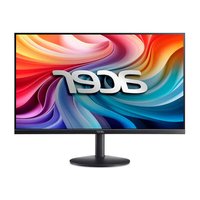
LCDモニター

表示位置を最適化するために、モニターの高さ/チルトを調整することができます。
- ベースの取り付け
注:モニターとモニターベースを梱包箱から取り出します。モニターを下向きにして安定した所に静かに置きます -- 画面を傷つけないように布を使用してください。

チルト範囲の例については、以下の図を参照してください。最高点のみで、20度のチルトを行うことができます。

アダプタおよび AC 電源コードの接続
- 使用する電源コードが、お住まいの地域に必要な正しいタイプであることを最初に確認してください。
- モニターは、100/120 VAC または 220/240 VAC 電圧領域のいずれかの動作を可能にするユニバーサル電源を搭載しています。ユーザー調整は必要ありません。
- アダプタに AC 電源コードの一方の端を差し込み、AC コンセントにもう一方の端を差し込みます。
- 120 VAC を使用する装置の場合:
UL 指定のコードセット、タイプ SVT ワイヤおよび定格 10 A/125 V のプラグを使用します。
- 220/240 VAC を使用する装置の場合:
H05VV-F コードと定格 10 A/250 V プラグからなるコードセットを使用します。コードセットは、装置を使用する国の安全についての適切な承認を受ける必要があります。
省電力
黄色の電源 LED によって示されるように、モニターは、ディスプレイコントローラからの制御信号により、「省電力」モードに移行します。
| 状態 LED ラ | イト |
| オン | 青色 |
| 省電力モード | 黄色 |
制御信号が検出されるまで、または、キーボードまたはマウスが動かされるまで、省電力状態が維持されます。オフ状態からオン状態までの回復時間は、約3秒です。
ディスプレイデータチャネル (DDC)
お使いのシステムが DDC プロトコルをサポートする場合、設置を容易にするために、モニターはプラグアンドプレイをすることができます。DDC とは、モニターが自動的にその機能について、ホストシステムに通知する通信プロトコルであり、例えば、解像度と対応タイミングについてサポートされています。モニターは、DDC2B 標準をサポートしています。
19 ピンカラーディスプレイ信号ケーブル

| ピン番号 説明 | ピン番号 説明 | ||
| 1 TMDS Data2+ 2 TMDS Data2 Shield | |||
| 3 TMDS Data2- | 4 TMDS Data1+ | ||
| 5 TMDS Data1 Shield | 6 TMDS Data1- | ||
| 7 TMDS Data0+ 8 TMDS Data0 Shield | |||
| 9 TMDS Data0- 10 TMDS Clock+ | |||
| 11 | TMDS Clock Shield | 12 | TMDS Clock- |
| 13 | CEC | 14 | 予約(装置上のN.C.) |
| 15 | SCL | 16 | SDA |
| 17 | DDC/CEC Ground | 18 | +5V Power |
| 19 | ホットプラグ検出 | ||
15ピンカラーディスプレイ信号ケーブル

| ピン番号 | 説明 | ピン番号 | 説明 |
| 1 | 赤色 9 +5V | ||
| 2 | 緑色 10 論理アース | ||
| 3 | 青色 11 モニターアース | ||
| 4 | モニターアース 12 DDC シリアルデータ | ||
| 5 | DDC リターン | 13 | 水平同期 |
| 6 | R アース | 14 | 垂直同期 |
| 7 | G アース | 15 | DDC シリアルクロック |
| 8 | B アース |
標準タイミングテーブル
| VESA モード | |||
| モード 解像度 | |||
| 1 | VGA640x480 | 60Hz | |
| 2MAC640x48066.66Hz | |||
| 3VESA720x40070Hz | |||
| 4SVGA800x60056Hz | |||
| 5SVGA800x60060Hz | |||
| 6XGA1024x76860Hz | |||
| 7XGA1024x76870Hz | |||
| 8 | VESA1152x86475Hz | ||
| 9 | SXGA1280x102460Hz | ||
| 10 | VESA | 1280x72060Hz | |
| 11 | WXGA | 1280x80060Hz | |
| 12 | WXGA+ | 1440x90060Hz | |
| 13 | WSXGA+ | 1680x105060Hz | |
| 14 | UXGA | 1920x108060Hz | |
| 15 | UXGA | 1920x108075Hz | |
設置
- お使いのコンピュータの電源を切り、コンピュータの電源コードを抜いてください。
- 信号ケーブルをモニターのVGAおよび/またはHDMI1.4(別売)入力ソケットとコンピュータのグラフィックスカードのVGAおよび/またはHDMI1.4(別売)出力ソケットに接続します。次に、信号ケーブルコネクタのネジを締めます。
- 別売:LCDモニターのオーディオ入力端子(AUDIO IN)とコンピュータのライン出力ポートをオーディオケーブルで接続します。
- モニターの電源ケーブルをモニターの背面にある電源ポートに差し込みます。
- モニターに電源アダプタと電源コードを接続し、その後、適切にアースされたACコンセントに接続します。


注:オーディオ出力は、オーディオ出力モデル用のみです。詳細な手順については、ユーザーマニュアルをご確認ください。
ユーザーコントロール
1
2
3
4
5
外部コントロール
| 1 電源ボタン | モニタのオン/オフを切り替えます。青色は電源オンを示します。黄色は、スタンバイ /省電力モードを示します。 |
2 Function(ファンクション)キー | a. 押して、メインページを表示します。もう一度押すと、ホットキー 1 機能に入ります。b. 機能メニューがアクティブであるとき、このキーを押すと、モニターの基本情報および現在の入力を表示したり、カスタムカラー設定を工場出荷時デフォルトにリセットしたります。 |
3 Function(ファンクション)キー | a. 押して、メインページを表示します。もう一度押すと、ホットキー 2 機能に入ります。b. 機能メニューがアクティブであるとき、このキーを押して、シナリオモードまたはゲームモードを選択します。 |
4 Function(ファンクション)キー | a. このキーを押して、メインページを表示します。もう一度押すと、入力選択機能に入ります。b. 機能メニューがアクティブであるとき、このボタンは OSD を終了します。 |
5 Function(ファンクション)キー | a. 押して、メインページを表示します。もう一度押すと、機能メニューの次の機能に入ります。b. ディスプレイベゼルの裏側にある切り替えボタンはジョイステックのように機能します。カーソルを動かすには、ボタンを 4 方向に動かします。ボタンを押すと選択されます。赤色は動作可能を示します。灰色は動作不可能を示します。 |
ショートカットメニューの使用

注:以下の内容は一般的な参照のみを目的としています。実際の商品と仕様が異なる場合があります。
OSD(オンスクリーンディスプレイ)を使用して、LCDモニターの設定を調整できます。MENU(メニュー)キーを押してOSDを開きます。画質、OSDの位置、一般的な設定を調整するためにOSDを使用できます。詳細設定については、次ページを参照してください:
メインページ

- OSDメニュー
- ホットキー1(モード、輝度、音量、ガンマ、コントラスト、ブルーライト、オーバードライブ)
- ホットキー2(モード、輝度、音量、ガンマ、コントラスト、ブルーライト、オーバードライブ)
- 入力選択
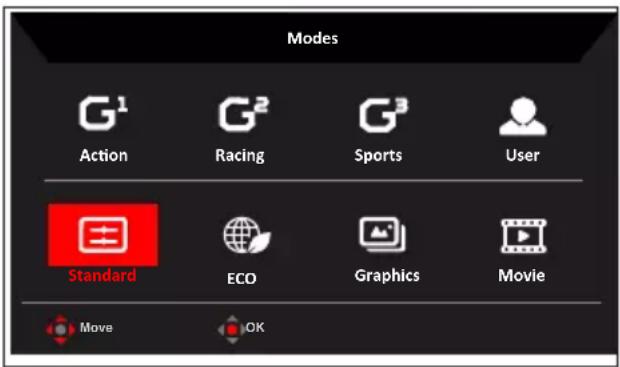
ホットキー1(デフォルト:標準モード)
ユーザー定義プロファイルで使用するゲームモード(G1、G2、G3)またはシナリオモード(ユーザー、標準、ECO、グラフィックス、ムービー)を選択します。
ホットキー2(デフォルト:輝度)
輝度コントロールを開き、お好みの輝度設定を選択します。完了後、ジョイスティックを押して現在のページを終了し、保存します。

入力コントロールを開き、VGA IN、HDMI1、HDMI2、または自動ソースを選択します。完了後、ジョイスティックを押して現在のページを終了し、保存します。

機能ページ
機能ページを開き、矢印で機能設定を調整します。完了したら、ジョイスティックを左または右に切り替えて1レベル分戻るか、✗を使用して現在のページを終了し、保存します。
Picture(画像)


- MENU(メニュー)キーを押して、OSDを開きます。
- ジョイスティックを上または下に切り替えて、OSDからPicture(画像)を選択します。次に、右に切り替えて、調整する項目に移動し、ジョイスティックを押して、その項目に入ります。
- 左または右に切り替えて、スライディングスケールを調整します。
- Picture(画像)メニューを使って、Brightness(輝度)、Contrast(コントラスト)、Black Boost(ブラックブースト)、Blue Light(ブルーライト)、ACM、Super Sharpness(スーパーシャープネス)、Auto Config(自動設定)、H. Position(水平位置)、V. Position(垂直位置)、Focus(フォーカス)およびClock(クロック)を調整することができます。
- Brightness(輝度): 輝度を0から100の範囲で調整します。

注: 明るいシェードと暗いシェードの間のバランスを調整します。
- Contrast(コントラスト): コントラストを0から100の範囲で調整します。

注: 明るい部分と暗い部分の差の度合いを設定します。
- Black Boost(ブラックブースト): 黒レベルを0から10の範囲で調整します。明るいシェードを変更することなく、輝度を増加させることで、影を強調します。
- Blue Light(ブルーライト): ブルーライトをどの程度表示するか(80%、70%、60%または50%)を調整することで、ブルーライトをフィルタリングして眼を保護します。

注: 値を大きくすると、より多くのブルーライトが通過します。最高に保護するためには、低い値を選択します。
- ACM: ACM をオンまたはオフに切り替えます。デフォルトはオフです。
- Super Sharpness (スーパーシャープネス): スーパーシャープネスのオンまたはオフを切り替えます。スーパーシャープネス技術により、画像をシャープで明確にするために、元のソースの画素密度を高めることにより、高解像度の画像をシミュレートすることができます。
Color( カラー )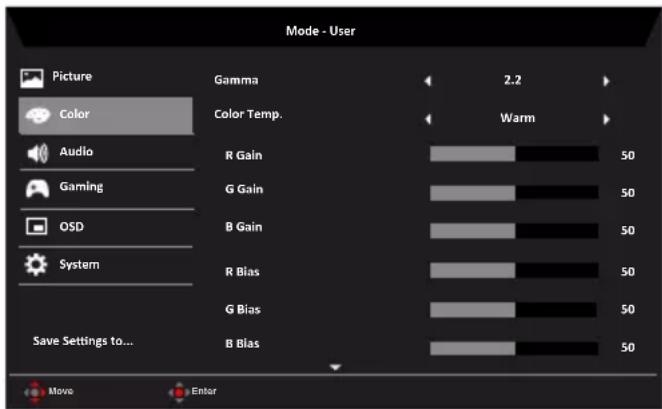

- MENU (メニュー) キーを押して、OSD を開きます。
- ジョイスティックを上または下に切り替えて、OSD から Color (カラー) を選択します。次に、右に切り替えて、調整する画素に移動し、ジョイスティックを押して、それに入ります。
- 左または右に切り替えて、スライディングスケールを調整します。
- Gamma(ガンマ) モードにより、輝度トーンを調整することができます。デフォルト値は 2.2 (Windows 向けの標準値) です。
- Color temperature (色温度): デフォルトは暖色です。Cool (冷色)、Normal (ノーマル)、Warm (暖色)Bluelight (ブルーライト) または User (ユーザー) を選択することができます。
- Modes (モード): シナリオモードを選択します。
- sRGB: デフォルトはオフです。プリンタやデジタルカメラなどの周辺装置とより良く色を一致させるため sRGB をオンまたはオフに切り替えることができます。
- Grayscale Mode (グレースケールモード): グレースケールモードを選択します。
- 6-axis Hue(6 軸色相): red(赤)、green(緑)、blue(青)、yellow(黄)、magenta(マゼンダ)および cyan(シアン)の色相を調整します。
- 6-axis Saturate(6 軸飽和): red(赤)、green(緑)、blue(青)、yellow(黄)、magenta(マゼンダ)および cyan(シアン)の飽和を調整します。
Audio ( オー ディオ )

- MENU (メニュー) キーを押して、OSD を開きます。
- ジョイスティックを上または下に切り替えて、OSD から Audio(オーディオ)を選択します。次に、右に切り替えて、調整する項目に移動し、ジョイスティックを押して、その項目に入ります。
- 左または右に切り替えて、スライディングスケールを調整します。
- Volume (音量): 音量を調整します。
- Mute (ミュート): ミュートをオンまたはオフに切り替えます。
Gaming (ゲーム)

- MENU (メニュー) キーを押して、OSD を開きます。
- ジョイスティックを上または下に切り替えて、OSD から Gaming (ゲーム) を選択します。次に、右に切り替えて、調整する項目に移動し、ジョイスティックを押して、その項目に入ります。
- 左または右に切り替えて、機能を制御します。
- Over Drive (オーバードライブ): Off (オフ)、Normal (ノーマル)、または Extreme (エクストリーム) を選択します。
- FreeSync: FreeSync をサポートするかどうかを制御します。デフォルトは On (オン) です。

注:
- FreeSync が「オン」の場合、Over Drive の選択は自動的に「通常」に設定されます。
- FreeSync が「オフ」の場合、Over Drive は (a) エクストリーム、(b) 通常、(c) オフのいずれかに設定できます。
- MPRT: ダイナミック画像クリーンコントロールをサポートするかどうかを選択します。デフォルトは Off (オフ) です。

注:
- PIP/PBP モードは、MPRT をサポートしません。
- HDR 設定:「Auto (自動)」は、MPRT をサポートしません。
- MPRT が「On (オン)」に設定されているとき、FreeSync をオンに切り替えると、MPRT は、自動的に「Off (オフ)」に設定されます。
- MPRT が「On (オン)」に設定されているとき、調整 (Brightness (輝度)、Blue Light (ブルーライト)、ACM) を行うと、MPRT は、自動的に「Off (オフ)」に設定されます。
- MPRT 機能は、(Logo ( ロゴ )、Aim Point ( 照準点 )、Message ( メッセージ )および Input Icon ( 入力アイコン )) に輝度に影響を与えません。
- MPRT が「On (オン)」に設定されているとき、75Hz 未満に入力タイミングが検出されると、MPRT は、自動的にオフに切り替わり、グレーアウトされ無効になります。
- MPRT = (Normal (ノーマル) または Extreme (エクストリーム)) であるとき、IC コントロールダイナミック画像がクリアであるため、全体的な輝度が暗くなります。また「Extreme (エクストリーム)」では「Normal (ノーマル)よりも暗くなります。
- Aim point(照準点): シューティングゲーム向けに画面上に照準点を表示します。
OSD

- MENU (メニュー) キーを押して、OSD を開きます。
- ジョイスティックを上または下に切り替えて、OSD から OSD を選択します。次に、右に切り替えて、調整する画素に移動し、ジョイスティックを押して、それに入ります。
- 左または右に切り替えて、スライディングスケールを調整します。
- Language(言語): OSD メニューの言語を設定します。
- OSD timeout(OSD タイムアウト): OSD メニューがオフになるまでの遅延時間を調整します。
- Transparency(透明度): ゲームモードを使って、透明度を選択します。透明度を 0% (オフ)、20%、40%、60% または 80% に設定することができます。
- Refresh rate num(リフレッシュレート数): パネルの現在のリフレッシュレートを画面上に表示します。

注: FreeSync が「On (オン)」に設定されている場合、OSD において、垂直周波数を表示し、変更することができます。
- OSD Lock (OSD ロック): OSD ロックのオン / オフを選択します。
注:
OSD ロック済:
- OSD オプションで OSD Lock (OSD ロック) を「On (オン)」に設定し、「Enter」を押すと All Key (すべてのキー) ロック機能が実行されます。
- 画面の中央に「OSD Locked (OSD ロック済)」というメッセージが表示されます。
- LED ライトが、青色からオレンジ色に変わります。
- いずれかのキー画面を押すと、「OSD Locked (OSD ロック済)」というメッセージが表示されます。
OSD ロック解除済 :
- 通常表示状態で、3秒以上の間に「Navi Key (ナビキー)」を押して、「OSD Unlock (OSD ロック解除)」をトリガーします。
- 画面の中央に「OSD Unlock (OSD ロック解除済)」というメッセージが表示されます。
- LED ライトが青色に戻ります。
System (システム)
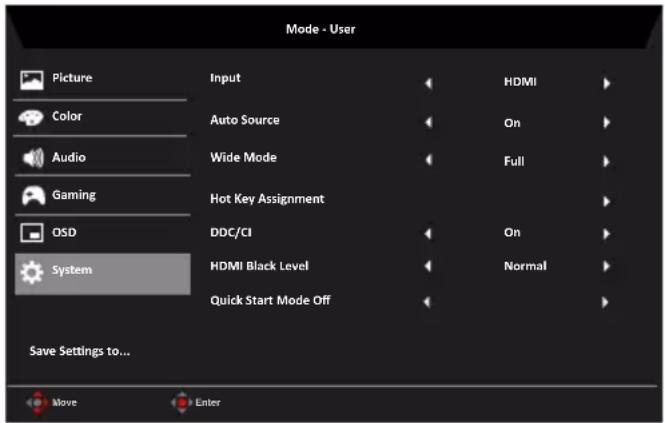
- MENU (メニュー) キーを押して、OSD を開きます。
- ジョイスティックを上または下に切り替えて、OSD から System (システム) を選択します。 次に、右に切り替えて、調整する項目に移動し、ジョイスティックを押して、それに入ります。
- 左または右に切り替えて、機能を制御します。
- Input(入力): ソースを VGA IN、HDMI1、HDMI2 から選択します。
- Auto Source (自動ソース): デフォルトは、「On (オン)」です。順番に信号ソースに対する自動検索をサポートすることができます。
注:サラウンドアプリケーションを Auto Source(自動ソース)を「Off(オフ)」に設定しなければなりません。
- Wide mode(ワイドモード): 使用する画面アスペクト選択することができます。オプションは、Aspect (アスペクト) および Full (フル) です。
- Hot Key Assignment (ホットキーの割り当て): ショートカットキー 1 の機能 (Modes (モード)、Volume (音量)、Brightness (輝度)、Gamma (ガンマ)、Contrast (コントラスト)、Blue Light (ブルーライト)、オーバードライブ) およびショートカットキー 2 の機能 (Modes (モード)、Volume (音量)、Brightness (輝度)、Gamma (ガンマ)、Contrast (コントラスト)、Blue Light (ブルーライト)、オーバードライブ) を選択します。
- DDC/CI: PC 上のソフトウェアを通して、モニターを設定することができます。

注:DDC/CI(ディスプレイデータチャネル/コマンドインターフェイスの略)は、ソフトウェアを通して、モニターコントロールを送信することができます。
- HDMI Black level (HDMI 黒レベル): HDMI1.4 黒レベルを設定します。
- Quick start mode (クイックスタートモード): Off(オフ) または On(オン) を選択します。ブート速度のスピードアップをオンに切り替えます。
Save Setting to… (設定を…に保存) (ユーザーモードのみ)
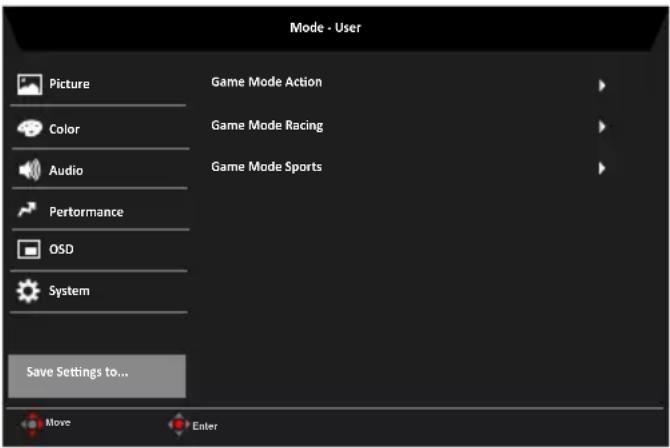
- MENU (メニュー) キーを押して、OSD を開きます。
- ジョイスティックを上または下に切り替えて、OSD から「Save Setting to... (設定を ... に保存)」を選択します。次に、右に切り替えて、調整する画素に移動し、ジョイスティックを押して、それに入ります。
- Save Setting to Game mode (設定をゲームモードに保存): これらは、3つのユーザー定義プロファイルです。お好みの設定を決定後、それらを保存してください。ゲームモードに切り替え、システムが設定を将来呼び出すことができます。
トラブルシューティング
修理のために、お使いの LCD モニターを発送する前に、問題を自己診断することができるかどうかを確認するために以下のトラブルシューティングリストを確認してください。
VGA IN/HDMI モード(オプション)
| 問題 LED の状態 対応策 | |
| 画像が表示されません 青色 | OSD メニューを使って、輝度とコントラストを最大に調整するか、デフォルト設定にリセットしてください。 |
| オフ | 電源スイッチを確認してください。 |
| AC 電源コードがモニターに適切に接続されているかどうかを確認してください。 | |
| 黄色 | ビデオ信号ケーブルがモニターの背面に適切に接続されているかどうかを確認してください。 |
| コンピュータシステムの電源がオンで、省電力 / スタンバイモードにあるかどうかを確認してください。 | |
| OSD ロックがオンの場合、LED ステータスは黄色に設定されます。 | |
注:Acer モニターは、ビデオおよび電子デバイスから得られた情報のビジュアル表示用に設計されています。
- 安全性と快適性のための情報
- 安全にお使いいただくために
- LCD モニターに関する特記事項
- モニターの清掃
- アクセシビリティ
- 安全な聴取
- 警告
- 電力の使用
- 製品の修理
- 爆発の恐れのある環境
- 安全に関する追加情報
- IT 機器のリサイクルに関する情報
- 廃棄手順
- LCD 画素に関する声明
- 快適に使用するためのヒントおよび情報
- 快適ゾーンを見つける
- 視力をケアする
- 目
- ディスプレイ
- 良い仕事習慣を開発する
- 標準タイミングテーブル
- 設置
- ユーザーコントロール
- トラブルシューティング
- 目次
- 開梱
- ベースの取り付け
- アダプタおよび AC 電源コードの接続
- 省電力
- ディスプレイデータチャネル (DDC)
- ピンカラーディスプレイ信号ケーブル
- 外部コントロール
- ショートカットメニューの使用
- メインページ
- ホットキー1(デフォルト:標準モード)
- ホットキー2(デフォルト:輝度)
- 機能ページ
- PICTURE(画像)
- AUDIO ( オー ディオ )
- GAMING (ゲーム)
- 注:
- OSD
- SYSTEM (システム)
- SAVE SETTING TO… (設定を…に保存) (ユーザーモードのみ)
ブランド : ACER
モデル : VG220QB
カテゴリ : モニター