AL2021 - Monitor ACER - Manuale utente e istruzioni gratuiti
Trova gratuitamente il manuale del dispositivo AL2021 ACER in formato PDF.



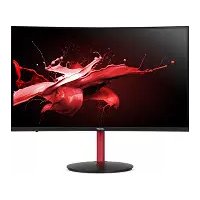
| Tipo di prodotto | Monitor LCD 20 pollici |
| Dimensioni dello schermo | 20 pollici (diagonale) |
| Risoluzione massima | 1600 x 1200 pixel (UXGA) |
| Luminosità | 250 cd/m² (tipico) |
| Contrasto | 600:1 (tipico) |
| Tempo di risposta | 15 ms + 10 ms / 25 ms (Tr+Tf tipico) |
| Angolo di visione orizzontale | 85° / 85° (min.) |
| Angolo di visione verticale | 85° / 85° (min.) |
| Colori visualizzabili | 16,7 milioni |
| Dimensioni (con supporto) | 449 x 439 x 197 mm |
| Dimensioni (senza supporto) | 449 x 426 x 134 mm |
| Peso netto | 7,0 kg |
| Peso lordo | 9,2 kg |
| Alimentazione | 100-240 V CA, 50/60 Hz |
| Consumo normale | < 60 W |
| Consumo in standby | < 3 W |
| Interfacce video | VGA, DVI-D |
| Audio | 2 x 2 W (altoparlanti integrati) |
| Funzioni OSD | Contrasto, luminosità, nitidezza, frequenza, posizione, colore, lingua, auto-config, ripristino |
| Angolo di inclinazione | -5° a 20° |
| Plug & Play | DDC2B |
| Manutenzione e pulizia | Scollegare prima della pulizia; utilizzare un panno morbido leggermente inumidito con un detergente delicato; non spruzzare liquido direttamente |
| Sicurezza | Tenere lontano da fonti di calore, non ostruire le aperture di ventilazione, non aprire l'involucro, contattare un tecnico qualificato in caso di problemi |
| Ricambi e riparabilità | Conservare l'imballaggio originale per il trasporto. Non tentare di riparare da soli – contattare un professionista autorizzato. |
Domande frequenti - AL2021 ACER
Domande degli utenti su AL2021 ACER
0 domanda su questo apparecchio. Rispondi a quelle che conosci o fai la tua.
Fai una nuova domanda su questo apparecchio
Scarica le istruzioni per il tuo Monitor in formato PDF gratuitamente! Trova il tuo manuale AL2021 - ACER e riprendi in mano il tuo dispositivo elettronico. In questa pagina sono pubblicati tutti i documenti necessari per l'utilizzo del tuo dispositivo. AL2021 del marchio ACER.
MANUALE UTENTE AL2021 ACER
Ceci ajuste l'horizontale.
V.Position:
Ceci ajuste la verticale.
Français

COULEUR:
Contenuto dell'imballo....42
Istruzioni di montaggio 42
Montaggio del monitor 42
Disinserzione del monitor....43
Regolazione del grado di inclinazione.... 43
Collegamento dei dispositivi 43
Accensione....44
Regolazione del display dei comandi.... 45
Controlli esterni 45
Opzioni OSD 46
Menu OSD....46
Ricerca e correzione guasti 49
Descrizione generale.... 50
Avvertenze

- Il monitor potrebbe venir danneggiato se posto troppo vicino ad una fonte di calore. Fare attenzione alla vicinanza a termosifoni, fornelli, fuochi, ecc.
- Non ostruire le fessure di aerazione sul retro ed in cima al monitor in quanto esso necessita di raffreddamento. Il monitor deve essere collocato in una stanza ben ventilata per evitarne il surriscaldamento.
- Evitare di lasciare oggetti appuntiti, come ad esempio coltelli, penne o matite, vicino allo schermo: se tali oggetti entrassero a contatto con lo schermo, il pannello LCD ne risulterebbe graffiato permanentemente.
- Ricordarsi di disinserire il monitor dalla presa elettrica prima di pulirlo, per evitare di rimanere fulminati. Usare un panno morbido per la pulizia esterna del monitor; un panno leggermente inumidito con del detergente liquido delicato potrà essere usato sulle macchie più resistenti. Tenere sostanze liquide e spray lontani dallo schermo. Non spruzzare sostanze liquide direttamente sullo schermo: è consigliabile spruzzare i detergenti su un panno prima di effettuare le operazioni di pulizia. Se sostanze liquide venissero inavvertitamente versate all'interno del monitor, potrebbe verificarsi un corto circuito e/o il danneggiamento dell'apparecchio.
- In caso di difficoltà, fare prima di tutto riferimento alla sezione "Ricerca e correzione guasti". Se questo non dovesse bastare a risolvere il problema, non cercare di riparare il monitor personalmente, in quanto l'apertura o la rimozione dei pannelli di rivestimento potrebbe portare, tra le altre cose, a lesioni o morte per folgorazione. Si prega di contattare un ingegnere qualificato nel caso in cui il paragrafo "Ricerca e correzione guasti" non dovesse essere d'aiuto.
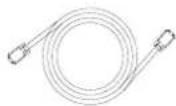
Contenuto dell'imballo
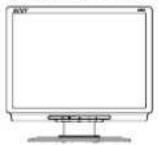
Monitor LCD
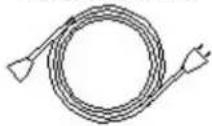
Cavo VGA
Cavetto elettrico
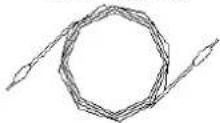
Cavo DVI-D
Cavetto audio
Manuale d'impiego
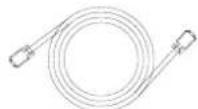
Istruzioni di montaggio
Montaggio del monitor
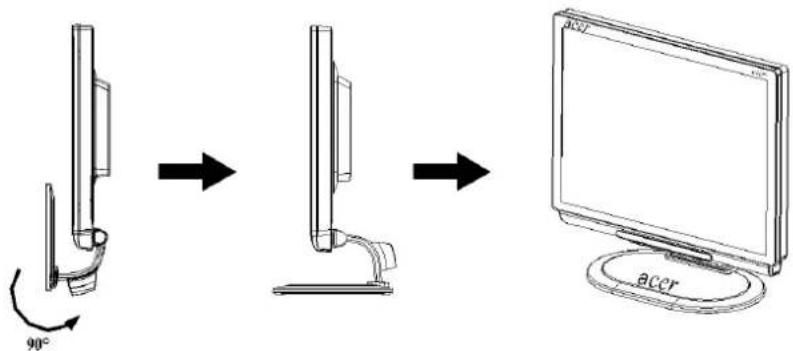
- Curvare di 90°il piedistallo seguendo la scalanatura.
- Collocare il monitor su un tavolo o una superfice piana.
Importante
Per prima cosa, assicurarsi che la superficie ove verrà collocato il monitor, dopo averlo rimosso dal supporto, sia pulita e piana; quindi, porre un panno asciutto e pulito sotto al monitor per proteggerlo ulteriormente.
Come rimballare il monitor
Conservate lo scatolone originale e i materiali d'imballaggio nnen nell'eventualità che dobbiate spedire o trasportare il monitor.
Come rimballare il monitor:
- Disinserire il cavetto elettrico AC per accertarsi che il monitor sia s pento.
- Piegare il piedistallo come nella figura accanto per chiudere il monitor.Mettere il monitor nello scatolone.
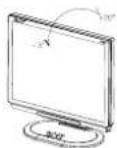
Regolazione del grado di inclinazione
Il grado di inclinazione del monitor varia da -5^20^ .
Collegamento dei dispositivi

Attenzione: Assicurarsi che il computer e il monitor siano entrambi disinseriti dalla rete elettrica.
Collegamento A: Monitor-a-Cavo PC VGA
Italiano
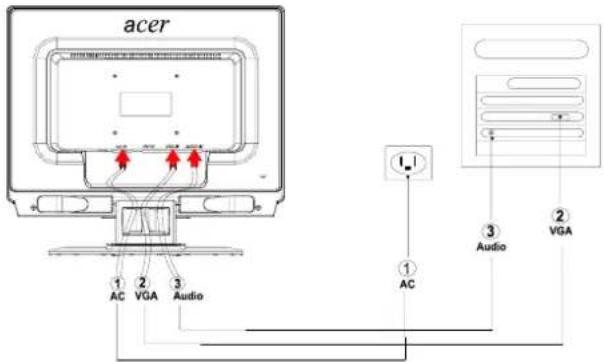
| 1 | Cavetto elettrico | Collegare il monitor al cavetto elettrico e successivamente inserirlo ad una presa elettrica adeguata. |
| 2 | Cavo VGA | Collegare il cavo del segnale alla presa di uscita VGA della scheda grafica del computer, quindi avvitate le viti di sicurezza del raccordo. |
| 3 | Cavo audio | Collegare il monitor LCD al computer con il cavo audio, inserendo le presa di entrata del cavo. |
| 4 | Cavo DVI-D | Collegare il cavo del segnale alla presa di uscita DVI-D della scheda grafica del computer, quindi avvitate le viti di sicurezza del raccordo. |
Italiano
! AVVERTENZA:
-
Assicurarsi che la scheda VGA del vostro computer sia collegata al cavo corretto.
-
Assicurarsi che la forma della spina combaci esattamente con la forma della presa in cui va inserita; e che nessuno degli aghi nella spina sia piegato o in alcun modo danneggiato.
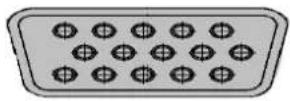
VGA
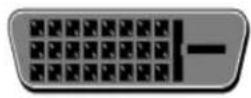
DVI-D
Accensione
- Per prima cosa, accendete l'interruttore posto accanto alla presa di corrente del monitor.
- Accendete il monitor.
- Accendete il computer.
- Quando il LED sul tasto di accensione diventa blu, e l'altro tasto verde, il computer è pronto per l'uso. Aspettate 10 secondi fino alla comparsa del segnale video. Se non vedete la luce blu sul tasto di accensione o un segnale video, controllate i collegamenti.
Regolazione del display dei comandi
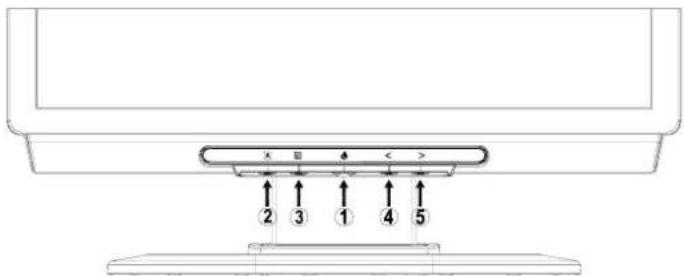
Controlli esterni
| 1 | POWER | on/off (acccso/spcento)Blu: accesoArancione: in attesa | |
| 2 | AUTO | Se lo OSD è attivato, premere per una selezione OSD. Se lo OSD non è attivato, premere e il monitor ottimerà automaticamente la posizione, la nitidezza e l'orologio del vostro display. | |
| 3 | Funzioni OSD | Premere per visualizzare il menu OSD.Premere di nuovo per una selezione OSD. | |
| 4 | < | MENO | Se lo OSD è attivato, premere per scegliere o modificare le opzioni OSD. Se lo OSD non è attivato, premere una volta, e poi premere il tasto < oppure > per regolare il volume. |
| 5 | > | PIU' | Se lo OSD è attivato, premere per scegliere o modificare lc opzioni OSD. Se lo OSD non è attivato, premere una volta, e poi premere il tasto < oppure > per regolare il volume. |
Italiano
Opzioni OSD
Fate per favore riferimento ai "Controlli esterni" a pagina 5.
Per regolare le funzioni OSD:
- Premere il tasto MENU per aprire il menu OSD. Premere di nuovo per scegliere tra le 10 funzioni OSD.
- Usare I tasti
per evidenziare un comando, quindi regolare il comando al livello desiderato. - Al termine della selezione, premere il tasto AUTO per uscire dal menu OSD.

Menu OSD
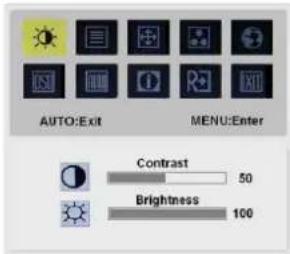

Contrasto:
Regolazione del tono di colore chiaro/scuro per ottenere un contrasto gradevole.
Luminosità:
Regolazione della luminosità dell'immagine sullo schermo.
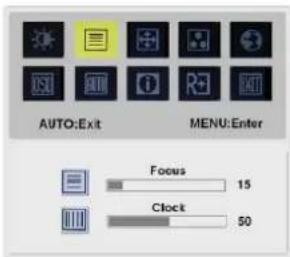

Nitidezza (Messa a fuoco):
Per eliminare l'effetto di distorsione orizzontale e rendere l'immagine chiara e nitida.
Orologio:
In presenza di righe verticali sul fondo dello schermo, questo comando serve a renderle meno evidenti minimizzandone le dimensioni. Serve inoltre a modificare le dimensioni dello schermo orizzontale.
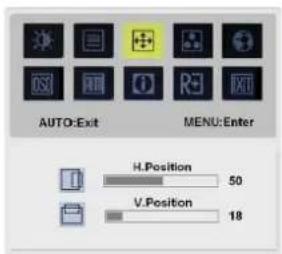

O.Posizion:
Regolazione della posizione orizzontale.
V. Posizion:
Regolazione della posizione verticale.
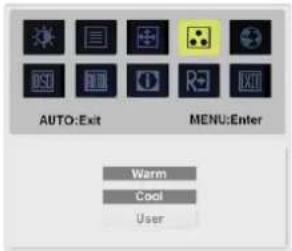

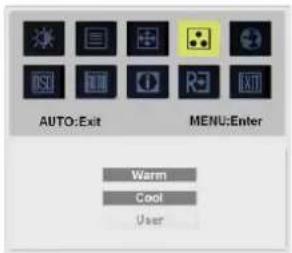
COLORE:
Ci sono tre modi di regolare il colore:
Caldo (bianco rossastro)
Freddo (bianco bluastro)
Utente:
Potete regolare i colori rossa, verde e blu all'intensità che preferite.

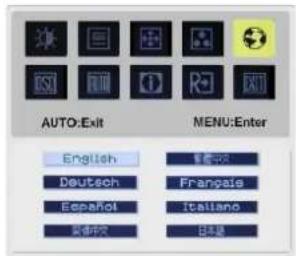

LINGUA:
Selezionate il menu OSD per la lingua:
English-Inglese, Deutsch-Tedesco,
Español-Spagnolo, 简体中文-Cinese
semplificato, 繁帽] -Chinese tradizionale,
Français -Francese, Italiano -Italiano,
e 十本語-Giapponese.
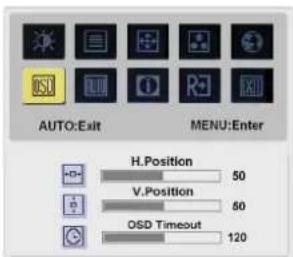

Impostazione OSD:
O. Posizion
V. Posizion
Intervallo OSD
Per modificare la posizione della finestra di dialogo OSD sullo schermo e il suo tempo di visualizzazione.

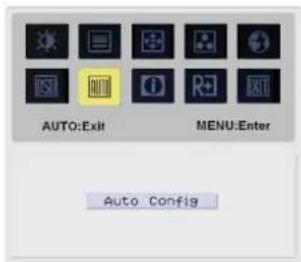

Autoregolazione:
Il sistema procede all'autoregolazione.
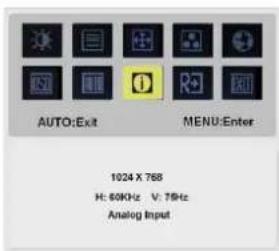

INFORMAZIONI:
Questo comando mostra delle brevi informazioni sullo schermo.
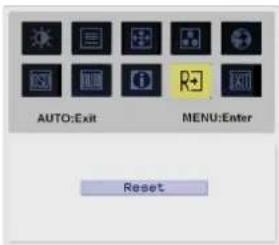

Restore:
Per ritornare all'impostazione in default.
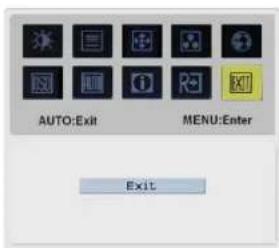

Uscita:
Per chiudere il menu OSD.
Ricerca e correzione guasti
| Problema Possibile | Soluzione |
| Il LED d'accensione non è acceso | Controllare se l'interruttore d'accensione è su ON.Assicurarsi che il cavo elettrico sia collegato. |
| Non c'è immagine | Controllare se l'interruttore d'accensione è su ON.Assicurarsi che il cavo elettrico sia collegato.Assicurarsi che il cavo video sia ben collegato al retro del monitor e al computer.Muovere il mouse o premere un tasto qualsiasi per riattivare il monitor dopo lo spegnimento automatico. |
| L'immagine presenta colori distorti | Andare a "Regolazione del colore" per regolare il colore RGB o per selezionare la temperatura del colore. |
| L'immagine balla oppure è attraversata da un'onda | Muovere o spegnere i dispositivi elettrici che potrebbero essere causa di interferenza.Ispezionare il cavo video del monitor e assicurarsi che nessuno degli agli nella presa sia piegato. |
| L'immagine non è squadrata oppure non è ben centrata | Premere il tasto select/auto e il monitor ottimerà automaticamente la posizione del vostro display.Andare a "Regolazione della posizione". |
Italiano

Attenzione: Non cercate di revisionare il monitor o di aprire il computer personalmente. Lasciate le operazioni di revisione al personale qualificato se il vostro problema non può essere risolto consultando il paragrafo "Ricerca e correzione guasti".
Descrizione generale
Pezzo Descrizione
Panello LCD
| Display | Pannello piatto di 20 pollici a matrice attiva TFT LCD |
| Massima risoluzione UXGA 1600×1200 pixels | |
| Pixel Pitch 0.255 mm | |
| Colore | 16.7M |
| Luminosità 250 cd/m2 (standard) | |
| Proporzione Contrasto 600:1 (standard) | |
| Tempo di reazione 15ms +10ms /25ms (Tr+Tf / standard) | |
| Angolazione orizzontale 85° / 85° (Min.) | |
| Angolazione verticale 85° / 85° (Min.) | |
| Controlli esterni | |
| Tasto accensione ON/ OFF | |
| Tasti controllo AUTO, MENU, < , > | |
| Funzioni OSD | |
| Contrasto / Luminosità | Contrasto / Luminosità |
| Nitidezza/Orologio | Nitidezza/Orologio |
| Posizion | Posizion |
| Colore | Colore |
| Lingua | Lingua |
| Impostazione OSD | Impostazione OSD |
| Autoregolaz. | Autoregolaz. |
| Informationi | Informationi |
| Restare | Restare |
| Uscita | Uscita |
| Interfaccia video | |
| Video | Analogico 0.7V / Digitale TMDS |
| Sync | TTL (+/-) |
| Audio | 2W x 2 |
| Plug & Play | DDC2B |
| Consumo | |
| Fonte elettrica | 100~240V AC, 50/60 Hz |
| Consumo d'energia durante l'uso | < 60W |
| Consumo d'energia durante la fase di riposo | < 3W |
| Dimensioni e peso | |
| Dimensioni (W×H×D) | 449X439X197 mm (con piedistallo) |
| 449X426X134 mm (senza piedistallo) | |
| Peso (Netto/Lordo) | 7.0 Kg/ 9.2 Kg |
Inhoudstafel
Ansluta alla delar....63