
AL2021 - Monitor ACER - Manual de uso y guía de instrucciones gratis
Encuentra gratis el manual del aparato AL2021 ACER en formato PDF.



| Tipo de producto | Monitor LCD 20 pulgadas |
| Tamaño de la pantalla | 20 pulgadas (diagonal) |
| Resolución máxima | 1600 x 1200 píxeles (UXGA) |
| Luminosidad | 250 cd/m² (típica) |
| Contraste | 600:1 (típico) |
| Tiempo de respuesta | 15 ms + 10 ms / 25 ms (Tr+Tf típico) |
| Ángulo de visión horizontal | 85° / 85° (mín.) |
| Ángulo de visión vertical | 85° / 85° (mín.) |
| Colores mostrables | 16,7 millones |
| Dimensiones (con soporte) | 449 x 439 x 197 mm |
| Dimensiones (sin soporte) | 449 x 426 x 134 mm |
| Peso neto | 7,0 kg |
| Peso bruto | 9,2 kg |
| Alimentación | 100-240 V CA, 50/60 Hz |
| Consumo normal | < 60 W |
| Consumo en espera | < 3 W |
| Interfaces de vídeo | VGA, DVI-D |
| Audio | 2 x 2 W (altavoces integrados) |
| Funciones OSD | Contraste, luminosidad, nitidez, frecuencia, posición, color, idioma, auto-config, restauración |
| Ángulo de inclinación | -5° a 20° |
| Plug & Play | DDC2B |
| Mantenimiento y limpieza | Desconectar antes de limpiar; usar un paño suave ligeramente humedecido con un detergente suave; no rociar líquido directamente |
| Seguridad | Alejar de fuentes de calor, no obstruir las aberturas de ventilación, no abrir la carcasa, llamar a un técnico calificado en caso de problema |
| Piezas de repuesto y reparabilidad | Conservar el embalaje original para el transporte. No intentar reparar uno mismo – contactar a un profesional autorizado. |
Preguntas frecuentes - AL2021 ACER
Preguntas de los usuarios sobre AL2021 ACER
0 pregunta sobre este aparato. Responde a las que conoces o haz la tuya.
Hacer una nueva pregunta sobre este aparato
Descarga las instrucciones para tu Monitor en formato PDF gratis! Encuentra tus instrucciones AL2021 - ACER y toma tu dispositivo electrónico nuevamente en la mano. En esta página están publicados todos los documentos necesarios para el uso de su dispositivo. AL2021 de la marca ACER.
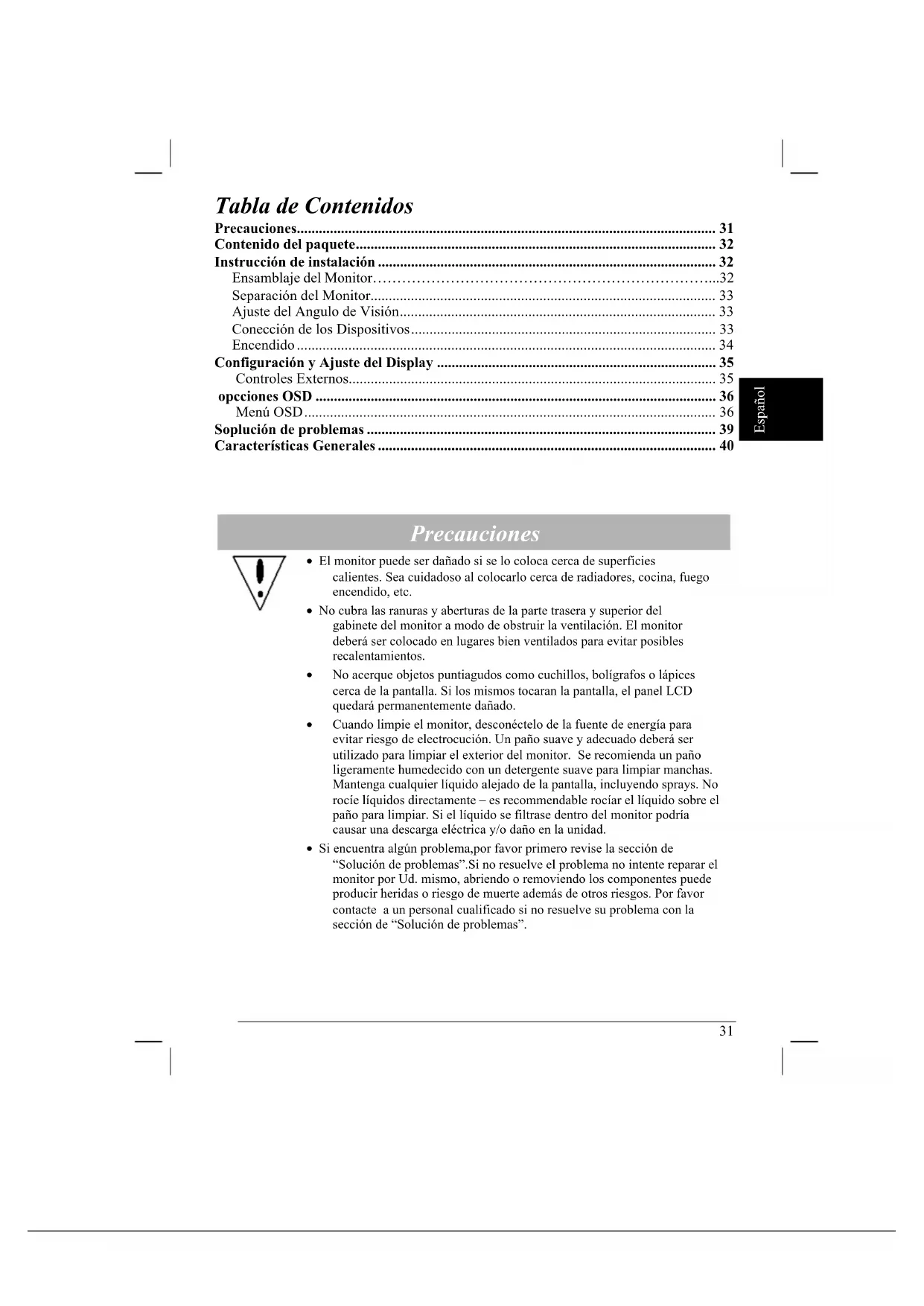
MANUAL DE USUARIO AL2021 ACER
Contenido del paquete.... 32
Instrucción de instalación 32
Ensamblaje del Monitor....32
Separación del Monitor.... 33
Ajuste del Ángulo de Visión.... 33
Conexión de los Dispositivos.... 33
Encendido 34
Configuración y Ajuste del Display 35
Controles Externos.... 35
Opciones OSD 36
Menú OSD....36
Solución de problemas 39
Características Generales 40
Precauciones

- El monitor puede ser dañado si se lo coloca cerca de superficies calientes. Sea cuidadoso al colocarlo cerca de radiadores, cocina, fuego encendido, etc.
- No cubra las ranuras y aberturas de la parte trasera y superior del gabinete del monitor para no obstruir la ventilación. El monitor debe colocarse en lugares bien ventilados para evitar posibles recalentamientos.
- No acerque objetos puntiagudos como cuchillos, bolígrafos o lápices cerca de la pantalla. Si estos tocan la pantalla, el panel LCD quedará dañado permanentemente.
- Cuando limpie el monitor, desconéctelo de la fuente de energía para evitar riesgo de electrocución. Utilice un paño suave y adecuado para limpiar el exterior del monitor. Se recomienda un paño ligeramente humedecido con un detergente suave para limpiar manchas. Mantenga cualquier líquido alejado de la pantalla, incluyendo sprays. No rocíe líquidos directamente; es recomendable rociar el líquido sobre el paño para limpiar. Si el líquido se filtrara dentro del monitor, podría causar una descarga eléctrica y/o daño en la unidad.
- Si encuentra algún problema, primero revise la sección de “Solución de problemas”. Si no resuelve el problema, no intente reparar el monitor por usted mismo; abrir o remover los componentes puede producir heridas o riesgo de muerte, además de otros riesgos. Contacte a personal cualificado si no resuelve su problema con la sección de “Solución de problemas”.
Contenido del Paquete
Cable de fuente, Cable DVI-D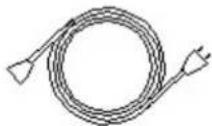
Cable de audio, Manual del Usuario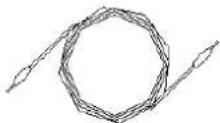
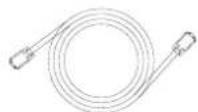
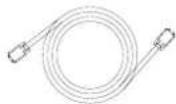
Instrucciones de Instalación
Ensamblaje del Monitor
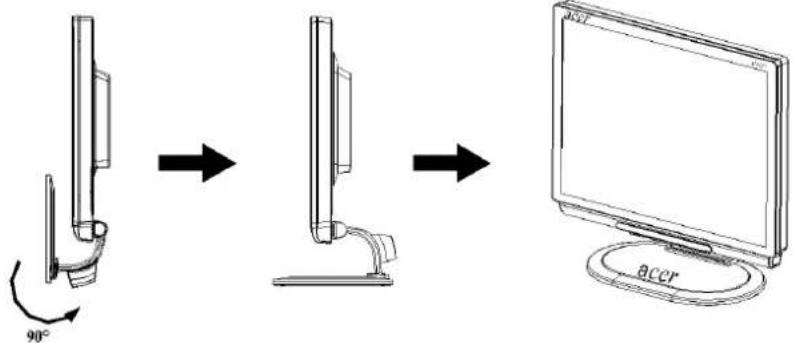
- A lo largo de la línea, gire la base 90°.
- Coloque el monitor sobre una superficie plana.
Importante
Primero, encuentre una superficie limpia y plana para colocar el monitor después de retirarlo del stand. Coloque un paño seco debajo del monitor para una mejor protección.
Empaque del Monitor
Guarde la caja original y los materiales de empaque en caso de que
Usted debe transportar el monitor.
Empaque del monitor:
- Desconecte el cable del adaptador para asegurar que está apagado.
- Gire la base hacia el monitor como se muestra en el dibujo. Colóquelo dentro de la caja.
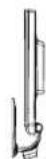
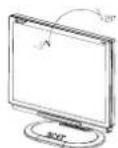
Ajuste del ángulo de visión
El rango de ángulo de visión del monitor es de -5° a 20°.
Conexión de los dispositivos

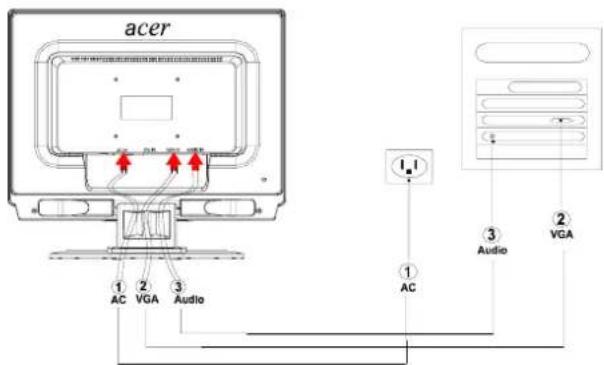
Precaución: Asegúrese de que la computadora y el monitor estén desconectados de la fuente de energía.
Conexión A: Monitor-a-PC Cable VGA
Conexión B: Monitor-a-PC Cable DVI-D
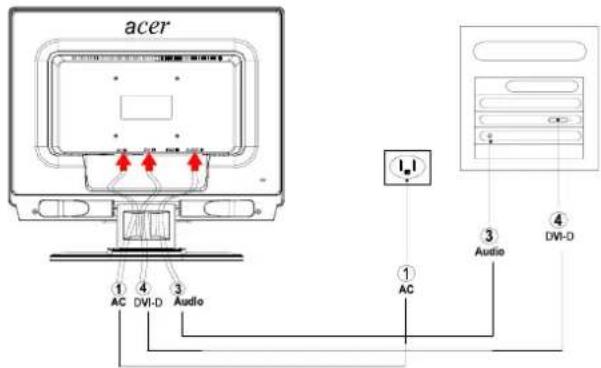
| 1 | Código de poder Conecte el monitor al cable de poder que deberá ser insertado en la toma de tierra adecuado. |
| 2 | Cable VGA Conecte la señal de cable a la toma de salida VGA de la tarjeta gráfica de la computadora. Luego ajuste los tornillos en el conector. |
| 3 | Audio cable Conecte la entrada de audio del monitor LCD y la computadora por medio del audio cable. |
| 4 | Cable DVI-D Conecte el cable de la señal a la toma de salida DVI-D de la tarjeta gráfica en la computadora. Luego ajuste los tornillos en el conector. |
¡Advertencia:
- Asegúrese de la tarjeta VGA de su computadora para conectar el cable correcto.
- Asegúrese de que la forma del enchufe coincida con la del conector donde se va a insertar, y que los pines no estén doblados ni dañados.
VGA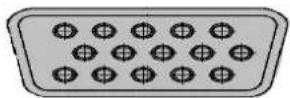
DVI-D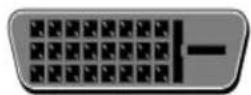
Encendido
- Primero, encienda el interruptor de encendido que se encuentra al lado de la entrada de alimentación de CA del monitor.
- Encienda el monitor.
- Luego encienda la computadora.
- Cuando el LED del botón de encendido esté en azul y el otro botón esté en verde, esto indica que la computadora está lista para usar. Espere 10 segundos para que aparezca la señal de video. Si no ve la luz azul en el botón de encendido o la señal de video, revise las conexiones.
Configuración y ajuste de la pantalla

Español
Controles externos
| 1 | [6cc7] | ENCENDIDO | Encendido on/offAzul: encendido onNaranja: en modo sleep |
| 2 |  | AUTO | Si el OSD está activado, presione para salir de la selección OSD. Si el OSD está inactivo,presione y el monitor automáticamente optimizará la posición, enfocando y sincronizando el reloj de su display. |
| 3 |  | Función OSD | Presione para ver el OSD.Presione una vez más para entrar en sección OSD. |
| 4 | MINUS | Si el OSD está activado, presione para seleccionar el ajuste OSD. Si el OSD está inactivo, presione una vez, luego presione los botones marcados< o >para ajustar el volúmen. | |
| 5 | PLUS | Si el OSD está activado, presione para seleccionar el ajuste OSD. Si el OSD está inactivo, presione una vez, luego presione los botones marcados< o >para ajustar el volúmen |
Opciones OSD
Consulte "Controles externos" en la página 5.
Para ajustar las opciones OSD:
- Presione el botón MENU para desplegar el menú OSD. Presione una vez más para ingresar a la sección de 10 funciones en OSD.
- Utilice los botones marcados para seleccionar un control, luego ajuste el control al nivel deseado.
- Una vez finalizada la selección de opciones, presione el botón de AUTO para salir del OSD.
Menú OSD
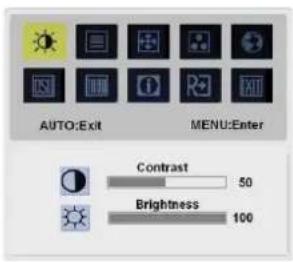

Contraste:
Esta opción ajusta las sombras de oscuridad y luz relativas a otras para lograr el contraste adecuado.
Brillo:
Ajusta el brillo de la imagen de la pantalla.
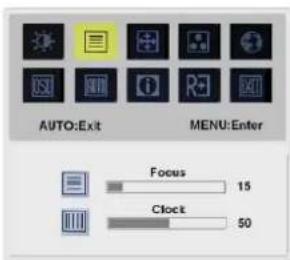

Nitidez:
Remueve cualquier distorsión horizontal y hace la imagen clara y nítida.
Reloj:
Si hubiera alguna raya vertical en el fondo de pantalla, esta opción minimiza el tamaño de las rayas horizontales de la pantalla.
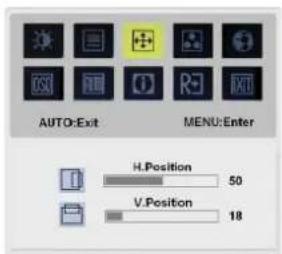

H. Posición:
Esto ajusta la posición horizontal.
V. Posición:
Esto ajusta la posición vertical.
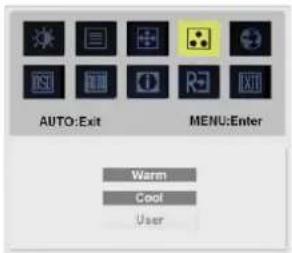

COLOR:
Hay tres formas de ajustar el color:
Cálido (blanco rojizo)
Frío (blanco azulado)
Definido por el usuario:
Ud. puede ajustar los colores rojo, verde y azul a la intensidad deseada.
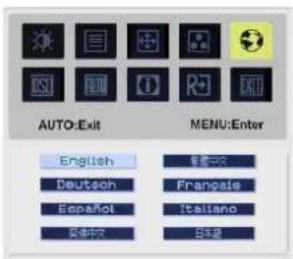

IDIOMA:
Seleccione el menú de idioma del OSD a English-Inglés, Deutsch-Alemán, Español-Español, 简体中文-Chino simplificado,
Chino tradicional, Français-Francés, Italiano-Italiano, y 日本語-Japonés.
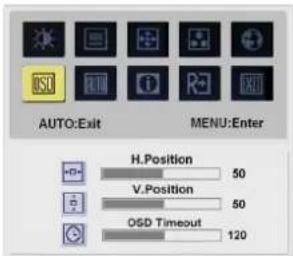

AJUSTE OSD
H. Posición
V. Posición
T. de espera OSD
Esto cambia la posición de la ventana OSD de la pantalla y se mantiene el tiempo.

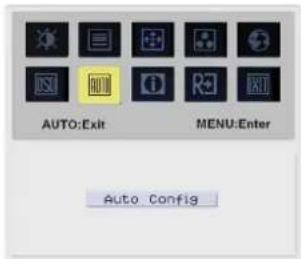

Autoajuste:
El sistema corre en autoajuste.
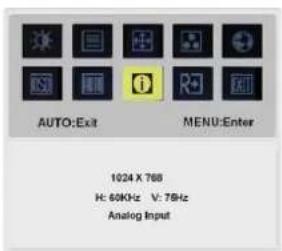

INFORMACIÓN:
Esto muestra una breve información en la pantalla.
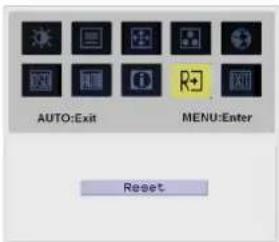

Reiniciar:
Restaura los ajustes por defecto.
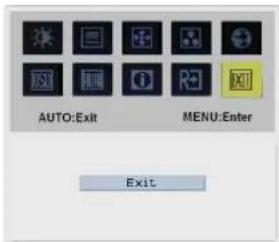

Salida:
Salida del OSD
Solución de Problemas
| Problemas Posibles | Soluciones |
| El poder LED no está en Encendido | Chequee para ver si el interruptor de encendido se encuentra en la posición ON.Asegúrese que el cable de Poder esté conectado. |
| No hay Imágen | Chequee para ver si el interruptor de encendido se encuentra en la posición ON.Asegúrese que el cable de Poder esté conectado.Asegúrese que el cable de video esté seguramente conectado a la parte trasera del monitor de la compuatdora.Mueva el mouse o presione cualquier tecla del teclado para activar el monitor del “modo desactivo” |
| La imágenes muestra colores inapropiados | Refiérase a “Ajuste de Colores” para ajustar el color RGB o seleccione la temperature del color. |
| La imágenes muestra saltos o modelo de ondas | Mueva o apague los artefactos eléctricos que puedan causar interferencia.Inspeccione el cable de video del monitor para asegurarse que ninguno de los alfileres esté doblado. |
| La imágenes no está proporcionada o centrada correctamente | Presione la opción selección/auto y el monitor automáticamente optimizará la posición de su display.Vea “Ajuste de Posición”. |
Español

Precaución: No intente hacer un servicio al monitor o abrir la computadora por su cuenta. Por favor refiérase a los servicios del personal cualificado si el problema no pudiera resolverse con la sección de “Solución a Problemas”
Características Generales
Artículo Característica
Panel LCD
Display Panel plano activo-matrix TFT LCD 50.8 cm.
Brillo 250 cd/m² (Típico)
Radio de Contraste 600:1 (Típico)
Tiempo de Respuesta 15ms +10ms /25ms (Tr+Tf / Típico)
Ángulo de Visión Horizontal 85° / 85° (Mín.)
Ángulo de Visión Vertical 85° / 85° (Mín.)
Controles Externos
Botón de Encendido ON/OFF
Botones de Control AUTO, MENU, <, >
Función OSD
Contraste/Brillo Contraste/Brillo
Información Información
Reiniciar Reiniciar
Salida Salida
Interfaz de Video
Video Analógico 0.7V / Digital TMDS
Sync TTL (+/-)
Audio 2W x 2
Plug & Play DDC2B
Encendido
Fuente de Poder 100\~240V AC, 50/60 Hz
Consumo de Energía durante <60W
operación normal
Consumo de Energía durante <3W
operación inactiva
Dimensión y Peso
Dimensión (W×H×D) 449X439X197 mm (con stand)
Hay tres formas de ajuste para colores:




- PRECAUCIONES
- CONTENIDO DEL PAQUETE
- INSTRUCCIONES DE INSTALACIÓN
- ENSAMBLAJE DEL MONITOR
- IMPORTANTE
- EMPAQUE DEL MONITOR
- AJUSTE DEL ÁNGULO DE VISIÓN
- CONEXIÓN DE LOS DISPOSITIVOS
- ¡ADVERTENCIA
- ENCENDIDO
- CONFIGURACIÓN Y AJUSTE DE LA PANTALLA
- OPCIONES OSD
- MENÚ OSD
- CONTRASTE
- BRILLO
- NITIDEZ
- RELOJ
- POSICIÓN
- COLOR
- IDIOMA
- AJUSTE OSD
- DE ESPERA OSD
- SOLUCIÓN DE PROBLEMAS
- CARACTERÍSTICAS GENERALES
- ARTÍCULO CARACTERÍSTICA
- PANEL LCD
- DIMENSIÓN Y PESO
Marca : ACER
Modelo : AL2021
Categoría : Monitor