AL2021 - Monitor ACER - Kostenlose Bedienungsanleitung
Finden Sie kostenlos die Bedienungsanleitung des Geräts AL2021 ACER als PDF.

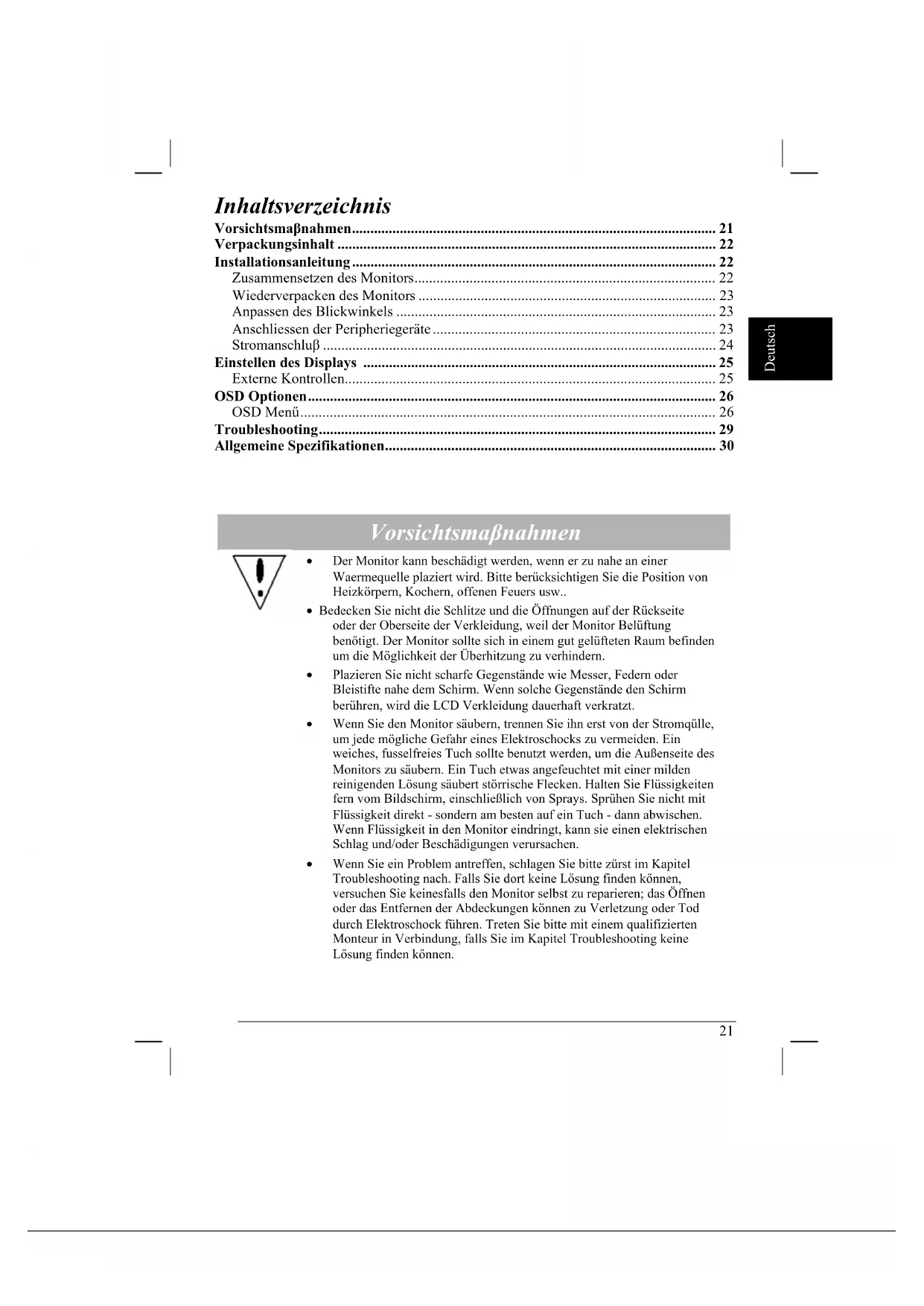


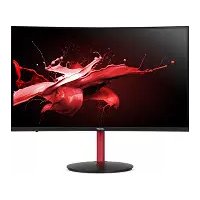
| Produkttyp | LCD-Monitor 20 Zoll |
| Bildschirmgröße | 20 Zoll (Diagonale) |
| Maximale Auflösung | 1600 x 1200 Pixel (UXGA) |
| Helligkeit | 250 cd/m² (typisch) |
| Kontrast | 600:1 (typisch) |
| Reaktionszeit | 15 ms + 10 ms / 25 ms (Tr+Tf typisch) |
| Horizontaler Blickwinkel | 85° / 85° (min.) |
| Vertikaler Blickwinkel | 85° / 85° (min.) |
| Anzeigbare Farben | 16,7 Millionen |
| Abmessungen (mit Standfuß) | 449 x 439 x 197 mm |
| Abmessungen (ohne Standfuß) | 449 x 426 x 134 mm |
| Nettogewicht | 7,0 kg |
| Bruttogewicht | 9,2 kg |
| Stromversorgung | 100-240 V AC, 50/60 Hz |
| Normale Leistungsaufnahme | < 60 W |
| Leistungsaufnahme im Standby | < 3 W |
| Videoanschlüsse | VGA, DVI-D |
| Audio | 2 x 2 W (integrierte Lautsprecher) |
| OSD-Funktionen | Kontrast, Helligkeit, Schärfe, Frequenz, Position, Farbe, Sprache, Auto-Konfiguration, Wiederherstellung |
| Neigungswinkel | -5° bis 20° |
| Plug & Play | DDC2B |
| Pflege und Reinigung | Vor Reinigung Netzstecker ziehen; ein weiches, leicht mit mildem Reinigungsmittel angefeuchtetes Tuch verwenden; keine Flüssigkeit direkt aufsprühen |
| Sicherheit | Von Wärmequellen fernhalten, Lüftungsöffnungen nicht blockieren, Gehäuse nicht öffnen, bei Problemen qualifizierten Techniker hinzuziehen |
| Ersatzteile und Reparierbarkeit | Originalverpackung für Transport aufbewahren. Nicht selbst reparieren – wenden Sie sich an einen autorisierten Fachmann. |
Häufig gestellte Fragen - AL2021 ACER
Benutzerfragen zu AL2021 ACER
0 Frage zu diesem Gerät. Beantworten Sie die, die Sie kennen, oder stellen Sie Ihre eigene.
Eine neue Frage zu diesem Gerät stellen
Laden Sie die Anleitung für Ihr Monitor kostenlos im PDF-Format! Finden Sie Ihr Handbuch AL2021 - ACER und nehmen Sie Ihr elektronisches Gerät wieder in die Hand. Auf dieser Seite sind alle Dokumente veröffentlicht, die für die Verwendung Ihres Geräts notwendig sind. AL2021 von der Marke ACER.
BEDIENUNGSANLEITUNG AL2021 ACER
Vorsichtsmaßnahmen.... 21
Verpackungsinhalt 22
Installationsanleitung 22
Zusammensetzen des Monitors.... 22
Wiederverpacken des Monitors 23
Anpassen des Blickwinkels 23
Anschliessen der Peripheriegeräte 23
Stromanschluß 24
Einstellen des Displays 25
Externe Kontrollen....25
OSD Optionen.... 26
OSD Menü....26
Troubleshooting.... 29
Allgemeine Spezifikationen.... 30
Vorsichtsmaßnahmen

- Der Monitor kann beschädigt werden, wenn er zu nahe an einer Waermequelle plaziert wird. Bitte berücksichtigen Sie die Position von Heizkörpern, Kochern, offenen Feuers usw..
- Bedecken Sie nicht die Schlitze und die Öffnungen auf der Rückseite oder der Oberseite der Verkleidung, weil der Monitor Belüftung benötigt. Der Monitor sollte sich in einem gut gelüfteten Raum befinden um die Möglichkeit der Überhitzung zu verhindern.
- Plazieren Sie nicht scharfe Gegenstände wie Messer, Federn oder Bleistifte nahe dem Schirm. Wenn solche Gegenstände den Schirm berühren, wird die LCD Verkleidung dauerhaft verkratzt.
- Wenn Sie den Monitor säubern, trennen Sie ihn erst von der Stromquelle, um jede mögliche Gefahr eines Elektroschocks zu vermeiden. Ein weiches, fusselfreies Tuch sollte benutzt werden, um die Außenseite des Monitors zu säubern. Ein Tuch etwas angefeuchtet mit einer milden reinigenden Lösung säubert störrische Flecken. Halten Sie Flüssigkeiten fern vom Bildschirm, einschließlich von Sprays. Sprühen Sie nicht mit Flüssigkeit direkt - sondern am besten auf ein Tuch - dann abwischen. Wenn Flüssigkeit in den Monitor eindringt, kann sie einen elektrischen Schlag und/oder Beschädigungen verursachen.
- Wenn Sie ein Problem antreffen, schlagen Sie bitte zürst im Kapitel Troubleshooting nach. Falls Sie dort keine Lösung finden können, versuchen Sie keinesfalls den Monitor selbst zu reparieren; das Öffnen oder das Entfernen der Abdeckungen können zu Verletzung oder Tod durch Elektroschock führen. Treten Sie bitte mit einem qualifizierten Monteur in Verbindung, falls Sie im Kapitel Troubleshooting keine Lösung finden können.
Verpackungsinhalt
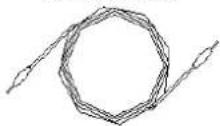
Audio Kabel
Bedienung sanleitung
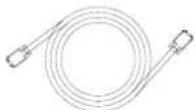
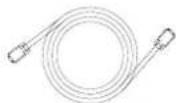
Installationsanleitung
Aufbau des Monitors
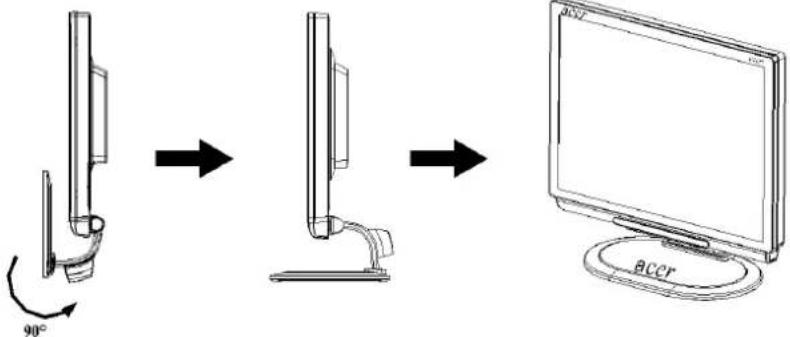
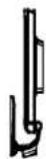
- Den Fuß entlang der Schiene um 90Grad drehen.
- Den Monitor auf einen Tisch oder flache Platte stellen.
Wichtig
Suchen Sie zuerst eine saubere, flache Oberfläche, um den Monitor darauf zu stellen, nachdem Sie ihn vom Fuß entfernt haben. Plazieren Sie ein sauberes trockenes Tuch unter den Monitor, um ihn weiter zu schützen.
Wiederverpacken des Monitors
Heben sie den Orginalkarton auf, falls sie den Monitor tttransportieren
Oder versenden müssen.
Wiederverpacken des Monitors:
-
Unterbrechen Sie die Stromverbindung, ziehen Sie das Netzkabel.
-
Drehen Sie den Fuß des Monitors, wie auf dem Bild links. Legen Sie den Monitor in den Karton.
Anpassen des Blickwinkels
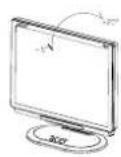
Der Blickwinkel des Monitors kann von 5°\~20° eingestellt werden.
Deutsch
Verbindung der Geräte

Achtung: Stellen Sie sicher, daß Computer und Monitor von der Stromquelle getrennt sind.
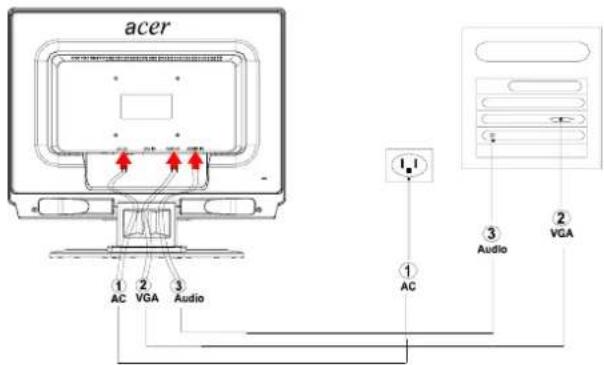
Verbindung A: Monitor-zum-PC VGA Kabel
Verbindung B: Monitor-zum-PC DVI-D Kabel
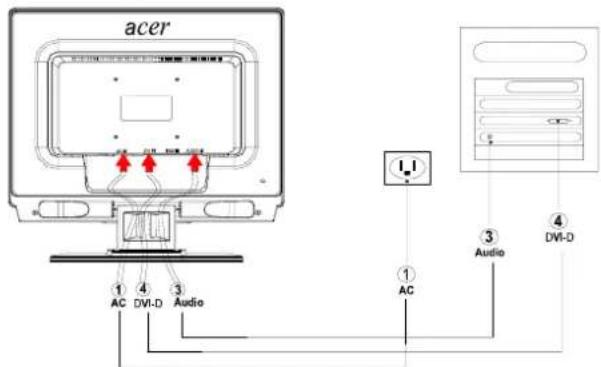
| 1 | Netzkabel Verbinden | Sie den Monitor mit dem Netzkabel, und stecken Sie es nur in eine ordnungsgemäß geerdete Steckdose. |
| 2 | VGA Kabel Verbinden | Sie das VGA Kabel mit dem entsprechenden VGA output Stecker der Grafikkarte des Computers. Danach ziehen Sie bitte die Schrauben am Stecker an. |
| 3 | Audio Kabel | Verbinden Sie den Audio input Stecker des Monitors mit Hilfe des Audio Kabels mit dem Computer. |
| 4 | DVI-D Kabel Verbinden | Sie das Bildsignal Kabel mit dem DVI-D output Stecker der Graphikkarte des Computers. Ziehen Sie anschliessend die Schrauben am Stecker an. |
!WARNUNG:
- Stellen Sie sicher, daß die VGA Karte Ihres Computers mit den richtigen Kabeln verbunden ist.
- Stellen Sie sicher, daß die Form des Steckers der Form der Schnittstelle entspricht bevor Sie den Stecker einstecken. Achten Sie darauf keinen der Pins umzuknicken oder zu beschädigen.
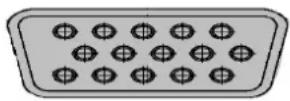
VGA
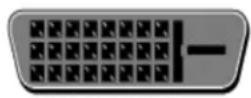
DVI-D
Strom einschalten
- Zuerst betätigen Sie bitte den Hauptstromschalter neben dem AC Stromeingangstecker des Monitors.
- Dann schalten Sie den Strom am Monitor ein.
- Dann schalten Sie den Strom am Computer ein.
- Wenn die LED-Anzeige am Einschaltknopf blau leuchtet und die am anderen Knopf grün leuchtet ist der Computer einsatzbereit. Warten Sie ungefähr 10 Sekunden, bis das Videosignal erscheint. Wenn Sie nicht das blau Licht auf der LED-Anzeige am Einschaltknopf oder ein Videosignal sehen können, überprüfen Sie die Anschlüsse.
Anpassung der Display Einstellungen
Deutsch
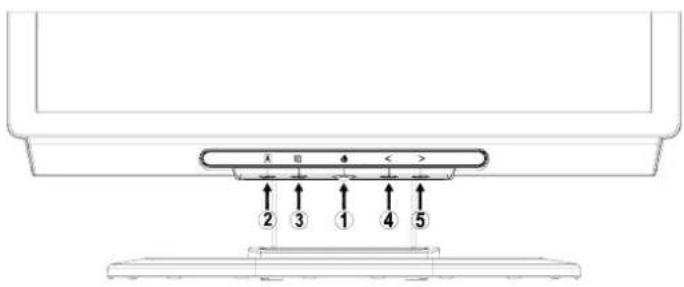
Externe Kontrollen
| 1 |  | Power | Power an/ausBlau: Strom anOrange: Im Stromsparmodus |
| 2 |  | AUTO | Wenn OSD aktiviert ist, Taste AUTO drücken, um cinc Auswahl zu treffen. Falls OSD nicht aktiviert ist, drücken Sie die OSD Taste und der Monitor stellt automatisch die optimale Position, Fokus und Takt des Displays ein. |
| 3 |  | OSD Funktion | Drücken um OSD zu aktivieren.Wiederholt drücken um eine Auswahl in OSD zu treffen. |
| 4 | MINUS | Wenn OSD aktiviert ist, drücken Sie die Minus Taste um OSD Optionen auszuwählen. Treffen Sie Ihre Auswahl durch nochmaliges drücken der OSD Taste und mit der Minus Taste können Sie dann weiter im Menü navigieren. Wenn OSD nicht aktiviert ist, können sie mit < oder > die Lautstärke regeln. | |
| 5 | PLUS | Wenn OSD aktiviert ist, drücken Sie die Plus Taste um OSD Optionen auszuwählen. Treffen Sie Ihre Auswahl durch nochmaliges drücken der OSD Taste und mit der Plus Taste können Sie sich dann weiter im Menü bewegen. Wenn OSD nicht aktiviert ist, können sie mit < oder > die Lautstärke regeln. |
OSD Optionen
Bitte schlagen Sie die Erklärung zu externen Kontrollen auf Seite 2 nach.
Anpassung der OSD Einstellungen.
- Drücken Sie die MENU Taste um das OSD Menü zu öffnen. Drücken sie die Taste nochmals um eine Auswahl aus den 10 Funktionen zu treffen.
- Benutzen Sie die Tasten < oder >, um eine Kontrollfunktion zu markieren, dann stellen Sie die Kontrolle auf das gewünschte Niveau ein.
- Wenn Sie alle Einstellungen vorgenommen haben, drücken Sie die AUTO Taste um das OSD-Menü zu verlaßen.
OSD Menu


Kontrast:
Zur Einstellung von Dunkel- und Hellschattierungen der Farben relativ zueinander um einen angenehmen Kontrast.
Helligkeit:
Zur Einstellung der Helligkrit des Bildschirms.
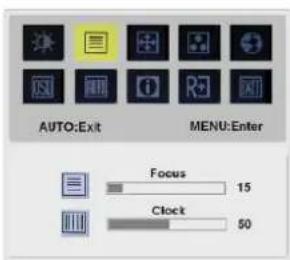

Fokus:
Diese Funktion behebt jegliche horizontale Verzerrung und sorgt für ein klares und scharfes Bild.
Takt:
Diese Funktion verringert die Größe und Sichtbarkeit von möglicherweise vorhandenen vertikalen Streifen auf dem Bildschirmhintergrund. Hier können Sie ebenso die Breite des sichtbaren Bildes auf dem Bildschirm einstellen.
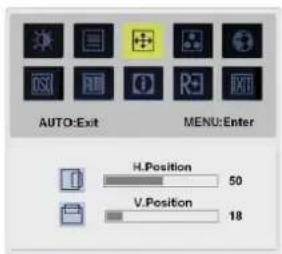

H.Position:
Zur Einstellung der horizontalen Position des sichtbaren Bildes auf dem Bildschirm.
V.Position:
Zur Einstellung der vertikalen Position des sichtbaren Bildes auf dem Bildschirm.
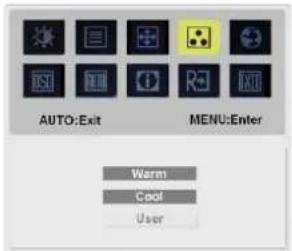

Farbe:
Es gibt drei Möglichkeiten die Farbe einzustellen:
Warme (rötliches weiß)
Kalte (bläuliches weiß)
Benutzer definiert:
Sie können die Farben Rot, Grün und Blau gemäß Ihrer gewünschten Intensität einstellen.
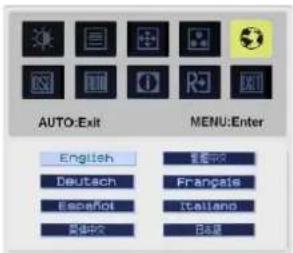

Sprache:
Wählen Sie das die OSD Menüsprache aus English-English-Englisch, German – German-Deutsch,
Español-Spanish-Spanisch, 简体中文-Simplified Chinese-vereinfachtes chinesisch, 擎門山 -Traditional Chinese-traditionelles chinesisch, Français -French-Französisch, Italiano -Italian-Italienisch und [本語] Japanese - japanisch.
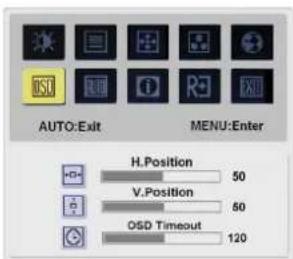

OSD Fenster-Einstellung:
H.Position
V.Position
OSD-Timeout
Hier können Sie die Position des OSD Menü Fensters und seine Verweildauer auf dem Bildschirm einstellen.

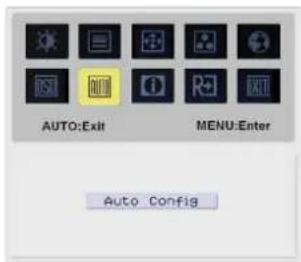

Autom. Abgl.:
Das System benutzt die autom. Abgl.
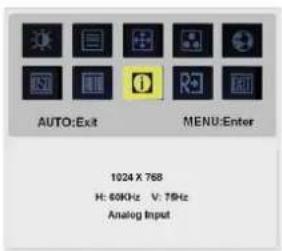

INFORMATION:
Hier können Sie kurz die
Bildschirmeinstellungen, wie Pixel und
Frequenz einsehen.
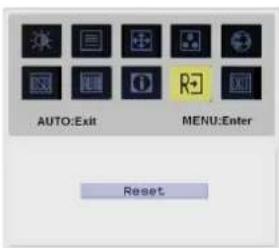

Rücksetzen:
Rückkehr zu den ursprünglichen
Einstellungen (Hersteller).
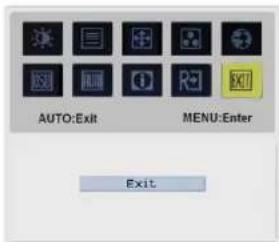

Beenden:
OSD-Menü verlassen.
Troubleshooting
| Probleme Lösungsvorschläge | |
| Power LED leuchtet nicht | Stellen Sie sicher, daß die Power Taste in der ON-Position ist.Vergewissern Sie sich das das Netzkabel ordnungsgemäß verbunden ist. |
| Kein Bild | Stellen Sie sicher, daß die Power Taste in der ON-Position ist.Vergewissern Sie sich das das Netzkabel ordnungsgemäß verbunden ist.Prüfen Sie ob das Videokabel fest mit Computer und Monitor verbunden ist.Bewegen Sie die Maus oder drücken sie irgendeine Taste auf der Tastatur um den Monitor aus dem "active off" Mode zu wecken. |
| Fehlerhafte Farben auf dem Bildschirm | Stellen Sie die Farben gemäß dem Kapitel Farbeinstellung ein. Wählen Sie entweder RGB-Farbeinstellung oder Einstellung nach Farb-Temperatur. |
| Das Bild springt oder verläuft in einem Wellenmuster | Entfernen oder deaktivieren Sie alle elektrischen Geräte, die eine Störung verursachen könnten aus der Nähe des Monitors.Überprüfen Sie das Video Kabel des Monitors, insbesondere den Stecker. Sind ein oder mehrere Pins beschädigt? |
| Die Bildgröße oder -position ist nicht korrekt | Drücken Sie die AUTO-Taste und der Monitor wird automatisch die Position des Bildes optimieren.Sehen Sie auch "Positionseinstellung" |

Achtung: Versuchen Sie nicht den Monitor selbst zu warten oder zu öffnen. Bitte geben Sie alle notwendigen Reparaturen nur an einen qualifizierten Kundendienst weiter, falls das Problem nicht mit Hilfe des Troubleshooting-Kapitels gelöst werden kann.
Allgemeine Spezifikationen
Artikel Spezifikation
LCD Bildschirmrahmen
| Display-Größe 20" Flat panel active-matrix TFT LCD | ||
| Maximale Auflösung UXGA 1600×1200 pixels | ||
| Pixelabstand | 0.255 | mm |
| Farben | 16.7M | |
| Helligkeit 250 cd/m2 (Typisch) | ||
| Kontrast Rate 600:1 (Typisch) | ||
| Reaktionszeit 15ms +10ms /25ms (Tr+Tf / typisch) | ||
| Horizontaler Blickwinkel 85° / 85° (Min.) | ||
| Vertikaler Blickwinkel 85° / 85° (Min.) | ||
| Externe Kontrollen | ||
| Power Taste ON/ OFF | ||
| Kontroll Taste AUTO, MENU, < , > | ||
| OSD Funktion | ||
| Kontrast / Helligkeit Contrast / Brightncβ | ||
| Fokus / Takter Focus / Clock | ||
| Position | Position | |
| Farbe | Color | |
| Sprache | Language | |
| OSD Einstellung | OSD setting | |
| Automat. Konfigurierung | Auto config | |
| Information | Information | |
| Reset | Reset | |
| Exit | Exit | |
| Video Schnittstelle | ||
| Video Analog 0.7V / Digital TMDS | ||
| Synkronisation | TTL (+/-) | |
| Audio | 2W x 2 | |
| Plug & Play | DDC2B | |
| Power | ||
| Energiequelle | 100~240V AC, 50/60 Hz | |
| Energieverbrauch bei normalem | < 60W | |
| Gebrauch | ||
| Energieverbrauch während active off | < 3W | |
| Einstellung | ||
| Dimensionen und Gewicht | ||
| Dimensionen (B×H×T) | 449X439X197 mm (mit Ständer) | |
| 449X426X134 mm (ohne Ständer) | ||
| Gewicht (Netto/Brutto) | 7.0 Kg/ 9.2 Kg | |
Tabla de Contenidos
Precauciones.... 31