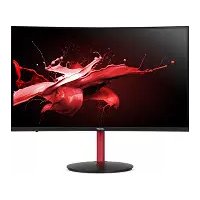
AL2021 - Monitor ACER - Gratis bruksanvisning och manual
Hitta enhetens manual gratis AL2021 ACER i PDF-format.

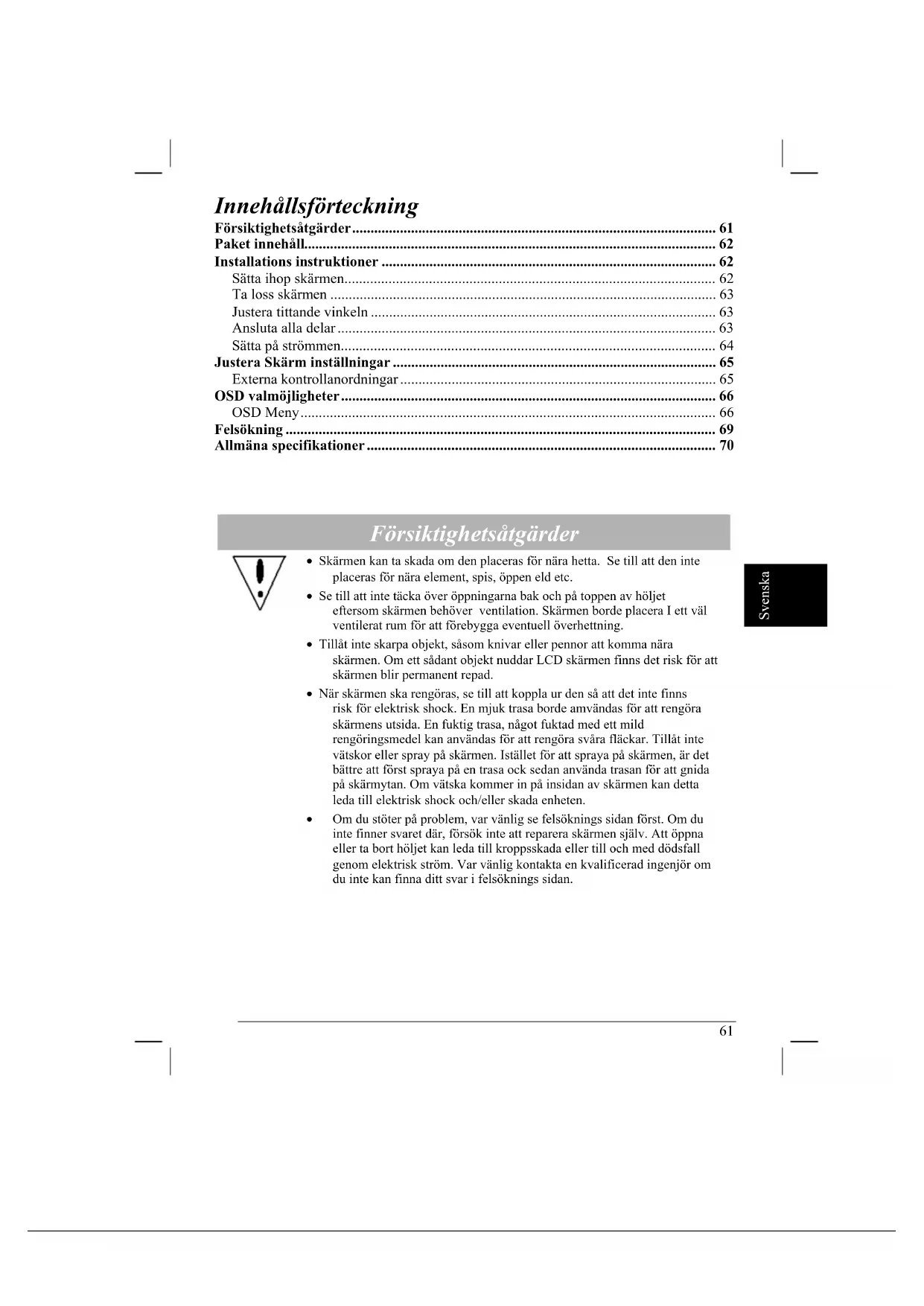


| Produkttyp | LCD-skärm 20 tum |
| Skärmstorlek | 20 tum (diagonalt) |
| Maximal upplösning | 1600 x 1200 pixlar (UXGA) |
| Ljusstyrka | 250 cd/m² (typisk) |
| Kontrast | 600:1 (typisk) |
| Svarstid | 15 ms + 10 ms / 25 ms (Tr+Tf typisk) |
| Horisontell betraktningsvinkel | 85° / 85° (min.) |
| Vertikal betraktningsvinkel | 85° / 85° (min.) |
| Visbara färger | 16,7 miljoner |
| Mått (med stativ) | 449 x 439 x 197 mm |
| Mått (utan stativ) | 449 x 426 x 134 mm |
| Nettovikt | 7,0 kg |
| Bruttovikt | 9,2 kg |
| Strömförsörjning | 100-240 V AC, 50/60 Hz |
| Normal strömförbrukning | < 60 W |
| Strömförbrukning i standbyläge | < 3 W |
| Videoingångar | VGA, DVI-D |
| Ljud | 2 x 2 W (inbyggda högtalare) |
| OSD-funktioner | Kontrast, ljusstyrka, skärpa, frekvens, position, färg, språk, auto-konfig, återställning |
| Lutningsvinkel | -5° till 20° |
| Plug & Play | DDC2B |
| Underhåll och rengöring | Koppla ur innan rengöring; använd en mjuk trasa lätt fuktad med ett milt rengöringsmedel; spraya inte vätska direkt |
| Säkerhet | Håll borta från värmekällor, blockera inte ventilationsöppningar, öppna inte höljet, kontakta en kvalificerad tekniker vid problem |
| Reservdelar och reparerbarhet | Förvara originalförpackningen för transport. Försök inte reparera själv - kontakta en auktoriserad professionell. |
Vanliga frågor - AL2021 ACER
Användarfrågor om AL2021 ACER
0 fråga om denna apparat. Svara på dem du kan eller ställ din egen.
Ställ en ny fråga om denna apparat
Ladda ner instruktionerna för din Monitor i PDF-format gratis! Hitta din manual AL2021 - ACER och ta tillbaka ditt elektroniska enhet i hand. På denna sida publiceras alla dokument som behövs för att använda din enhet. AL2021 av märket ACER.
BRUKSANVISNING AL2021 ACER
Innehållsförteckning
Försiktighetsåtgärder 61
Paket innehåll.... 62
Installations instruktioner 62
Sätta ihop skärmen.... 62
Ta loss skärmen 63
Justera tittande vinkeln 63
Sätta på strömmen.... 64
Justera Skärm inställningar 65
Externa kontrollanordningar 65
OSD valmöjligheter 66
OSD Meny....66
Felsökning 69
Allmäna specifikationer 70
- Skärmen kan ta skada om den placeras för nära hetta. Se till att den inte placeras för nära element, spis, öppen eld etc.
- Se till att inte täcka över öppningarna bak och på toppen av höljet eftersom skärmen behöver ventilation. Skärmen borde placera I ett väl ventilerat rum för att förebygga eventuell överhettning.
- Tillåt inte skarpa objekt, såsom knivar eller pennor att komma nära skärmen. Om ett sådant objekt nuddar LCD skärmen finns det risk för att skärmen blir permanent repad.
- När skärmen ska rengöras, se till att koppla ur den så att det inte finns risk för elektrisk shock. En mjuk trasa borde användas för att rengöra skärmens utsida. En fuktig trasa, något fuktad med ett mild rengöringsmedel kan användas för att rengöra svåra fläckar. Tillåt inte vätskor eller spray på skärmen. Istället för att spraya på skärmen, är det bättre att först spraya på en trasa och sedan använda trasan för att gnida på skärmytan. Om vätska kommer in på insidan av skärmen kan detta leda till elektrisk shock och/eller skada enheten.
- Om du stöter på problem, var vänlig se felsöknings sidan först. Om du inte finner svaret där, försök inte att reparera skärmen själv. Att öppna eller ta bort höljet kan leda till kroppsskada eller till och med dödsfall genom elektrisk ström. Var vänlig kontakta en kvalificerad ingenjör om du inte kan finna ditt svar i felsöknings sidan.
Paket innehåll
LCD Skärm
VGA Kabel
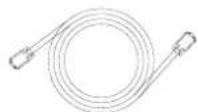
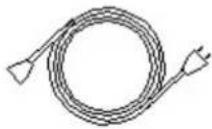
Ström kabel
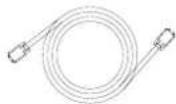
DVI-D Kabel
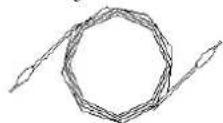
Ljud kabel
Användar Manual
Installations instruktioner
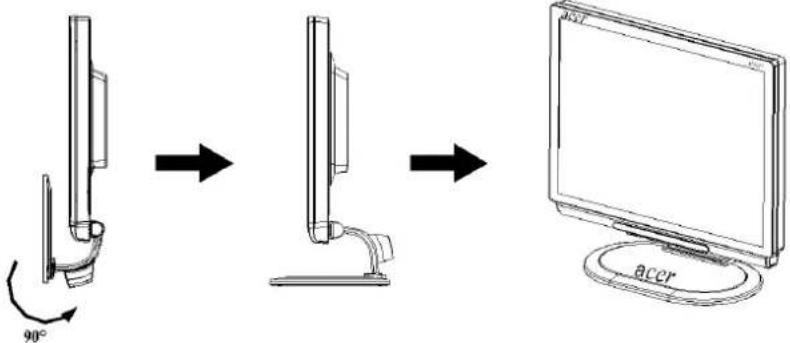
Sätta ihop skärmen
Svenska
flowchart
graph LR
    A["90°"] --> B["Positioning"]
    B --> C["Acceleration"]
    C --> D["Accelerating to monitor"]
- Längs spåret, vrid 90° för sockeln.
- Sätt skärmen på ett plant bord eller en platta.
Viktigt
Först, finn en ren plan yta där du kan placera skärmen efter det du har avlägsnat den från stativet. Placera en torr, mjuk trasa under skärmen för att ytterligare skydda den.
Åter-förpacka skärmen
Spara original förpackningen I fall dus kulle behöva
flytta skärmen I framtiden.
För att åter+förpacka skärmen:
-
Koppla ur ström kabeln för at vara säker på att strömmen är av.
-
Vrid sockeln, se bild till höger.
Förpacka i kartongen
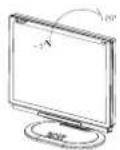
Justera tittande vinkeln
Vinkeln kan justeras från -5°\~20°
Ansluta alla delar

Observera: Se till att både datorn och skärmen inte är inkopplade till vägguttaget.
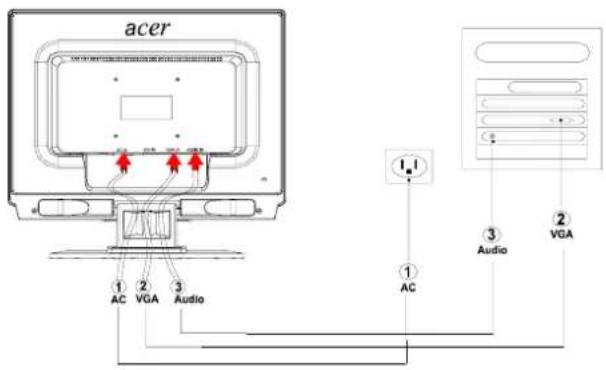
Anslut A: Skärm-till-PC VGA Kabeln
Swenska
Anslut B: Skäm-till-PC DVI-D Kabeln
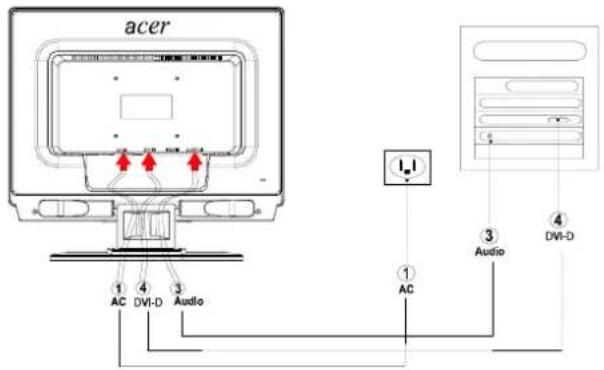
| 1 | Ström Anslut skärmen till ström kabeln som sedan ska kopplas in till ett korrekt grundad elektrisk uttag. |
| 2 | VGA Kabel Anslut signal kabeln till VGA utgående uttaget på datorns grafik kort. Sedan ska skruvarna på kontakten dras åt. |
| 3 | Ljud Kabel Använd ljud kabeln för att koppla LCD skärmens input uttag till datorn. |
| 4 | DVI-D Kabel Anslut signal kabeln till DVI-D utgående uttaget på datorns grafik kort. Sedan ska skruvarna på kontakten dras åt. |
! WARNING:
-
Se till att koppla rätt kabel till datorns VGA kort.
-
Se till att kontakten passar uttaget som den pluggas in till.
Och att ingen av kontaktens 'pinnar' är böjd eller på något annat vis är skadad.
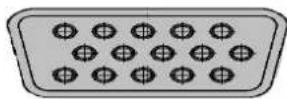
VGA
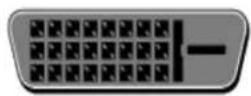
DVI-D
Svenska
Sätta på strömmen
- Först, sätt på ström knappen som är placerad vid sidan av AC ström uttaget på skärmen.
- Sätt på strömmen till skärmen.
- Sedan, sätt på strömmen till datorn.
- När du ser LED lampan på ström knappen bli blå och den andra knappen bli grön så indikerar det att datorn är redo att användas. Vänta 10 sekunder på video signalen. Om du inte ser det blåa ljuset på ström knappen eller du erhåller inte en video signal, kontrollera alla kontakter och kopplingar.
Justera Skärm inställningar
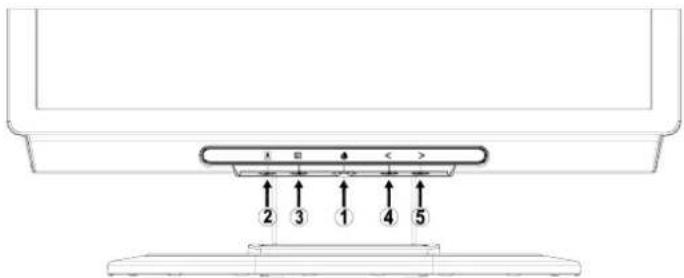
Externa kontrollanordningar
| 1 | SRÖM | Ström av/påBlå: Ström påOrange: I ’sovande’ läge | |
| 2 | AUTO | Om OSD är aktiverad, tryck här för att lämna ctt val i OSD. Om OSD är avaktiverat, tryck här för att ha skärmen automatiskt optimera position, focus och klockan på skärmen. | |
| 3 | OSD Funktion | Tryck för att se OSD.Tryck igen för att välja i OSD. | |
| 4 | < | MINUS | Om OSD är aktiverad, tryck här för att justera OSD valmöjligheter. Om OSD är avaktiverat, tryck här en gång, sedan tryck på knapparna, markerade < eller >, för att justera volymen. |
| 5 | > | PLUS | Om OSD är aktiverad, tryck här för att justera OSD valmöjligheter. Om OSD är avaktiverat, tryck här en gång, sedan tryck på knapparna, markerade < eller >, för att justera volymen. |
Svenska
OSD valmöjligheter
Var vänlig se " Externa kontrollanordningar" på Sid. 5
För att justera OSD inställningar:
- Tryck MENY knappen för att öppna OSD menyn. Tryck igen för att välja utav 10 olika OSD funktioner.
- Använd knapparn markerade < eller >, för att framhäva en kontroll, sedan an du justera kontrollen till efterönskad nivå.
- När du är klar, tryck på AUTO knappen för att lämna OSD.
OSD Meny
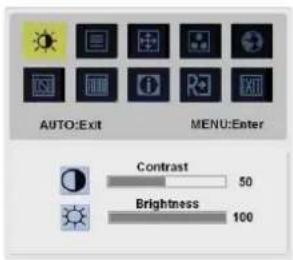

Kontrast:
Dettajusterar mörk och ljus färg nyanser I förhållande till varandra, för att erhålla en komfortabel kontrast.
Skärpa:
Detta justerar bildens skärpa.
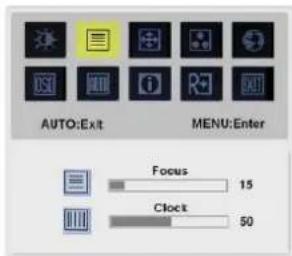

Fokus:
Detta tar bort eventuell horizontal distorsion och skapar en skarp och klar bild.
Klocka:
Om eventuella vertikala linjer kan ses i skärmens backgrund kan denna funktion göra dem mindre synliga genom att minska deras storlek. Denna funktion kan också ändra skärmens horisontella storlek.
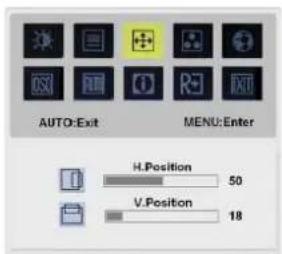

H-Position:
Detta justerar horisontalt.
V-Position:
Detta justerar vertikalt.
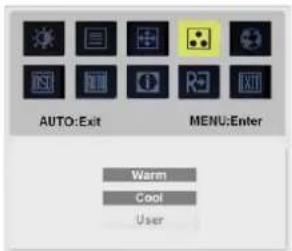

Färg:
Det finns 3 sätt för att justera färgen:
Varm (Röd-vit)
Sval (Blå- vit)
Användar definierad:
Du kan justera färgerna röd, grön och blå till den intensitet du efterönskar.
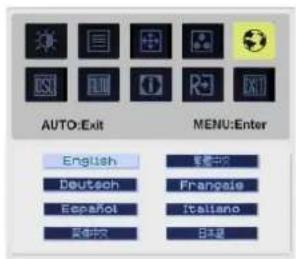

Språk:
Välj OSD meny språk från
English-Engelska, Deutsch -Tyska,
Español-Spanska, 简体中文-Förenklad
Kinesiska, 繁韻-Traditionell Kinesiska,
Français -Franska, Italiano -Italienska,
och 本語-Japanska.
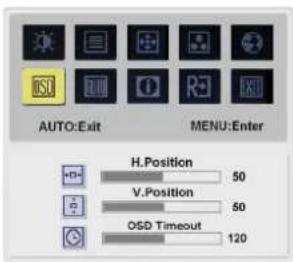

OSD Inställning:
H-Position
V-Position
OSD Timeout
Detta ändrar OSD menyns position i skärmen och hur länge den är synlig.
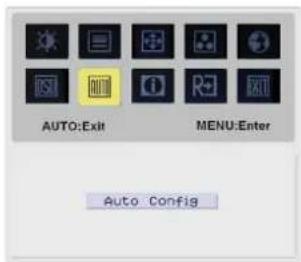

Auto Config :
Systemet kör en auto-konfiguration.
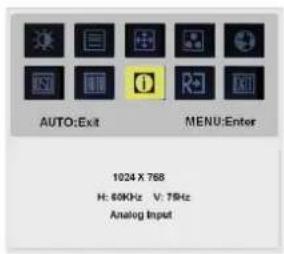

INFORMATION:
Detta visar kortfattad information på skärmen
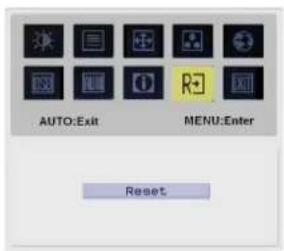

Reset:
Återställa till fabriks inställningen


Exit:
Lämna OSD menyn.
Felsökning
| Problem Möjliga lösningar | |
| Ström LED lampan är inte PÅ | Se till att ström knappen är i PÅ positionen.Se till att ström kabeln är ansluten till vägguttaget. |
| Ingen Bild | Se till att ström knappen är i PÅ positionen.Se till att ström kabeln är ansluten till vägguttaget.Se till att video kabeln säkert ansluten till skärmens och datorns baksida.Rör på musen eller tryck på en tangent på tangentbordet för at 'väcka upp' skärmen ur "active off" läget. |
| Bilden visar olämpliga färger | Se "Färg Justering" för att justera RGB färg eller för att välja färg temperatur. |
| Bilden 'hoppar' eller ett mönster av vågor kan ses i bilden | Flytta eller stäng av eventuella elektriska apparater som möjligen orsakar störningarna.Inspektera skärmens video kabel och se till att ingen av kontaktens 'pinnar'är böjd. |
| Bildens storlek är inte korrekt eller bilden är inte korrekt centrerad | Tryck select/auto knappen och skärmen kommer att automatiskt optimera bildens position.Se "Position justering". |
Svenska

Observera: Försök inte att reparera skärmen själv eller öppna datorn. Var vänlig kontakta kvalificerad service personal om du inte kan finna ditt svar i felsöknings sidan.
Allmäna specifikationer
Item Specification
LCD Panel
Skärm 20-tum Flat panel aktiv-matrix TFT LCD
Max resolution UXGA 1600×1200 pixels
Pixel Pitch 0.255 mm
Färg
16.7M
Auto config Automatisk inställning
Information
Information
Reset
Återställa
Exit
Utgång
Video Interface
Video
Analog 0.7V / Digital TMDS
Sync TTL (+/-)
Ljud
2W x 2
Plug & Play
DDC2B
Ström
| Ström källa | 100~240V AC, 50/60 Hz |
| Ström förbrukning under normal | < 60W |
| användning | |
| Ström förbrukning under 'active off' | < 3W |
| användning |
Dimension och Höjd
| Dimension (V×H×D) | 449X439X197 mm (med fot) |
| 449X426X134 mm (utan fot) | |
| Vikt (Net/ Gross) | 7.0 Kg/ 9.2 Kg |
Indice
Preucacoes....71