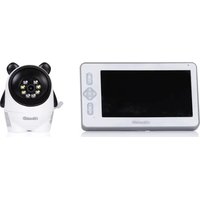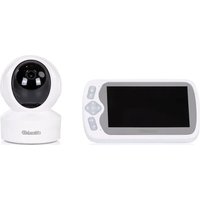
Duo View - Monitores para bebês Chipolino - Manual de utilização gratuito
Encontre gratuitamente o manual do aparelho Duo View Chipolino em formato PDF.


| Tipo de produto | Monitor de bebê vídeo digital |
| Marca | Chipolino |
| Modelo | Duo View |
| Frequência de operação | 2,4 GHz |
| Alcance máximo (espaço aberto) | 300 m |
| Tela do monitor | LCD FULL HD 5 polegadas |
| Resolução da câmera | 3,0 megapixels |
| Visão noturna | Até 5 metros |
| Rotação da câmera (Pan/Tilt) | 330° horizontal / 110° vertical |
| Alimentação | 2 adaptadores de rede (incluídos) + bateria Li-Pol 5000 mAh |
| Autonomia da bateria | Não especificada (carregamento completo antes do primeiro uso) |
| Aplicativo móvel | TuyaSmart (iOS/Android) |
| Conectividade Wi-Fi | 2,4 GHz (5 GHz não suportado) |
| Função VOX | Sim, ativação automática ao detectar som |
| Comunicação bidirecional | Sim |
| Canções de ninar integradas | 6 melodias |
| Alarme de temperatura | Sim, ajustável alta/baixa |
| Zoom digital | Sim, 4 níveis |
| Gravação | Capturas de tela e vídeos (no telefone ou no cartão de memória) |
| Detecção de movimento/choro | Sim via aplicativo |
| Modo privacidade | Sim |
| Índice de proteção | Uso interno apenas, não à prova d'água |
| Manutenção | Limpar com pano seco após desconectar |
| Segurança | Uso adulto apenas, manter fora do alcance das crianças, não colocar no berço |
| Peças de reposição | Contatar o revendedor ou serviço autorizado; usar apenas os adaptadores fornecidos |
Perguntas frequentes - Duo View Chipolino
Perguntas dos utilizadores sobre Duo View Chipolino
0 pergunta sobre este aparelho. Responda às que conhece ou faça a sua.
Faça uma nova pergunta sobre este aparelho
Baixe as instruções para o seu Monitores para bebês em formato PDF gratuitamente! Encontre o seu manual Duo View - Chipolino e retome o controlo do seu dispositivo eletrónico. Nesta página estão publicados todos os documentos necessários para a utilização do seu dispositivo. Duo View da marca Chipolino.
MANUAL DE UTILIZADOR Duo View Chipolino
✿ ATENÇÃO! ESTE PRODUTO DEVE SER USADO SOMENTE POR ADULTOS!
✿ ATENÇÃO! ESTE DISPOSITIVO NÃO É UM BRINQUEDO E DEVE SER MANTIDO FORA DO ALCANCE DAS CRIANÇAS! Não permita que as crianças brinquem com a câmera!
✿ ATENÇÃO! NUNCA COLOQUE A CÂMERA DENTRO DO BERÇO OU CAMA DA CRIANÇA!
✿ ATENÇÃO! MANTENHA SEMPRE OS ADAPTADORES, AS UNIDADES DOS PAIS E DO BEBÊ (MONITOR E CÂMERA) FORA DO ALCANCE DAS CRIANÇAS PARA EVITAR FERIMENTOS OU ASFIXIA!
✿ ATENÇÃO! NUNÇA USE O MONITOR DO BEBÊ EM AMBIENTES ÚMIDOS, PRÓXIMO À ÁGUA OU IMERSO EM ÁGUA!
✿ ATENÇÃO! USE A CÂMERA SOMENTE EM AMBIENTES INTERNOS! A câmera não é à prova d'água e não é adequada para uso externo!
✿ ATENÇÃO! VERIFIQUE SEMPRE AS CONDIÇÕES DE TODAS AS PEÇAS ANTES DO USO. Não utilize o produto se houver peças faltando ou danificadas!
✿ ATENÇÃO! MANTENHA LONGE DO FOGO! Para evitar supraquecimento, mantenha a câmera e os adaptadores longe de fontes de calor ou aparelhos que emitam calor.
✿ ATENÇÃO! NÃO COLOQUE OS ADAPTADORES EM LOCAIS ONDE UMA CRIANÇA POSSA PISAR NELES. Um impacto em um adaptador conectado pode danificá-lo e causar ferimentos graves!
Use apenas os adaptadores fornecidos pelo fabricante.
Monte a câmera com segurança em superfícies resistentes à carga. Não instale a câmera acima de berços ou perto da água.
✿ Não cubra nem bloqueie as aberturas de ventilação da câmera.
Se estiver utilizando telefone sem fio, dispositivo de vídeo sem fio, rede Wi-Fi, micro-ondas ou dispositivos Bluetooth que operem a 2,4 GHz e ocorrer interferência no transmissor ou receptor, afaste a unidade do bebê (câmera) até que a interferência desapareça.
✿ Não utilize peças ou componentes de reposição que não sejam fornecidos pelo fabricante! O fabricante não se responsabiliza pela segurança em caso de uso de peças não originais ou não aprovadas.
Não faça alterações ou modificações no produto! Não altere o sistema elétrico do produto nem adicione componentes elétricos! Em caso de necessidade, entre em contato com o vendedor ou com um centro de assistência autorizado.
Antes de conectar os adaptadores, verifique se a voltagem indicada é compatível com a voltagem da sua rede elétrica. Caso contrário, o produto poderá ser danificado!
✿ Não utilize adaptadores danificados.
✿ Não remova os rótulos ou avisos colados no produto! Eles são importantes para o uso seguro.
✿ Não exponha a câmera a altas temperaturas, luz solar direta ou umidade.
✿ Ao utilizar um cartão de memória: desligue a câmera antes de inserir ou remover o cartão.
Mantenha as embalagens plásticas fora do alcance das crianças para evitar risco de asfixia.
AVISOS DE SEGURANÇA PARA BATERIAS DE POLÍMERO DE LÍTIO
O adaptador deve ser conectado APENAS por um adulto!
✿ Não dobre, perfure (especialmente com objetos metálicos) ou danifique a bateria.
Carregue a bateria apenas com os adaptadores fornecidos pelo fabricante!
✿ Não permita curtos-circuitos!
✿ Armazene à temperatura ambiente.
✿ Não exponha à luz solar direta!
✿ Nunca deixe a bateria carregando sem supervisão!
DICA: Carregue totalmente a bateria antes do primeiro uso para preservar sua condição e prolongar sua vida útil.
IMPORTANTE! Para substituir a bateria, entre em contato com o revendedor ou com um centro de assistência autorizado!
AVISO! No final do ciclo de vida deste produto, não o deite fora juntamente com o lixo doméstico comum. Em vez disso, leve-o a um ponto de recolha oficial para reciclagem. Os resíduos provenientes de dispositivos eletrónicos e de vídeo danificados, baterias e adaptadores devem ser recolhidos separadamente.
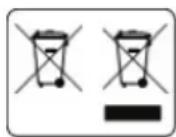
Não os elimine em contentores de resíduos domésticos mistos! Elimine-os apenas nos pontos de recolha designados. Desta forma, estará a contribuir significativamente para a proteção do ambiente e para a redução dos efeitos potencialmente nocivos das substâncias contidas em baterias e adaptadores no ambiente e na saúde humana.
ESPECIFICAÇÕES DO PRODUTO
Monitor de vídeo digital para bebês operando na frequência de 2,4 GHz
◆ Potência de transmissão: 17 dBm
- Alcance (sem obstruções): até 300 m em espaço aberto
◆ Alcance da visão noturna: até 5 metros
✿ Função VOX (ativação automática ao detectar som)
- Controle de câmera Pan & Tilt: 330° horizontal / 110° vertical
Função de alarme
◆ Reprodutor de música
◆ Capacidades de gravação
◆ Comunicação bidirecional
8 luzes LED
1. COMPONENTES PRINCIPAIS
^2 A embalagem inclui:
- Monitor (1 unidade)
- Câmera (1 unidade)
- Adaptadores de tomada (2 unidades)
- Cabos USB (2 unidades)
- Suporte de silicone para a câmera (1 unidade)
Nota: Certifique-se de queto dos os componentes estão presentes.
2. BOTÕES E INTERFACE DA CÂMARA
- Porta USB para carregamento
- Botão de emparelhamento (pressão curto para emparelhar a câmera e o monitor/ pressione longo para redefinir a ligação Wi-Fi da câmera)
- Sensor de temperature
3. BOTÕES E INTERFACE DO MONITOR
- Botão Home/menu / botão de retorno (no modo de menu)
- Botão de comunicação bidirecional: pressione e fale
- Botão esquerdo
- Botão para cima
- Botão OK
- Botão direito
- Botão para baixo
- Botão de aumentar volume
- Botão de diminuir volume
- Botão VOX
- Botão ligar/desligar
- Antena externa
- Suporte do monitor
4. CONFIGURAÇÃO PARA USO COM APLICATIVO MÓVEL
Para usar o aplicativo móvel, siga os passos abaixo:
4.1. Baixe o aplicativo TuyaSmart na App Store ou Google Play.
4.2. Adicionar um dispositivo:
- Abra o aplicativo e toque no botão "Add Device" no canto superior direito.
- Seleccione a categoria “Câmeras e Fechaduras” > “Câmera Inteligente (Wi-Fi)”.
- Redefina a câmera pressionando e segurando o botão 2 (reset) por alguns segundos. O indicador LED começará a piscar rapidamente.
5. CONEXÃO DA CÂMERA VIA WI-FI
Toque no botão “Seguinte” para avançar para a próxima etapa – selecionar o modo Wi-Fi ou escanear um código QR (no canto superior direito da tela).
Escolha do modo de conexão: Na tela “Modo Wi-Fi”, selecione a opção Modo Wi-Fi no menu suspenso.
- Pressione e mantenha pressionado o botão 2 (reset) por alguns segundos - o indicador
LED começará a piscar rapidamente (modo de configuração).
- Escolha o modo adequado:
- Modo AP – (modo ponto de acesso, ideal para roteadores instáveis, garantindo uma conexão mais estável)
- Modo EZ – (modo de configuração rápida, adequado quando o roteador suporta configuração automática, o dispositivo está próximo ao roteador ou a rede tem poucas interferências)
5.1. Conexão a uma rede Wi-Fi
- Selecione uma rede Wi-Fi com frequência de 2,4 GHz (5 GHz não é compatível)
– Digite a senha da rede selecionada
- Toque em "Seguinte" para continuar
5.2. Conexão ao ponto de acesso Wi-Fi do dispositivo
- Abra as configurações de Wi-Fi do seu celular
- Seleccione uma das redes transmitidas pelo dispositivo
Nota: O nome do ponto de acesso pode variar
- Toque em "Ir para Conectar" para iniciar o processo de adição do dispositivo
- Nas configurações de Wi-Fi, selecione uma rede que comece com SNIP, SL ou SmartLife (ex: SNIP39_8C2A47E6E7)
- Após conectar, volte ao aplicativo Tuya Smart e toque em "Ir para Conectar"
- A busca e conexão automáticas com o dispositivo começarão – aguarde até que o processo de escaneamento e registro seja concluído (pode levar até 2 minutos)
Nota: Certifique-se de que o dispositivo esteja próximo do roteador
- Aparecerá a mensagem: “Câmera de segurança — Adicionada com sucesso”
- Toque em “Concluído” para finalizar a configuração
5.3. Conexão Wi-Fi sem sucesso
Uma luz fixa na câmara indica que ela está conectada à rede. Um indicador a piscar lentamente significa que não há ligação à rede. Se o ecrã mostrar SNIP39_XXXX, isso significa que o dispositivo está em modo de configuração.
Na primeira utilização, aguarde até que o indicador LED comece a piscar lentamente antes de avançar para o próximo passo.
PT
O botão de emparelhamento (1) liga a câmara ao monitor – pressione e mantenha pressionado o botão por cerca de 3 segundos para reiniciar o dispositivo e colocá-lo novamente no modo de configuração.
Nota: Todas as operações com botões devem ser feitas apenas após o dispositivo estar completamente ligado.
- Se a distribuição da rede falhar – aguarde até que a aplicação exiba a interface de configuração → pressione e mantenha pressionado o botão de emparelhamento (1). Após cerca de 50 segundos, o dispositivo voltará automaticamente ao modo de configuração.
- Ao trocar o router (rede Wi-Fi), o dispositivo deve ser reiniciado - aguarde o arranque completo (cerca de 20 segundos) → pressione e mantenha pressionado o botão de emparelhamento (1) durante 3 segundos → o dispositivo voltará ao modo de distribuição da rede e poderá ser adicionado novamente através da aplicação.
6. CONEXÃO DA CÂMERA ATRAVÉS DE CÓDIGO QR
Quando a câmara não está conectada a uma rede Wi-Fi, entra automaticamente no modo hotspot (ponto de acesso).
6.1. Reinicialização do dispositivo
Pressione e mantenha pressionado o botão de emparelhamento (Reset) por cerca de 3 segundos. O indicador LED começará a piscar lentamente, e o dispositivo entrará no modo de Código QR. → Abra a aplicação Tuya Smart → Toque em “Adicionar Dispositivo” → Seleccione: Monitoramento de segurança > Câmara Inteligente (Wi-Fi) → No canto superior direito, altere de “Modo Wi-Fi” para “Código QR”.
- Confirmação e continuação: Confirme que o modo QR está ativo. Toque em “Próximo” para ir para o ecrã que gerará o código QR a ser lido pela câmara.
Nota: O código QR aparecerá no ecrã do seu telefone e deve ser apontado para a lente da câmara para que seja lido. Isso permite que a câmara receba automaticamente as configurações de Wi-Fi.
6.2. Seleção da rede Wi-Fi
Escolha uma rede Wi-Fi de 2.4 GHz → Introduza a palavra-passe → Toque em “Próximo” para continuar.
Nota: A câmara não suporta redes de 5 GHz. Certifique-se de que está ligado a uma rede de 2.4 GHz.
- Geração do código QR: Depois de inserir os dados do Wi-Fi, a aplicação irá gerar um código QR único → Aponte o código QR para a lente da câmara a uma distância de 15–20 cm → Quando ouvir um bip, toque em "Ouvi um sinal".
- Conexão e adição do dispositivo: A aplicação irá iniciar o processo de ligação e inicialização → Aguarde até que a mensagem “Câmara de segurança – Adicionada com sucesso” apareça → Toque em “Concluído” para finalizar a configuração. A câmara foi configurada com sucesso através do código QR e está pronta para uso.
7. FUNÇÕES DA CÂMARA VIA APLICAÇÃO MÓVEL
7.1. Botões Principais da Interface:
(1) Ecrã completo – Expande o feed de vídeo para ecrã completo para uma melhor monitorização.
(2) Instantâneo – Capta uma imagem estática do fotograma atual e guarda-a diretamente no telefone.
(3) Comunicação Bidirecional – Permite falar através da câmara.
(4) Gravação de Vídeo – Grava o fluxo de vídeo atual no telefone.
(5) Funções adicionais (acessíveis através do menu suspenso):
Galeria – Apresenta uma galeria de fotos e vídeos captados.
Cor do Tema – Permite a personalização do esquema de cores da interface.
Volume da câmara – Ajusta o nível de volume da câmara.
VOX – Ativa automaticamente a unidade do bebé ao detetar som.
Temperatura – Apresenta a leitura da temperatura.
Canção de Ninar – Toca canções de embalar.
Editar – Permite a edição ou personalização das definições.
Nota: As imagens e os vídeos captados são armazenados na memória local do telefone,
PT
a menos que um serviço de cloud também esteja ligado.
7.2. Definições avançadas da câmara pelo aplicativo móvel:
Aceder ao menu de definições: Abra a câmara na aplicação → Toque no menu de três pontos no canto superior direito do ecrã → Será aberta uma interface de definições com várias opções de configuração e controlo.
Modo de privacidade – Ativa o modo de proteção de privacidade.
Modo de visão noturna – Ativa ou desativa a visão noturna.
Ajuste do som do dispositivo – Ajusta a saída de áudio da câmara.
Definições de alarme de deteção – Define os alarmes para movimento, choro ou outros sons.
Dispositivo partilhado – Permite partilhar a câmara com outros utilizadores (podem visualizá-la simultaneamente).
Guardar configuração – Guarda a configuração atual.
Definições de gravação de vídeo – Permite a personalização do comportamento de gravação de vídeo.
Lembrete offline – Envia uma notificação quando o dispositivo perde a ligação.
Inversão de ecrã – Gira a visualização do vídeo horizontal ou verticalmente.
Informações do dispositivo – Apresenta detalhes técnicos sobre o dispositivo.
Verificar Rede do Dispositivo – Verifica o estado da ligação de rede.
Partilhar Dispositivo – Partilha o acesso ao dispositivo com outros utilizadores.
Remover Dispositivo – Remove o dispositivo da conta do utilizador.
8. FUNÇÕES DO ECRÃ DO MONITOR
Aceda ao menu principal pressionando o botão MENU. Use as setas e o botão OK/Menu para selecionar uma função:
- VOX – Modo de desligamento do ecrã para poupança de energia
- Ajuste de brilho – Ajusta o brilho do ecrã
-
Canção de embalar – Reproduz música de embalar
-
Câmara – Pré-visualização e controlo da câmara
- Zoom digital – Ampliação digital da imagem
- Definições – (ajuste de temperatura e horário)
- Emparelhamento
9. EMPARELHAMENTO DA CÂMARA COM O MONITOR
9a) Aceda ao menu principal no ecrã do monitor. Seleção o ícone Câmara. Pressione o botão OK para iniciar o emparelhamento (Camera Pair).
9b) Pressione brevemente o botão de emparelhamento (1) na câmara.
- Se o emparelhamento for bem-sucedido, aparecerá um ícone de sucesso.
– Se falhar, aparecerá um ícone de erro.
IMPORTANTE! Certifique-se de que a câmara está ligada e em modo de espera durante o processo de emparelhamento.
10. DEFINIÇÃO DE HORA E TEMPERATURA
O menu

inclui as seguintes funções:
10.1. Definir hora – Seleccione → Use as setas esquerda/direita para escolher horas ou minutos → cima/baixo para definir a hora correta.
Nota: Pode selecionar um horário único ou modo recorrente.
10.2. Escolher unidade de temperatura
Permite escolher entre Celsius (°C) ou Fahrenheit (°F) → Seleccione com as setas esquerda/direita e confirme com OK.
10.3. Seleção de alarme de temperatura alta /
baixa – Selecione a opção – Use as setas para cima e para baixo para escolher H (Alta) ou L (Baixa) – Use as setas para ajustar a temperatura ou selecione OFF.
10.4. Ver estado da câmara Wi-Fi – indica que a câmara está ligada ao Wi-Fi.

indica que não está.

11. AJUSTE DE BRILHO (BRIGHTNESS ADJUSTMENT)
Acesse o menu Use as setas esquerda/direita para ajustar o nível de brilho. Os níveis vão de 0 a 3 (0 = mais baixo, 3 = mais alto).
12. REPRODUÇÃO DE CANÇÃO DE NINAR
Acesse o menu e selecione uma canção de ninar de 1 a 6. Pode ser reproduzida individualmente ou em modo repetição → Use as setas para cima/baixo → Pressione OK para iniciar.
13. ZOOM DIGITAL
Acesse o menu, use os botões de navegação para selecionar o nível de zoom desejado (4 opções disponíveis) → Confirme com OK.
14. VOX
HI – Microfone de alta sensibilidade
LO – Microfone de baixa sensibilidade

– Ecrã sempre ligado (VOX desligado)
15. ESTADO DA CÂMARA
 | Ajuste de volume da câmara |
 | Ver câmara 1 |
 | Ver câmara 2 |
 | Ecrã dividido |
 | Troca de câmara (apenas funciona com 2 câmaras ligadas) |
INSTRUÇÕES DE CUIDADO E MANUTENÇÃO
✿ Não pise no cabo de alimentação nem permita que ele fique dobrado ou preso, especialmente nas tomadas, conectores ou no ponto de saída do cabo no dispositivo.
- Posicione as unidades dos pais e do bebê, bem como os adaptadores de energia, de forma a permitir ventilação adequada. Não os cubra com roupas, toalhas, cobertores ou materiais semelhantes.
Sempre desconecte os dispositivos durante tempestades ou se não forem usados por um período prolongado.
✿ Não mergulhe as unidades dos pais ou do bebê em água e não as lave sob água corrente.
Limpe as partes do monitor do bebê e os adaptadores com um pano seco após desconectar os dispositivos da tomada.
- Impressões digitais ou poeira na lente da unidade do bebê podem afetar o desempenho da câmera. Evite tocar na lente com os dedos.
- Armazene o produto em local fresco e seco.
OM EEN VEILIG GEBRUIK VAN DIT PRODUCT TE GARANDEREN, VOLGT U ALLE WAARSCHUWINGEN, INSTRUCTIES EN AANBEVELINGEN IN DEZE GEBRUIKERSHANDLEIDING OP!