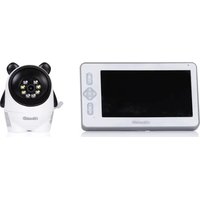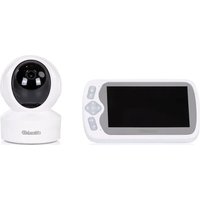
Duo View - беби монитори Chipolino - Besplatni korisnički priručnik
Pronađite besplatno priručnik za uređaj Duo View Chipolino u PDF formatu.


| Vrsta proizvoda | Digitalni video monitor za bebe |
| Marka | Chipolino |
| Model | Duo View |
| Radna frekvencija | 2,4 GHz |
| Maksimalni domet (otvoreni prostor) | 300 m |
| Ekran monitora | LCD FULL HD 5 inča |
| Rezolucija kamere | 3,0 megapiksela |
| Noćni vid | Do 5 metara |
| Rotacija kamere (Pan/Tilt) | 330° horizontalno / 110° vertikalno |
| Napajanje | 2 adaptera za struju (uključena) + Li-Pol baterija 5000 mAh |
| Trajanje baterije | Nije navedeno (potpuno punjenje pre prve upotrebe) |
| Mobilna aplikacija | TuyaSmart (iOS/Android) |
| Wi-Fi povezivanje | 2,4 GHz (5 GHz nije podržan) |
| VOX funkcija | Da, automatsko aktiviranje pri detekciji zvuka |
| Dvosmerna komunikacija | Da |
| Ugrađene uspavanke | 6 melodija |
| Temperaturni alarm | Da, podesiva visoka/niska |
| Digitalni zum | Da, 4 nivoa |
| Snimanje | Ekranski snimci i video (na telefonu ili memorijskoj kartici) |
| Detekcija pokreta/plača | Da putem aplikacije |
| Režim privatnosti | Da |
| Stepen zaštite | Samo za unutrašnju upotrebu, nije vodootporan |
| Održavanje | Očistiti suvom krpom nakon isključivanja |
| Bezbednost | Samo za odrasle, držati van domašaja dece, ne stavljati u krevet |
| Rezervni delovi | Obratite se prodavcu ili ovlašćenom servisu; koristiti isključivo priložene adaptere |
Često postavljana pitanja - Duo View Chipolino
Pitanja korisnika o Duo View Chipolino
0 питање о овом уређају. Одговорите на оне које знате или поставите своје.
Постави ново питање о овом уређају
Preuzmite uputstvo za vaš беби монитори u PDF formatu besplatno! Pronađite svoj priručnik Duo View - Chipolino i uzmite svoju elektronsku napravu nazad u ruke. Na ovoj stranici su objavljeni svi dokumenti potrebni za korišćenje vaše naprave. Duo View marke Chipolino.
KORISNIČKI PRIRUČNIK Duo View Chipolino
✿ Nemojte savijati, bušiti (posebno metalnim predmetima) niti na bilo koji način oštetiti bateriju.
- Resetirajte kameru pritiskom i držanjem gumba 2 (reset) nekoliko sekundi. LED indikator će početi brzo treperiti
5. POVEZIVANJE KAMERE PUTEM WI-FI-A
- Pritisnite i držite gumb 2 (reset) nekoliko sekundi – LED indikator će početi brzo treperiti (konfiguracijski način rada).
– Odaberite odgovarajući način rada:
- AP način – (prikladan za nestabilne rutere radi održavanja bolje veze)
- EZ način – (brza konfiguracija, pogodna ako ruter podržava automatsko postavljanje, uređaj je blizu rutera ili u mrežnom okruženju ima malo smetnji)
znači da je kamera povezana na Wi-Fi. znači da nije povezana.

11. PODEŠAVANJE SVJETLINE (BRIGHTNESS ADJUSTMENT)
Udite u izbornik → Pomoću strelica lijevo/desno podesite razinu svjetline. Razine su od 0 do 3 (0 = najmanje, 3 = najjače).
12. PUŠTANJE USPAVANKE
Uđite u izbornik 📄 i odaberite uspavanku od 1 do 6. Mogu se reproducirati pojedinačno ili u načinu ponavljanja → Pomoću strelica gore/dolje odaberite melodiju → Potvrdite pritiskom na OK.
13. DIGITALNI ZOOM
Uđite u izbornik 🚪 koristite navigacijske tipke za odabir željene razine uvećanja (4 opcije dostupne) → Potvrdite s OK.
14. VOX
❖ УПОЗОРЕЊЕ! ОВАЈ ПРОИЗВОД МОРАЈУ КОРИСТИТИ САМО ОДРАСЛИ!
УПОЗОРЕЊЕ! ОВАЈ УРЕЂАЈ НИЈЕ ИГРАЧКА И МОРА СЕ ДРЖАТИ ВАН ДОМАШАЈА ДЕЦЕ!
Не дозволите деци да се играју камером!
❖ УПОЗОРЕЊЕ! НИКАДА НЕ СТАВЉАЈТЕ КАМЕРУ У КРЕМЦЕВЦУ ИЛИ ДЕЧЈИ КРЕВЕТАЦ!
❖ УПОЗОРЕЊЕ! УВЕК ДРЖИТЕ АДАПТЕРЕ, РОДИТЕЛЬСКУ И ДЕЧЈУ ЈЕДИНИЦУ (МОНИТОР И КАМЕРУ) ВАН ДОМАШАЈА ДЕЦЕ ДА БИСТЕ ИЗБЕГЛИ ПОВРЕДЕ ИЛИ ГУШЕЊЕ!
❖ УПОЗОРЕЊЕ! НИКАДА НЕ КОРИСТИТЕ ДЕЧЈИ МОНИТОР У ВЛАЖНОМ ОКРУЖЕЊУ, У БЛИЗИНИ ВОДЕ ИЛИ ПОТОПЉЕН У ВОДУ!
❖ УПОЗОРЕЊЕ! КОРИСТИТЕ КАМЕРУ САМО У ЗАТВОРЕНОМ ОКРУЖЕЊУ! Камера није водоотпорна и није погодна за употребу на отвореном!
❖ УПОЗОРЕЊЕ! УВЕК ПРОВЕРИТЕ СТАЊЕ СВИХ ДЕЛОВА ПРЕ УПОТРЕБЕ. Не користите производ ако неки делови недостају или су оштећени!
❖ УПОЗОРЕЊЕ! ДРЖАТИ ДАЉЕ ОД ВАТРЕ! Да бисте избегли прегревање, држите камеру и адаптере даље од извора топлоте или уређаја који емитују топлоту.
❖ УПОЗОРЕЊЕ! НЕ ПОСТАВЉАЈТЕ АДАПТЕРЕ ГДЕ ДЕТЕ МОЖЕ ДА СТАНИ НА ЊИХ. Удар у укључени адаптер може проузроковати његово ломљење и представља ризик од озбильних повреда!
❖ Користите само адаптере које је обезбедио произвођач.
Чврсто монтирајте камеру на површине отпорне на оптерећење. Не монтирајте камеру изнад креветића или близу воде.
Не покривајте или блокирајте вентилационе отворе камере.
❖ Ако користите бежични телефон, бежични видео уређај, Wi-Fi мрежу, микроталасну пећницу или Bluetooth уређаје који раде на 2,4 GHz и дође до сметњи у предајнику или пријемнику, померите беби јединицу (камеру) даље док сметње не нестану.
Не користите резервне делове или компоненте које није обезбедио произвођач! Произвођач није одговоран за безбедност ако се користе неоригинални или неодобрени делови.
Не мењајте или модификујте производ! Не мењајте електрични систем производа или додајте електричне компоненте! Ако је потребно, обратите се продавцу или овлашћеном сервисном центру за подршку.
✿ Пре него што укључите адаптере, проверите да ли напон наведен на њима одговара напону ваше локалне мреже. У супротном, производ може бити оштећен!
✿ Не користите оштећене адаптере.
✿ Не уклањајте налепнице или упозорења која се налазе на производу! Она су важна за безбедну употребу.
Не излажите камеру високим температурама, директној сунчевој светлости или влази.
❖ Када користите меморијску картицу: искључите камеру пре него што убаците/вадите картицу.
❖ Држите пластичну амбалажу даље од деце како бисте избегли ризик од гушења.
УПОЗОРЕЊА ЗА ЛИТИЈУМ-ПОЛИМЕРСКЕ БАТЕРИЈЕ
❖ Адаптер сме повезивати искључиво одрасла особа!
✿ Немојте савијати, бушити (посебно металним предметима) или на други начин оштећивати батерију.
Пуњење обављати само уз адаптере који су испоручени од стране произвођача!
Не дозволити кратак спој!
✿ Чувати на собној температури.
Не излагати директној сунчевој светлости!
Никада не остављајте батерију без надзора током пуњења!
САВЕТ: Потпуно напуните батерију пре прве употребе ради очувања капацитета и продужетка њеног века трајања.
ВАЖНО! За замену батерије обратите се продавачу или овлашћеном сервисном центру!
УПОЗОРЕЊЕ! По завршетку животног века овог производа, не одлажите га заједно са обичним кућним отпадом. Уместо тога, однесите га у званични центар за сакупљање електронског отпада ради рециклаже. Отпад који настаје од оштећених електронских и видео уређаја, батерија и адаптера мора се сакупљати одвојено.
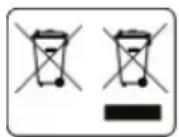
Ни у ком случају не бацајте их у контејнере за мешовити комунални отпад! Одлажите их искључиво на за то предвиђеним местима. Ово ће бити ваш значајан допринос заштити животне средине и смањењу потенцијално штетних ефеката супстанци које се налазе у батеријама и адаптерима по животну средину и здравље људи.
СПЕЦИФИКАЦИЈЕ ПРОИЗВОДА
❖ Дигитални видео беби монитор који ради на фреквенцији од 2,4 GHz
✿ Снага преноса: 17 dBm
✿ Досег (без препрека): до 300 м на отвореной простору
❖ Адаптери за напајање: 2 јединице
✿ Ли-Пол батерија: 5000 mAh
✿ 5" FULL HD видео екран
❖ Камера: сензор од 3,0 мегапиксела
✿ Досег ноћног вида: до 5 метара
✿ Сензор температуре
✿ VOX функција (аутоматска активација детекцији звука)
Pan & Tilt контрола камере: 330°
хоризонтално / 110° вертикално
Функција аларма
◆ Музички плејер
❖ Могућности снимања
✿ Двосмерна комуникација
8 LED светала
1. ГЛАВНЕ КОМПОНЕНТЕ
Паковање садржи:
- Монитор (1 ком)
- Камера (1 ком)
- Адаптери за струју (2 ком)
- USB кабл (2 ком)
- Силиконски држач за камеру (1 ком)
Напомена: Уверите се да су све компоненте присутне.
и. USB порт за пуњење
2. Дугме за упаривање (кратки притисак за упаривање камере и монитора / дуги притисак за ресетовање WiFi везе камере)
3. Сензор температуре
- Дугме за почетни екран/мени / дугме за повратак (у режиму менија)
- Дугме за двосмерну комуникацију: Притисните и почните да говорите
- Дугме лево
- Дугме горе
- Дугме ОК
- Дугме десно
- Дугме доле
- Дугме за повећање јачине звука
- Дугме за смањење јачине звука
- Дугме VOX
- Дугме за укључивање/искључивање
- Спольна антена
- Носач за монитор
4. ПОДЕШАВАЊЕ ПРЕКО МОБИЛНЕ АПЛИКАЦИЈЕ
Да бисте користили мобилну апликацију, следите кораке испод:
4.1. Преузмите апликацију TuyaSmart из App Store-a или Google Play-a.
4.2. Додавање уређаја:
– Отворите апликацију и тапните на дугме „Add Device“ у горњем десном углу.
– Ресетујте камеру тако што ћете притиснути и држати дугме 2 (ресет) неколико секунди. ЛЕД индикатор ће почети брзо да трепери.
Притисните дугме „Даље“ да бисте прешли на следећи корак – избор Wi-Fi режима или скенирање QR кода (у горњем десном углу екрана).
Избор режима повезивања: На екрану „Wi-Fi режим“ изаберите опцију Wi-Fi режим из падајућег менија.
– Притисните и држите дугме 2 (ресет) неколико секунди – светлосни индикатор ће почети брзо да трепери (режим конфигурације).
– Изаберите одговарајући режим:
- AP режим – (режим приступне тачке, погодан за нестабилне рутере ради стабилније везе)
- EZ режим – (режим брзе конфигурације, погодан када рутер подржава аутоматску конфигурацију, уређај је близу рутера или је мрежа стабилна)
5.1. Повезивање на Wi-Fi мрежу
– Изаберите Wi-Fi мрежу са фреквенцијом 2.4 GHz (5 GHz није подржан)
– Унесите лозинку за изабрану мрежу
– Притисните „Далье“ за наставак
5.2. Повезивање на Wi-Fi приступну тачку уређаја
– Отворите подешавања Wi-Fi мреже на свом мобилном телефону
– Изаберите једну од мрежа које емитује уређај
Напомена: Назив приступне тачке може бити различит
– Притисните „Иди на повезивање“ да бисте започели процес додавања уређаја
– У подешавањима Wi-Fi-a изаберите мрежу која почиње са SNIP, SL или SmartLife (на пример: SNIP39_8C2A47E6E7)
– Након повезивања, вратите се у апликацију Tuya Smart и притисните „Иди на повезивање“
– Аутоматско претраживање и повезивање са уређајем ће почети – сачекајте док се процес не заврши (може трајати до 2 минута)
Напомена: Уређај треба да буде у близини рутера
– На екрану ће се појавити порука: „Сигурносна камера — успешно додата“
– Притисните „Готово“ да бисте завршили конфигурацију
5.3. Неуспешно повезивање на Wi-Fi мрежу
Стално укључено светло на камери указује да је повезана на мрежу. Полако трепћући индикатор значи да нема мрежне везе. Ако се на екрану појављује SNIP39_XXXX, то значи да је уређај у режиму конфигурације.
При првом коришћењу, сачекајте да LED индикатор почне полако да трепће пре него што наставите на следећи корак.
Дугме за упаривање (1) повезује камеру са монитором – притисните и држите дугме око 3 секунде како бисте поново покренули уређај и вратили га у режим конфигурације.
Напомена: Све радње са дугмићима треба обављати тек након што се уређај потпуно покрене.
– Ако расподела мреже није успела – сачекајте да апликација прикаже интерфејс за конфигурацију → притисните и држите дугме за упаривање (1). После око 50 секунди, уређај ће се аутоматски вратити у режим конфигурације.
– При промени рутера (Wi-Fi мреже), уређај је потребно ресетовати – сачекајте да се уређај покрене (око 20 секунди) → притисните и држите дугме за упаривање (1) 3 секунде → уређај ће се вратити у режим конфигурације мреже и може се поново додати путем апликације.
6. ПОВЕЗИВАЊЕ КАМЕРЕ ПРЕКО QR КОДА
Када камера није повезана на Wi-Fi мрежу, аутоматски улази у режим хотспота (тачке приступа).
6.1. Ресетовање уређаја
Притисните и држите дугме за упаривање (Reset) око 3 секунде. LED индикатор ће почети полако да трепће, што значи да је уређај ушао у QR режим. → Отворите апликацију Tuya Smart → Додирните „Додај уређај” → Изаберите: Видео надзор > Смарт камера (Wi-Fi) → У горњем десном углу промените са „Wi-Fi режим” на „QR код”.
- Потврда и наставак: Потврдите да је QR режим активан. Додирните „Даље“ како бисте отишли на екран који ће генерисати QR код за скенирање.
Напомена: QR код ће бити приказан на екрану телефона и треба га усмерити ка објективу камере ради скенирања. То омогућава камери да аутоматски добије подешавања Wi-Fi мреже.
6.2. Избор Wi-Fi мреже
– Генерисање QR кода: Након уноса Wi-Fi података, апликација ће генерисати јединствени QR код → Држите QR код испред објектива камере на удаљености од
15–20 cm → Када се чује звучни сигнал, тапните на „Чуо сам сигнал”.
– Повезивање и додавање уређаја: Апликација ће покренути процес повезивања и иницијализације → Сачекајте да се појави порука „Сигурносна камера – успешно додата” → Додирните „Готово” да завршите конфигурацију. Камера је успешно конфигурисана преко QR кода и спремна је за употребу.
7.1. Главни тастери интерфејса:
(1) Цео екран – Проширује видео приказ на цео екран ради бољег надзора.
(2) Снимак екрана – Прави фотографију тренутног кадра и чува је директно на телефону.
(3) Двосмерна комуникација – Омогућава разговор преко камере.
(4) Видео снимање – Снима тренутни видео запис на телефон.
(5) Додатне функције (доступне преко падајућег менија):
Галерија – Приказује снимљене фотографије и видео записе.
Боја теме – Подешавање боја интерфејса.
Јачина звука камере – Регулише јачину звука камере.
VOX – Аутоматски активира беби јединицу када се детектује звук.
Температура – Приказује измерену температуру.
Успаванка – Пушта успаванке.
Уреди – Омогућава измену или прилагођавање подешавања.
Напомена: Снимљене фотографије и видео записи чувају се у локалној меморији телефона, осим ако није повезан и клауд сервис.
7.2. Напредна подешавања камере преко мобилне апликације:
Приступ менију подешавања: Отворите камеру у апликацији → Додирните мени са три тачке у горњем десном углу → Отвориће се интерфејс са различитим опцијама за конфигурацију и контролу.
Режим приватности – Активира заштиту приватности.
Режим ноћног вида – Укључује или искључује ноћни режим.
Подешавање звука уређаја – Регулише аудио излаз уређаја.
Подешавања аларма детекције – Подешава аларме за покрет, плач или друге звуке.
Дељени уређај – Омогућава дельење камере са другим корисницима (истовремено гледање).
Сачувај подешавања – Чува тренутну конфигурацију.
Подешавања видео снимања – Подешава опције за снимање видеа.
Подсетник за прекид везе – Обавештава када уређај изгуби интернет везу.
Окретање екрана – Обрће приказ слике хоризонтално или вертикално.
Информације о уређају – Приказује техничке детаље уређаја.
Провера мреже уређаја – Проверава статус мрежне везе.
Подели уређај – Омогућава другима приступ уређају.
Уклони уређај – Уклања уређај са корисничког налога.
Уђите у главни мени притиском на дугме МЕНИ (MENU). Користите стрелице и дугме ОК/Мени за избор функције:
(1) VOX – Режим исклучања екрана ради уштеде енергије.
(2) Подешавање осветљености – Подешава осветљеност екрана.
(3) Успаванка – Репродукује музику за успављивање.
(4) Камера – Преглед и управљање камером.
(5) Дигитални зум – Дигитално увећање слике.
(6) Подешавања – (подешавање температуре и времена).
(7) Упаривање
9a) Уђите у главни мени на екрану монитора. Изаберите икону Камера. Притисните дугме ОК да покренете повезивање (Camera Pair).
9b) Кратко притисните дугме за повезивање (1) на камери.
– Ако је повезивање успешно, појавиће се икона успеха.
– Ако није успешно, појавиће се икона неуспеха.
ВАЖНО! Уверите се да је камера укључена и у приправном стању током повезивања.
10. ПОДЕШАВАЊЕ ВРЕМЕНА И ТЕМПЕРАТУРЕ
Мени садржи 🎨️ укључује следеће функције:
10.1. Подесите време – Изаберите опцију
→ Користите стрелице лево и десно да бисте изабрали сате или минуте → Горе и доле да бисте подесили тачно време.
Напомена: Можете изабрати једнократни распоред или режим понављања.
10.2. Изаберите јединицу температуре
°C – Омогућава вам да прикажете температуру у Целзијусима (°C) или Фаренхајтима (°F) → Користите стрелице лево/десно и потврдите са ОК.
10.3. Избор аларма за високу / ниску
температуру – Изаберите опцију – Користите стрелице горе и доле да изаберете Н (висока) или L (ниска) – Користите стрелице да изаберете жељену температуру за аларм или OFF.
10.4. Преглед статуса Wi-Fi камере –
значи да је камера повезана на Wi-Fi. значи да није.
11. ПОДЕШАВАЊЕ ОСВЕТЉЕНОСТИ (BRIGHTNESS ADJUSTMENT)
Уђите у мени → Користите стрелице лево/десно за подешавање нивоа осветљености. Нивои су од 0 до 3 (0 = најслабије, 3 = најјаче).
Уђите у мени 📋 и изаберите успаванку од 1 до 6. Могу се пуштати појединачно или у режиму понављања → Стрелицама горе/доле
изаберите жељену мелодију → Притисните ОК за почетак пуштања.
13. ДИГИТАЛНИ ЗУМ
Уђите у мени , навигационим тастерима изаберите ниво увећања (постоје 4 опције) → Потврдите притиском на ОК.
14. VOX
HI – Микрофон високе осетљивости
LO – Микрофон ниске осетљивости

– Екран је увек укључен (VOX искључен)
15. CTATYC KAMEPE
 | Подешавање јачине звука камере |
 | Приказ камере 1 |
 | Приказ камере 2 |
 | Подељени екран |
 | Пребацивање камере (функционише само када су повезане 2 камере) |
Не газите кабл за напајање и не дозволите да се прикљешти, посебно у близини утикача, зидне утичнице или тачке где кабл излази из уређаја.
❖ Поставите родитељску и беби јединицу, као и адаптере за напајање, тако да имају адекватну вентилацију. Немојте их покривати одећом, пешкирима, ћебадима или сличним материјалима.
❖ Увек искључите уређаје из струје током олује са грмљавином или ако нећете користити уређаје дуже време.
✿ Не потапајте родитељску или беби јединицу у воду и не перите их под млазом воде.
✿ Чистите делове беби монитора и адаптере сувом крпом након што их искључите и извадите из струје.
✿ Отпечатци прстију или прашина на сочиву беби јединице могу утицати на рад камере. Избегавајте додиривање сочива прстима.
Чувајте производ на хладном и сувом месту.
ЗА ДА СЕ ОСИГУРИ БЕЗБЕДНА УПОТРЕБА НА ОВОЈ ПРОИЗВОД, СЛЕДЕТЕ ГИ СИТЕ ПРЕДУПРЕДУВАЊА, УПАТСТВА И ПРЕПОРАКИ ДАДЕНИ ВО ОВА УПАТСТВО ЗА КОРИСНИЦИ!
ПРЕДУПРЕДУВАЊЕ! БЕЗБЕДНОСНИ УПАТСТВА!
И. USB порт за полнење