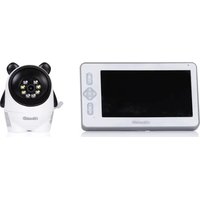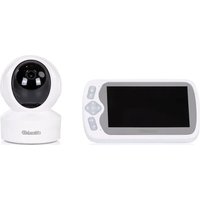
Duo View - бебе монитори Chipolino - Бесплатен кориснички прирачник
Пронајдете бесплатно прирачникот за уредот Duo View Chipolino во PDF формат.


| Тип на производ | Дигитален видео монитор за бебе |
| Марка | Chipolino |
| Модел | Duo View |
| Фреквенција на работа | 2,4 GHz |
| Максимален опсег (отворен простор) | 300 m |
| Екран на мониторот | LCD FULL HD 5 инчи |
| Резолуција на камера | 3,0 мегапиксели |
| Ноќно гледање | До 5 метри |
| Вртење на камерата (Pan/Tilt) | 330° хоризонтално / 110° вертикално |
| Напојување | 2 адаптери за струја (вклучени) + Li-Pol батерија 5000 mAh |
| Автономија на батеријата | Не е специфицирано (целосно наполнете пред прва употреба) |
| Мобилна апликација | TuyaSmart (iOS/Android) |
| Wi-Fi конекција | 2,4 GHz (5 GHz не е поддржан) |
| VOX функција | Да, автоматско активирање при откривање звук |
| Двонасочна комуникација | Да |
| Вградени приспивни песни | 6 мелодии |
| Аларм за температура | Да, прилагодлив висок/низок |
| Дигитален зум | Да, 4 нивоа |
| Снимање | Слики од екран и видеа (на телефон или мемориска картичка) |
| Детекција на движење/плач | Да преку апликацијата |
| Режим на приватност | Да |
| Степен на заштита | Само за внатрешна употреба, не е водоотпорен |
| Одржување | Чистете со сува крпа по исклучување |
| Безбедност | Само за возрасни, далеку од деца, не ставајте во кревет |
| Резервни делови | Контактирајте го продавачот или овластен сервис; користете само испорачани адаптери |
Frequently Asked Questions - Duo View Chipolino
Прашања на корисниците за Duo View Chipolino
0 прашање за овој уред. Одговорете на оние што ги знаете или поставете свое.
Поставете ново прашање за овој уред
Преземете ги упатствата за вашиот бебе монитори во PDF формат бесплатно! Пронајдете го вашиот прирачник Duo View - Chipolino и земете го вашиот електронски уред назад во раце. На оваа страница се објавени сите документи потребни за користење на вашиот уред. Duo View на марката Chipolino.
КОРИСНИЧКИ ПРИРАЧНИК Duo View Chipolino
10.3. Избор на аларма за висока / ниска
5. ПОВЕЗИВАЊЕ КАМЕРЕ ПРЕКО WI-FI МРЕЖЕ
Изаберите Wi-Fi мрежу од 2,4 GHz → Унесите лозинку → Додирните „Далье“ да наставите.
Напомена: Камера не подржава 5 GHz мреже. Уверите се да сте повезани на мрежу од 2,4 GHz.
9. ПОВЕЗИВАЊЕ КАМЕРЕ СА МОНИТОРОМ
12. ПУШТАЊЕ УСПАВАНКЕ
УПУТСТВА ЗА ОДРЖАВАЊЕ
❖ ПРЕДУПРЕДУВАЊЕ! ОВОЈ ПРОИЗВОД СМЕЕ ДА ГО КОРИСТАТ САМО ВОЗРАСНИ!
❖ ПРЕДУПРЕДУВАЊЕ! ОВОЈ УРЕД НЕ Е ИГРАЧКА И МОРА ДА БИДЕ ВОН ДОФАТ НА ДЕЦА!
Не дозволувајте децата да играат со камерата!
❖ ПРЕДУПРЕДУВАЊЕ! НИКОГАШ НЕ СТАВАЈТЕ ЈА КАМЕРАТА ВО КРЕВЕТЧЕТО НА БЕБЕТО!
❖ ПРЕДУПРЕДУВАЊЕ! СЕКОГАШ ЧУВАЈТЕ ГИ АДАПТЕРИТЕ, РОДИТЕЛСКАТА И БЕБЕ ЈЕДИНИЦА (МОНИТОР И КАМЕРА) ВОН ДОФАТ НА ДЕЦА ЗА ДА СЕ ИЗБЕГНАТ ПОВРЕДИ ИЛИ ЗАДУШУВАЊЕ!
❖ ПРЕДУПРЕДУВАЊЕ! НИКОГАШ НЕ ГО КОРИСТЕТЕ БЕБЕ МОНИТОРОТ ВО ВЛАЖНИ ПРОСТОРИИ, БЛИЗУ ВОДА ИЛИ ПОТОПЕН ВО ВОДА!
✿ ПРЕДУПРЕДУВАЊЕ! КАМЕРАТА Е ПРЕДВИДЕНА САМО ЗА ВНАТРЕШНА УПОТРЕБА!
Камерата не е водоотпорна и не е погодна за надворешна употреба!
❖ ПРЕДУПРЕДУВАЊЕ! СЕКОГАШ ПРОВЕРЕТЕ ЈА СОСТОЈБАТА НА СИТЕ ДЕЛОВИ ПРЕД УПОТРЕБА. Не го користете производот доколку недостасуваат или се оштетени делови!
❖ ПРЕДУПРЕДУВАЊЕ! ДРЖЕТЕ ДАЛЕКУ ОД ОГАН! За да избегнете прегревање, држете ја камерата и адаптерите подалеку од извори на топлина.
ПРЕДУПРЕДУВАЊЕ! НЕ СТАВАЈТЕ АДАПТЕРИ НА МЕСТА КАДЕ ДЕТЕ МОЖЕ ДА СТАПНЕ ВРЗ НИВ! Удар врз приключен адаптер може да го оштети и да предизвика сериозна повреда!
❖ Користете само адаптери обезбедени од производителот.
✿ Монтирајте ја камерата сигурно на цврсти површини. Не ја монтирајте над креветче или близу вода.
✿ Не ги покривајте или блокирајте отворите за вентилација на камерата.
❖ Доколку користите безжичен телефон, видео уред, Wi-Fi мрежа, микробранова или Bluetooth уреди што работат на 2.4 GHz, и дојде до пречки – оддалечете ја бебе единицата (камерата) додека пречките не исчезнат.
Не користете резервни делови или компоненти кои не се од производителот! Производителот не сноси одговорност за безбедноста ако се користат неоригинални или неодобрени делови.
✿ Не вршете промени или модификации на производот! Не ја менувајте електричната инсталација и не додавајте електрични компоненти! Во случај на потреба, обратете се кај продавачот или овластен сервис.
✿ Пред приклучување на адаптерите, проверете дали напонот наведен на нив одговара на вашиот локален напон! Во спротивно, може да дојде до оштетување на уредот.
Не користете оштетени адаптери.
Не ги отстранувајте етикетите или предупредувањата поставени на производот! Тие се важни за безбедна употреба.
Не ја изложувајте камерата на високи температури, директна сончева светлина или влага.
✿ Kога користите мемориска картичка: исключете ја камерата пред да ја вметнете/извадите картичката.
❖ Пластичната амбалажа чувајте ја подалеку од деца за да се избегне ризик од задушување.
БЕЗБЕДНОСНИ ПРЕДУПРЕДУВАЊА ЗА ЛИТИУМ-ПОЛИМЕРСКИ БАТЕРИИ
❖ Адаптерот смеат да го прилучуваат САМО возрасни!
Не ја виткајте, прободувајте (особено со метални предмети) или оштетувајте батеријата.
✿ Батеријата полнете ја само со адаптерите обезбедени од производителот!
Не дозволувајте краток спој!
Чувајте ја на собна температура.
Не ја изложувајте на директна сончева светлина!
Никогаш не оставајте ја батеријата без надзор додека се полни!
COBET: Потполно наполнете ја батеријата пред прва употреба за да го зачувате нејзиниот капацитет и да й го продолжите работниот век.
ВАЖНО! За замена на батеријата, ве молиме контакрајте го продавачот или овластен сервисен центар!
ПРЕДУПРЕДУВАЊЕ! По завршување на животниот век на овој производ, не го фрлајте со обичен комунален отпад. Наместо тоа, однесете го на официјален пункт за собирање електронски отпад за рециклирање. Отпадот кој настанува од оштетени електронски и видео уреди, батерии и адаптери мора да се собира одделно.
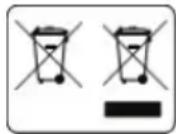
Не ги фрлајте во контејнери за мешан отпад! Одлагајте ги само на места наменети за таа цел. Ова ќе биде ваш значаен придонес кон заштитата на животната средина и намалување на потенцијалното штетно влијание на супстанциите што ги содржат батериите и адаптерите врз природата и здравјето на лугето.
❖ Дигитален видео бебефон кој работи на фреквенција од 2,4 GHz
❖ Адаптери за напојување: 2 единици
◆ Li-Pol батерија: 5000 mAh
✿ 5" FULL HD видео екран
❖ Камера: 3,0 мегапикселен сензор
❖ Опсег на нойно гледање: до 5 метри
✿ Сензор за температура
✿ VOX функција (автоматска активација детекција на звук)
❖ Контрола на камерата Pan & Tilt: 330°
хоризонтално / 110° вертикално
Функција на аларм
❖ Музички плеер
❖ Можности за снимање
❖ Двонасочна комуникација
8 LED светла
1. ГЛАВНИ КОМПОНЕНТИ
Пакувањето содржи:
- Монитор (1 парче)
- Камера (1 парче)
- Адаптери за струја (2 парчиња)
- USB кабел (2 парчиња)
- Силиконски држач за камера (1 парче)
Забелешка: Ве молиме проверете дали се присутни сите компоненти.
- Копче за спарување (кратко притискање за спарување на камерата и мониторот / Долго притискање за ресетирање на Wi-Fi поврзувањето на камерата)
- Сензор за температура
- Копче за почетно мени / копче за вракање (во режим на мени)
- Копче за двонасочна комуникација: Притиснете и започнете да зборувате
- Копче лево
- Копче горе
- Копче ОК
- Копче десно
- Копче долу
- Копче за зголемување на звукот
- Копче за намалување на звукот
- Копче VOX
- Копче за включување/исклучување
- Надворешна антена
- Држач за монитор
4. ПОДГОТОВКА ЗА УПОТРЕБА ПРЕКУ МОБИЛНА АПЛИКАЦИЈА
За користење на мобилната апликација, следете ги чекорите подолу:
4.1. Преземете ја апликацијата TuyaSmart од App Store или Google Play.
4.2. Додавање на уред:
– Отворете ја апликацијата и притиснете на копчето „Add Device“ (Додади уред) во горниот десен агол.
– Изберете ја категоријата „Камери и заклучувачи“ > „Паметна камера (Wi-Fi)“.
– Ресетирајте ја камерата со притискање и држење на копче 2 (ресет) неколку секунди. LED индикаторот ње започне брзо да трепка.
5. ПОВРЗУВАЊЕ НА КАМЕРАТА ПРЕКУ WI-FI
Притиснете го копчето „Next“ за да преминете на следниот чекор – избор на Wi-Fi режим или скенирање QR код (во горниот десен агол од екранот).
Избор на режим на поврзување: На екранот „Wi-Fi Mode“, одберете ја опцијата Wi-Fi Mode од пагачкото мени.
– Притиснете и задржете го копчето 2 (reset) неколку секунди – LED индикаторот єе почне брзо да трепка (режим на конфигурација).
– Одберете го соодветниот режим:
- AP Mode – (режим на пристапна точка, погоден за нестабилни рутери со цел одржување подобра конекција).
- EZ Mode – (режим за брза конфигурација, погоден кога рутерот поддржува автоматска конфигурација, уредот е блиску до рутер или има малку пречки во мрежата).
5.1. Поврзување со Wi-Fi мрежа
– Одберете Wi-Fi мрежа со фреквенција 2.4 GHz (не се поддржува 5 GHz).
– Внесете ја лозинката за избраната мрежа.
– Притиснете го копчето „Next“ за да продолжите.
5.2. Поврзување со Wi-Fi точката за пристап на уредот.
– Отворете ги Wi-Fi поставките на вашиот мобилен телефон.
– Одберете една од мрежите што ги емитува уредот.
Забелешка: Името на точката за пристап може да биде различно.
– Притиснете „Go to Connect“ за да започне процесот на додавање уред.
– Од Wi-Fi поставките на телефонот одберете мрежа со име SNIP39_8C2A47E6E7.
Забелешка: Името на мрежата може да варира, но секогаш почнува со SNIP, SL или SmartLife – тоа е мрежата што ја емитува самата камера.
– По успешно поврзување, вратете се во апликацијата Tuya Smart и притиснете „Go to Connect“ за да продолжите.
– Ке започне автоматско пребарување и поврзување со уредот – почекајте додека не заврши скенирањето и регистрацијата (може да трае до 2 минути).
Забелешка: Уредот треба да биде блиску до рутерот.
– На екранот ње се појави порака: „Security Camera — Added successfully“.
– Притиснете „Done“ за да ја завршите конфигурацијата.
5.3. Неуспешно Wi-Fi поврзување
Постојано включеното светло на камерата укажува дека е поврзана на мрежата. Полека трепкачки индикатор значи дека нема мрежна врска. Ако на екранот се прикажува SNIP39_XXXX, тоа значи дека уредот е во режим на конфигурација.
При прво користење, почекајте индикаторот да почне полека да трепка пред да продолжите со следниот чекор.
Копчето за спарување (1) ја поврзува камерата со мониторот – притиснете и држете го копчето околу 3 секунди за да го рестартирате уредот и да го вратите во режим на конфигурација.
Забелешка: Сите операции со копчиња треба да се извршат откако уредот целосно їе се вклучи.
– Доколку мрежното поврзување не е успешно – почекајте апликацијата да ја прикаже конфигурациската површина → притиснете и држете го копчето за спарување (1). По околу 50 секунди, уредот автоматски єе се врати во конфигурациски режим.
– При промена на рутер (Wi-Fi мрежа), потребно е уредот да се ресетира – почекајте тој да се вклучи (околу 20 секунди) → притиснете и држете го копчето за спарување (1) 3 секунди → уредот ће се врати во режим за конфигурација на мрежа и повторно ће може да се додаде преку апликацијата.
6. ПОВРЗУВАЊЕ НА КАМЕРАТА СО QR КОД
Кога камерата не е поврзана на Wi-Fi мрежа, автоматски влегува во режим на пристапна точка (hotspot).
6.1. Ресетирање на уредот
Притиснете и држете го копчето за поврзување (Reset) околу 3 секунди. LED индикаторот їе почне бавно да трепка, што значи дека уредот преминал во режим со QR код. → Отворете ја апликацијата Tuya Smart → Притиснете „Додај уред“ → Изберете: Безбедносен надзор > Паметна камера (Wi-Fi) → Во горниот десен агол променете од „Wi-Fi режим“ во „QR код“.
– Потврда и продолжување: Потврдете дека QR режимот е активен. Притиснете „Следно“ за да продолжите кон екранот што ќе го генерира QR кодот за скенирање од камерата.
Забелешка: QR кодот ће се прикаже на екранот од телефонот и треба да биде насочен кон леката на камерата за да се скенира. Со тоа, камерата автоматски ће ги добие Wi-Fi поставките.
6.2. Избор на Wi-Fi мрежа
Изберете Wi-Fi мрежа од 2.4 GHz → Внесете ја лозинката → Притиснете „Следно“ за да продолжите.
Забелешка: Камерата не поддржува мрежи од 5 GHz. Осигурете се дека сте поврзани на мрежа со 2.4 GHz.
– Генерирање на QR код: По внесување на Wi-Fi податоците, апликацијата юе генерира уникатен QR код → Држете го QR кодот пред леката на камерата на растојание од 15–20 см → Кога юе слушнете сигнален звук, притиснете „Слушнав сигнал“.
– Поврзување и додавање на уредот: Апликацијата ќе го започне процесот на поврзување и иницијализација → Почекајте додека не се појави пораката „Безбедносна камера – Успешно додадена“ → Притиснете „Заврши“ за да ја завршите конфигурацијата. Камерата е успешно конфигурирана преку QR код и е подготвена за употреба.
7.1. Главни копчиња на интерфејсот:
(1) Цел екран – Го проширува видеото на цел екран за подобро следење.
(2) Слика – Снима моментална слика од тековниот кадар и ја зачувува директно на телефонот.
(3) Двонасочна комуникација – Ви овозможува да зборувате преку камерата.
(4) Видео-снимање – Снима тековно видео на телефонот.
(5) Дополнителни функции (достапни преку пағачко мени):
Галерија – Приказ на снимени фотографии и видеа.
Боја на тема – Прилагодување на боите на интерфејсот.
Јачина на звук на камерата – Подесување на јачината на звукот на камерата.
VOX – Автоматски ја активира бебе-единицата при откривање на звук.
Температура – Прикажува измерена температура.
Успивна песна – Пушта детски успаванки.
Уреди – Овозможува измена на поставките.
Забелешка: Сликите и видеата се зачувуваат во локалната меморија на телефонот, освен ако не е поврзана и облачна услуга.
7.2. Напредни поставки на камерата преку мобилната апликација:
Пристап до мени за поставки: Отворете ја камерата во апликацијата → Притиснете го менито со три точки во горниот десен агол → Čе се појави интерфејс со различни опции за поставување и контрола.
Режим на приватност – Активира заштита на приватноста.
Режим на нойно гледање – Вклучува/ислучува нойно гледање.
Подесување на звукот на уредот – Го прилагодува аудио излезот.
Поставки за аларм за откривање – Конфигурира аларми за движење, плач или други звуци.
Споделување уред – Овозможува други корисници да ја гледаат камерата истовремено.
Зачувај поставки – Ги зачувува тековните поставки.
Поставки за видео-снимање—Прилагодување на снимањето.
Потсетник за офлајн – Известува кога уредот ке изгуби конекција.
Вртење на екранот – Го врти приказот хоризонтално или вертикално.
Информации за уредот – Прикажува технички детали.
Провери мрежа – Ja проверува мрежната поврзаност.
Сподели уред – Додавање пристап за други корисници.
Отстрани уред – Го брише уредот од профилот.
8. ФУНКЦИИ НА ДИСПЛЕЈОТ НА МОНИТОРОТ
Влезете во главното мени со притискање на копчето MENU. Користете ги стрелките и копчето OK/MENU за да изберете функција:
-
VOX – Режим за исклучување на екранот со цел заштеда на енергија
-
Прилагодување на осветленоста – Го прилагодува нивото на осветленост на дисплејот
-
Приспивна песна – Репродукција на муника за приспивање
- Камера – Преглед и управување со камерата
- Дигитален зум – Дигитално зголемување на сликата
- Поставки – (поставување температура и време
- Поврзување
9. ПОВРЗУВАЊЕ НА КАМЕРАТА СО МОНИТОРОТ
9a) Влезете во главното мени на дисплејот на мониторот. Изберете ја иконата Камера. Притиснете OK за да започнете со поврзување (Camera Pair).
9b) Кратко притиснете го копчето за поврзување (1) на камерата.
– Доколку поврзувањето е успешно, će се појави икона за успех.
– Доколку не е успешно, ќе се појави икона за неуспешен обид.
ВАЖНО! Осигурете се дека камерата е включена и во режим на подготвеност за време на процесот на поврзување.
10. ПОДЕСУВАЊЕ НА ВРЕМЕ И ТЕМПЕРАТУРА
Менијата ги вклучува следните функции:
10.1. Подесување време – Изберете опција
→ Користете ги стрелките лево/десно за избор на часови или минути → Горе/долу за внес на точното време.
Забелешка: Може да изберете еднократно време или повторлив режим.
10.2. Избор на единица за температура.
°C – Дозволува приказ на температура во Целзиусови (°C) или Фаренхајтови (°F) → Изберете со стрелките лево/десно и потврдете со ОК.
10.3. Избор на аларм за висока / ниска
температура – Изберете опција – Користете ги стрелките нагоре и надолу за да изберете H (висока) или L (ниска) – Користете ги стрелките за да изберете посакувана алармна температура или OFF.
10.4. Преглед на статусот на Wi-Fi камерата –

значи дека камерата е поврзана со
Wi-Fi.

значи дека не е поврзана.
11. ПОДЕСУВАЊЕ НА ЈАСНИНА (BRIGHTNESS ADJUSTMENT)
Влезете во менито

стрелките лево и десно за да го подесите нивото на јаснина. Нивото се движи од 0 до 3 (0 = најниско, 3 = највисоко).
12. РЕПРОДУКЦИЈА НА ПРИСПИВНИ ПЕСНИ
Влезете во менито

песна од број 1 до 6. Може да се репродуцира поединечно или во режим на повторување → Користете ги стрелките нагоре/надолу за избор → Притиснете ОК за старт.
13. ДИГИТАЛНО ЗГОЛЕМУВАЊЕ (DIGITAL ZOOM)
Влезете во менито

за да го изберете посакуваното ниво на зголемување (има 4 опции) → Потврдете со ОК.
14. VOX
HI – Микрофон со висока чувствителност
LO – Микрофон со ниска чувствителност

– Екранот е секогаш включен (VOX исклучен)
 | Подесување на јачина на звук |
 | Приказ на камера 1 |
 | Приказ на камера 2 |
 | Поделен екран |
 | Префрлување меѓу камери (само ако се поврзани 2 камери) |
УПАТСТВА ЗА ОДРЖУВАЊЕ И НЕГА
✿ Не газете врз кабелот за напојување и не дозволувајте тој да се свитка или да се прицврсти, особено кај приклучоците, штекерот или местото каде што кабелот излегува од уредот.
Поставете ги уредите за родители и за бебе, како и адаптерите, на начин што овозможува соодветна вентилација. Не ги покривајте со облека, крпи, юебиња или слични материјали.
✿ Секогаш ислучувајте ги уредите од струја за време на грмотевици или ако нема да ги користите подолго време.
✿ Не ги потопувајте уредите во вода и не ги мијте под млаз вода.
✿ Чистете ги деловите од бебе мониторот и адаптерите со сува крпа по ислучување од напојување.
❖ Отпечатоци од прсти или прашина на леката на камерата може да влијаат на нејзиното функционирање – избегнувајте директен контакт со леката.
Чувајте го производот на суво и ладно место.
PËR TË SIGURUAR PËRDORIMIN E. SIGURT TË KËTIJ PRODUKTI, NDIQNI TË GJITHA PARALAJMËRIMET, UDHËZIMET DHE REKOMANDIMET E DHËNA NË KËTË MANUAL PËRDORIMI!