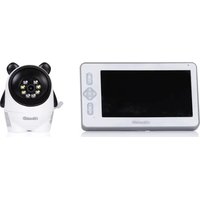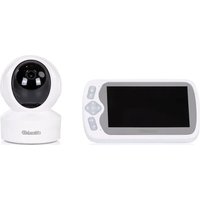
Duo View - Babyphone Chipolino - Kostenlose Bedienungsanleitung
Finden Sie kostenlos die Bedienungsanleitung des Geräts Duo View Chipolino als PDF.


| Produkttyp | Digitaler Video-Baby-Monitor |
| Marke | Chipolino |
| Modell | Duo View |
| Betriebsfrequenz | 2,4 GHz |
| Maximale Reichweite (Freifeld) | 300 m |
| Monitorbildschirm | LCD Full HD 5 Zoll |
| Kameraauflösung | 3,0 Megapixel |
| Nachtsicht | Bis zu 5 Meter |
| Kameradrehung (Pan/Tilt) | 330° horizontal / 110° vertikal |
| Stromversorgung | 2 Netzadapter (enthalten) + Li-Pol-Akku 5000 mAh |
| Akkulaufzeit | Nicht angegeben (vor erster Nutzung vollständig aufladen) |
| Mobile App | TuyaSmart (iOS/Android) |
| Wi-Fi-Konnektivität | 2,4 GHz (5 GHz nicht unterstützt) |
| VOX-Funktion | Ja, automatische Aktivierung bei Geräuscherkennung |
| Zweiweg-Kommunikation | Ja |
| Integrierte Schlaflieder | 6 Melodien |
| Temperaturalarm | Ja, einstellbar hoch/niedrig |
| Digitaler Zoom | Ja, 4 Stufen |
| Aufnahme | Screenshots und Videos (auf Telefon oder Speicherkarte) |
| Bewegungs-/Weinerkennung | Ja über die App |
| Privatsphäre-Modus | Ja |
| Schutzart | Nur für Innenräume, nicht wasserdicht |
| Pflege | Nach dem Trennen mit einem trockenen Tuch reinigen |
| Sicherheit | Nur für Erwachsene, außerhalb der Reichweite von Kindern aufbewahren, nicht ins Bett legen |
| Ersatzteile | Händler oder autorisierten Service kontaktieren; nur die mitgelieferten Adapter verwenden |
Häufig gestellte Fragen - Duo View Chipolino
Benutzerfragen zu Duo View Chipolino
0 Frage zu diesem Gerät. Beantworten Sie die, die Sie kennen, oder stellen Sie Ihre eigene.
Eine neue Frage zu diesem Gerät stellen
Laden Sie die Anleitung für Ihr Babyphone kostenlos im PDF-Format! Finden Sie Ihr Handbuch Duo View - Chipolino und nehmen Sie Ihr elektronisches Gerät wieder in die Hand. Auf dieser Seite sind alle Dokumente veröffentlicht, die für die Verwendung Ihres Geräts notwendig sind. Duo View von der Marke Chipolino.
BEDIENUNGSANLEITUNG Duo View Chipolino
2. KAMERA GOMBOK ÉS FELÜLET
9. A KAMERA PÁROSÍTÁSA A MONITORRAL
UM EINE SICHERE VERWENDUNG DIESES PRODUKTS ZU GEWÄHRLEISTEN, BEFOLGEN SIE ALLE WARNUNGEN, ANWEISUNGEN UND EMPFEHLUNGEN IN DIESER BEDIENUNGSANLEITUNG!
ACHTUNG! SICHERHEITSHINWEISE!
DIESES PRODUKT DIENT ZUR UNTERSTÜTZUNG UND KANN EINE ANGEMESSENE UND VERANTWORTUNGSBEWUSSTE AUFSICHT DURCH ERWACHSENE NICHT ERSETZEN!
SIE DAS PRODUKT NUR BESTIMMUNGSGEMÄSS!
✿ WARNUNG! DIESES PRODUKT DARF NUR VON ERWACHSENEN VERWENDET WERDEN!
✿ WARNUNG! DIESES GERÄT IST KEIN SPIELZEUG UND MUSS AUSSERHALB DER REICHWEITE VON KINDERN AUFBEWAHRT WERDEN! Lassen Sie Kinder nicht mit der Kamera spielen!
✿ WARNUNG! PLATZIEREN SIE DIE KAMERA NIEMALS IN EINEM KINDERBETT ODER BABYBETTCHEN!
✿ WARNUNG! BEWAHREN SIE DIE ADAPTER, DAS ELTERN- UND BABYGERÄT (MONITOR UND KAMERA) IMMER AUSSERHALB DER REICHWEITE VON KINDERN AUF, UM VERLETZUNGEN ODER ERSTICKUNG ZU VERMEIDEN!
✿ WARNUNG! VERWENDEN SIE DAS BABYPHONE NIEMALS IN FEUCHTEN UMGEBUNGEN, IN DER NÄHE VON WASSER ODER IM WASSER!
✿ WARNUNG! VERWENDEN SIE DIE KAMERA NUR IN INNENRÄUMEN! Die Kamera ist nicht wasserdicht und nicht für den Außeneinsatz geeignet.
✿ WARNUNG! ÜBERPRÜFEN SIE VOR DER VERWENDUNG IMMER DEN ZUSTAND ALLER TEILE. Verwenden Sie das Produkt nicht, wenn Teile fehlen oder beschädigt sind!
✿ WARNUNG! VON OFFENEM FEUER FERNHALTEN! Um Überhitzung zu vermeiden, halten Sie Kamera und Adapter von Wärmequellen oder Geräten fern, die Wärme erzeugen.
✿ WARNUNG! STELLEN SIE ADAPTER NICHT AN ORTEN AUF, WO KINDER DARAUF TRETEN KÖNNEN. Ein Stoß auf einen angeschlossenen Adapter kann diesen beschädigen und eine Verletzungsgefahr darstellen!
- Verwenden Sie nur die vom Hersteller bereitgestellten Adapter.
Befestigen Sie die Kamera sicher auf tragfähigen Oberflächen. Montieren Sie die Kamera nicht über einem Kinderbett oder in der Nähe von Wasser.
Decken Sie die Lüftungsöffnungen der Kamera nicht ab und blockieren Sie sie nicht.
Wenn Sie ein schnurloses Telefon, ein drahtloses Videogerät, ein WLAN-Netzwerk, eine Mikrowelle oder Bluetooth-Geräte im 2,4-GHz-Bereich verwenden und es zu Störungen kommt, entfernen Sie die Babyeinheit (Kamera) weiter, bis die Störung verschwindet.
✿ Verwenden Sie keine Ersatzteile oder Komponenten, die nicht vom Hersteller geliefert wurden! Der Hersteller übernimmt keine Verantwortung für die Sicherheit bei Verwendung nicht originaler oder nicht genehmigter Teile.
✿ Nehmen Sie keine Änderungen oder Modifikationen am Produkt vor! Ändern Sie das elektrische System des Produkts nicht und fügen Sie keine elektrischen Komponenten hinzu! Wenden Sie sich bei Bedarf an den Händler oder ein autorisiertes Servicezentrum.
Überprüfen Sie vor dem Anschließen der Adapter, ob die angegebene Spannung mit der Netzspannung in Ihrer Region übereinstimmt. Andernfalls kann das Produkt beschädigt werden!
◆ Verwenden Sie keine beschädigten Adapter.
✿ Entfernen Sie keine Etiketten oder Warnhinweise vom Produkt! Sie sind wichtig für die sichere Verwendung.
Setzen Sie die Kamera keinen hohen Temperaturen, direkter Sonneneinstrahlung oder Feuchtigkeit aus.
Wenn Sie eine Speicherkarte verwenden: Schalten Sie die Kamera aus, bevor Sie die Karte einlegen oder entfernen.
❖ Halten Sie Kunststoffverpackungen von Kindern fern, um Erstickungsgefahr zu vermeiden.
SICHERHEITSHINWEISE FÜR LITHIUM-POLYMER-AKKUS
Der Adapter darf NUR von Erwachsenen angeschlossen werden!
Biegen, durchstechen oder beschädigen Sie den Akku nicht (insbesondere nicht mit Metallgegenständen).
Laden Sie den Akku nur mit den vom Hersteller gelieferten Adaptern!
✿ Vermeiden Sie Kurzschlüsse!
Lagern Sie den Akku bei Raumtemperatur.
- Setzen Sie den Akku nicht direkter Sonneneinstrahlung aus!
Lassen Sie einen ladenden Akku niemals unbeaufsichtigt!
TIPP: Laden Sie den Akku vor der ersten Verwendung vollständig auf, um dessen Lebensdauer zu verlängern.
WICHTIG! Wenden Sie sich zum Austausch des Akkus an den Händler oder ein autorisiertes Servicezentrum!
ACHTUNG! Entsorgen Sie dieses Produkt am Ende seiner Lebensdauer nicht über den normalen Hausmüll. Bringen Sie es stattdessen zu einer offiziellen Sammelstelle zur Wiederverwertung. Abfälle aus defekten elektronischen und Video-Geräten, Batterien und Netzteilen müssen getrennt gesammelt werden.
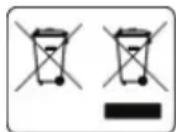
Entsorgen Sie diese nicht im Restmüll! Nutzen Sie ausschließlich dafür vorgesehene Sammelstellen. Dies ist Ihr wertvoller Beitrag zum Umweltschutz und zur Reduzierung potenziell schädlicher Auswirkungen der in Batterien und Netzteilen enthaltenen Stoffe auf Umwelt und Gesundheit.
PRODUKTSPEZIFIKATIONEN
◆ Digitales Video-Babyphone mit 2,4 GHz Frequenz
◆ Sendeleistung: 17 dBm
- Reichweite (ohne Hindernisse): bis zu 300 m im freien Raum
Netzteile: 2 Stück
Li-Pol-Akku: 5000 mAh
◆ 5" FULL HD Videodisplay
Kamera: 3,0-Megapixel-Sensor
✿ Nachtsichtreichweite: bis zu 5 Meter
Temperatursensor
✿ VOX-Funktion (automatische Aktivierung bei Geräuscherkennung)
Schwenk- und Neigesteuerung der Kamera: 330° horizontal / 110° vertikal
Alarmfunktion
◆ Musikplayer
Aufnahmefunktionen
Zwei-Wege-Kommunikation
8 LED-Leuchten
1. HAUPTKOMPONENTEN
Der Lieferumfang enthält:
- Monitor (1 Stück)
- Kamera (1 Stück)
- Ladegerät-Stecker (2 Stück)
- USB-Kabel (2 Stück)
- Silikon-Kamerahalter (1 Stück)
Hinweis: Stellen Sie sicher, dass alle Komponenten vorhanden sind.
2. KAMERA-TASTEN UND -SCHNITTSTELLE
- USB-Ladeanschluss
- Pairing-Taste (kurz drücken, um Kamera und Monitor zu koppeln / Lange drücken, um die WLAN-Verbindung der Kamera zurückzusetzen)
- Temperatursensor
3. MONITOR-TASTEN UND -SCHNITTSTELLE
- Home-/Menütaste/Zurück-Taste (im Menümodus)
- Zwei-Wege-Kommunikationstaste: Drücken und sprechen
- Linke Taste
- Oben-Taste
- OK-Taste
- Rechte Taste
- Unten-Taste
- Lauter-Taste
- Leiser-Taste
- VOX-Taste
- Ein-/Ausschalter
- Externe Antenne
- Monitorständer
4. VORBEREITUNG DER NUTZUNG ÜBER DIE MOBILE APP
Um die mobile App zu verwenden, folgen Sie den folgenden Schritten:
4.1. Laden Sie die TuyaSmart-App aus dem App Store oder Google Play herunter.
4.2. Gerät hinzufügen:
– Öffnen Sie die App und tippen Sie oben rechts auf „Gerät hinzufügen“.
– Wählen Sie die Kategorie „Kameras & Schlösser“ > „Smart-Kamera (Wi-Fi)“.
Setzen Sie die Kamera zurück, indem Sie Taste 2 (Reset) einige Sekunden lang gedrückt halten. Die LED-Anzeige beginnt schnell zu blinken.
5. VERBINDUNG DER KAMERA ÜBER WI-FI
Drücken Sie die Schaltfläche „Weiter“, um zum nächsten Schritt zu gelangen – Auswahl des
Wi-Fi-Modus oder Scannen eines QR-Codes (oben rechts auf dem Bildschirm).
Auswahl des Verbindungsmodus: Auf dem Bildschirm „Wi-Fi-Modus“ wählen Sie die Option Wi-Fi-Modus aus dem Dropdown-Menü.
- Drücken Sie die Reset-Taste – die LED-Anzeige beginnt schnell zu blinken (Konfigurationsmodus).
– Wählen Sie den geeigneten Modus:
- AP-Modus – (Zugriffspunktmodus ist geeignet für instabile Router, um eine stabilere Verbindung aufrechtzuerhalten)
- EZ-Modus – (Schnellkonfigurationsmodus ist geeignet, wenn der Router automatische Konfiguration unterstützt, das Gerät in der Nähe des Routers ist oder die Netzwerkumgebung minimale Störungen aufweist)
5.1. Verbindung zu einem Wi-Fi-Netzwerk
– Wählen Sie ein 2,4 GHz Wi-Fi-Netzwerk (5 GHz wird nicht unterstützt).
– Geben Sie das Passwort für das ausgewählte Netzwerk ein.
- Drücken Sie die Schaltfläche „Weiter“, um fortzufahren.
5.2. Verbindung zum Wi-Fi-Zugangspunkt des Geräts
- Öffnen Sie die Wi-Fi-Einstellungen auf Ihrem Mobiltelefon.
– Wählen Sie eines der vom Gerät ausgestrahlten Netzwerke aus.
Hinweis: Der Name des Zugangspunkts kann variieren.
- Tippen Sie auf „Zur Verbindung gehen“, um den Gerätehinzufügungsprozess zu starten.
- Öffnen Sie die Wi-Fi-Einstellungen Ihres Telefons und wählen Sie ein Netzwerk mit dem Namen SNIP39_8C2A47E6E7 aus.
Hinweis: Der Netzwerkname kann unterschiedlich sein, beginnt jedoch immer mit SNIP, SL oder SmartLife – dies ist das vom Gerät ausgestrahlte Netzwerk.
- Nach erfolgreicher Verbindung kehren Sie zur Tuya Smart-App zurück und tippen Sie auf „Zur Verbindung gehen“, um fortzufahren.
- Die App beginnt automatisch mit der Suche und Verbindung zum Gerät. Bitte warten Sie, bis der Scan- und Registrierungsprozess abgeschlossen ist (dies kann bis zu 2 Minuten dauem).
Hinweis: Stellen Sie sicher, dass sich das Gerät in der Nähe des Routers befindet.
– Eine Meldung erscheint auf dem Bildschirm: „Sicherheitskamera – Erfolgreich hinzugefügt“
- Tippen Sie auf „Fertig“, um die Konfiguration abzuschließen.
5.3. Fehlgeschlagene Wi-Fi-Verbindung
Ein dauerhaft leuchtendes Licht an der Kamera zeigt an, dass sie mit dem Netzwerk verbunden ist. Ein langsam blinkender Indikator bedeutet, dass keine Netzwerkverbindung besteht. Wenn auf dem Bildschirm SNIP39_XXXX angezeigt wird, befindet sich das Gerät im Konfigurationsmodus.
Beim ersten Gebrauch warten Sie, bis die LED-Anzeige langsam zu blinken beginnt, bevor Sie mit dem nächsten Schritt fortfahren.
Die Pairing-Taste (1) koppelt die Kamera mit dem Monitor – drücken und halten Sie die Taste ca. 3 Sekunden, um das Gerät neu zu starten und in den Konfigurationsmodus zurückzusetzen.
Hinweis: Alle Tastenvorgänge sollten erst nach vollständigem Hochfahren des Geräts durchgeführt werden.
- Wenn die Netzwerkkonfiguration nicht erfolgreich ist – warten Sie, bis die App die Konfigurationsoberfläche anzeigt → drücken und halten Sie die Pairing-Taste (1). Nach ca. 50 Sekunden kehrt das Gerät automatisch in den Konfigurationsmodus zurück.
– Beim Wechsel des Routers (Wi-Fi-Netzwerks) muss das Gerät zurückgesetzt werden – warten Sie auf den Startvorgang (ca. 20 Sekunden) → drücken und halten Sie die Pairing-Taste (1) für 3 Sekunden → das Gerät kehrt in den Netzwerkverteilungsmodus zurück und kann erneut über die App hinzugefügt werden.
6. VERBINDUNG DER KAMERA ÜBER QR-CODE
Wenn die Kameranichtmiteinem WLAN-Netzwerk verbunden ist, wechselt sie automatisch in den Hotspot-Modus (Zugriffspunktmodus).
6.1. Zurücksetzen des Geräts
Halten Sie die Pairing-Taste (Reset) etwa 3 Sekunden lang gedrückt. Die LED-Anzeige beginnt langsam zu blinken und das Gerät wechselt in den QR-Code-Modus. → Öffnen Sie die Tuya Smart App → Tippen Sie auf „Gerät hinzufügen“ → Wählen Sie:
Sicherheitsüberwachung > Smart Camera (Wi-Fi) → Wechseln Sie oben rechts im Menü „Wi-Fi-Modus“ auf „QR-Code“.
- Bestätigung und Fortfahren: Bestätigen Sie, dass der QR-Code-Modus aktiv ist. Tippen Sie auf „Weiter“, um zum Bildschirm zu gelangen, der den QR-Code für die Kamera generiert.
Hinweis: Der QR-Code wird auf dem Bildschirm Ihres Telefons angezeigt und muss vor die Kamera gehalten werden, damit sie ihn scannen kann. Dadurch empfängt die Kamera automatisch die WLAN-Zugangsdaten.
6.2. Auswahl eines WLAN-Netzwerks
- Wählen Sie ein 2,4-GHz-WLAN-Netzwerk aus → Geben Sie das Passwort ein → Tippen Sie auf „Weiter“, um fortzufahren.
Hinweis: Die Kamera unterstützt keine 5-GHz-Netzwerke. Stellen Sie sicher, dass Sie ein 2,4-GHz-Netzwerk verwenden.
- Generierung des QR-Codes: Nach Eingabe der WLAN-Daten generiert die App einen einzigartigen QR-Code → Halten Sie den QR-Code in einem Abstand von 15–20 cm vor das Kameraobjektiv → Sobald ein Signalton (Beep) ertönt, tippen Sie auf „Signalton gehört“.
- Verbindung und Hinzufügen des Geräts: Die App startet den Verbindungs- und Initialisierungsvorgang → Wa r ten Sie, bis die Meldung „Sicherheitskamera – erfolgreich hinzugefügt“ erscheint → Tippen Sie auf „Fertig“, um die Konfiguration abzuschließen. Die Kamera wurde erfolgreich über QR-Code eingerichtet und ist nun einsatzbereit.
7. KAMERAFUNKTIONEN ÜBER DIE MOBILE APP
7.1. Hauptschaltflächen der Benutzeroberfläche:
(1) Vollbild – Erweitert das Video auf den gesamten Bildschirm für bessere Überwachung.
(2) Schnappschuss – Erstellt ein Standbild des aktuellen Frames und speichert es direkt auf dem Smartphone.
(3) Gegensprechfunktion – Ermöglicht es, über die Kamera zu sprechen.
(4) Videoaufnahme – Nimmt das aktuelle Video direkt auf dem Smartphone auf.
DE
(5) Zusätzliche Funktionen (zugänglich über das Dropdown-Menü):
Galerie – Zeigt gespeicherte Fotos und Videos an.
Designfarbe (Theme Color) – Anpassung der Benutzeroberflächenfarben.
Kameralautstärke – Reguliert die Lautstärke der Kamera.
VOX – Aktiviert automatisch die Babyeinheit bei Geräuscherkennung.
Temperatur – Zeigt die gemessene Temperatur an.
Wiegenlied (Lullaby) – Spielt Schlaflieder ab.
Bearbeiten – Erlaubt das Anpassen und Ändern von Einstellungen.
Hinweis: Aufgenommene Fotos und Videos werden im lokalen Speicher des Telefons gespeichert, es sei denn, ein Cloud-Dienst ist verbunden.
7.2. Erweiterte Kameraeinstellungen über die mobile App:
Zugriff auf das Einstellungsmenü: Kamera in der App öffnen → Oben rechts auf das Drei-Punkte-Menü tippen → Es öffnet sich ein Menü mit verschiedenen Einstell- und Steueroptionen.
Privatsphärenmodus – Aktiviert den Datenschutzmodus.
Nachtmodus – Schaltet die Nachtsicht ein oder aus.
Geräuschregelung – Passt die Lautstärke des Geräts an.
Erkennungsalarm-Einstellungen – Konfiguriert Alarme bei Bewegung, Weinen oder anderen Geräuschen.
Geteiltes Gerät – Ermöglicht das Teilen der Kamera mit anderen Benutzern (gleichzeitiger Zugriff).
Einstellungen speichern – Speichert die aktuellen Einstellungen.
Videoaufnahmeeinstellungen – Ermöglicht die Anpassung des Aufnahmeverhaltens.
Offline-Erinnerung – Sendet eine Benachrichtigung, wenn das Gerät offline geht.
Bildschirm drehen – Dreht das Bild horizontal oder vertikal.
Geräteinformationen – Zeigt technische Details des Geräts.
Netzwerk prüfen – Überprüft die Netzwerkverbindung.
Gerät teilen – Gibt den Zugriff für andere Benutzer frei.
Gerät entfernen – Entfernt das Gerät vom Benutzerkonto.
8. FUNKTIONEN DES MONITOR-DISPLAYS
Rufen Sie das Hauptmenü auf, indem Sie die MENÜ-Taste drücken. Verwenden Sie die Pfeiltasten und die OK/Menü-Taste, um eine Funktion auszuwählen:
(1) VOX – Bildschirmabschaltung zur Energieeinsparung.
(2) Helligkeitseinstellung – Reguliert die Helligkeit des Displays.
(3) Wiegenlied – Spielt beruhigende Schlaflieder ab.
(4) Kamera – Kameravorschau und Steuerung.
(5) Digitaler Zoom – Digitales Heranzoomen des Bildes.
(6) Einstellungen – (Temperatur- und Zeiteinstellung).
(7) Koppeln.
9. KAMERA MIT DEM MONITOR KOPPELN
9a) Öffnen Sie das Hauptmenü auf dem Monitor-Display. Wählen Sie das Kamera-Symbol aus. Drücken Sie die OK-Taste, um die Kopplung zu starten (Camera Pair).
9b) Drücken Sie kurz die Kopplungstaste (1) an der Kamera.
- Bei erfolgreicher Kopplung erscheint ein Erfolgs-Symbol.
– Bei einem Fehler erscheint ein Symbol für eine fehlgeschlagene Verbindung.
WICHTIG! Stellen Sie sicher, dass die Kamera während des Kopplungsvorgangs eingeschaltet und betriebsbereit ist.
10. EINSTELLUNG VON ZEIT UND TEMPERATUR
Das Menü enthält folgende Funktionen:
10.1. Uhrzeit einstellen – Option auswählen
→ Mit den Pfeiltasten links/rechts Stunden oder Minuten wählen → Mit oben/unten die gewünschte Zeit einstellen.
Hinweis: Sie können eine einmalige oder wiederholte Zeit festlegen.
10.2. Temperatureinheit wählen

Ermöglicht die Anzeige der Temperatur in Celsius (°C) oder Fahrenheit (°F) → Auswahl mit Links-/Rechtstasten und Bestätigung mit OK.
10.3. Auswahl von Hoch-/
Niedrigtemperaturalarm – Wählen Sie die

Option – Verwenden Sie die Pfeiltasten, um H (hoch) oder L (niedrig) auszuwählen – Verwenden Sie die Pfeile, um die gewünschte Alarmtemperatur oder AUS zu wählen.
10.4. WLAN-Kamerastatus anzeigen –

bedeutet, dass die Kamera mit dem WLAN
verbunden ist.

Verbindung besteht.
bedeutet, dass keine
11. HELLIGKEITSEINSTELLUNG (BRIGHTNESS ADJUSTMENT)
Rufen Sie das Menü auf Verwenden Sie die Pfeiltasten links und rechts, um die Helligkeit einzustellen. Die Stufen reichen von 0 bis 3 (0 = niedrigste, 3 = höchste Helligkeit).
12. WIEDERGABE VON SCHLAFLIEDERN
Gehen Sie ins Menü und wählen Sie ein Schlaflied von Nr. 1 bis Nr. 6. Die Lieder können einzeln oder im Wiederholungsmodus abgespielt werden → Mit den Tasten oben/unten gewünschte Melodie auswählen → Mit OK-Taste Wiedergabe starten.
13. DIGITALER ZOOM (DIGITAL ZOOM)
Gehen Sie ins Menü, verwenden Sie die Navigationstasten, um den gewünschten
Zoomlevel auszuwählen (4 Zoomstufen verfügbar) → Bestätigen Sie mit OK.
14. VOX
HI – Mikrofon mit hoher Empfindlichkeit
LO – Mikrofon mit niedriger Empfindlichkeit

– Bildschirm immer an (VOX aus)
15. KAMERASTATUS
 | Lautstärkeregelung der Kamera |
 | Kamera 1 anzeigen |
 | Kamera 2 anzeigen |
 | Geteilter Bildschirm |
 | Kamera wechseln (nur bei 2 verbundenen Kameras) |
PFLEGE- UND
WARTUNGSHINWEISE
- Treten Sie nicht auf das Netzkabel und achten Sie darauf, dass es nicht eingeklemmt wird – insbesondere an den Steckern, an der Steckdose oder an der Austrittsstelle am Gerät.
Stellen Sie die Elterneinheit, die Babyeinheit und die Netzadapter so auf, dass eine ausreichende Belüftung gewährleistet ist. Decken Sie sie nicht mit Kleidung, Handtüchern, Decken oder ähnlichen Materialien ab.
Ziehen Sie die Geräte bei Gewittern oder bei längerer Nichtbenutzung immer vom Netz.
Tauchen Sie weder die Elterneinheit noch die Babyeinheit in Wasser und spülen Sie sie nicht unter fließendem Wasser ab.
✿ Reinigen Sie die Teile des Babyphones und die Netzadapter mit einem trockenen Tuch, nachdem Sie die Geräte vom Strom getrennt haben.
Fingerabdrücke oder Staub auf der Linse der Babyeinheit können die Leistung der Kamera beeinträchtigen. Vermeiden Sie es, die Linse mit den Fingern zu berühren.
Lagern Sie das Produkt an einem kühlen, trockenen Ort.
ATTENTION ! CONSIGNES DE SÉCURITÉ !
CE PRODUIT EST CONÇU POUR VOUS ASSISTER ET NE PEUT EN AUCUN CAS SE SUBSTITUER À UNE SURVEILLANCE ADÉQUATE ET RESPONSABLE PAR UN ADULTE !
UTILISEZ CE PRODUIT UNIQUEMENT CONFORMÉMENT À SA DESTINATION!
2. TIPKE I SUČELJE KAMERE
- USB priključak za punjenje
- Tipka za uparivanje (kratki pritisak za uparivanje kamere i monitora / dugi pritisak za resetiranje WiFi veze kamere)
- Senzor temperature
3. TIPKE I SUČELJE MONITORA
15. CTATYC HA KAMEPATA
15. STATUSI I KAMERËS