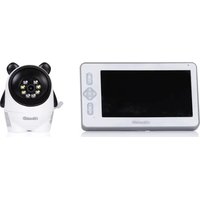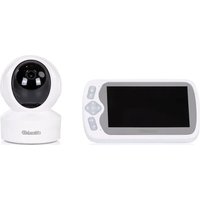
Duo View - Monitor per bambini Chipolino - Manuale utente e istruzioni gratuiti
Trova gratuitamente il manuale del dispositivo Duo View Chipolino in formato PDF.


| Tipo di prodotto | Monitor per bebè video digitale |
| Marca | Chipolino |
| Modello | Duo View |
| Frequenza di funzionamento | 2,4 GHz |
| Portata massima (spazio aperto) | 300 m |
| Schermo del monitor | LCD FULL HD 5 pollici |
| Risoluzione telecamera | 3,0 megapixel |
| Visione notturna | Fino a 5 metri |
| Rotazione telecamera (Pan/Tilt) | 330° orizzontale / 110° verticale |
| Alimentazione | 2 adattatori di rete (inclusi) + batteria Li-Pol 5000 mAh |
| Autonomia batteria | Non specificata (carica completa prima del primo utilizzo) |
| Applicazione mobile | TuyaSmart (iOS/Android) |
| Connettività Wi-Fi | 2,4 GHz (5 GHz non supportato) |
| Funzione VOX | Sì, attivazione automatica al rilevamento del suono |
| Comunicazione bidirezionale | Sì |
| Ninne nanne integrate | 6 melodie |
| Allarme temperatura | Sì, regolabile alta/bassa |
| Zoom digitale | Sì, 4 livelli |
| Registrazione | Screenshot e video (su telefono o scheda di memoria) |
| Rilevamento movimento/pianto | Sì tramite l'applicazione |
| Modalità privacy | Sì |
| Indice di protezione | Uso interno solo, non impermeabile |
| Manutenzione | Pulire con un panno asciutto dopo aver scollegato |
| Sicurezza | Uso adulto solo, tenere fuori dalla portata dei bambini, non posizionare nel letto |
| Parti di ricambio | Contattare il rivenditore o il servizio autorizzato; utilizzare solo gli adattatori forniti |
Domande frequenti - Duo View Chipolino
Domande degli utenti su Duo View Chipolino
0 domanda su questo apparecchio. Rispondi a quelle che conosci o fai la tua.
Fai una nuova domanda su questo apparecchio
Scarica le istruzioni per il tuo Monitor per bambini in formato PDF gratuitamente! Trova il tuo manuale Duo View - Chipolino e riprendi in mano il tuo dispositivo elettronico. In questa pagina sono pubblicati tutti i documenti necessari per l'utilizzo del tuo dispositivo. Duo View del marchio Chipolino.
MANUALE UTENTE Duo View Chipolino
ATTENZIONE! ISTRUZIONI DI SICUREZZA!
QUESTO PRODOTTO È DESTINATO AD ASSISTERVI E NON PUÒ SOSTITUIRE UNA SUPERVISIONE ADEGUATA E RESPONSABILE DA PARTE DI UN ADULTO!
UTILIZZARE IL PRODOTTO SOLO PER L'USO PREVISTO!
✿ ATTENZIONE! QUESTO PRODOTTO DEVE ESSERE USATO SOLO DA ADULTI!
✿ ATTENZIONE! QUESTO DISPOSITIVO NON È UN GIOCATTOLO E DEVE ESSERE TENUTO FUORI DALLA PORTATA DEI BAMBINI! Non permettere ai bambini di giocare con la telecamera!
✿ ATTENZIONE! NON POSIZIONARE MAI LA TELECAMERA ALL'INTERNO DELLA CULLA O DEL LETTO DEL BAMBINO!
✿ ATTENZIONE! TENERE SEMPRE GLI ADATTATORI, L'UNITÀ GENITORE E L'UNITÀ BAMBINO (MONITOR E TELECAMERA) FUORI DALLA PORTATA DEI BAMBINI PER EVITARE INFORTUNI O SOFFOCAMENTO!
✿ ATTENZIONE! NON UTILIZZARE MAI IL BABY MONITOR IN AMBIENTI UMIDI, VICINO ALL'ACQUA O IMMERSO IN ACQUA!
✿ ATTENZIONE! USA LA TELECAMERA SOLO IN AMBIENTI INTERNE! La telecamera non è impermeabile e non è adatta all'uso esterno!
✿ ATTENZIONE! CONTROLLA SEMPRE LO STATO DI TUTTE LE PARTI PRIMA DELL'USO. Non utilizzare il prodotto se mancano componenti o se sono danneggiati!
✿ ATTENZIONE! TENERE LONTANO DAL FUOCO! Per evitare surriscaldamenti, mantieni telecamera e adattatori lontani da fonti di calore o apparecchi che emettono calore.
✿ ATTENZIONE! NON POSIZIONARE GLI ADATTATORI DOVE UN BAMBINO POTREBBE PESTARLI. Un urto su un adattatore collegato può romperlo e causare gravi infortuni!
- Utilizzare solo gli adattatori forniti dal produttore.
Fissa la telecamera in modo sicuro su superfici resistenti al carico. Non montare la telecamera sopra una culla o vicino all'acqua.
Non coprire o ostruire le aperture di ventilazione della telecamera.
Se utilizzi telefono cordless, dispositivo video wireless, rete Wi-Fi, microonde o dispositivi Bluetooth a 2,4 GHz e si verifica interferenza, allontana l'unità bambino (telecamera) finché l'interferenza non scompare.
Non usare parti di ricambio o componenti non forniti dal produttore! Il produttore non è responsabile della sicurezza se vengono usati componenti non originali o non approvati.
Non apportare modifiche al prodotto! Non alterare il sistema elettrico né aggiungere componenti elettrici! Se necessario, contatta il venditore o un centro assistenza autorizzato.
Prima di inserire gli adattatori, verifica che la tensione indicata corrisponda a quella della rete locale. Altrimenti il prodotto potrebbe danneggiarsi!
✿ Non utilizzare adattatori danneggiati.
Non rimuovere etichette o avvertenze presenti sul prodotto! Sono importanti per l'uso in sicurezza.
IT
Non esporre la telecamera a temperature elevate, luce solare diretta o umidità.
- Quando usi una scheda di memoria: spegni la telecamera prima di inserire o rimuovere la scheda.
✿ Tieni i materiali di imballaggio in plastica lontano dai bambini per evitare pericolo di soffocamento.
AVVERTENZE PER LE BATTERIE LI-PO
L'adattatore deve essere collegato SOLO da un adulto!
✿ Non piegare, perforare (soprattutto con oggetti metallici) né danneggiare la batteria.
Ricarica la batteria solo con gli adattatori forniti dal produttore!
✿ Non provocare cortocircuiti!
◆ Conservare a temperatura ambiente.
✿ Non esporre alla luce solare diretta!
Non lasciare mai una batteria in carica incustodita!
SUGGERIMENTO: Ricarica completamente la batteria prima del primo utilizzo per preservarne le condizioni e prolungarne la durata.
IMPORTANTE! Per sostituire la batteria, contatta il rivenditore o un centro assistenza autorizzato!
ATTENZIONE! Alla fine del ciclo di vita di questo prodotto, non smaltirlo insieme ai normali rifiuti domestici. Portarlo invece presso un punto di raccolta ufficiale per il riciclaggio. I rifiuti generati da dispositivi elettronici e video danneggiati, batterie e adattatori devono essere raccolti separatamente.
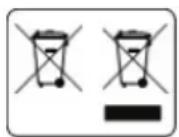
Non smaltirli nei contenitori per rifiuti domestici misti! Smaltirli esclusivamente nei punti di raccolta designati. Questo sarà un contributo importante alla protezione dell'ambiente e alla riduzione degli effetti potenzialmente nocivi delle sostanze contenute in batterie e adattatori sull'ambiente e sulla salute umana.
SPECIFICHE DEL PRODOTTO
✿ Baby monitor video digitale che opera a 2,4 GHz
◆ Potenza di trasmissione: 17 dBm
- Portata (senza ostacoli): fino a 300 m in spazio aperto
Adattatori di alimentazione: 2 unità
Batteria Li-Pol: 5000 mAh
◆ Display video FULL HD da 5"
◆ Telecamera: sensore da 3,0 megapixel
◆ Portata visione notturna: fino a 5 metri
✿ Sensore di temperatura
Funzione VOX (attivazione automatica al rilevamento del suono)
- Controllo telecamera Pan & Tilt: 330° orizzontale / 110° verticale
Funzione allarme
◆ Lettore musicale
◆ Capacità di registrazione
Comunicazione bidirezionale
8 luci LED
1. COMPONENTI PRINCIPALI
La confezione include:
- Monitor (1 pz)
- Telecamera (1 pz)
- Adattatori di alimentazione (2 pz)
- Cavi USB (2 pz)
- Supporto in silicone per la telecamera (1 pz)
Nota: Assicurati che tutti i componenti siano presenti.
2. PULSANTI E INTERFACCIA DELLA TELECAMERA
- Porta di ricarica USB
- Pulsante di associazione (pressione breve per associare la telecamera e il monitor / pressione prolungata per ripristinare il collegamento Wi-Fi della telecamera)
- Sensore di temperature
3. PULSANTI E INTERFACCIA DEL MONITOR
- Pulsante Home/menu / pulsante di ritorno (quando sei nella modalità menu)
- Pulsante di comunicazione bidirezionale: Premere e iniziare a parlare
- Pulsante sinistra
- Pulsante su
- Pulsante OK
- Pulsante destra
- Pulsante giù
- Pulsante aumento volume
- Pulsante diminuzione volume
- Pulsante VOX
- Pulsante accensione/spegnimento
- Antenna esterna
- Supporto del monitor
4. PREPARAZIONE ALL'USO TRAMITE APP MOBILE
Per utilizzare l'app mobile, seguire i passaggi seguenti:
4.1. Scaricare l'app TuyaSmart da App Store o Google Play.
4.2. Aggiungere un dispositivo:
- Aprire l'app e toccare il pulsante "Aggiungi dispositivo" nell'angolo in alto a destra.
- Selezionare la categoria "Telecamere e Serrature" > "Smart Camera (Wi-Fi)".
Resettare la fotocamera premendo e tenendo premuto il pulsante 2 (reset) per alcuni secondi. Il LED inizierà a lampeggiare rapidamente.
5. COLLEGAMENTO DELLA TELECAMERA TRAMITE WI-FI
Premi il pulsante "Avanti" per passare alla fase successiva – selezione della modalità Wi-Fi o scansione del codice QR (in alto a destra dello schermo).
Scelta della modalità di connessione: Nella schermata "Modalità Wi-Fi", seleziona l'opzione Modalità Wi-Fi dal menu a discesa.
- Premi e tieni premuto il pulsante 2 (reset) per alcuni secondi – il LED inizierà a lampeggiare rapidamente (modalità configurazione).
– Scegli la modalità più adatta:
- Modalità AP – (adatta per router instabili per garantire una connessione più stabile)
- Modalità EZ – (configurazione rapida, adatta se il router supporta la configurazione automatica, il dispositivo è vicino al router o la rete è stabile)
5.1. Connessione a una rete Wi-Fi
- Seleziona una rete Wi-Fi a 2.4 GHz (la rete a 5 GHz non è supportata)
- Inserisci la password della rete selezionata
- Premi il pulsante "Avanti" per continuare
5.2. Connessione al punto di accesso Wi-Fi del dispositivo
- Apri le impostazioni Wi-Fi del tuo telefono
- Seleziona una delle reti trasmesse dal dispositivo
Nota: Il nome del punto di accesso può variare
- Tocca "Vai a Connettere" per iniziare il processo di aggiunta del dispositivo
- Seleziona nelle impostazioni Wi-Fi una rete che inizia con SNIP, SL o SmartLife (ad esempio SNIP39_8C2A47E6E7)
- Dopo la connessione, torna all'app Tuya Smart e tocca "Vai a Connettere"
- Inizierà automaticamente la ricerca e la connessione al dispositivo. Attendi fino al completamento della scansione e della registrazione (potrebbero essere necessari fino a 2 minuti)
Nota: Assicurati che il dispositivo sia vicino al router
- Sullo schermo comparirà il messaggio: "Telecamera di sicurezza — Aggiunta con successo"
- Tocca "Fatto" per completare la configurazione
5.3. Connessione Wi-Fi non riuscita
Una luce fissa sulla videocamera indica che è connessa alla rete. Un indicatore che lampeggia lentamente significa che non c'è connessione di rete. Se sullo schermo appare SNIP39_XXXX, significa che il dispositivo è in modalità di configurazione.
Al primo utilizzo, attendere che l'indicatore LED inizi a lampeggiare lentamente prima di procedere al passaggio successivo.
Il pulsante di associazione (1) collega la videocamera al monitor – tenere premuto il
IT
pulsante per circa 3 secondi per riavviare il dispositivo e riportarlo in modalità di configurazione.
Nota: Tutte le operazioni con i pulsanti devono essere effettuate solo dopo l'avvio completo del dispositivo.
- Se la distribuzione della rete non ha successo – attendere che l'app mostri l'interfaccia di configurazione → tenere premuto il pulsante di associazione (1). Dopo circa 50 secondi, il dispositivo tornerà automaticamente alla modalità di configurazione.
- In caso di cambio router (rete Wi-Fi), il dispositivo deve essere reimpostato - attendere l'avvio completo (circa 20 secondi) → tenere premuto il pulsante di associazione (1) per 3 secondi → il dispositivo tornerà alla modalità di configurazione della rete e potrà essere aggiunto nuovamente tramite l'app.
6. COLLEGAMENTO DELLA TELECAMERA TRAMITE CODICE QR
Quando la telecamera non è connessa a una rete Wi-Fi, entra automaticamente in modalità hotspot (punto di accesso).
6.1. Ripristino del dispositivo
Premere e tenere premuto il pulsante di accoppiamento (Reset) per circa 3 secondi. L'indicatore LED inizierà a lampeggiare lentamente e il dispositivo passerà alla modalità codice QR. → Apri l'app Tuya Smart → Tocca "Aggiungi dispositivo" → Seleziona: Videosorveglianza > Telecamera intelligente (Wi-Fi) → In alto a destra, cambia da "Modalità Wi-Fi" a "Codice QR".
- Conferma e continuazione: Conferma che la modalità QR è attiva. Tocca "Avanti" per passare alla schermata che genera il codice QR.
Nota: Il codice QR verrà visualizzato sullo schermo del telefono e dovrà essere posizionato davanti all'obiettivo della telecamera per la scansione. In questo modo la telecamera riceverà automaticamente i dati del Wi-Fi.
6.2. Selezione della rete Wi-Fi
- Seleziona una rete Wi-Fi da 2.4 GHz → Inserisci la password→ Tocca “Avanti” per proseguire.
Nota: La telecamera non supporta reti a 5 GHz. Assicurati di utilizzare una rete a 2.4 GHz.
- Generazione del codice QR: Dopo l'inserimento dei dati Wi-Fi, l'app genererà un codice QR univoco → Posiziona il codice davanti alla telecamera a una distanza di 15–20 cm → Quando senti un segnale acustico (beep), tocca "Ho sentito un segnale".
- Connessione e aggiunta del dispositivo: L'app avvierà la connessione e il processo di inizializzazione. → Attendere il messaggio "Telecamera di sicurezza – Aggiunta con successo"→ Tocca "Fine" per completare la configurazione. La telecamera è ora pronta all'uso.
7. FUNZIONI DELLA TELECAMERA TRAMITE L'APPLICAZIONE MOBILE
7.1. Pulsanti principali dell'interfaccia:
(1) Schermo intero – Espande il video a schermo intero per una migliore visualizzazione.
(2) Istanza fotografica (Snapshot) – Scatta una foto dell'immagine corrente e la salva direttamente sul telefono.
(3) Comunicazione bidirezionale – Permette di parlare attraverso la telecamera.
(4) Registrazione video – Registra il video attuale sul telefono.
(5) Funzioni aggiuntive (accessibili tramite menu a discesa):
Galleria – Visualizza le foto e i video acquisiti.
Colore del tema – Personalizza i colori dell'interfaccia.
Volume della telecamera – Regola il livello del volume della telecamera.
VOX – Attiva automaticamente l'unità bambino al rilevamento di suoni.
Temperatura – Mostra la temperatura rilevata.
Ninna nanna – Riproduce melodie per bambini.
Modifica – Permette di modificare o personalizzare le impostazioni.
Nota: Le foto e i video acquisiti vengono salvati nella memoria locale del telefono, a meno che non sia collegato un servizio cloud.
7.2. Impostazioni avanzate della telecamera tramite l'app mobile:
Accesso al menu impostazioni: Apri la telecamera nell'app → Tocca il menu con i tre puntini in alto a destra → Si aprirà un'interfaccia con varie opzioni di configurazione.
IT
Modalità privacy – Attiva la modalità di protezione della privacy.
Modalità visione notturna – Attiva/disattiva la visione notturna.
Regolazione suono del dispositivo – Regola il volume audio del dispositivo.
Impostazioni allarme di rilevamento – Configura allarmi per movimenti, pianti o altri suoni.
Dispositivo condiviso – Consente la condivisione della telecamera con altri utenti (visione simultanea).
Salva impostazioni – Salva la configurazione corrente.
Impostazioni registrazione video – Personalizza il comportamento della registrazione.
Promemoria offline – Invia una notifica se il dispositivo perde la connessione.
Rotazione schermo – Ruota l'immagine (orizzontalmente o verticalmente).
Informazioni dispositivo – Mostra i dati tecnici della telecamera.
Verifica rete dispositivo – Controlla la connessione di rete.
Condividi dispositivo – Consente ad altri utenti di accedere al dispositivo.
Rimuovi dispositivo – Rimuove il dispositivo dall'account.
8. FUNZIONI DEL DISPLAY DEL MONITOR
Accedi al menu principale premendo il pulsante MENU. Usa i tasti freccia e il pulsante OK/Menu per selezionare una funzione:
(1) VOX - Modalità schermo spento per il risparmio energetico.
(2) Regolazione luminosità – Regola la luminosità dello schermo.
(3) Ninna nanna – Riproduce musica rilassante per far dormire il bambino.
(4) Telecamera – Anteprima e controllo della telecamera.
(5) Zoom digitale – Ingrandimento digitale dell'immagine.
(6) Impostazioni – (impostazione della temperatura e dell'ora).
(7) Accoppiamento.
9. ASSOCIAZIONE DELLA TELECAMERA AL MONITOR
9a) Accedi al menu principale dal display del monitor. Seleziona l'icona della Telecamera. Premi il pulsante OK per avviare l'associazione (Camera Pair).
9b) Premi brevemente il pulsante di associazione (1) sulla telecamera.
- Se l'associazione ha successo, apparirà un'icona di conferma.
- Se fallisce, verrà visualizzata un'icona di errore.
IMPORTANTE! Assicurati che la telecamera sia accesa e in modalità standby durante il processo di associazione.
10. IMPOSTAZIONE DELL'ORA E DELLA TEMPERATURA
Il menu

include le seguenti funzioni:
10.1. Impostazione dell'ora – Selezionare
l'opzione → Usare le frecce sinistra e destra per scegliere ore o minuti → Su e giù per impostare l'orario corretto.
Nota: È possibile scegliere tra una singola programmazione o modalità ripetuta.
10.2. Selezione dell'unità di temperature

Consente di scegliere se visualizzare la temperatura in Celsius (°C) o Fahrenheit (°F) → La selezione avviene con le frecce sinistra/destra e conferma con OK.
10.3. Selezione allarme temperatura alta/
bassa – Seleziona l'opzione – Usa le frecce su e giù per scegliere H (alta) o L (bassa) – Usa le frecce per impostare la temperatura desiderata o OFF.
10.4. Visualizzazione stato della fotocamera
Wi-Fi – indica che la fotocamera
è connessa al Wi-Fi. è connessa.

indica che non
11. REGOLAZIONE DELLA LUMINOSITÀ (BRIGHTNESS ADJUSTMENT)
Accedi al menu 📂 Usa le frecce sinistra e destra per regolare il livello di luminosità. I livelli vanno da 0 a 3 (0 = minimo, 3 = massimo).
12. RIPRODUZIONE NANNA
Accedi al menu le seleziona una ninna nanna da 1 a 6. Può essere riprodotta singolarmente o in modalità ripetizione (loop) → Usa le frecce su e giù per selezionare la melodia → Premi OK per iniziare la riproduzione.

13. ZOOM DIGITALE
Accedi al menu, usa i tasti direzionali per selezionare il livello di zoom desiderato (sono disponibili 4 opzioni di ingrandimento) → Conferma con il tasto OK.

14. VOX
HI – Microfono ad alta sensibilità
LO – Microfono a bassa sensibilità

- Schermo sempre acceso (VOX disattivato)
15. STATO DELLA FOTOCAMERA
 | Regolazione volume fotocamera |
 | Visualizza fotocamera 1 |
 | Visualizza fotocamera 2 |
 | Schermo diviso |
 | Cambio fotocamera (funziona solo con 2 fotocamere collegate) |
ISTRUZIONI DI CURA E MANUTENZIONE
✿ Non calpestare il cavo di alimentazione né schiacciarlo, soprattutto vicino alle spine, alla presa o dove esce dal dispositivo.
Sistema unità “genitore” e “bambino” e adattatori in modo da garantire una buona ventilazione. Non coprirli con panni, coperte o simili.
✿ Scollega sempre i dispositivi durante i temporali o se non li usi per lungo tempo.
✿ Non immergere le unità né lavarle sotto acqua corrente.
- Pulisci parti e adattatori con un panno asciutto dopo aver scollegato tutto dalla corrente.
- Impronte o polvere sulla lente possono compromettere la qualità video. Evita di toccarla con le dita.
✿ Conserva il prodotto in un luogo fresco e asciutto.