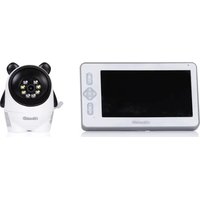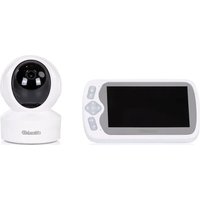
Duo View - Dětské monitory Chipolino - Bezplatný návod k obsluze
Najděte návod k zařízení zdarma Duo View Chipolino ve formátu PDF.


| Typ produktu | Digitální video chůvička |
| Značka | Chipolino |
| Model | Duo View |
| Provozní frekvence | 2,4 GHz |
| Maximální dosah (otevřený prostor) | 300 m |
| Obrazovka monitoru | LCD FULL HD 5 palců |
| Rozlišení kamery | 3,0 megapixelů |
| Noční vidění | Až 5 metrů |
| Rotace kamery (Pan/Tilt) | 330° horizontálně / 110° vertikálně |
| Napájení | 2 síťové adaptéry (součástí) + Li-Pol baterie 5000 mAh |
| Výdrž baterie | Neuvedeno (před prvním použitím plně nabijte) |
| Mobilní aplikace | TuyaSmart (iOS/Android) |
| Wi-Fi připojení | 2,4 GHz (5 GHz není podporováno) |
| Funkce VOX | Ano, automatická aktivace při detekci zvuku |
| Obousměrná komunikace | Ano |
| Vestavěné ukolébavky | 6 melodií |
| Teplotní alarm | Ano, nastavitelný vysoký/nízký |
| Digitální zoom | Ano, 4 úrovně |
| Záznam | Snímky obrazovky a videa (na telefon nebo paměťovou kartu) |
| Detekce pohybu/pláče | Ano prostřednictvím aplikace |
| Režim soukromí | Ano |
| Stupeň krytí | Pouze pro vnitřní použití, není vodotěsné |
| Údržba | Čistěte suchým hadříkem po odpojení |
| Bezpečnost | Pouze pro dospělé, uchovávejte mimo dosah dětí, neumísťujte do postýlky |
| Náhradní díly | Kontaktujte prodejce nebo autorizovaný servis; používejte pouze dodané adaptéry |
Často kladené otázky - Duo View Chipolino
Dotazy uživatelů ohledně Duo View Chipolino
0 otázka o tomto zařízení. Odpovězte na ty, které znáte, nebo položte vlastní.
Položte novou otázku o tomto zařízení
Stáhněte si návod pro váš Dětské monitory ve formátu PDF zdarma! Najděte svůj návod Duo View - Chipolino a vezměte svůj elektronický přístroj zpět do rukou. Na této stránce jsou zveřejněny všechny dokumenty potřebné k používání vašeho zařízení. Duo View značky Chipolino.
NÁVOD K OBSLUZE Duo View Chipolino
❖ UPOZORNĚNÍ! TENTO PRODUKT MUSÍ BÝT POUŽÍVÁN POUZE DOSPĚLÝMI!
✿ UPOZORNĚNÍ! TOTO ZAŘÍZENÍ NENÍ HRAČKA A MUSÍ BÝT UCHOVÁNO MIMO DOSAH DĚTÍ! Nedovolte dětem, aby si s kamerou hrály!
❖ UPOZORNĚNÍ! NIKDY NEUMISTŮUJTE KAMERU DO POSTÝLKY NEBO POSTELE DÍTĚTE!
UPOZORNĚNÍ! ADAPTÉRY, RODIČOVSKOU A DĚTSKOU JEDNOTKU (MONITOR A KAMERU) VŽDY UCHOVÁVEJTE MIMO DOSAH DĚTÍ, ABYSTE PŘEDEŠLI ZRANĚNÍ NEBO UDUŠENÍ!
✿ UPOZORNĚNÍ! NIKDY NEPOUŽÍVEJTE DĚTSKOU CHŮVIČKU VE VLHKÉM PROSTŘEDÍ, BLÍZKO VODY NEBO PONOŘENOU VE VODĚ!
✿ UPOZORNĚNÍ! KAMERU POUŽÍVEJTE POUZE VE VNITŘNÍM PROSTŘEDÍ! Kamera není vodotěsná a není určena pro venkovní použití.
✿ UPOZORNĚNÍ! PŘED POUŽITÍM VŽDY ZKONTROLUJTE STAV VŠECH SOUČÁSTÍ. Nepoužívejte výrobek, pokud chybí nějaké části nebo jsou poškozené.
✿ UPOZORNĚNÍ! DRŽTE MIMO DOSAH OHNĚ! Aby nedošlo k přehřátí, držte kameru a adaptéry mimo zdroje tepla nebo zařízení vyzařující teplo.
✿ UPOZORNĚNÍ! NEUMISTŮUJTE ADAPTÉRY TAM, KDE BY NA NĚ DÍTĚ MOHLO ŠLÁPNOUT. Náraz do zapojeného adaptéru může způsobit jeho poškození a vážné zranění.
- Používejte pouze adaptéd dodané výrobcem.
Kameru bezpečně připevněte na pevný povrch, který unese její hmotnost. Neumistujte kameru nad postýlku ani blízko vody.
✿ Nezakrývejte ani neblokujte ventilační otvory kamery.
Pokud používáte bezdrátový telefon, video zařízení, Wi-Fi síť, mikrovlnku nebo Bluetooth zařízení pracující na frekvenci 2,4 GHz a dojde k rušení, přesuňte dětskou jednotku (kameru) dále, dokud rušení nezmizí.
✿ Nepoužívejte náhradní díly nebo komponenty, které nejsou dodány výrobcem! Výrobce nenese odpovědnost za bezpečnost v případě použití neoriginálních nebo neschválených součástí.
✿ Neprovádějte žádné změny nebo úpravy zařízení! Neupravujte elektrický systém ani nepřídávejte elektrické součásti! V případě potřeby kontaktujte prodejce nebo autorizované servisní středisko.
Před zapojením adaptéru zkontrolujte, zda je uvedené napětí shodné s místním napětím v elektrické síti. Jinak může dojít k poškození zařízení!
✿ Nepoužívejte poškozené adaptéry.
✿ Neodstraňujte štítky nebo varování umístěná na zařízení! Jsou důležitá pro bezpečné používání.
✿ Nevystavujte kameru vysokým teplotám, přímému slunci ani vlhkosti.
Při použití paměťové karty: před zasunutím nebo vyjmutím karty kameru vypněte.
❖ Uchovávejte plastové obaly mimo dosah dětí – hrozí nebezpečí udušení.
BEZPEČNOSTNÍ VAROVÁNÍ PRO LI-POL BATERIE
Adaptér smí ZAPOJIT POUZE DOSPĚLÁ OSOBA!
Baterii neohýbejte, nepropichujte (zejména kovovými předměty) ani jinak nepoškozujte.
Nabíjejte baterii pouze pomocí adaptérů dodaných výrobcem!
Zabraňte zkratu!
❖ Uchovávejte při pokojové teplotě.
✿ Nevystavujte prímému slunečnímu záření!
Nikdy nenechávejte nabíjející se baterii bez dozoru!
TIP: Před prvním použitím baterii zcela nabijte, abyste zachovali její kapacitu a prodloužili životnost.
DŮLEŽITÉ! Pro výměnu baterie kontaktujte prodejce nebo autorizované servisní středisko!
UPOZORNĚNÍ! Po skončení životního cyklu tohoto výrobku jej nevyhazujte do běžného komunálního odpadu. Místo toho jej odevzdejte na oficiálním sběrném místě určeném k recyklaci. Odpad vzniklý z poškozených elektronických a video zařízení, baterií a adaptérů musí být sbírán odděleně.
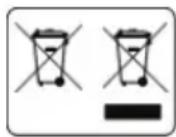
Nevyhazujte tyto materiály do nádob na směsný komunální odpad! Likvidujte je výhradně na určených sběrných místech. Tím významně přispějete k ochraně životního prostředí a snížíte potenciálně škodlivé účinky látek obsažených v bateriích a adaptérech na životní prostředí a lidské zdraví.
Digitální video chůvička pracující na frekvenci 2,4 GHz
Vysílací výkon: 17 dBm
Dosah (bez překážek): až 300 m na volném prostranství
◆ Napájecí adapté: 2 jednotky
◆ Li-Pol baterie: 5000 mAh
◆ 5" FULL HD video displej
❖ Kamera: 3,0 megapixelový senzor
Dosah nočního vidění: až 5 metrů
Teplotní senzor
✿ Funkce VOX (automatická aktivace při detekci zvuku)
Ovládání kamery Pan & Tilt: 330° horizontálně / 110° vertikálně
Funkce alarmu
Přehrávač hudby
Možnosti nahrávání
Obousměrná komunikace
8 LED světel
1. HLAVNÍ SOUČÁSTI
Balení obsahuje:
- Monitor (1 ks)
-
Kamera (1 ks)
-
Napájecí adapté (2 ks)
- USB kabely (2 ks)
- Silikonový držák kamery (1 ks)
Poznámka: Ujistěte se, že všechny součásti jsou přítomny.
2. TLAČÍTKA A ROZHRANÍ KAMERY
- USB nabíjecí port
- Párovací tlačitko (krátké stisknutí pro spárování kamery a monitoru / dlouhé stisknutí pro resetování Wi-Fi připojení kamery)
- Teplotní senzor
3. TLAČÍTKA A ROZHRANÍ MONITORU
- Tlačítko Domů/nabídka / tlačítko zpět (v režimu nabídky)
- Tlačítko obousměrné komunikace: stiskněte a mluvte
- Tlačítko doleva
- Tlačítko nahoru
- Tlačítko OK
- Tlačítko doprava
- Tlačítko dolů
- Tlačítko zvýšení hlasitosti
- Tlačítko snížení hlasitosti
- VOX tlačítko
CZ
- Tlačítko zapnutí/vypnutí
- Vnější anténa
- Stojánek na monitor
4.NASTAVENÍ PRO POUŽITÍ PŘES MOBILNÍ APLIKACI
Chcete-li použít mobilní aplikaci, postupujte podle těchto kroků:
4.1. Stáhněte si aplikaci TuyaSmart z App Store nebo Google Play.
4.2. Přidání zařízení:
– Otevřete aplikaci a klepněte na tlačítko „Add Device“ v pravém horním rohu.
– Vyberte kategorii „Kamery a zámky“ > „Chytrá kamera (Wi-Fi)”.
- Resetujte kameru stisknutím a podržením tlačítka 2 (reset) po dobu několika sekund. LED kontrolka začne rychle blikat.
5. PŘIPOJENÍ KAMERY PŘES WI-FI
Stiskněte tlačítko „Další“, abyste přešli na další krok – výběr režimu Wi-Fi nebo skenování QR kódu (v pravém horním rohu obrazovky).
Výběr režimu připojení: Na obrazovce „Wi-Fi mód“ vyberte možnost Wi-Fi mód z rozbalovací nabídky.
- Stiskněte a podržte tlačítko 2 (reset) po dobu několika sekund – LED indikátor začne rychle blikat (režim konfigurace).
– Zvolte vhodný režim:
- AP režim – (vhodný pro nestabilní routery k udržení lepšího připojení)
- EZ režim – (rychlá konfigurace, vhodná pokud router podporuje automatické nastavení, zařízení je blízko routeru nebo je síť stabilní)
5.1. Připojení k Wi-Fi síti
– Vyberte Wi-Fi sít's frekvencí 2,4 GHz (5 GHz není podporováno)
– Zadejte heslo k vybrané síti
– Stiskněte „Další“ pro pokračování
5.2. Připojení k přístupovému bodu zařízení (Wi-Fi)
– Otevřete nastavení Wi-Fi ve svém mobilním telefonu
– Vyberte jednu z Wi-Fi sítí vysílaných zařízením
Poznámka: Název přístupového bodu se může lišit.
- Stiskněte „Přejít na připojení“ pro zahájení přidání zařízení.
– Ve Wi-Fi nastavení zvolte sit' začínající na SNIP, SL nebo SmartLife (např. SNIP39_8C2A47E6E7).
- Po připojení se vraťte do aplikace Tuya Smart a stiskněte „Přejít na připojení“.
– Automaticky začne vyhledávání a připojení k zařízení – vyčkejte na dokončení skenování a registrace (může to trvat až 2 minuty).
Poznámka: Ujistěte se, že je zařízení blízko routeru.
- Na obrazovce se objeví zpráva: „Bezpečnostní kamera — úspěšně přidána“.
- Stiskněte „Hotovo“ pro dokončení nastavení
5.3. Neúspěšné připojení k Wi-Fi
Trvale svítící kontrolka na kameře znamená, že je zařízení připojeno k síti. Pomalu blikající indikátor znamená, že zařízení není připojeno k síti. Pokud se na obrazovce zobrazí SNIP39_XXXX, znamená to, že je zařízení v konfiguračním režimu.
Při prvním použití vyčkejte, dokud nezačne LED kontrolka pomalu blikat, než přejdete k dalšímu kroku.
Párovací tlačítko (1) propojuje kameru s monitorem – stiskněte a podržte tlačítko po dobu přibližně 3 sekund, aby se zařízení restartovalo a přešlo zpět do konfiguračního režimu.
Poznámka: Veškeré operace s tlačítky provádějte až po úplném spuštění zařízení.
– Pokud nastavení sítě selže – počkejte, dokud se v aplikaci nezobrazí konfigurační rozhraní → stiskněte a podržte párovací tlačitko (1). Po asi 50 sekundách se zařízení automaticky vrátí do konfiguračního režimu.
- Přivýměně routeru (Wi-Fi sítě) je nutné zařízení resetovat – počkejte na jeho úplné spuštění (cca 20 sekund) → stiskněte a podržte párovací tlačitko (1) po dobu 3 sekund → zařízení přejde zpět do režimu distribuce sítě a lze jej znovu přidat prostřednictvím aplikace.
6. PŘIPOJENÍ KAMERY POMOCÍ QR KÓDU
Když není kamera připojena k síti Wi-Fi, automaticky přejde do režimu hotspotu (přístupového bodu).
6.1. Obnovení zařízení
Stiskněte a podržte tlačítko pro párování (Reset) přibližně 3 sekundy. LED kontrolka začne pomalu blikat a zařízení přejde do režimu QR kódu. → Otevřete aplikaci Tuya Smart → Klepněte na „Přidat zařízení“ → Zvolte: Bezpečnostní dohled > Chytrá kamera (Wi-Fi) → V pravém horním rohu přepněte z „Wi-Fi mód“ na „QR kód“.
– Potvrzení a pokračování: Potvrd'te, že je aktivní režim QR. Klepněte na „Další“ a přejděte na obrazovku, která vygeneruje QR kód ke skenování kamerou.
Poznámka: QR kód se zobrazí na displeji vašeho telefonu a měl by být nasměrován na objektiv kamery, aby mohl být naskenován. Kamera tak automaticky obdrží nastavení sítě Wi-Fi.
6.2. Výběr Wi-Fi sítě
Vyberte Wi-Fi sít's frekvencí 2,4 GHz → Zadejte heslo → Klepněte na „Další“ pro pokračování.
Poznámka: Kamera nepodporuje sítě s frekvencí 5 GHz. Ujistěte se, že jste připojeni k 2,4 GHz síti.
- Generování QR kódu: Po zadání údajů o Wi-Fi aplikace vygeneruje unikátní QR kód → Umístěte QR kód před kameru ve vzdálenosti 15–20 cm → Jakmile uslyšíte zvukový signál (pípnutí), klepněte na „Slyšel(a) jsem výzvu“.
- Připojení a přidání zařízení: Aplikace zahájí proces připojení a inicializace → Vyčkejte, dokud se nezobrazí zpráva „Bezpečnostní kamera – Úspěšně přidána“ → Klepněte na „Hotovo“ pro dokončení nastavení. Kamera byla úspěšně nakonfigurována pomocí QR kódu a je připravena k použití.
7.1. Hlavní tlačítka rozhraní:
(1) Celá obrazovka – Rozšíří video na celou obrazovku pro lepší sledování.
(2) Snímek obrazovky – Pořídí aktuální snímek a uloží jej přímo do telefonu.
(3) Obousměrná komunikace – Umožňuje mluvit skrze kameru.
(4) Záznam video – Nahraje aktuální video přímo do telefonu.
(5) Další funkce (dostupné přes rozbalovací nabídku):
Galerie – Zobrazuje uložené fotografie a videa.
Barevné téma – Umožňuje změnu barev rozhraní.
Hlasitost kamery – Nastaví hlasitost reproduktoru kamery.
VOX – Automaticky aktivuje dětskou jednotku při detekci zvuku.
Teplota – Zobrazí naměřenou teplotu.
Ukolébavka – Přehrává uklidňující melodie.
Upravit – Umožňuje úpravy a přizpůsobení nastavení.
Poznámka: Snímky a videa jsou uloženy v interní paměti telefonu, pokud není aktivní cloudová služba.
7.2. Pokročilá nastavení kamery přes aplikaci:
Přístup do nastavení: Otevřete kameru v aplikaci → Klepněte na třítečkové menu v pravém horním rohu → Zobrazí se nabídka s různými možnostmi nastavení.
Režim soukromí – Aktivuje ochranu soukromí.
Noční režim – Zapíná/vypíná noční vidění.
Nastavení zvuku zařízení – Upraví úroveň hlasitosti zařízení.
Nastavení výstrah detekce – Konfigurace výstrah pro pohyb, pláč nebo jiné zvuky.
Sdílení zařízení – Umožňuje sdílet kameru s dalšími uživateli (současné sledování).
Uložit nastavení – Uloží aktuální konfiguraci.
Nastavení nahrávání videa – Přizpůsobí režim nahrávání.
Upozornění na odpojení – Oznámí ztrátu připojení.
Otočení obrazovky – Překlopí obraz horizontálně nebo vertikálně.
Informace o zařízení – Zobrazí technické detaily kamery.
Kontrola sítě zařízení – Prověří stav připojení k síti.
Sdílet zařízení – Umožní přístup dalším uživatelům.
Odebrat zařízení – Odstraní zařízení z účtu.
8. FUNKCE DISPLEJE MONITORU
Do hlavní nabídky vstoupíte stisknutím tlačítka MENU. Pomocí šipek a tlačítka OK/Menu vyberte požadovanou funkci:
CZ
- VOX – Režim vypnutí displeje pro úsporu energie
- Nastavení jasu – Upravuje jas displeje
- Ukolébavka – Přehrává uklidňující hudbu pro spaní
- Kamera – Náhled a ovládání kamery
- Digitální zoom – Digitální přiblížení obrazu
- Nastavení – (nastavení teploty a času)
- Párování
9a) Vstupte do hlavní nabídky na displeji monitoru.
Vyberte ikonu Kamera. Stiskněte tlačítko OK pro spuštění párování (Camera Pair).
9b) Krátce stiskněte párovací tlačítko (1) na kameře.
– Pokud je párování úspěšné, zobrazí se ikona úspěchu.
– Pokud párování selže, zobrazí se ikona chyby.
DÜLEŽITÉ! Ujistěte se, že je kamera zapnutá a v pohotovostním režimu během procesu párování.
Menu zahrnuje následující funkce:
10.1. Nastavení času – Vyberte - Pomocí šipek doleva/doprava zvolte hodiny nebo minuty → Nahoru/dolů pro zadání správného času.
Poznámka: Můžete zvolit jednorázové nebo opakující se nastavení.
10.2. Výběr jednotky teploty °C – Umožňuje zobrazit teplotu ve stupních Celsia (°C) nebo Fahrenheit (°F) → Výběr pomocí šipek vlevo/vpravo a potvrzení tlačítkem OK.
10.3. Výběr alarmu vysoké / nízké teploty –
Vyberte možnost – Pomocí šipek vyberte H (vysoká) nebo L (nízká) – Nastavte požadovanou teplotu nebo možnost.
10.4. Zobrazení stavu Wi-Fi kamery –
znamená, že je kamera připojena k Wi-Fi. znamená, že není.
11. NASTAVENÍ JASU (BRIGHTNESS ADJUSTMENT)
Vstupte do menu → Pomocí šipek doleva/ doprava nastavte úroveň jasu. Úrovně jsou od 0 do 3 (0 = nejnižší, 3 = nejvyšší).
12. PŘEHRÁVÁNÍ UKOLÉBAVEK
Vstupte do menu a vyberte ukolébavku č. 1 až 6. Může se přehrávat jednotlivě nebo ve smyčce → Šipkami nahoru/dolů zvolte melodii → Potvrd'te stiskem OK.
13. DIGITÁLNÍ ZOOM
Vstupte do menu 🚫, pomocí navigačních tlačítek vyberte požadovaný stupeň přiblížení (4 možnosti) → Potvrd’te OK.
14. VOX
HI – Mikrofon s vysokou citlivostí
LO – Mikrofon s nízkou citlivostí

– Obrazovka stále zapnutá (VOX vypnuto)
15. STAV KAMERY
 | Nastavení hlasitosti kamery |
 | Zobrazit kameru 1 |
 | Zobrazit kameru 2 |
 | Rozdělená obrazovka |
 | Přepínání kamer (pouze při připojení 2 kamer) |


POKYNY K PÉČI A ÚDRŽBĚ
✿ Nestoupejte na napájecí kabel a nenechávejte ho skřípnutý, zejména u zástrček, zásuvek nebo místa, kde kabel vstupuje do zařízení.
Umístěte rodičovskou i dětskou jednotku a napájecí adapté tak, aby měly dostatečné větrání. Nepřikrývejte je oblečením, ručníky, dekami nebo podobnými materiály.
Zařízení vždy odpojte ze zásuvky během bouřky nebo pokud je nebudete delší dobu používat.
✿ Neponořujte rodičovskou ani dětskou jednotku do vody a neumývejte je pod tekoucí vodou.
Po odpojení zařízení ze zásuvky je čistěte suchým hadříkem.
- Otisky prstů nebo prach na objektivu dětské jednotky mohou ovlivnit výkon kamery – nedotýkejte se objektivu prsty.
❖ Uchovávejte produkt na chladném a suchém místě.