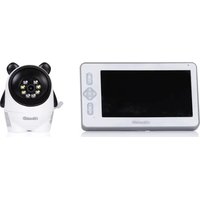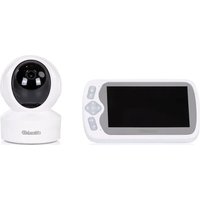
Duo View - бебефон Chipolino - Безплатно ръководство за потребителя
Намерете безплатно ръководството на устройството Duo View Chipolino в PDF формат.


| Тип продукт | Цифров видеобебешки монитор |
| Марка | Chipolino |
| Модел | Duo View |
| Работна честота | 2,4 GHz |
| Максимален обхват (открито пространство) | 300 m |
| Екран на монитора | LCD FULL HD 5 инча |
| Резолюция на камерата | 3,0 мегапиксела |
| Нощно виждане | До 5 метра |
| Завъртане на камерата (Pan/Tilt) | 330° хоризонтално / 110° вертикално |
| Захранване | 2 адаптера за мрежата (включени) + Li-Pol батерия 5000 mAh |
| Автономия на батерията | Не е посочена (пълно зареждане преди първа употреба) |
| Мобилно приложение | TuyaSmart (iOS/Android) |
| Wi-Fi свързаност | 2,4 GHz (5 GHz не се поддържа) |
| Функция VOX | Да, автоматично активиране при откриване на звук |
| Двупосочна комуникация | Да |
| Вградени приспивни песни | 6 мелодии |
| Температурна аларма | Да, регулируема висока/ниска |
| Цифрово увеличение | Да, 4 нива |
| Запис | Екранни снимки и видеоклипове (на телефон или карта с памет) |
| Откриване на движение/плач | Да чрез приложението |
| Режим на поверителност | Да |
| Степен на защита | Само за вътрешна употреба, не е водоустойчив |
| Поддръжка | Почиствайте с кърпа на сухо след изключване |
| Безопасност | Само за употреба от възрастни, дръжте далеч от деца, не поставяйте в леглото |
| Резервни части | Свържете се с дилъра или упълномощен сервиз; използвайте само предоставените адаптери |
Често задавани въпроси - Duo View Chipolino
Въпроси на потребители за Duo View Chipolino
0 въпрос за това устройство. Отговорете на тези, които знаете, или задайте свой въпрос.
Задайте нов въпрос за това устройство
Изтеглете инструкциите за вашия бебефон в PDF формат безплатно! Намерете ръководството си Duo View - Chipolino и вземете отново електронното си устройство в ръце. На тази страница са публикувани всички документи, необходими за използването на вашето устройство. Duo View на марката Chipolino.
РЪКОВОДСТВО ЗА ПОТРЕБИТЕЛЯ Duo View Chipolino
❖ ВНИМАНИЕ! ПРОДУКТЪТ ДА СЕ ПОЛЗВА САМО ОТ ВЪЗРАСТНИ!
✿ ВНИМАНИЕ! ТОВА УСТРОЙСТВО НЕ Е ИГРАЧКА И НЕ ТРЯБВА ДА БЪДЕ ДОСТЬПНО ЗА ДЕЦА! Не допускайте деца да си играят с камерата!
❖ ВНИМАНИЕ! НИКОГА НЕ ПОСТАВЯЙТЕ КАМЕРАТА В КОШАРАТА ИЛИ В ЛЕГЛОТО НА ДЕТЕТО!
✿ ВНИМАНИЕ! ВИНАГИ АДАПТЕРИТЕ, УСТРОЙСТВАТА ЗА РОДИТЕЛЯ И БЕБЕТО (МОНИТОР И КАМЕРА) ТРЯБВА ДА БЪДАТ НЕДОСТЬПНИ ЗА ДЕТЕТО И ИЗВЪН ОБСЕГА МУ, ЗА ДА ИЗБЕГНЕТЕ НАРАНЯВАНИЯ ИЛИ ЗАДУШАВАНЕ!
✿ ВНИМАНИЕ! НИКОГА НЕ ИЗПОЛЗВАЙТЕ БЕБЕФОНА ВЪВ ВЛАЖНА СРЕДА, БЛИЗО ДО ВОДА ИЛИ ПОТОПЕН ВЪВ ВОДА!
✿ ВНИМАНИЕ! ИЗПОЛЗВАЙТЕ КАМЕРАТА САМО В ЗАКРИТИ ПОМЕЩЕНИЯ! Камерата не е водоустойчива и не е подходяща за ползване на открито!
✿ ВНИМАНИЕ! ПРЕДИ УПОТРЕБА ИЗВЪРШВАЙТЕ ПРОВЕРКА ЗА ИЗПРАВНОСТТА НА ВСИЧКИ ЧАСТИ НА ПРОДУКТА. Не използвайте продукта, ако установите, че има липсващи или повредени части!
✿ ВНИМАНИЕ! ДА СЕ ПАЗИ ОТ ОГЪН! За да избегнете прегряване, дръжте камерата и адаптерите далече от източници на топлина или други уреди, които излъчват топлина.
✿ ВНИМАНИЕ! Не поставяйте адаптерите на място, където има вероятност дете да ги настъпи. Удар по адаптера, докато той е включен под напрежение, може да доведе до счупването му, при което съществува риск от сериозни увреждания!
❖ Използвайте само предоставените от производителя адаптери.
✿ Монтирайте камерата стабилно върху повърхности, устойчиви на натоварване. Не монтирайте камерата над детски легла или в близост до вода.
Не покривайте камерата или не блокирайте отворите за вентилация.
❖ Ако използвате безжичен телефон, безжично видео устройство, Wi-Fi мрежа, микровълнова фурна или Bluetooth устройства на работна честота 2.4 GHz, и в приемника или предавателя се появят смущения, преместете устройството за бебето (камерата) на по-голямо разстояние, докато смущенията изчезнат.
✿ Не използвайте резервни части и други компоненти, които не са доставени от производителя! Производителят не поема отговорност за безопасността в случай, че са използвани резервни части, различни от оригиналните за одобрения тип или препоръчани от него.
Не правете промени или модификации по продукта! Не извършвайте промени в ел. инсталацията на продукта и не добавяйте други ел. части! При необходимост се свържете с търговеца или оторизиран сервис за консултация и ремонт.
✿ Преди да включите адаптерите, проверете дали напрежението, посочено върху адаптерите е същото, както на местната електрическа мрежа. В противен случай ще повредите продукта!
Не използвайте повредени адаптери.
Не отстранявайте етикетите и предупрежденията, поставени върху продукта! Те са важни за всеки, който ги ползва!
✿ Не излагайте камерата на високи температури, директна слънчева светлина или влага.
❖ Дръжте найлоновата опаковка далече от деца, за да избегнете риска от задушаване.
✿ Задължително включването на адаптерите да се извършва САМО от възрастен!
✿ Не допускайте батерията да бъде огъвана, пробивана (особено с метални предмети) или наранявана по друг начин.
✿ Зареждайте батерията единствено с предоставените от производителя адаптери!
Не допускайте късо съединение!
Съхранявайте при стайна температура!
Не излагайте на директна слънчева светлина!
Никога не оставяйте без наблюдения включена за зареждане батерия!
СЪВЕТ: Зареждайте напълно батерията преди употреба, за да я запазите и да удължите периода на използването й.
ВАЖНО! За да подмените батерията, свържете се с търговеца или оторизиран сервис!
ВНИМАНИЕ! След приключване експлоатацията на този продукт, не го изхвърляйте заедно с обикновените битови отпадъци, а го предайте в официален пункт за събiranе, където да бъде рециклиран. Отпадъкът, който се образува от повредени електронни и видео устройства, батерии, адаптери, трябва да се събира разделно.
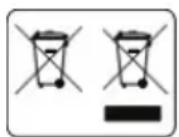
Не се допуска да се изхвърлят в контейнери за смесени битови отпадъци! Изхвърляйте ги само в предназначените за целта места. Това ще бъде Вашият значителен принос за опазване на околната среда, за намаляване на възможното вредно въздействие на веществата, съдържащи се в батериите и адаптерите, върху околната среда и човешкото здраве.
❖ Цифров видео бебефон с работна честота 2.4 GHz
❖ Предавателна мощност 17 dBm
❖ Радиус на действие (без препятствия) до 300 m на открито
❖ Адаптери, 2 броя
Li-Pol батерия 5000 mAh.
✿ Видео дисплей 5" FULL HD
❖ Камера: 3.0-мегапикселов сензор
❖ Нощно виждане, разстояние 5 m
✿ Температурен сензор
✿ VOX (автоматично включване на устройството за бебето при засичане на звук)
✿ Панорамен (330°) и вертикален (110°) контрол (Pan & Tilt) на камерата
Аларма
❖ Музикален плейър
Функции за запис
❖ Двустранна комуникация
8 LED светлини
1. ОСНОВНИ ЧАСТИ
Опаковката съдържа:
- Монитор (1 бр.)
- Камера (1 бр.)
- Щепсел на зарядното устройство (2 бр.)
- USB кабел (2 бр.)
- Силиконов държач на камерата (1 бр.)
Забележка: Уверете се, че всички части са налични.
- USB порт за зареждане
- Бутон за сдвояване (кратко натискане за сдвояване на камерата и монитора / продължително натискане за нулиране на Wi-Fi връзката на камерата)
- Сензор за температура
- Бутон за начало/меню / бутон за връщане (когато сте в режим на меню
- Бутон за двустранна комуникация: Натиснете бутона и започнете да говорите.
- Бутон наляво
- Бутон нагоре
- Бутон ОК
- Бутон надясно
- Бутон надолу
- Бутон за увеличаване на звука
- Бутон за намаляване на звука
- Бутон VOX
- Бутон за включване/ изключване
- Външна антена
- Стойка на монитора
За да използвате мобилното приложение, следвайте стъпките по-долу:
4.1. Изтеглете приложението TuyaSmart от App Store или Google Play.
4.2. Добавяне на устройство:
– Отворете приложението и натиснете бутона „Add Device“ (Добавяне на устройство) в горния десен ъгъл.
– Изберете категорията „Cameras & Lock“ > „Smart Camera (Wi-Fi)“.
– Нулирайте камерата като натиснете и задържите за няколко секунди бутон 2 (reset), светлинният индикатор ще започне да мига бързо.
5. СВЪРЗВАНЕ НА КАМЕРАТА ЧРЕЗ WI - FI
Натиснете бутона „Next“, за да преминете към следващата стъпка – избор на Wi-Fi режим или сканиране на QR код (в горния десен ъгъл на екрана).
Избор на режим на свързване: На екрана „Wi-Fi Mode“, изберете опцията Wi-Fi Mode от падащото меню.
– Натиснете бутона за нулиране (reset), светлинният индикатор ще започне да мига бързо (режим на конфигурация).
– Изберете подходящия режим:
- AP Mode - (режим на точка за достъп е подходящ при нестабилни рутери за поддържане на по- добра връзка)
- EZ Mode – (режим за бърза конфигурация е подходяща, когато рутерът поддържа автоматична конфигурация, устройствот е близо до рутер или когато мрежовата среда е с малко смущения.)
5.1. Свързване към Wi-Fi мрежа
– Изберете Wi-Fi мрежа с честота 2.4 GHz (не се поддържа 5 GHz).
– Въведете паролата за избраната мрежа.
– Натиснете бутона Next, за да продължите.
5.2. Свързване към WI – FI точката за достъп на устройството:
– Отворете настройките на Wi-Fi на вашия мобилен телефон.
– Изберете една от следните мрежи, излъчвани от устройството:
Забележка: Името на точката за достъп може да изгледа различно.
– Натиснете Go to Connect, за да започне процесът на добавяне на устройството.
– Отворете Wi-Fi настройките на телефона си и изберете мрежа с име SNIP39_8C2A47E6E7.
Забележка: Името на мрежата може да бъде различно, но винаги започва със SNIP, SL или SmartLife. Това е мрежата, излъчвана от самата камера.
– След успешно свързване се върнете се в приложението Tuya Smart и натиснете бутона "Go to Connect" за продължаване.
– Ще започне автоматично търсене и свързване към устройството. Изчакайте да приключи
сканирането и регистрирането (може да отнеме до 2 минути).
Забележка: Уверете се, че устройството е близо до рутера.
– На екрана ще се покаже съобщение: „Security Camera — Added successfully“. Натиснете “Done”, за да завършите конфигурацията.
5.3. Неуспешно WI – Fi свързване
Постоянно светещата светлина на камерата показва, че то е свързано към мрежа.
Бавно мигащ индикатор означава, че няма мрежова връзка. Ако на екрана се показва SNIP39_XXXX, това означава, че устройството е в режим на конфигурация.
При първо използване изчакайте, докато светлинният индикатор започне да мига бавно, преди да преминете към следващата стъпка.
Бутонът за сдвояване (1) сдвоява камерата и монитора - Натиснете и задръжте бутона за около 3 секунди, за да рестартирате устройството и да го върнете в режим на конфигурация.
Забележка: Всички операции с бутони трябва да се извършват след пълното стартиране на устройството.
– Ако мрежовото разпределение не е успешно-Изчакайте приложението да покаже интерфейс за конфигурация → Натиснете и задръжте бутонът за сдвояване (1). След около 50 секунди, устройството автоматично ще се върне в режим на конфигурация.
– При смяна на рутер (Wi-Fi мрежа), устройството трябва да се нулира - Изчакайте да се стартира (около 20 секунди) → Натиснете бутонът за сдвояване (1) за 3 секунди → Устройството ще се върне в режим на разпределение на мрежа и ще може да се добави отново чрез приложението.
6. СВЪРЗВАНЕ НА КАМЕРАТА ЧРЕЗ QR CODE
Когато камера не е свързано към Wi- Fi мрежа по подразбиране влиза в режим на свързване чрез хотспот.
6.1. Нулиране на устройството
Натиснете и задръжте бутона за сдвояване (Reset) за около 3 секунди. Устройството ще започне да мига бавно и ще премине в режим QR код → Отворете приложението „Tuya Smart“ → Натиснете „Add Device“ → Изберете:
Security monitoring > Smart camera (Wi-Fi) → В горния десен ъгъл, сменете режима на „QR Code“ от менюто „Wi-Fi Mode“.
- Потвърждение и продължаване - Потвърдете, че QR режимът е активен. Изберете „Next“, за да продължите към екрана, който ще генерира QR код за сканиране от камерата.
Забележка: QR кодът ще се покаже на екрана на телефона и трябва да бъде насочен към камерата, за да бъде сканиран. Това позволява на камерата автоматично да получи Wi-Fi настройките.
6.2. Избор на Wi-Fi мрежа
– Изберете Wi-Fi мрежа от списъка с честота 2.4 GHz → Въведете паролата за мрежата → Натиснете бутона „Next“, за да продължите.
Забележка: Камерата не поддържа 5 GHz мрежи, уверете се, че сте свързани към 2.4 GHz.
– Генериране на QR код - След въвеждане на Wi-Fi данните, приложението ще генерира уникален QR код → Насочете QR кода към камерата от разстояние 15–20 см → След като камерата издаде сигнала (beep), натиснете „I Heard a Prompt“.
– Свързване и добавяне на устройството - Приложението ще започне процеса по свързване и инициализация. Изчакайте, докато се покаже съобщение за успешно добавяне → Security Camera – Added successfully → Натиснете „Done“, за да завършите конфигурацията → Устройството е успешно конфигурирано чрез QR код и е добавено в приложението. Вече може да се използва.
7.1. Основни бутони на интерфейса:
(1) Пълен екран - Разширява видео-изображението на цял екран за по-добро наблюдение.
(2) Фотография - Прави снимка на текущия кадър и записва директно на телефона.
(3) Двупосочна комуникация - Позволява ви да говорите през камерата.
(4) Запис на видео - Записва текущото видео изображение на телефона.
(5) Допълнителни функции (достъпни чрез падащо меню):
„Gallery„ – Галерия със снимки и видеа
„Theme Color“ – Цвят на екрана
„Camera Volume“ – Регулиране силата на звука
"VOX"- автоматично включване на устройството за бебето при засичане на звук
"Temperature" - Температура
„Lullaby“ – Приспивна песен
„Edit“ – Редактиране.
Забележка: Заснетите снимки и видеоклипове се съхраняват в локалната памет на телефона, освен ако не е свързана и облачна услуга.
7.2. Разширени настройки на камерата чрез мобилното приложение
– Достъп до менюто с настройки - Отворете камерата в приложението → Натиснете триточковото меню в горния десен ъгъл на екрана → Ще се отвори интерфейс с различни настройки и опции за управление.
„Privacy mode“ – активиране на режим на поверителност
„Night vision mode“ – включване/изключване на нощно виждане
„Device sound adjustment“ – регулиране на звука на устройството
„Detection alarm settings“ – настройка на аларми при движение, плач и други звуци
„Shared device“ – позволява споделяне на камерата с други потребители (могат да я гледат едновременно)
„Save setting“ – запазване на текущите настройки
„Video recording settings“ – настройки за запис на видео
„Offline reminder“ – уведомление при загуба на връзка
„Screen flipping“ – обръщане на изображението (хоризонтално или вертикално)
„Device Information“ – технически данни за устройството
„Check Device Network“ — проверка на мрежовата връзка
„Share Device“ — споделяне на устройството с други потребители
„Remove Device“ – премахване на устройството от акаунта.
Влезте в главното меню като натискане натискане на бутон (MENU). Изберете функция чрез бутони (стрелки, ОК/меню)
(1) „VOX“ - Режим за изключване на екрана с цел пестене на енергия
(2) „Brightness adjustment“ - Регулиране на яркостта на дисплея
(3) „Lullaby“ - Възпроизвеждане на приспивна муника
(4) „Camera“ - Визуализация и управление на камерата
(5) „Digital Zoom“ - Цифрово приближение на изображението
(6) „Настройки (настройка на температура и час)
(7) „Сдвояване
9a) Влезте в главното меню на дисплея. Изберете иконата Camera (функция за камера). Натиснете бутона OK за сдвояване (Camera Pair).
9b) Натиснете кратко бутона за сдвояване (1)
– Ако сдвояването е успешно ще се появи икона за успешно сдвояване.
– Ако сдвояването е неуспешно ще се появи икона за неуспешен опит.
ВАЖНО! Уверете се, че камерата е включена и в готовност по време на сдвояването. Извършете процедурата в рамките на отброяването (60 секунди), за да бъде успешно.
10. НАСТРОЙВАНЕ НА ЧАС И ТЕМПЕРАТУРА
Менюто

включва следните функции:
10.1. Настройване на час - изберете → използвайте стрелките наляво и надясно, за да изберете час или минути → нагоре и надолу, за да въведете правилното време.
Забележка: Можете да изберете единично време или повтаряем режим.
10.2. Избор на единица за температура

Позволява да изберете дали температурата да се показва в Целзий (°C) или Фаренхайт (°F) → Изборът се извършва чрез бутони наляво/ надясно и потвърждение с ОК.
температура – Изберете опцията Използвайте стрелките нагоре и надолу, за да изберете Н (висока) или L (ниска) аларма за температура – Използвайте стрелките за избор на желаната температура за аларма или ИЗКЛ.
10.4. Преглед на състоянието на Wi-Fi
камерата – 📄 📋 📞 📁 📃 📂 📊 📅 📇 📊 📅 📊 📅 📊 📅 📊 📅 📊 📅 📊 📅 📊 📅 📊 📅 📊 📅 📊 📅 📊 📅 📊 📅 📊 📅 📊 📅 📊 📅 📊 📅 📊 📅 📊
11. РЕГУЛИРАНЕ НА ЯРКОСТТА (BRIGHTNESS ADJUSTMENT)
Влезте в меню → използвайте стелките, наляво и надясно, за да регулирате нивото на яркост. Нивата на яркост са от 0 до 3 (0 = най-ниска, 3 = най-висока).
12. ВЪЗПРОИЗВЕЖДАНЕ НА ПРИСПИВНА ПЕСЕН
Влезте в меню и изберете приспивна песен от №1 до №6. Могат да се възпроизвеждат поотделно (една по една) или в режим на повторение (loop) → Натиснете бутоните нагоре и надолу, за да изберете желаната мелодия → Натиснете бутона ОК, за да стартирате възпроизвеждането.
13. ЦИФРОВО УВЕЛИЧЕНИЕ (DIGITAL ZOOM)
Влезте в меню 📄, използвайте бутоните за навигация, за да изберете желаното ниво на увеличение (има 4 опции за увеличение на изображението). Потвърдете избора с бутон ОК.
14. VOX
HI – Микрофон с висока чувствителност LO – Микрофон с ниска чувствителност

– Екранът винаги е включен (VOX изключен)
 | Регулиране на силата на звука на камерата |
 | Преглед на камера 1 |
 | Преглед на камера 2 |
 | Разделен екран |
 | Превключване на камера (работи само при свързани 2 камери) |
Не стъпвайте върху захранващия кабел и го пазете от прищипване, особено при съединителите, щепселната кутия и точката, в която кабельт излиза от устройството.
Поставяйте устройствата за родителя и бебето и захранващите адаптери така, че да им осигурите необходимата вентилация. Не ги покривайте с дрехи, кърпи, завивки или други подобни.
✿ Винаги изключвайте устройствата от контакта по време на гръмотевични бури или ако няма да ги използвате дълго време.
✿ Не потапяйте устройствата за родителя и бебето във вода и не ги мийте с течаща вода.
✿ Почиствайте частите на бебефона и адаптерите със суха кърпа, след като сте изключили устройствата и сте извадили адаптерите от контакта на ел. мрежа.
❖ Отпечатъците от пръсти или прахта по обектива на устройството за бебето може да се отрази на работата на камерата. Избягвайте да докосвате обектива с пръсти.
✿ Съхранявайте продукта на хладно и сухо място.
– Изаберите категорију „Камере и браве“ > „Паметна камера (Wi-Fi)“.
❖ Мокност на пренос: 17 dBm
❖ Опсег (без пречки): до 300 м на отворен простор
Аз, долуподписаната Нина Миткова, Управител на "ЧИПОЛИНО" ЕООД със седалище и адрес на управление с. Царацово, община Марица, област Пловдив, ул. "Голямоконарско шосе" № 1, в качеството си на производител, по смисъла на Закона за защита на потребителите, на своя отговорност
ДЕКЛАРИРАМ
Продуктът Цифров'видео бебефон модел „DUO VIEW" с продуктов № VIBEFDV02501WH/ JLT- D503Dual mode, за който се отнася тази декларация, отговаря на законодателството на Европейската общност и е произведен в съответствие с изискванията на:
√ Регламент (EO) № 1907/2006 на Европейския парламент и на Съвета относно регистрацията, оценката, разрешаването и ограничаването на химикали (REACH)
√ Регламент (EC) 2023/988 на Европейския парламент и на Съвета относно общата безопасност на продуктите.
√ Директиви на Европейския парламент и Съвета:
2014/53/EO, относно радиосъоръжения;
√ Европейски стандарти:
√ EN IEC 62321-4:2013+AMD1:2017
√ EN IEC 62321-5:2014
√ EN IEC 62321-6:2015
√ EN IEC 62321-7-1:2015
√ EN IEC 62321-7-2:2017
√ EN IEC 62321-8:2017
√ EN IEC 62368-1:2020+A11:2023
√ ETSI EN 62311:2020
√ EN 55032:2015/A11:2020
√ ETSI EN 300 328 V2.2.2 (2020-02)
√ EN 55035:2017/A1:2020
√ EN 61000-3-3:2013/A1:2019/A2:2021
√ EN IEC 61000-3-2:2019/A1:2021
Съответствието на продукта е удостоверено с:
Сертификат за съответствие № BT250445927122EC/08.04.2025г., издаден от Fujian Berton Testing Service Co., Ltd., Китай.
√ Протокол от изпитвания с № BT250445927122EN/08.04.2025 г., издаден от Fujian Berton Testing Service Co., Ltd., Китай.
√ Протокол от изпитвания с № CTG2504115927D_SR126-1AY/ 08.04.2025 г., издаден от Shenzhen CTG Testing Co., Ltd., Китай.
√ Протокол от изпитвания с № CTG2504115927D_SR126-1AY/ 08.04.2025г., издаден от Shenzhen CTG Testing co., LTD., Китай;
√ Протокол от изпитвания CTG2504115927D_SR126-3AY/ 08.04.2025г., издаден от Shenzhen CTG Testing co., LTD., Китай;
√ Протокол от изпитвания CTG2504115927D_SR126-4AY/ 08.04.2025г., издаден от Shenzhen CTG Testing co., LTD., Китай;
√ Сертификат за съответствие № CTG2504115927D-SC126AY/08.04.2025г., издаден от Shenzhen CTG Testing co., LTD., Китай
Продуктът е маркиран със знак за съответствие

Продуктът Цифров видео бебефон модел „DUO VIEW“ с продуктов № VIBEFDV02501WH/ JLT- D503Dual mode позволява да наблюдавате Вашето бебе по всяко време чрез аудио, камера и цветен монитор за видео наблюдение. Основни характеристики:
Честотен обхват: 2.4 GHz* 3.0-мегапикселов сензор* 6 LED светлини* Панорамен и вертикален контрол (Pan & Tilt) * Поддръжка на двупосочно аудио * Захранване: DC 5V, 1A* Сензор за температура.
Продуктът Цифров видео бебефон модел „DUO VIEW“ с продуктов № VIBEFDV02501WH/ JLT- D503Dual mode, за който се отнася тази декларация, е безопасен за потребителите, не носи риск за тях при правилната му употребата и при спазване и в съответствие с на всички условия и изисквания за експлоатация и обслужване, съгласно приложената към него инструкция.
България, Пловдив, ул. „Голямоконарско шосе” №1, тел.: +350 32 600 889
CHIPOLINO LTD.
1 Goliamokonarsko Shosse Str, Plovdiv, BULGARIA, tel.: +350 32 600 889
www.chipolino.com