Hydra Pro 6 - Roteador LINKSYS - Manual de utilização gratuito
Encontre gratuitamente o manual do aparelho Hydra Pro 6 LINKSYS em formato PDF.



| Tipo de produto | Roteador Wi-Fi 6 Mesh banda dupla (AX5400) |
| Marca | Linksys |
| Modelo | Hydra Pro 6 (MR5500) |
| Dimensões (C x L x A) | 215 mm x 155 mm x 56 mm |
| Peso | 574 g |
| Alimentação | 12 V, 2 A |
| Conectividade | Wi-Fi 6 (802.11ax) banda dupla 2,4 GHz e 5 GHz |
| Velocidade máxima | AX5400 (até 5 400 Mbit/s) |
| Portas Ethernet | 4 portas LAN Gigabit (10/100/1000) + 1 porta WAN Gigabit |
| Porta USB | 1 porta USB 3.0 |
| Antenas | 2 externas não removíveis + 1 interna |
| Segurança sem fio | WPA2/WPA3 pessoal misto, criptografia de até 128 bits |
| Controle parental | Sim, via aplicativo Linksys |
| Acesso para convidados | Sim, com senha dedicada |
| Priorização de dispositivos | Até 3 dispositivos prioritários |
| Teste de velocidade integrado | Sim, no aplicativo |
| Armazenamento externo | Compartilhamento via porta USB (FAT, NTFS, HFS+) |
| Função malha (Mesh) | Sim, compatível com Wi-Fi Mesh Multiroom |
| Indicador luminoso | Um indicador multicolorido na parte superior |
| Temperatura de operação | 0 °C a 40 °C |
| Umidade de operação | 10 % a 80 % UR sem condensação |
| Certificações | FCC, IC, CE, Wi-Fi (IEEE 802.11a/b/g/n/ac/ax) |
| Conteúdo da caixa | Roteador, adaptador de energia, cabo Ethernet, guia de instalação |
Perguntas frequentes - Hydra Pro 6 LINKSYS
Perguntas dos utilizadores sobre Hydra Pro 6 LINKSYS
0 pergunta sobre este aparelho. Responda às que conhece ou faça a sua.
Faça uma nova pergunta sobre este aparelho
Baixe as instruções para o seu Roteador em formato PDF gratuitamente! Encontre o seu manual Hydra Pro 6 - LINKSYS e retome o controlo do seu dispositivo eletrónico. Nesta página estão publicados todos os documentos necessários para a utilização do seu dispositivo. Hydra Pro 6 da marca LINKSYS.
MANUAL DE UTILIZADOR Hydra Pro 6 LINKSYS
Donde encontrar mas recursos de?”
Instalacion 6
Almacenamento externo
Characteristicas ficas
Dimensiones 215 mm x 155 mm x 56 mm
"Wi-Fi" nuostatos 14
Descrição Geral do Produto 3
Ajuda 5
Onde obter mais ajuda 5
Instalacao 6
O que é necessário 6
Definções do Sistema Wi-Fi para Casa Toda da Linksys 8
Inicie sessao na app Linksys 8
Menu de navegacao 10
Painel de controlo 11
Dispositivos 12
Para ver ou alterar detailhes de equipments 13
Controlos parentais 14
Definições de Wi-Fi 15
Definições avançadas de Wi-Fi 16
Ligar um disposicao com WPS 17
Aecesso a rede de convidado 18
Prioridade de disposicao 19
Notificacoes 20
Administração de router/rede 21
Definições avançadas 22
Definições da Internet 22
Definições de portas 23
Filtros MAC Wi-Fi 24
Armazenamento externo 25
Verificacao de velocidade 26
A minha conta 27
Comentários 28
Ajuda 29
Ligar Diretamente ao seu Router 30
Palavra-passedo router 31
Como efetuar a reposicao das predefinições de fabrica do seu router 32
como montar o router na parede 32
Especificações 33
Linksys MR5500 33
Ambiente 33
Descrição Geral do Produkte
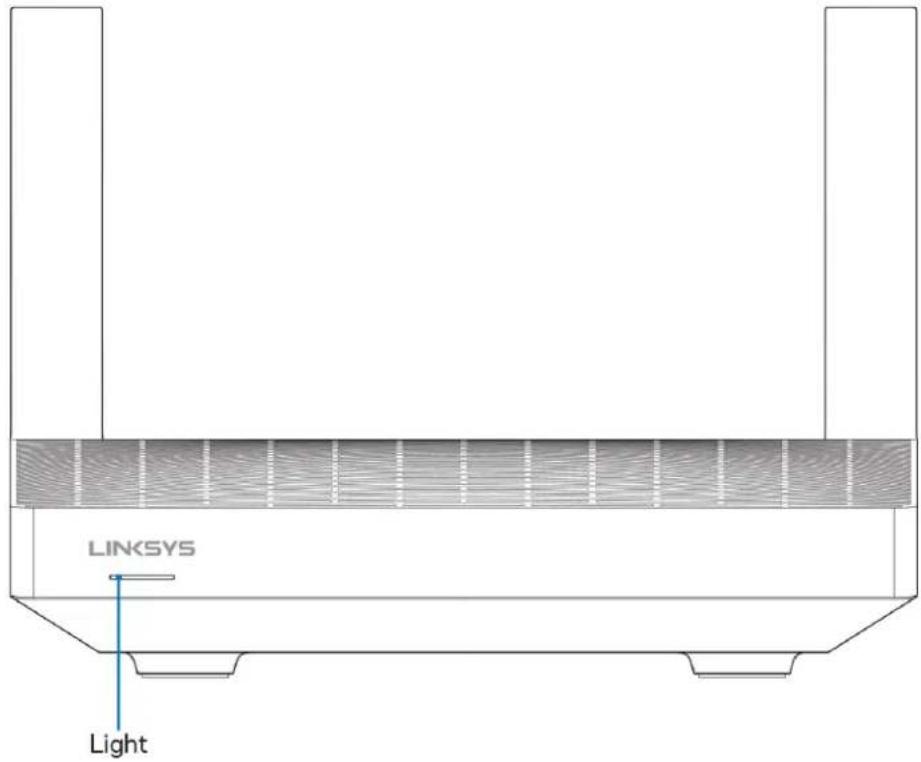
| Descrição da luz Estado | |
| Azul (a piscar) | O arranque/emparelhamento WPS teve inicia Espere que o router complete a inicialização ou o emparelhamento WPS. |
| Roxo | Pronto para configuração Abra a app Linksys para conheir a configuração. |
| Roxo (a piscar) | Configuração em coisa Siga as instruções na app. |
| Azul | Ligado à internet/emparelhamento WPS bem-sucedido O router está online, todo está bem. |
| Vermelho | Sem internet Não está online. Consulte o seu ISP para saber se houve interrupção deServiço. |
| Vermelho (a piscar) | Apagada(s) • Não secundário: demasiado longe de um não funcional • Não principal: desligado do modem |
| Amarela | Sinal fraco (só;nós secundários) |
| Amarelo (a piscar) | Emparelhamento WPS falhou |
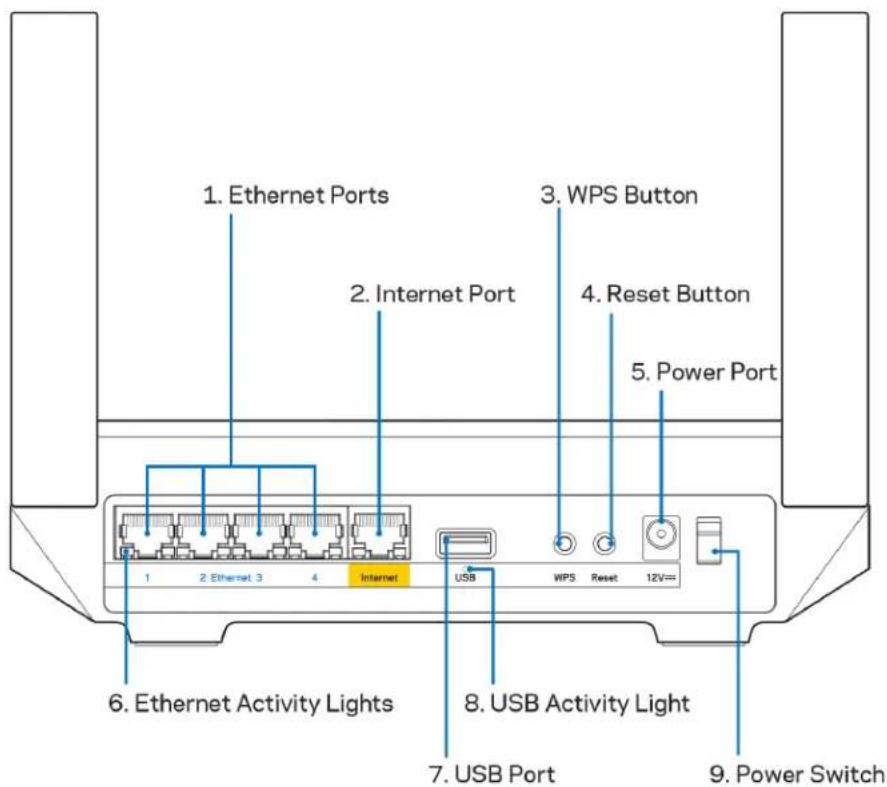
Portas Ethernet (1) - Ligue os cabos ethernet a estas portas gigabit azuis (10/100/1000) e aos dispositivos com fios da sua rede.
Nota—Para melhor desempenho, utilize cabos CAT5e ou com classificacao superior nas portas ethernet.
Porta Internet (2)- Ligue um cabo ethernet à portagigabit (10/100/1000) amarela e a um modem internet de cabo/DSL ou fibra de banda larga. Se estiver a usrar este router como um no secundario num systema Wi-Fi mesh, pode usar esta porta para Criar um ligação por cabo a outro não.
Nota—Para melhor desempenho, utilize cabos CAT5e, ou com classificacao superior, na porta Internet.
Botão de Wi-Fi Protected SetupTM (3) - Prima para efetuar ligação de dispositivos de rede preparados para WPS.
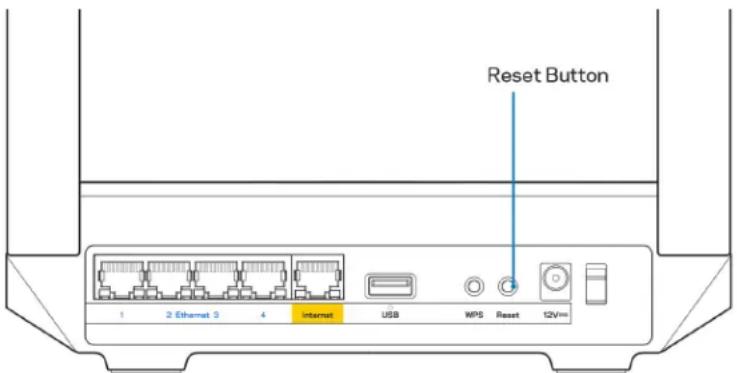
Botão de reiniclar (4)—Para repor as predefinições de fabrica do seu router, mantenha premido o botão quando a luz na parte de cima do router pisaçar a vermelho. Mantenha premido o botão às luz se apagar ecede acender com cor vermelha viva.
Porta de alimentação (5)—LiguequiryotransfornadorCAincluido.
Luzes de atividade Ethernet (6) —As luzes indicam transferência de dados atraves do cabo ethernet.
Porta USB 3.0 (7) — Ligue e partirle unidades USB na sua rede ou na internet.
Luzes de atividade USB (8)—As luzes indicam transferência de dados atraves da ligação USB.
Interruptor de alimentacao (9)-Prima | (ligado) para ligar o router.
Ajuda
Onde obter mais ajuda
- Linksys.com/support/MR5500
- Ajuda da app Linksys (abra a app e clique em Ajuda no menu de navegacao principal)
Note - As licências e征求意见 para software de terreiros realizados neste produto poderão ser vistos em http://supportlinksys.com/en-us/licenses. Contacte http://supportlinksys.com/en-us/qplcodecenter para perguntas ou pedidos de)."cdo gto fGPL
Instalacao
IMPORTANTE—O seu router da série MR5500 pode ser configurado como não primário ou secundário numSYSTEMa Wi-Fi mesh para a casa toda. Um não principal tem de ser ligado com um cabo ethernet ao seu modem ou modem-router. Os não secundários podem ser ligados sem fios ou com cabos ethernet.
Se estiver a adcionar o router como o no principal num systema Velop Wi-Fi mesh para a casa toda ja existente, reponha as predefinições de fabrica de todos os nós, e adicione-os antes ao systema après o seu router da série MR5500 ja estar instalado e a funcional.
Descarregue a app Linksys. Precisa这对于 app para instalar o seu router.
Visite a App Store do seu dispositoivo e procure por Linksys. Procure este icone:
O que é necessário
Instale a app, abra-a e siga as instruções.
Notea A app direccion com iOS 11.4 e posterior, Android 6,0 e posterior.
Durante a instalacao iracriar uma conta Linksys Smart Wi-Fi, para que possa usar a app para ver ou alterar as suas definições do router a partir de qualquer lugar com ligation à Internet.
Algumas das muitas coisas que pode fazer com Linksys Smart Wi-Fi e a app Linksys:
Mudar o nome e palavra-passe da Wi-Fi
- Configurar o acesso de convidados
- Ligar equipuestos à Wi-Fi using aITCH WPS
- Bloquear a internet usando controlos parentais
- Testar a velocidade da ligaçao à internet
Note - Iremos enviar-lhe um email de verificacao. Estando ligado a sua rede domestica, clique na hyperligacao no email para ligar o seu router à sua conta.
Com excedo de ligar os cabos de corrente eltrica e ethernet, a instalacion baseada na app faz todo o travailho por si. Uma vez ligado, use a app para personalizar a sua Wi-Fi, dando-lhe um nome e palavra-passe. Tatem podar da ao router e quaisquer nos secundarios nomes baseados em onde eles estao, para que os possa identificar no raro caso de ser preciso resolver algouma questioned.
Se quiser adcionar nós secundários para Criar umsystema Wi-Fi mesh para a casa toda, instale-os dentro do alcance defunaciono de um no operacional. Apenas o no principal tem de ser ligado por cabo ao modem ou modem-router. Não se preocupe, a app vai ajuda-lo a escolher o local dos seuis nos.
Imprime esta págin, depos registe as definições de Wi-Fi e de conta na lista abaixo, como referencia. Guarde as suas notas num local seguro.
| Nome Wi-Fi | |
| Palavra-passe do Wi-Fi | |
| Palavra-passe do Router | |
| Nome da rede de convidado | |
| Palavra-passe de rede de convidado | |
| Endereço de email de inizio de sessão da App Linksys | |
| Palavra-passe da App Linksys |
O seu endereço de e-mail de inicio de sessao también pode ser uso para.iniciar sessao em LinksysSmartWiFi.com using um computador. Pode visualizar e gerir o seu Wi-Fi num navegador da Internet.
Definições do Sistema Wi-Fi para Casa Toda da Linksys
Pode utiliser a app Linksys para visualizar ou alterar as definições do Sistema Wi-Fi, incluindo a segurar e os controlos parentais. Pode aceder às definições a partir de qualquer lugar do mundo em que tenha ligaçao à internet. Pode tambem aceder ao seuSYSTEMa diretamente a partir da rede domestica, mesmo quando não tem uma ligaçao à internet.
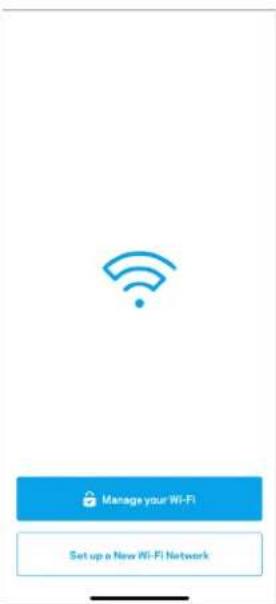
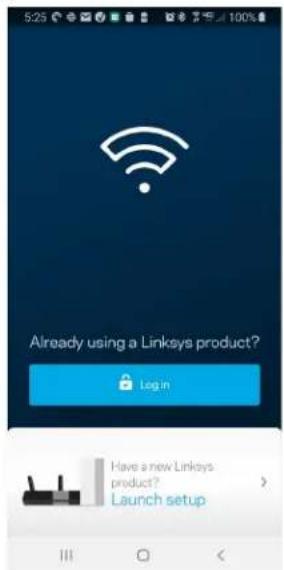
Inicie sessão na app Linksys
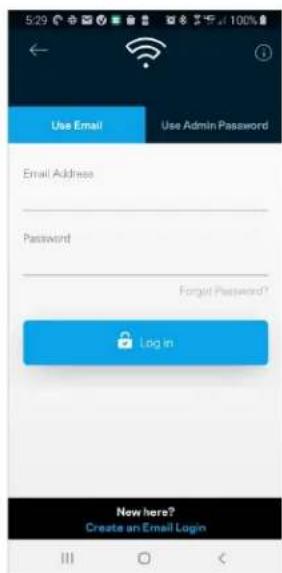
- Abra a app Linksys e toque em Iniciar sessao.
iPhone
Android
-
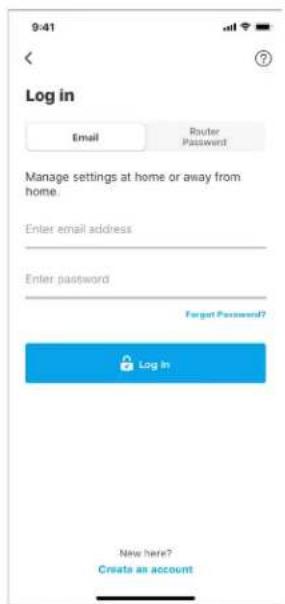
Introduza o endereço de email que utilizezou quando criou sua conta.
-
Introduza a palavra-passe da conta.
- Toque em Iniciar sessao.
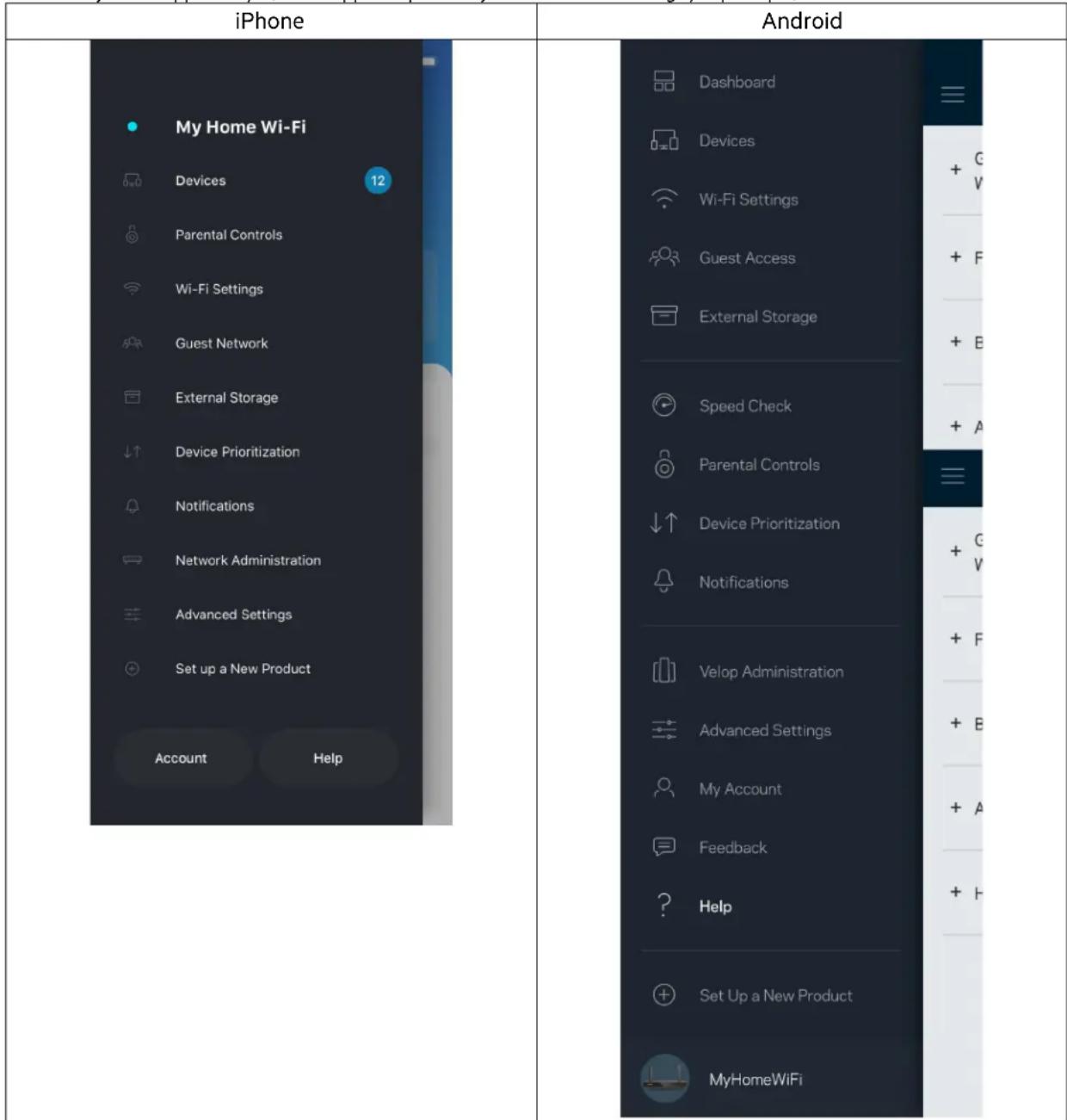
Menu de navegacao
Toque no icone de menu para navegar na app.
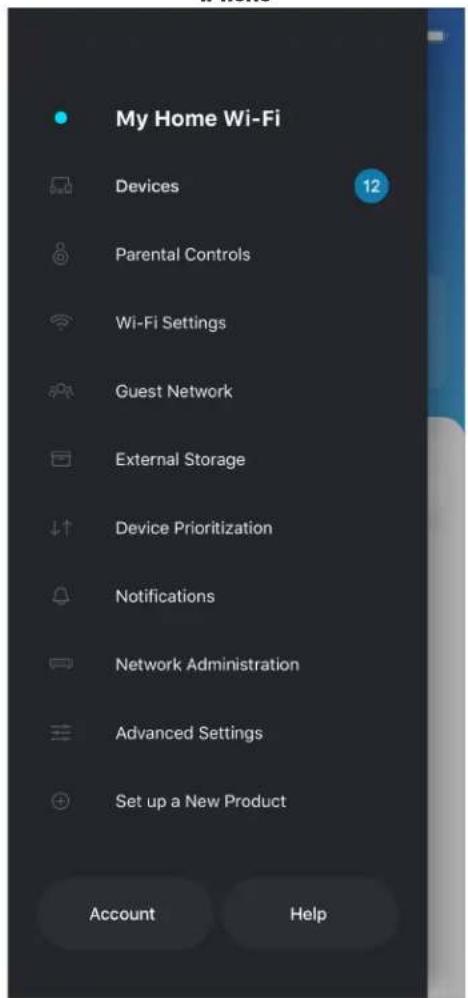
iPhone
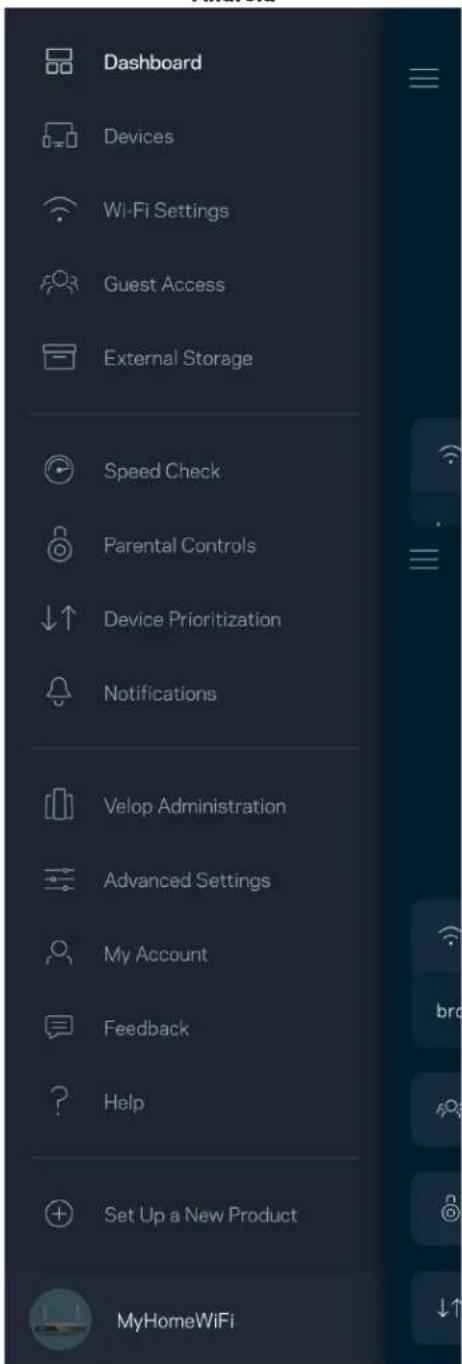
Android
Painel de controlo
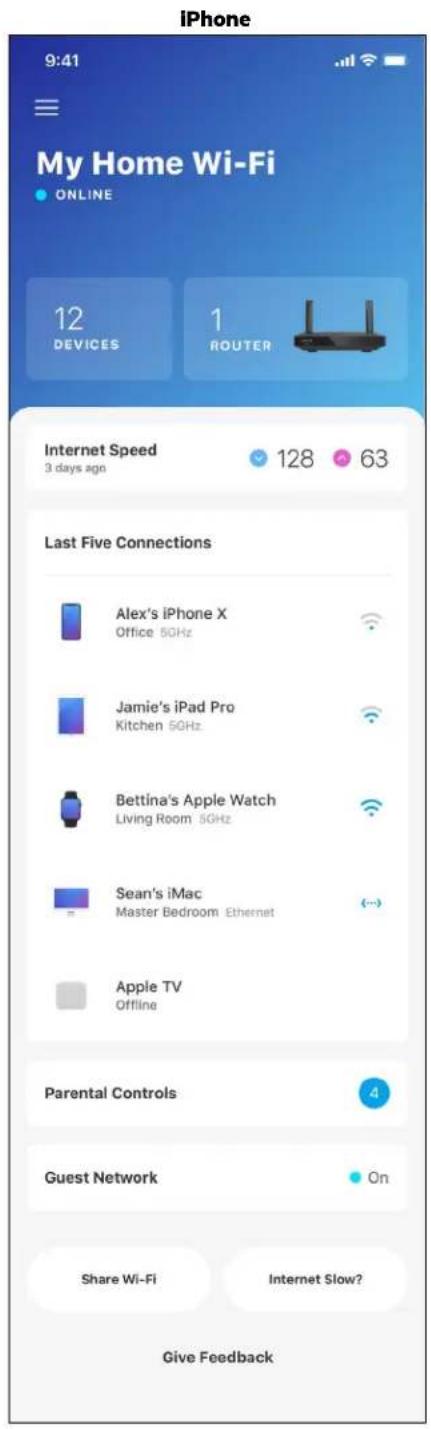
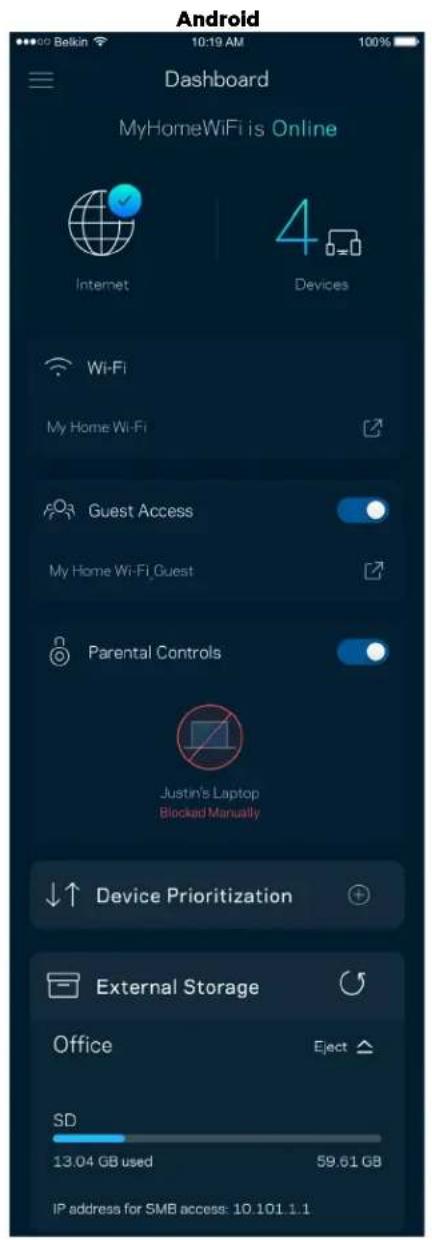
O paine de controlo é um resumo da sua Wi-Fi. Veja quantos dispositivos estao ligados ao seuSYSTEMA. A partir do paine de controlo pode partilhar a sua palavra-passe do Wi-Fi e ligar o acesso para convidados. O paine de controlo tem como quaisquer dispositivos tem controlos parentais ativos ou se receberam prioridade para acesso Wi-Fi.
Dispositivos
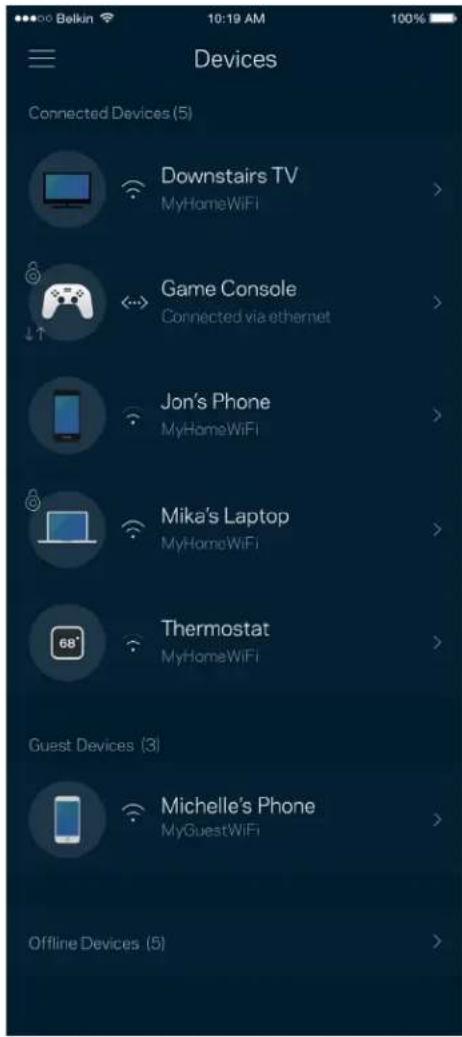
Veja e altere detalles de todos os dispositivos ligados à sua Wi-Fi. Pode ver os dispositivos na sua rede principal e na sua rede de convidado, ou ver informação sobre cada dispositivo.
Para ver ou alterar detalles de équipimentos
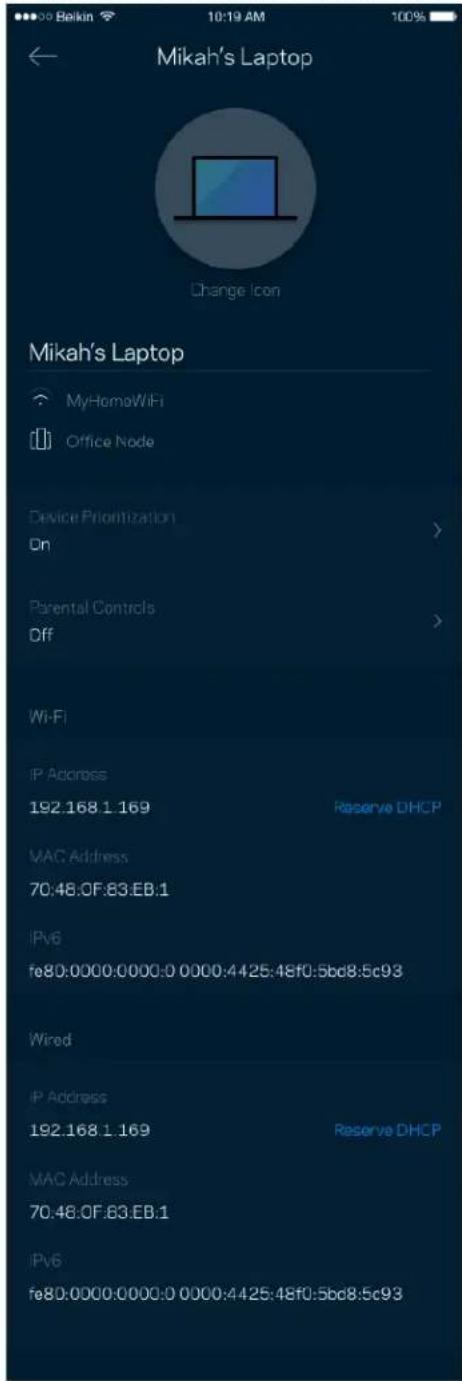
No eira Dispositivos pote editor nomes de dispositivos e alterar os icones dos dispositivos. Tatem pote atrbir prioridades a dispositivos, definir controlos parentais e ver detalhes de Wi-Fi. Toque em qualquer dispositivo para ver detalhes.
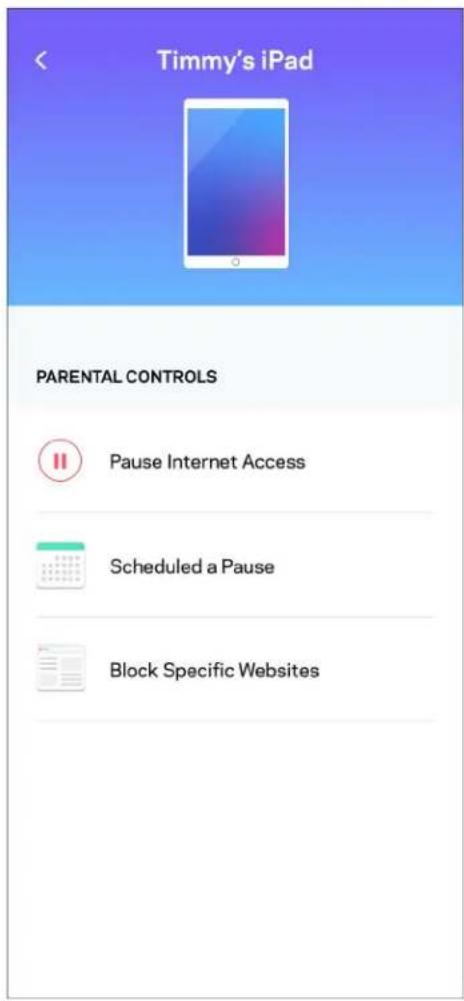
Controlos parentais
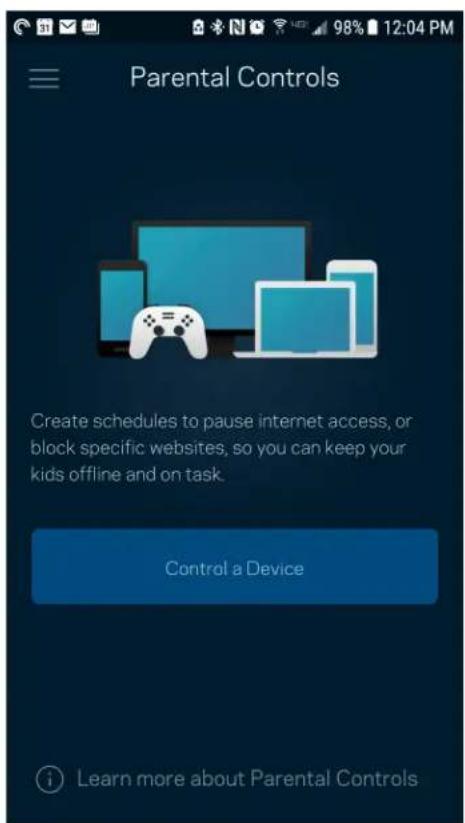
Os controlos parentais permitem controlar quando os seu filhos estao online e o que a está a fazer. Bloqueie temporariamente o acesso de determinados dispositivos à internet ou a determinados websites.
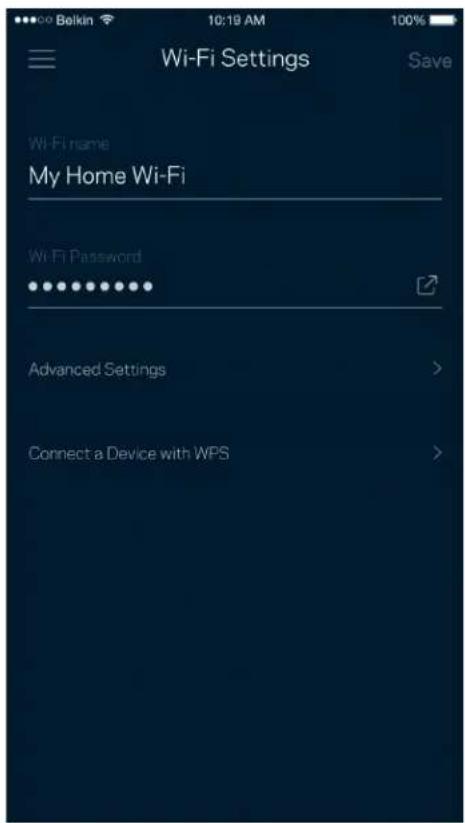
Definições de Wi-Fi
Pode ver ou alterar o nome e palavra-passe da sua Wi-Fi e ligar dispositivos'utilizando a funcão Wi-Fi Protected SetupTM.
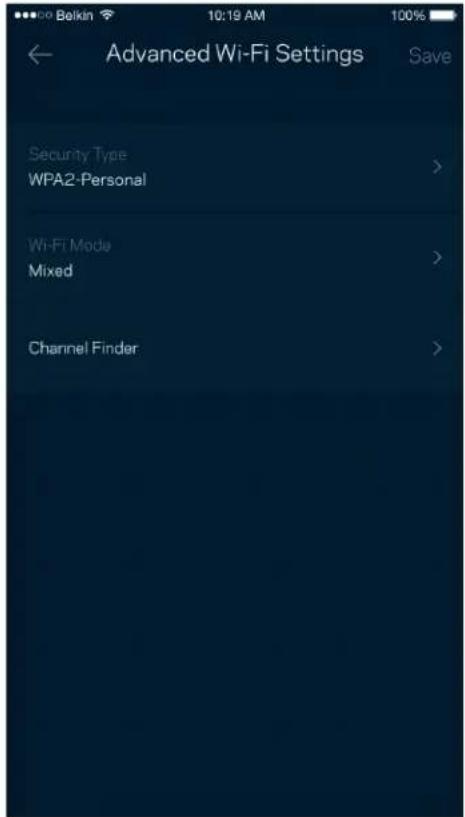
Definições avançadas de Wi-Fi
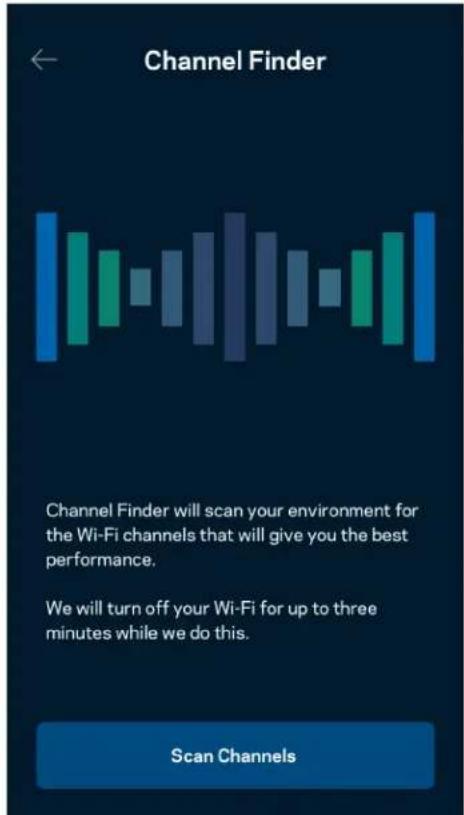
Osutilizadores avançados podem alterar o tipo de seguranca e modo de Wi-Fi predefinidos. Nao altere estas definições a nao ser que tenha mucha experiência com redes Wi-Fi. O Localizador de Canais vai procurar os canais de Wi-Fi menos occupies na sua area, para assegurar que obém o melhor desempenho do seuSYSTEMA. Se tiver mais de um no no seu systemo, o Localizador de Canais irá determinar o melhor canal para cada no.
Ligar um dispositivo com WPS
O Wi-Fi Protected Setup permite ligar fácilmente dispositivos sem fios à sua Wi-Fi sem ter de introduzir manually as definições de segurança.

Acesso a rede de convidado
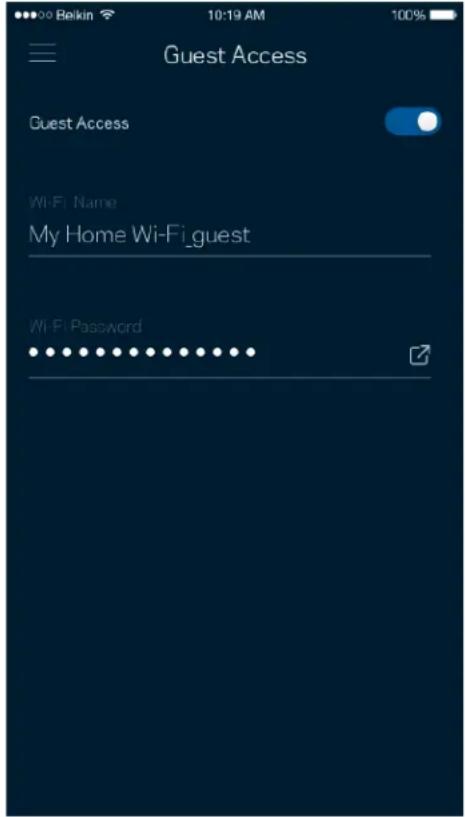
Use o eça de Aceso de convidado para permitir aos seuas convidados ligarem-se à internet sem terem atras recursos ligados à sua Wi-Fi. Envie aPALavra-passe por mensagem de texto ou email.
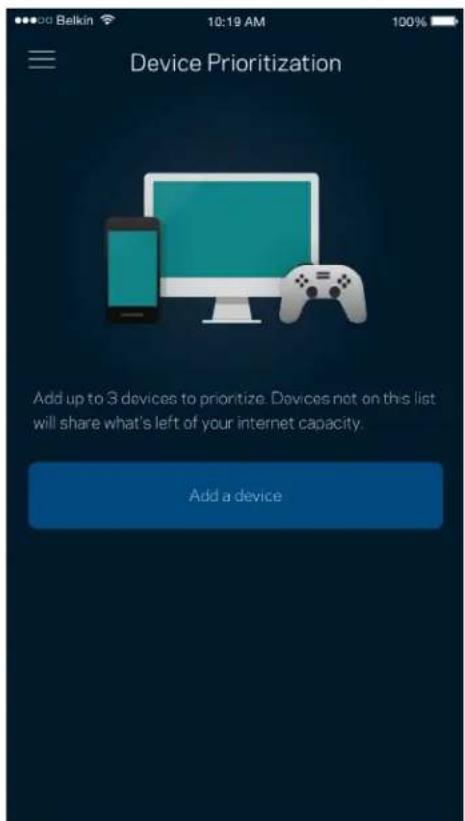
Prioridade de dispositalo
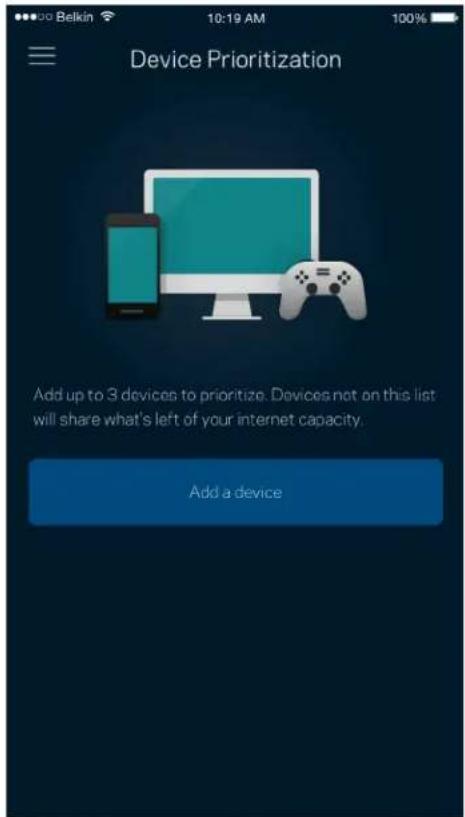
Escolha ate tres dispositivos para aribuiacao de prioridade na utilizao da sua ligacao a internet. Esses dispositivos - com e/ou sem fios - irao sempre ter o melhor accesso quando ligados. O seu router executa uma verificacao de velocidade para determinar como melhor distribuir o accesso Wi-Fi aos seu dispositivos com prioridade. Os outros dispositivos irao partilhar a capacidade restante.
Notificações
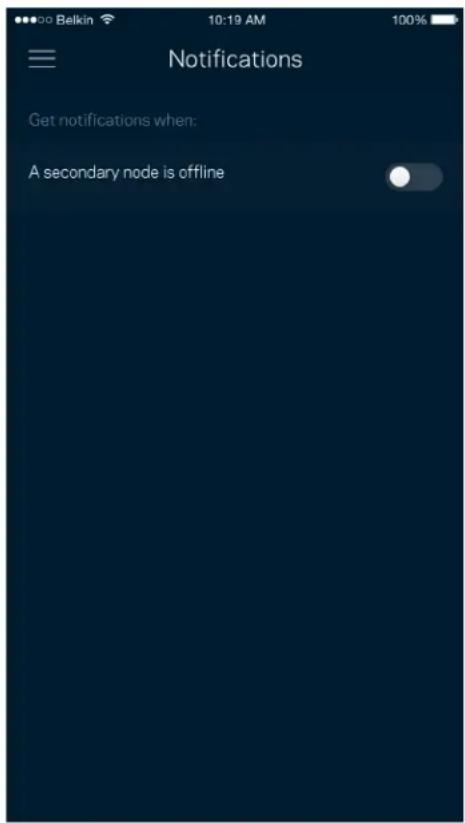
Se tiver mais do que um não, a app pode avisá-lo quando os nos secundários do seu Sistema ficarem offline. Os nos secundários são todos aqueles que não está ligados por cabo ao modem. Para que a app possa notificá-lo tem de ligar as notifications nas definições do seu dispositalo molev.
Administração de router/rede
Use o érá de Administração de Rede para alterar aPALavra-passedo router e respetiva pista,verificar varios identificadores (n.o de Modelo,nómero de série e detalles de IP)do seu router.
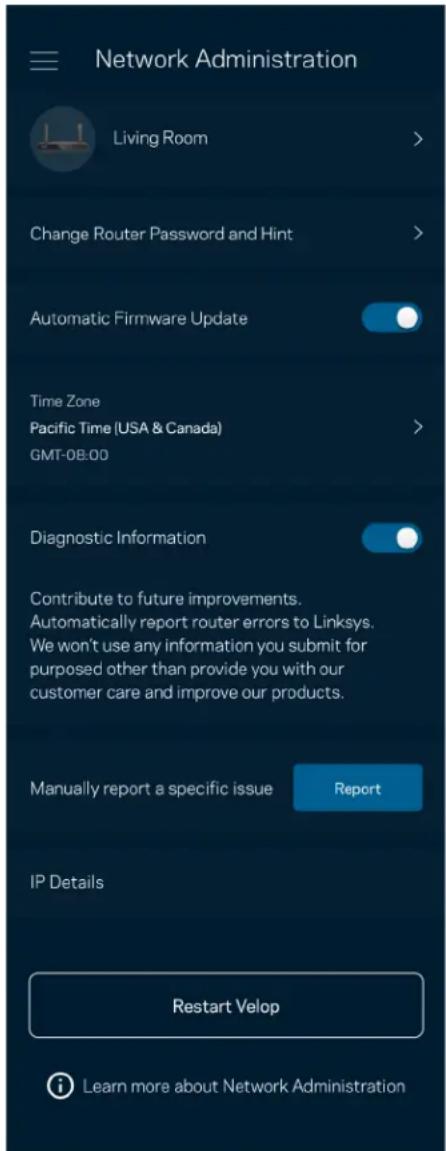
Pode optar por reportar automaticamente à Linksys problemas do sistemas e assimecer a melhorar a experiencia Wi-Fi.
Tambemode reportar manualmente questionespecificas a Linksys.
Sera enviada a segunte informacao juntamente com a sua descricao do problema:
| ·Versão da app | · Tipo de início de sessão (cloud: fazer endereço de email associado, local: fazer "Administrador do router") |
| · Modelo do disposítivo | · Tipo de ligação WAN (mostrar Wi-Fi ou ethernet) |
| ·Versão do SO do disposítivo | ·Hora e data: data (mês/dia/ano, hora, fuso horário) |
Definições avançadas
Definições da Internet
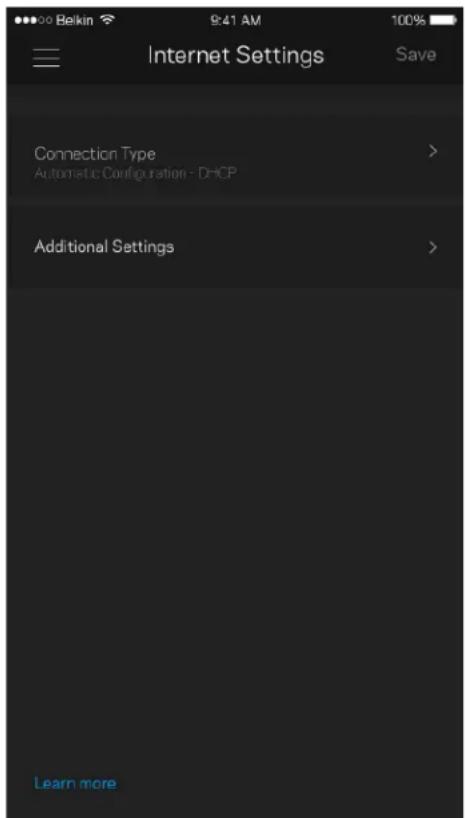
Pode escolher como o seu router se liga à Internet. A predefinição é Configuração automática - DHCP. Outros temas de ligação dependem do seu fornecedor de serviços internet, ou de como planeia usar o seu router. Os Utilizadores avançados podem usar Definições adiconais para clonar endereços MAC e definir a MTU (maximum transmission unit -unities maisima de transmissão).
Definições de portas
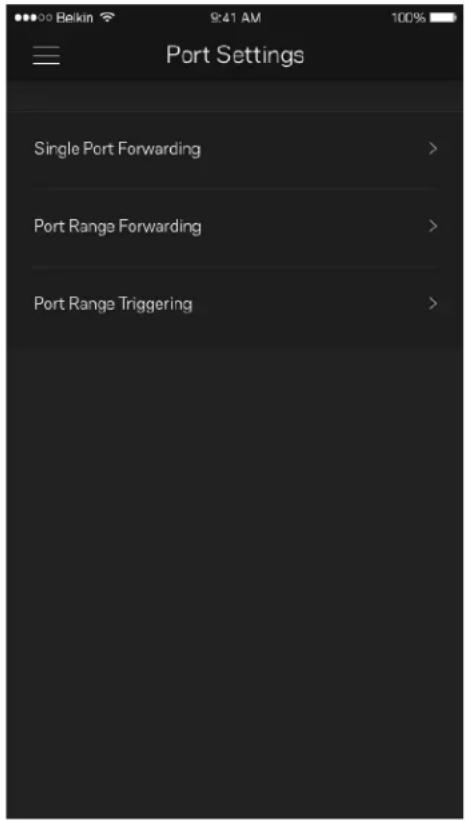
O encaminhamento de portas - para umaunjica porta, ou varias portas, ou um intervalo de portas - encaminha o traje do recebido atraves de uma porta ou portas especicas, para um equipamento ou porta especicos na sua Wi-Fi. Na funcao de desencadeamento de acao por portas com determinado intervalo de numeros, o seu router monitoriza os dados enviados atraves de numeros de portas especicos. O seu router lembra-se do endereço IP do equipamento que solicita os dados, para que quando os dados pedidos foram recebidos seamencinhados para o equipamento adequado.
Filtros MAC Wi-Fi
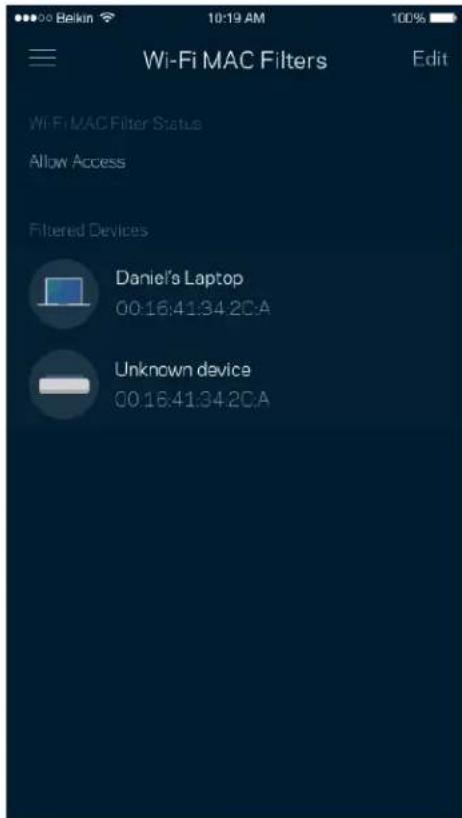
Cada equipamento de rede tem um endereço MAC (media access control) unico de 12 algarismos. Pode Criar uma lista de endereços MAC e deposito conceder ou recusar acesso desses equipamentos à sua Wi-Fi.
Armazenamento externo
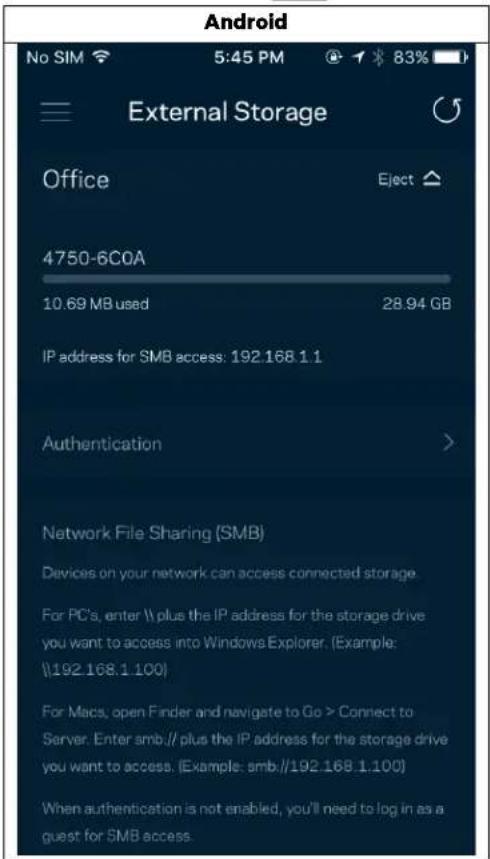
No paine de controlo, veja a qual no uma unidade externa está ligada, verifique o espoço livre restante, e ative a autenticação definindo um nome de utilizesr o palavra-passe. (So quando uma unidade estiver ligada à porta USB do router.) Não se esqueça de tocar em Ejetar antes de desligar o cabo da unidade, para evaporar perdir dados.
Verónica de velocidade
Execute uma verificacao de velocidade para se certficar de que tem a velocidade que paga. A verificacao de velocidade也是非常 ajuda a determinar Prioridades dePOSITivos, porque os resultados determinam como a Wi-Fi é distribuira-os dispositivos com prioridade.
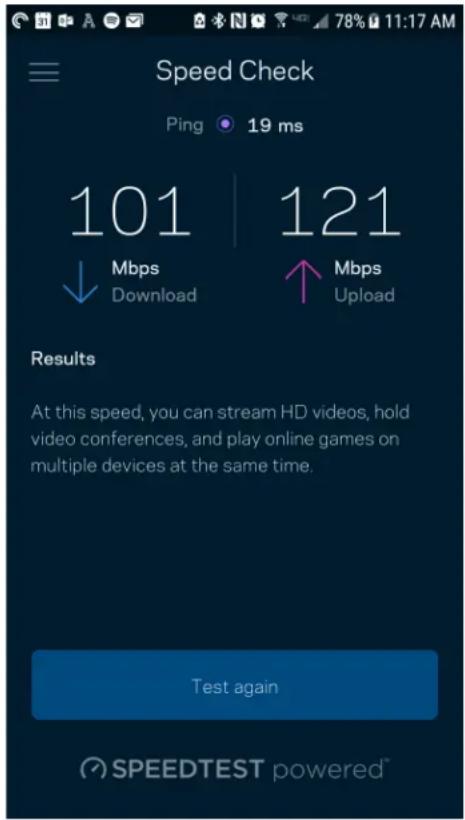
A velocidade de download é a velocidade à qual os conteudos são transferidos da internet para o seu router.
- A velocidade de upload é a velocidade à qual pode transferir conteudos da sua rede para a internet.
Note - As velocidades de ligaçao à internet são determinadas por uma variedade de fatores, incluindo tipo de conta ISP, trajeo de internet local e mundial e numero de equipamentos em sua casa que esteyam a partilhar a ligaçao à internet.
A minha conta
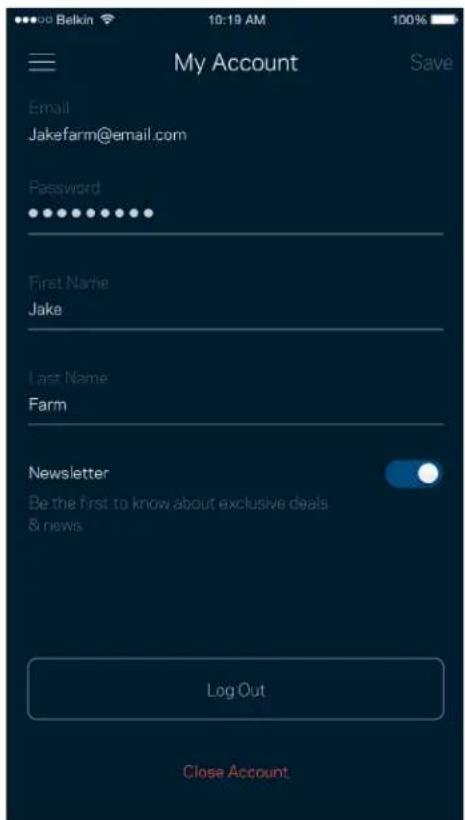
Mude a sua palavra-passa da app Linksys e opte por receber as novidades e promoções da Linksys. Só disponível quando tiver iniciado sessão na app com o endereço de e-mail.
Comentários
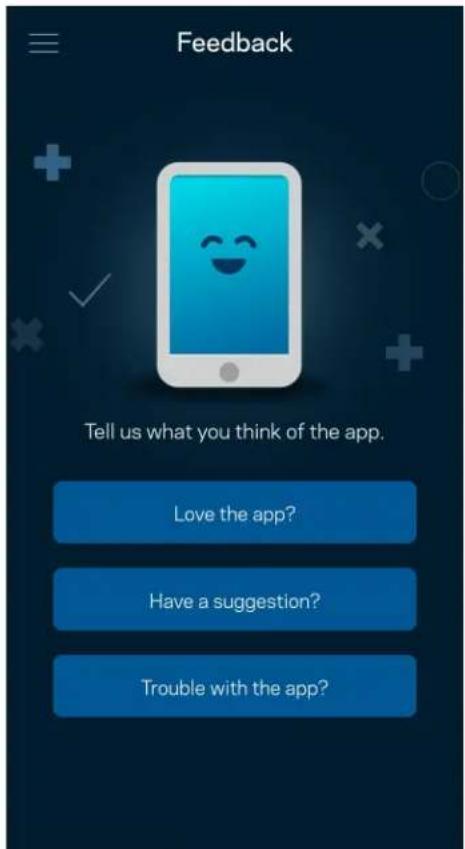
Eis a sua OPPunidade para nos dizer o que pensa. Avalie a app na respetiva app store, envie-nos uma sugestao, ou comunique um problema que está a impedi-lo de ter uma experiencia deutilização ideal.
Ajuda
Tem problemas com a app? Precisa de mais informacoes sobre uma funcao? Toque em Ajuda para receber uma explicacao.
Ligar Diretamente ao seu Router
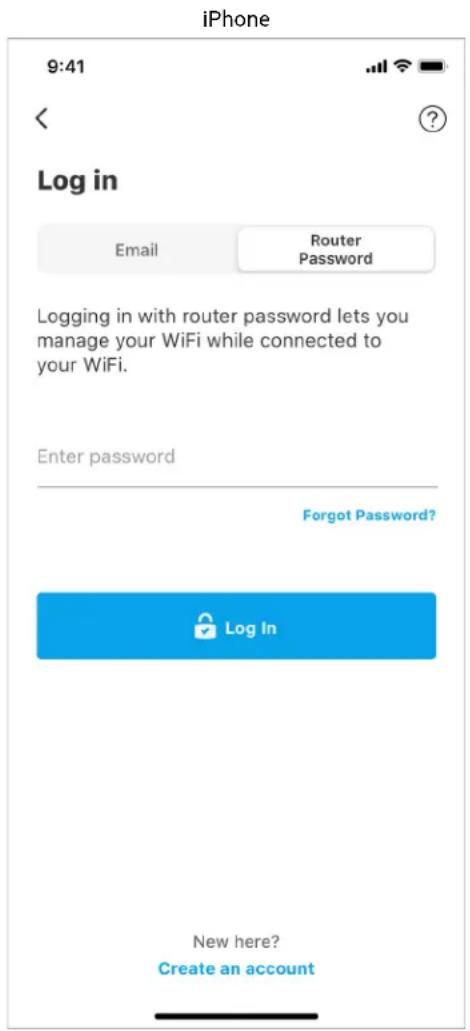
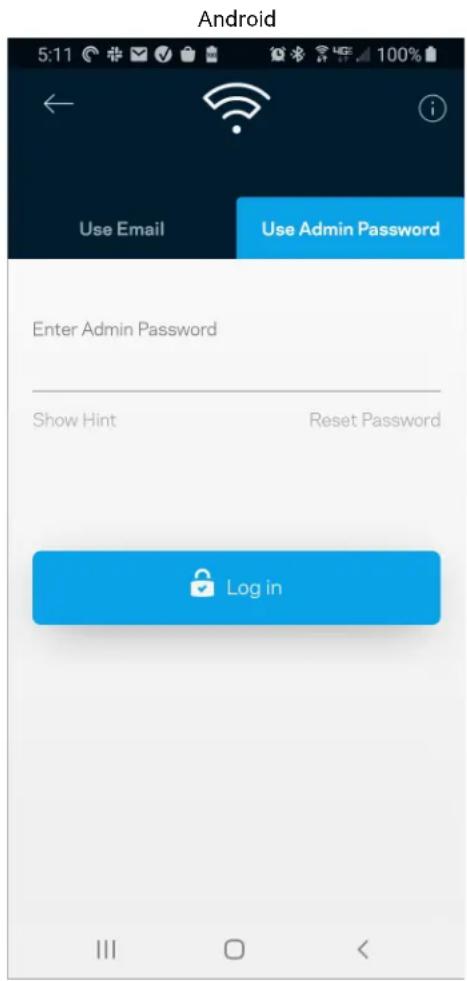
Mesmo que não esteja ligado à internet pode acredar ahaass aceder as definições do seu router. Ligue-se ao nome da sua Wi-Fi, abra a app Linksys e toque em Iniciar sessao com a palavra-passe de router, perto da base do eira. Quando nao estiver online não poder aceder a sua conta Wi-Fi Linksys.
Palavra-passedo router
Durante a instalacao criamos umaPALavra-passede administrador segura. Para a alterar, toque em Rede/Administração do router e Alterar palavra-passedro router e respetiva pista.
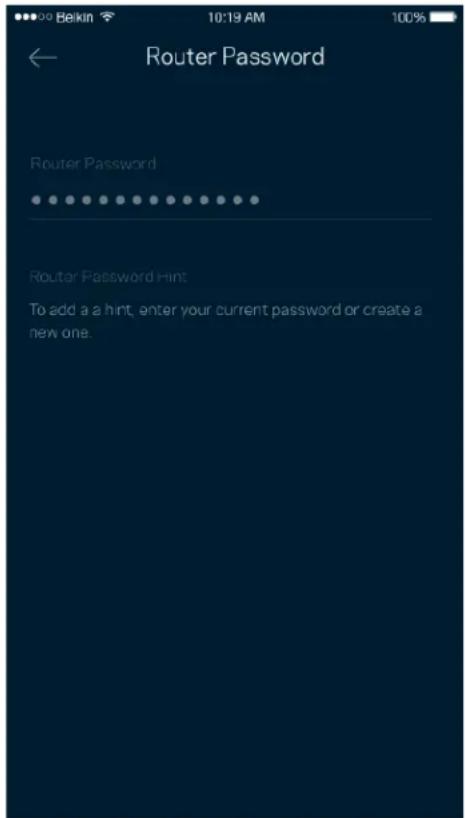
Para manter o seu router seguro, iremos enviar-lhe um email se algoém mudar a palavra-passe do router.
Como efetuar a reposicao das predefinições de fabrica do seu router
Normalmente nunca deperas predefinições de fábrica no seu router MR5500 - umprocesso muito disruptivo. Uma reposicao de fábrica colocao o seu router no estado em que ele se encontrava quando o tirou da caixa, tendo necessidade de passarleo processo de configuraçao novamente. Todais as definições que tiver personalizado desde entao - como nomes, palavras-passe e tipo de seguranca de Wi-Fi - serao eliminadas. Todos os dispositivos sem fios serao desligados da sua Wi-Fi.
Para repor as predefinições de fabrica:
- Com o seu router ligado à alimentação eletrica e atraves do interruptor, mantenha premido o botão Reset (repor) no poinl posterior do equipamento. A luz na parte de cima do router irá piscar a vermelho. Mantenha premido o botão até a luz se apagar e(before acender com cor vermelha viva.
Como montar o router na parede
O seu router da série MR5500 tem orificios na parte de baixo para montagem na parede.
Pendure o router usingo parafusos M3 x 20 mm.
Especificações
Linksys MR5500
Nome do Modeloe RouterWiFi6 Dual-band Mesh,AX5400
Numero do modelo MR5500
Velocidade da Porta Switch 10/100/1000 Mbps (Gigabit Ethernet)
Frequencia de rado 2,4 GHz e 5 GHz
N.° de antenas 2 antenas externas ajustaveis (não amoviveis), 1 antenna interna
Portas USB 3.0, Ethernet (1-4), Internet, Alimentacao
Botoes Alimentacao, Repor, WPS
Painel frontal: Uma luz, multicolor, para alimentacao eletrica e estado de
funccionamento
Painel posterior: USB, ethernet (1-4), internet
Funcionaldades de seguranca WPA2-Personal, WPA3-Personal, WPA2/WPA3-Personal Mixed
Bits da chave de seguraré Encriptação até 128 bits
Suporte de Sistema de FAT, NTFS, HFS+
Armazenamento de Ficheiro
Ambiente
Dimensoes 215 mm x 155 mm x 56 mm (8,46 pol. x 6,10 pol. x 2,20 pol.)
Peso do aparelho 574 g (1,26 lbs)
Energia 12 V / 2A
Humidade de funcaoamento 10% a 80% de humidade relativa, sem condensacao
Humidade de armazenamento 5 % a 90 % , sem condensacao
Notas:
Para informação regulamente, de garantia e de segurança, aceda a Linksys.com/support/MR5500.
As espécografies podem ser alteradas sem aviso prévio.
Desempenho maximo determinado a partir das espécificações da norma IEEE 802.11. O desempenho real podeVAR, incluindo menor capacidade da rede sem fios, da velocidade do debito de dados, do alcance e da cobertura. O desempenho depende de diversos fatores, condições e variaveis, incluindo a distancia ao punto de acesso, o volume do trafego na rede, os materiais de construcao e a construcao, oSYSTEMA operativoutilizzato,a mistura de produits sem fiosutilizados,as interferencias e otheras condicaoes adversas.
Visite linksys.com/support/ MR5500 para benefici de assistencia的技术a premiada.
BELKIN, LINKSYS e muitos nomes de produits e logótipos sãoscaras commerciais do grupo de entreprises Belkin. Asscaras commerciais de terreiros Mentionadas pertencem aos seu respetivos propriétários.
© 2021 Linksys Holdings, Inc. e/ou as suas afliadas. Todos os direitos reservados.
LINKSYS
GHID DE UTILIZARE
MAX-STREAM
Router
Wi-Fi 6
Setárile sistemascomplet WI Fi Linksys pentru casa
Setári Wi-Fi avansate
Prioritização zariadení (Device Prioritization)
Zvolte maximalne tri zariadenia, ktoré budu ma' prioritny pristup k internetu. Tieto zariadenia - priopojené kablom alebo bezdrótovo - budu ma' vždy najlepsi pristup k internetu. Smerova spustí kontrlu rychlosti, aby urcil najlepse Rozdelenie siefe Wi-Fi prioritizovanym zariadeniam. Ostatné zariadenia budu vyuziva' zvysnú kapacitu.