
Hydra Pro 6 - Maršrutētājs LINKSYS - Bezmaksas lietošanas instrukcija
Atrodiet ierīces rokasgrāmatu bez maksas Hydra Pro 6 LINKSYS PDF formātā.



| Produkta veids | Divjoslu Wi-Fi 6 tīkla maršrutētājs (AX5400) |
| Zīmols | Linksys |
| Modelis | Hydra Pro 6 (MR5500) |
| Izmēri (G x P x A) | 215 mm x 155 mm x 56 mm |
| Svars | 574 g |
| Barošana | 12 V, 2 A |
| Savienojamība | Wi-Fi 6 (802.11ax) divjoslu 2,4 GHz un 5 GHz |
| Maksimālais ātrums | AX5400 (līdz 5 400 Mbit/s) |
| Ethernet porti | 4 Gigabit LAN porti (10/100/1000) + 1 Gigabit WAN ports |
| USB ports | 1 USB 3.0 ports |
| Antenas | 2 ārējās, nenoņemamas + 1 iekšējā |
| Bezvadu drošība | WPA2/WPA3 jauktais, šifrēšana līdz 128 bitiem |
| Vecāku kontrole | Jā, ar Linksys lietotni |
| Viesu piekļuve | Jā, ar atšķirīgu paroli |
| Ierīču prioritāte | Līdz 3 prioritārām ierīcēm |
| Iebūvēts ātruma tests | Jā, lietotnē |
| Ārējā krātuve | Koplietošana caur USB portu (FAT, NTFS, HFS+) |
| Tīkla (Mesh) funkcija | Jā, saderīgs ar Wi-Fi Mesh Multiroom |
| Gaismas indikators | Daudzkrāsu indikators uz augšas |
| Darba temperatūra | 0°C līdz 40°C |
| Darba mitrums | 10% līdz 80% RH bez kondensācijas |
| Sertifikāti | FCC, IC, CE, Wi-Fi (IEEE 802.11a/b/g/n/ac/ax) |
| Kastes saturs | Maršrutētājs, barošanas adapteris, Ethernet kabelis, uzstādīšanas rokasgrāmata |
Bieži uzdotie jautājumi - Hydra Pro 6 LINKSYS
Lietotāju jautājumi par Hydra Pro 6 LINKSYS
0 jautājums par šo ierīci. Atbildiet uz tām, ko zināt, vai uzdodiet savu.
Uzdot jaunu jautājumu par šo ierīci
Lejupielādējiet instrukcijas savam Maršrutētājs PDF formātā bez maksas! Atrodiet savu rokasgrāmatu Hydra Pro 6 - LINKSYS un atgūstiet kontroli pār savu elektronisko ierīci. Šajā lapā ir publicēti visi dokumenti, kas nepieciešami jūsu ierīces lietošanai. Hydra Pro 6 zīmola LINKSYS.
LIETOŠANAS INSTRUKCIJA Hydra Pro 6 LINKSYS
Tikla/maršrutētāja administrësana 20
Ipaši iestatijumi 21
Interneta iestatijumi 21
Pieslegvietas iestatijumi 22
Wi-Fi MAC filtri 23
Arejakratave 24
Atruma paraude 25
Mans konts 26
Atsauksmes 27
Palidziba 28
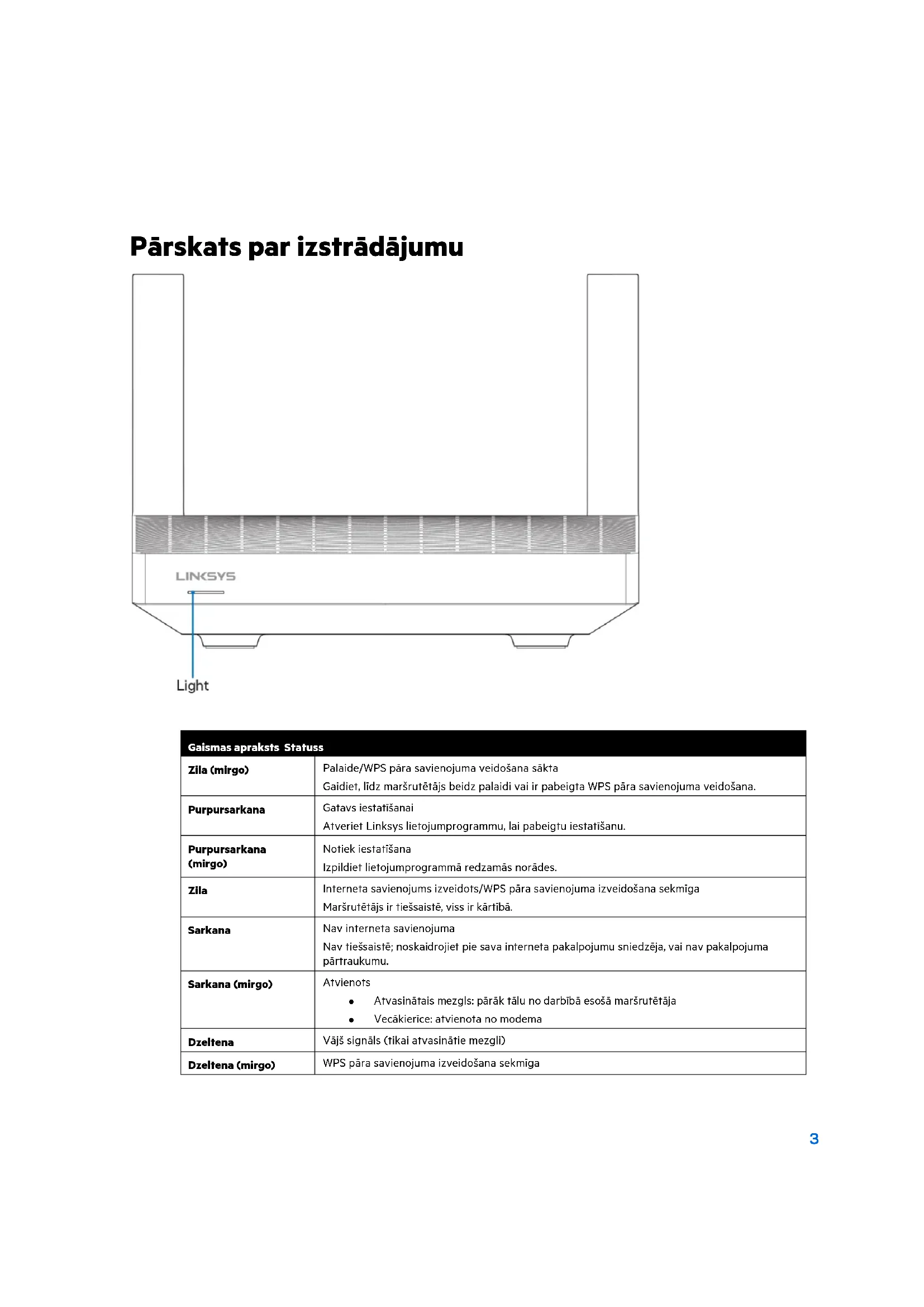
| Galsmas apraksts Status | |
| Zila (mirgo) | Palaide/WPS pāra savienojuma veidošana sāktaGaidiet, lidz maršrutētājs beidz palaidi vai ir pabeigta WPS pāra savienojuma veidošana. |
| Purpursarkana | Gatavs iestatišanaiAtveriet Linksys lietojumprogrammu, lai pabeigtu iestatišanu. |
| Purpursarkana (mirgo) | Notiek iestatišanaIzpildiet lietojumprogrammā redzamās norādes. |
| Zila | Interneta savienojums izveidots/WPS pāra savienojuma izveidošana sekmīgaMaršrutētājs ir tiešsaistē, viss ir kārtībā. |
| Sarkana | Nav interneta savienojumaNav tiešsaistē; noskaidrojet pie sava interneta pakalpojumu sniedzēja, vai nav pakalpojuma pārtraukumu. |
| Sarkana (mirgo) | AtvienotsAtvasinātais mezgls: pārāk tālu no darbībā esošā maršrutētājaVecākierice: atvienota no modema |
| Dzeltna | Vājš signāls (tikai atvasinātie mezgli) |
| Dzeltna (mirgo) | WPS pāra savienojuma izveidošana sekmīga |
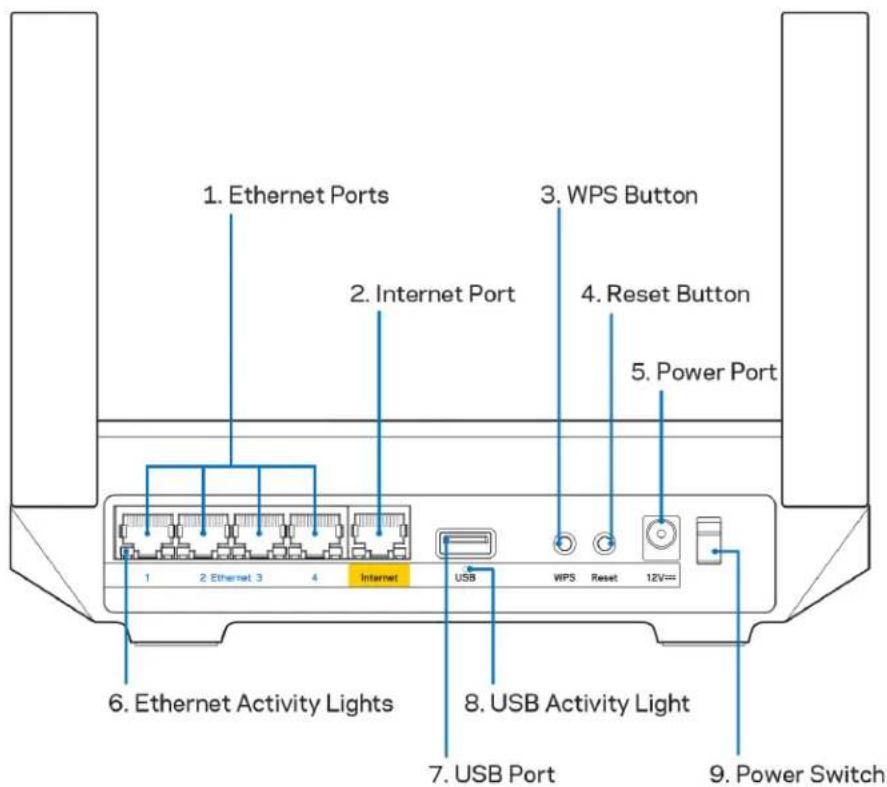
Ethernet porti (1)—Ethernet kabelus pievienojiet pie siem zilajiem gigabitu (10/100/1000) portiem un vadu savienojumā esosām iericēm savā tīklā.
Piezime—Lai darbiba būtu labāka, savienojumam ar Ethernet pieslēgviētām izmantojiet CAT5e vai augstākas kategorijas kabelus.
Interneta ports (2) - Ethernet kabeli pievienojiet pie dzeltenas gigabitu (10/100/1000) pieslégvietas un pie platjoslas interneta kabela/DSL vai optiska kabela modema. Ja izmantojat so marsrutetaju ka atvasinato mezglu tikla Wi-Fi sistema, so portu varat izmantot, lai izveidotu vad savienojumu ar citu mezglu.
Plezime-Lai darbiba bute labaka, savienojumam ar interneta pieslégvietu izmantojiet CATSe vai augstakas kategorijas kabeli.
Wi-Fi Protected Setup™ poga (3)—Nospiediet, lai veidotu savienojumu ar WPS iespejotam tikla iericem.
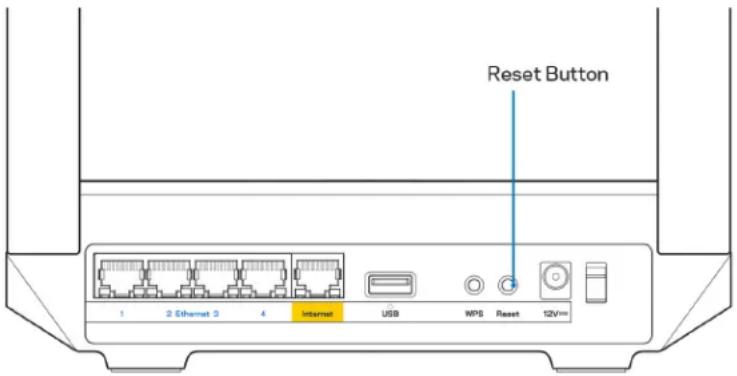
Atiestatianas poga (4)—Lai atiestatitu marsrutejau rupnicas iestatijumos, nospiediet un turiet nospiestu, kamr lampina uz marsrutejama mirgo sarkana krasa. Neatlaidiet pogu, ldz lampina nodziest un pec tam maina krasa uz spilgti sarkanu.
Barosanas pieslegvieta (5)—Pievienojiet komplektä iek|auto mainstrāvas adapteru.
Ethernet daribas lampinas (6)—Lampinas norada datum parsutisanu Ethernet kabeli.
USB 3.0 ports (7)—Savienojiet un koplietojiet jusu tikla vai interneta esos USB dzinus.
USB daribas lampina (8)—Lampiña norada datuspársutiánu USB savienojumā.
Barosanas sledzis (9) - Nospiediet | (iesegt), lai iesegtu marsrufetaju.
Palidziba
Kur atrast papildu palidzibu
- Linksys.com/support/MR5500
- Lietojumprogrammas Linksys palidziba (palaidiet lietojumprogrammu un galvenaj navigacijas izvelne noklikskiniet uz vienuma Palidziba)
Piezime-Sajā produktā izmantotās trešo personu programmatūras licences un pazinojumus varat skatīt šeit: http://supportlinksys.com/en-us/licenses. Jautajumu vai GPL avota kodu pieprasijumu gadijumā, ludzu, szainieties ar http://supportlinksys.com/en-us/gplcodecenter.
Uzstādīsana
SVARIGI MR5500 serejas marsrutetaju var iestatit k a vecakelementu vai ka atvasinato mezglu visa majas reza Wi-Fi sistema. Vecakelements ar Ethernet kabeli ir japievieno pie modema vai modema marsrutetaja. Atvasinatos mezglus var pievienot bezvadu savienojumai vai ar Ethernet kabeliem.
Ja pievienojat marstrutetaju kā vecakelementu pie esosas Velop visas majas režga Wi-Fi sistemas, atiestatiet visus marstrutetajus rupnicas iestatijumos un pievienojiet tos pie sistemas pec tam, kad MR5500 serijas marstrutetajs ir iestatits un darbojas.
Lejupieladējiet Linksys lietojumprogrammu. Lai iestatitu savu marsrutetāju, jums ir nepiecesama ši lietojumprogramma.
Savā ierēcī atveriet lietojumprogrammu veikalu un meklējiet Linksys. Meklējiet šo ikonu:

Ja vêlaties pievienot atvasinatos mezglus, lai izveidotu visas majas režga Wi-Fi sistēmu, uzstādiet tos darbība eosoša marsrutetāja diapazona. Ar modemu vai modemu marsrutetāju vada savienojumā ir jāsavieno tikai galvenais mezgls. Neiztraucieties, lietojumprogramma Jums palidzés novietot Jusu mezglus.
Izdrukajiet so lapu, tad tabula atsaues nolukiem registrejiet savus Wi-Fi un konto iestatijumus. Piezimes glabajiet droša vietā.
| Wi-Fi nosaukums | |
| Wi-Fi parole | |
| Maršrutětějá parole | |
| Vlea fíkla nosaukums | |
| Vlea fíkla parole | |
| Linksys lietojumprogrammas pieteikšanás e-pasta adrese | |
| Linksys lietojumprogrammas parole |
Pieteiksanas e-pasta adresi un paroli var izmantot ari, lai pieteiktos vietne LinksysSmartWiFi.com datora. Savu Wi-Fi varat skatit vai pbarvit interneta parluka.
Linksys visas majas Wi-Fi sistemas iestatijumi
Izmantojot Linksys lietojumprogrammu, varat skatif vai mainit Wi-Fi sistemas iestatijumus, tostarp aizsardzibu un vecaku kontrli. lestatijumiem varat pieklut no jebkuras vietas pasaule, ja jums ir interneta savienojums. Savai sistemai varat pieklut ari tiesi no majas tikla, pat ja jums nav interneta savienojuma.
Piesakieties lietotne Linksys
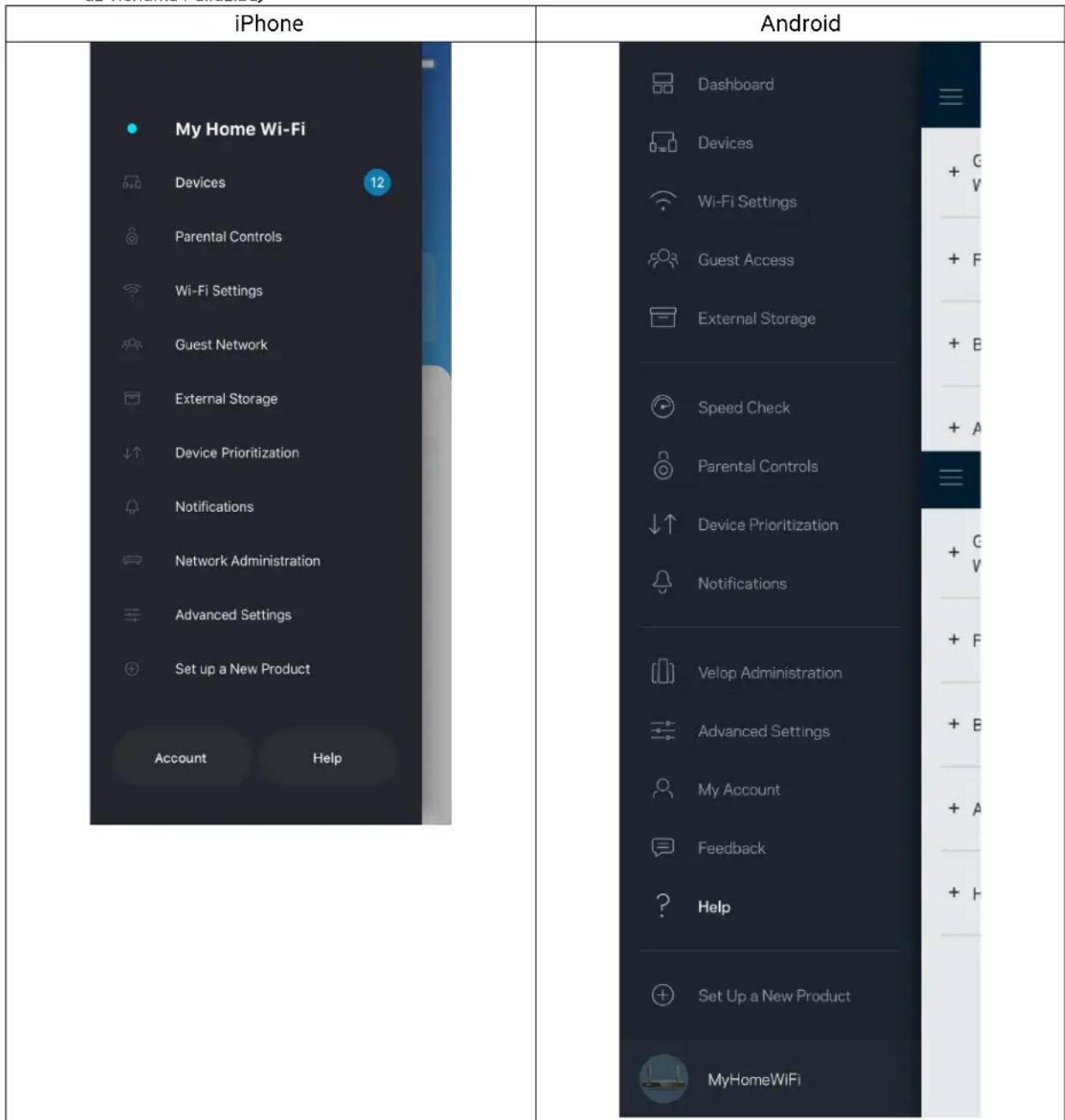
- Atveriet lietojumprogrammu Linksys un pieskarieties Pieteikties. iPhone
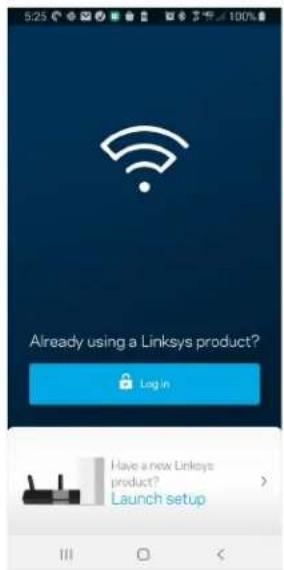
Android
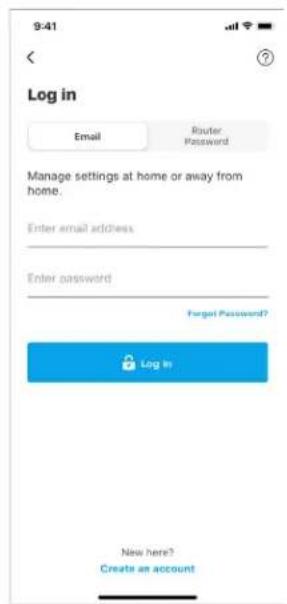
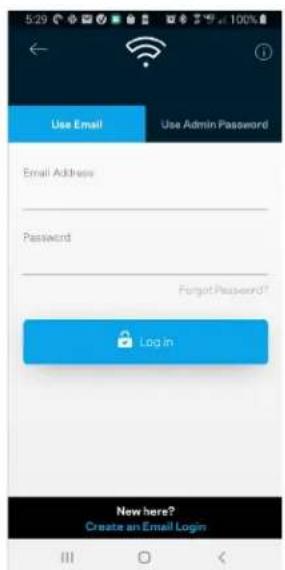
- levadiet e-pasta adresi, kuru lietojat sava konta izveidosana.
- levadiet sava konta paroli.
- Pieskarieties opcjai Pieteikties.
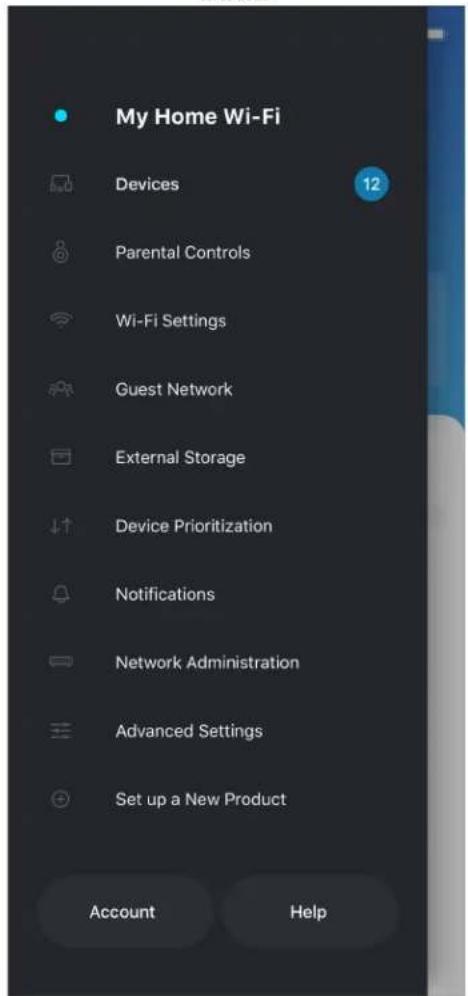
Izvělne Navigácija
Pieskarieties izvēlnes ikonai lai parvietotos lietojumprogramma.
iPhone
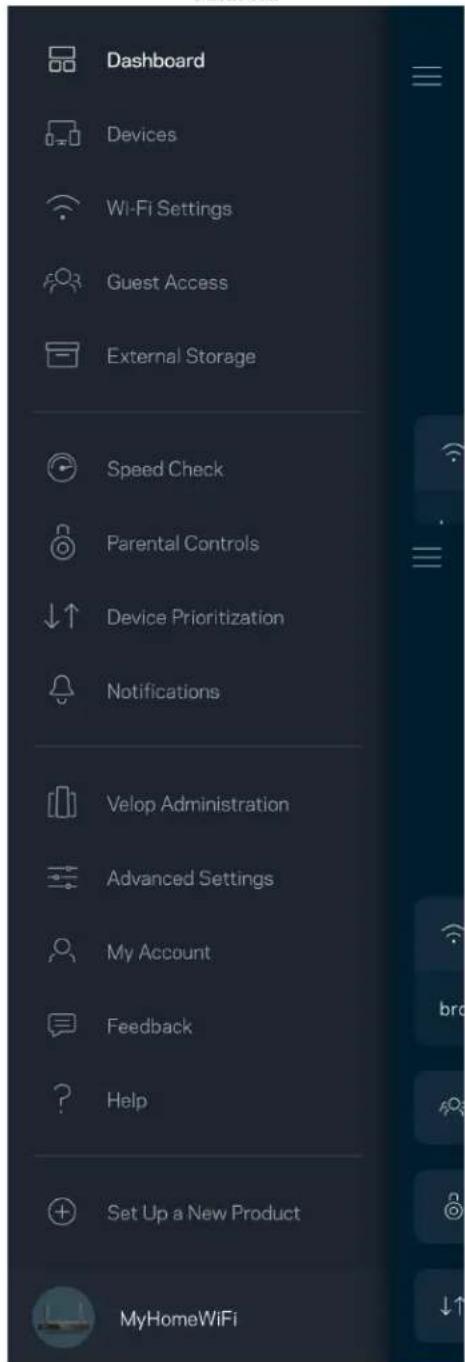
Android
Informácijas panelis
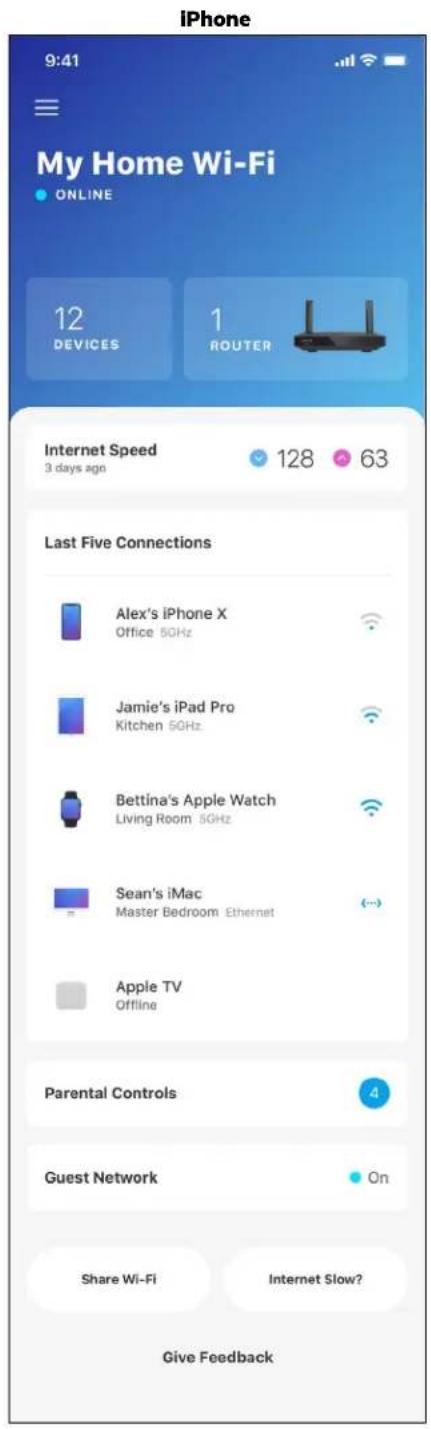
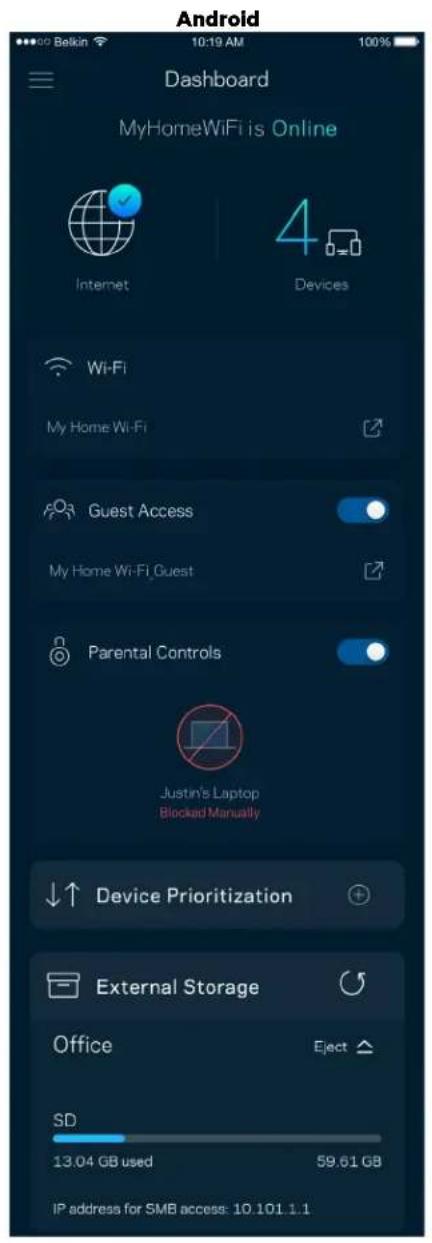
Informacijs panelis ir Jusu Wi-Fi momentuzemums. Skatiet, cik ieri ic savienojumar jusu sistemu. No informacijs panela varat kopigot savu Wi-Fi paroli un lesegt viesa piekluvi. Informacijs paneli vel iespejams redzet vai kadai no icerim ir vecaku kontrole vai pieskirta prioritara Wi-Fi piekluve.
lerices
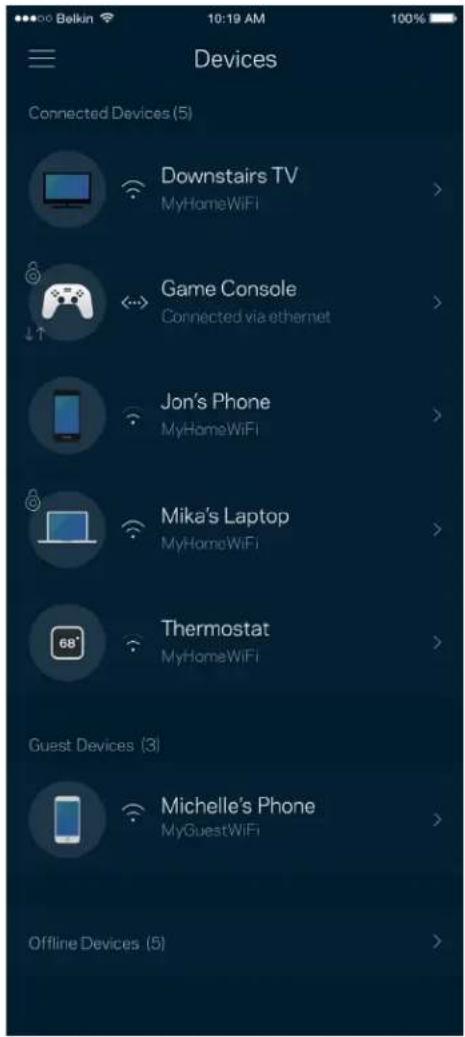
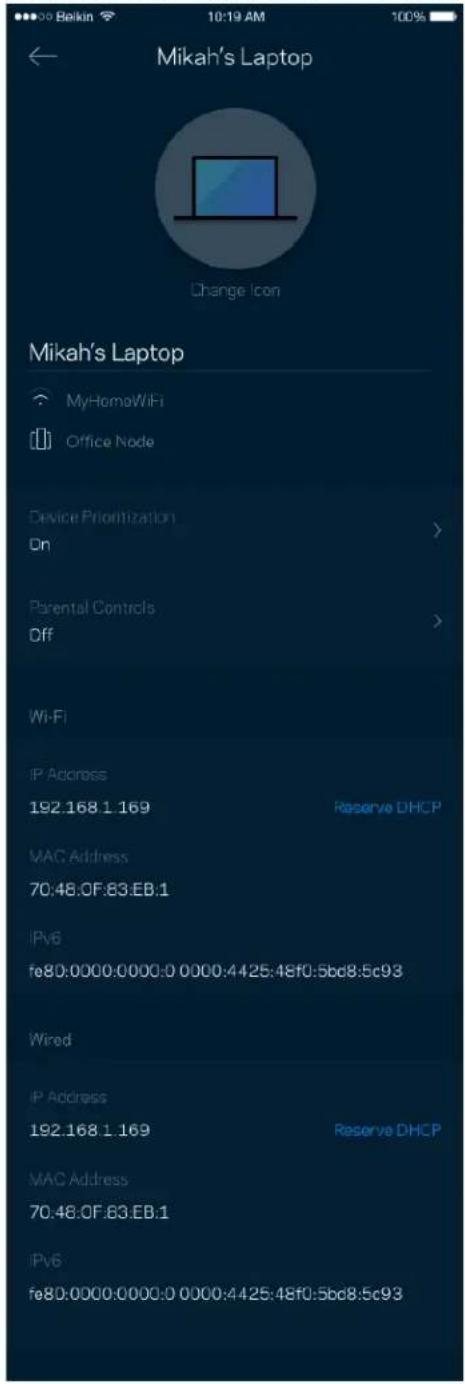
Skatiet un mainiet detalizetu informaciju visam icicem, kas savienotas ar Jusu Wi-Fi. Jus varat parskatit erices sava galvenaja tikla un viesu tikla vai parlukot informaciju par katru icici.
Lai skatitu vai mainitu detailizetu informaciju par ieri ci
Ekrana Ierices varat rediget ieriuc nosaukumus un mainit erices ikonas. Vel iespejams icerem pieskirt prioritate, iestatit vecaku vadibu un skatit detalizetu informaciju par Wi-Fi. Pieskarieties jebkurai icerei, lai skatitu detalizetu informaciju par tam.
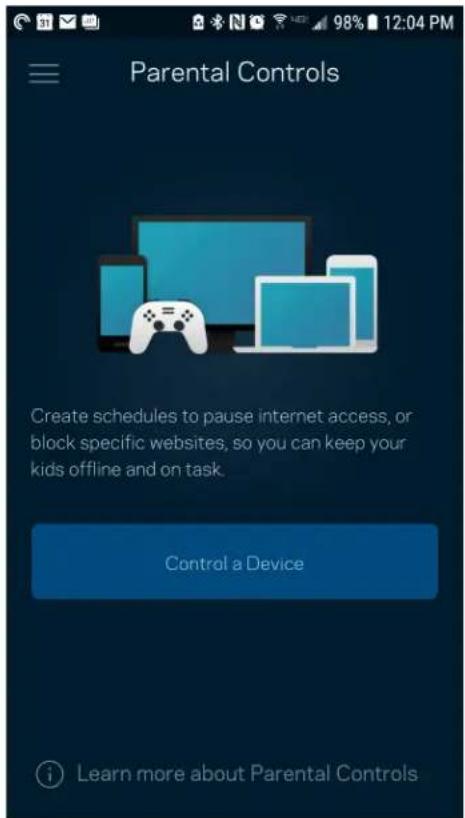
"Vecaku" vadibas riki
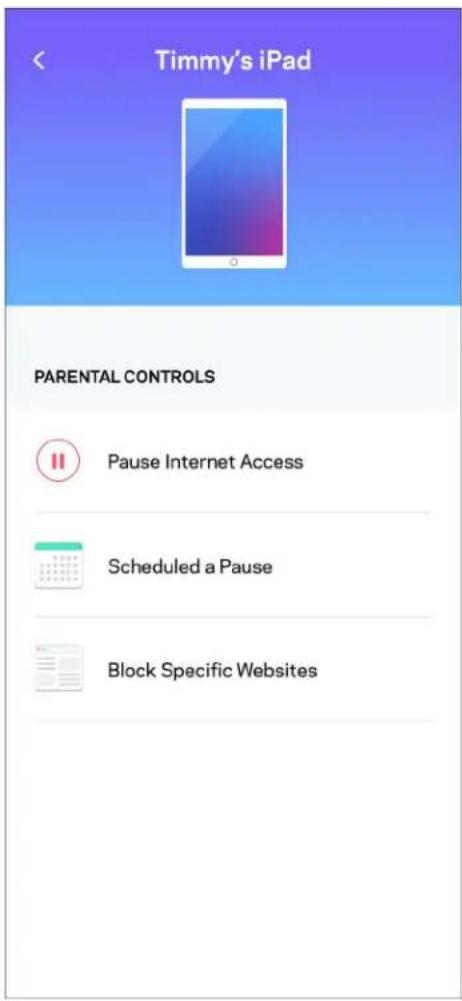
Vecaku kontrole lauj kontrolét kad Jusu berni ir tiešsaisé un ko vini tur dara. Partrauciet interneta savienojumu NOTEiktam iericem vai blokejet noteiktas timekla vietnes.
Wi-Fi iestatijumi
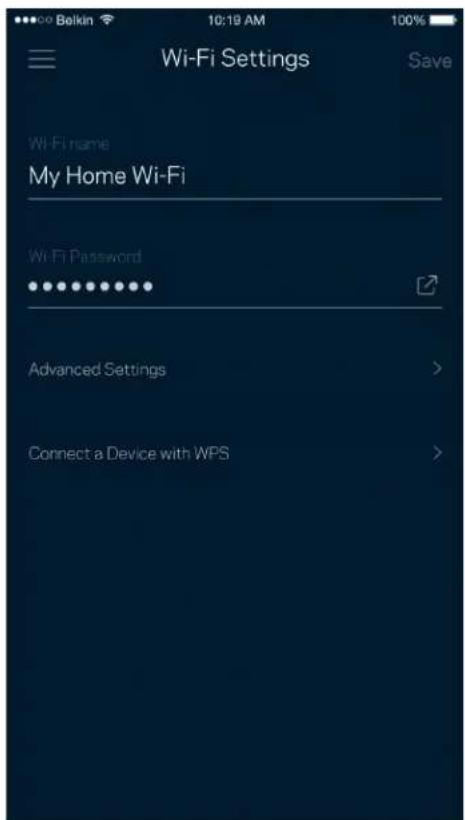
Izmantojot Wi-Fi Protected SetupTM, skatiet vai mainiet Jusu Wi-Fi nosaukumu un paroli, ka ari savienojiet ierices.
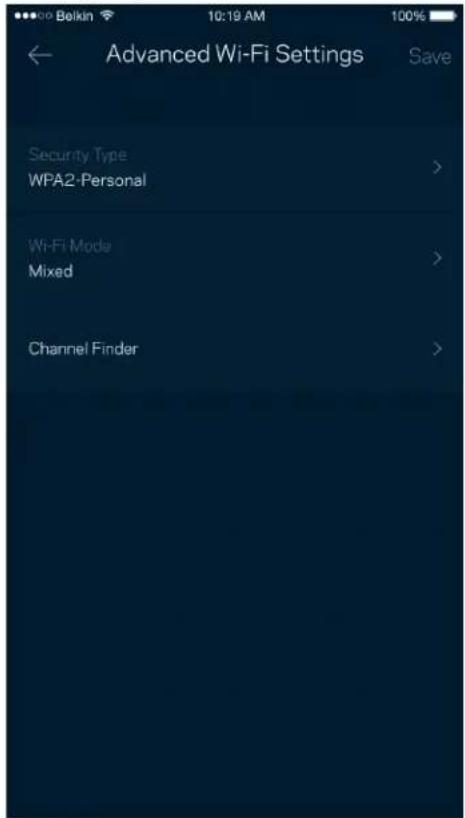
Uzlaboti Wi-Fi iestatijumi
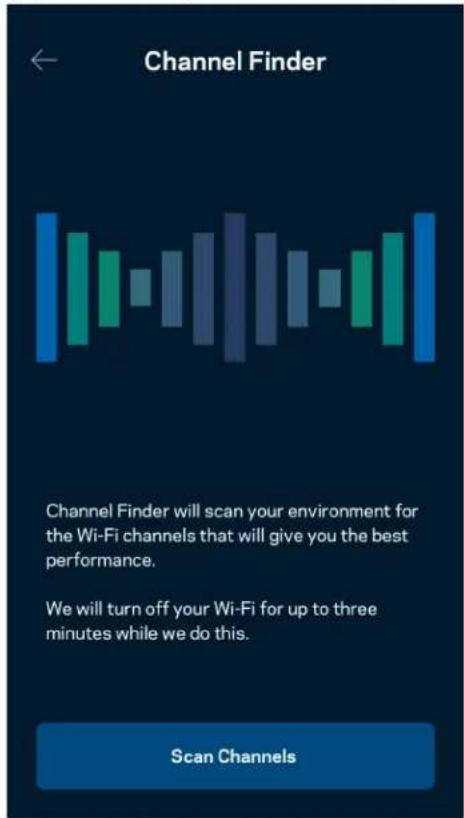
Ipaši lietotāji var mainit noklusejuma drošibas tipu un Wi-Fi režimu. Nemainiet tos, ja vien Jums nav liela pieredze darba ar Wi-Fi tikliem. Kanalu meklētājs mekles vismazak aizpilditos Wi-Fi kanalus jusu zona, lai nodrošinatu, ka jusu sistemai ir vislabakā veiktspëja. Ja jusu sistema ir vairak neka viens marsrutetājs, kanalu meklētājs katram marsrutetājam atradis labako kanalu.
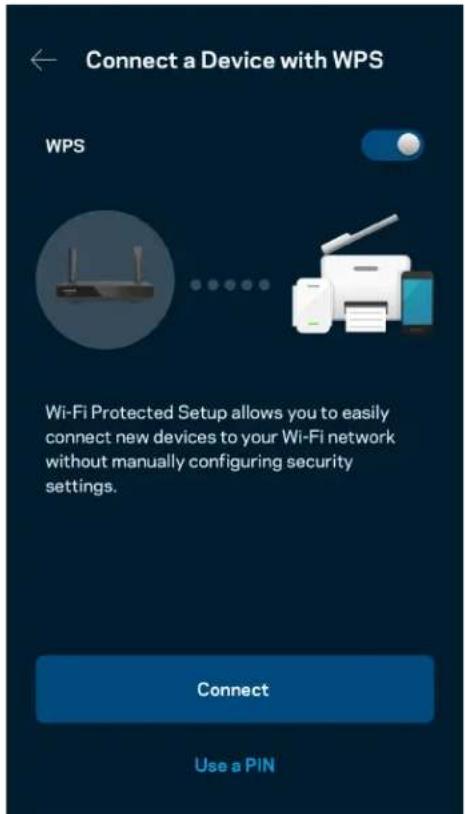
lericesavienošana ar WPS
Wi-Fi Protected Setup laus ar Jusu Wi-Fi viegli savienot bezvadu ierices, manuali neievadot drošibas iestatijumus.
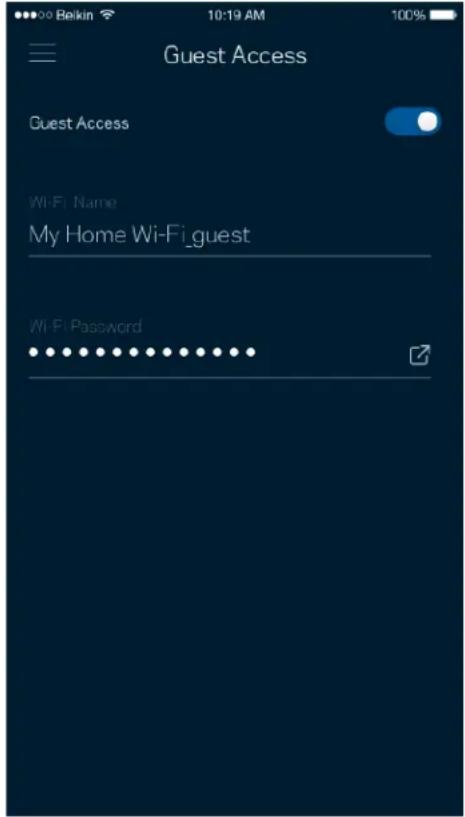
Viesa tikla pickluve
Lai viesiem lautu nonakt tiesaaistvienlaikus ierobezojt vinu piekluvi citiem ar Wi-Fi savienotajiem resursiem, izmantojiet ekranu Guest Access. Paroli varat nosutit ka isziu vai e-pasta.
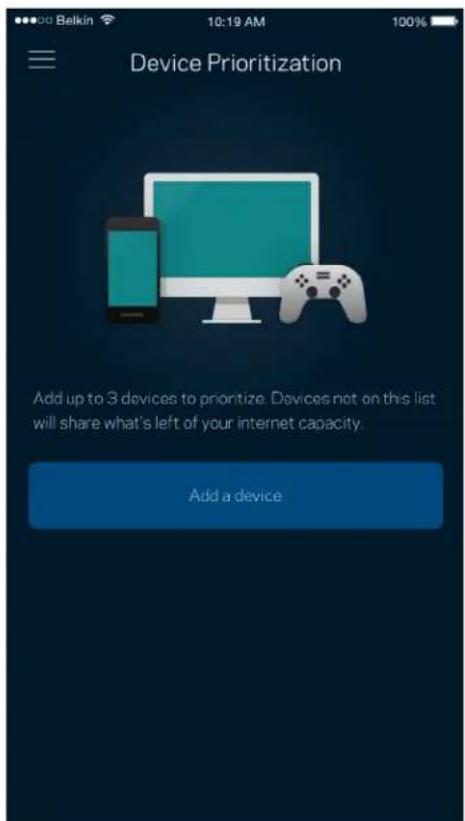
Prioritätes pieskirsana icericei
Izvelaties lidz trim icericem kam pieskirt prioritaru Jusu interneta savienojuma lietosanu. Sim icericem, savienotam ar vadu un/VAi bezvadu, kad tiks izveidots savienojums ,vienmer bus labak aiekluve. Marsrutetajs izmanto atruma parbaudi, lai noteiktu, ka vislabak sadalit Wi-Fi savienojumu icericem, kuram pieskirta prioritate. Citas icerces kopigos pari paliku so noslodzi.
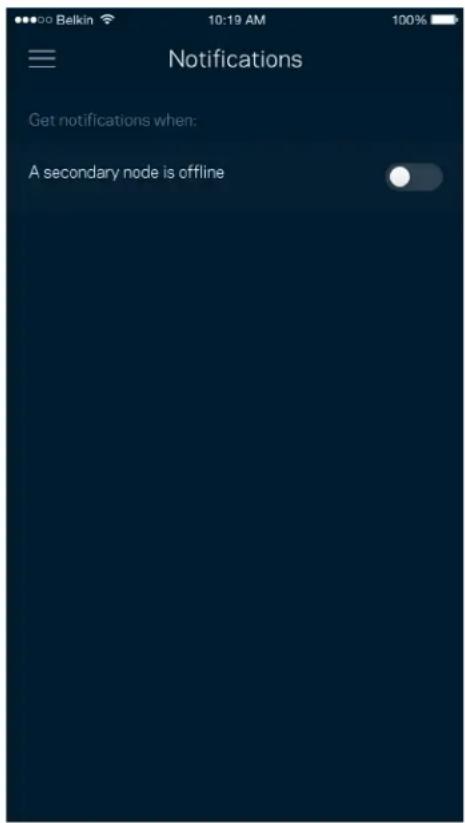
Pazinojumi
Ja sistēmā ir vairak nekā viens marsrutētājs, lietojumprogramma var pazinot jums, kad atvasinatie marsrutētāji sistēmā pariet bezsaistē. Atvasinatie marsrutētāji ir visi tie, kuriem nav vadu savienojuma ar modemu. Lai lietojumprogramma varētu jums nosūṭī pazinojumu, mobilās ierices iestatijumos ir jäiesledz pazinojumi.
Tikla/maršrutētāja administrësana
Lietojiet ekranu Tikla administrresana, lai mainitu marsrutetaja paroli un norades un pbaraudit daadus sava marsrutetaja identifikatorus (modela numuru, serijas numuru un IP informaciju).
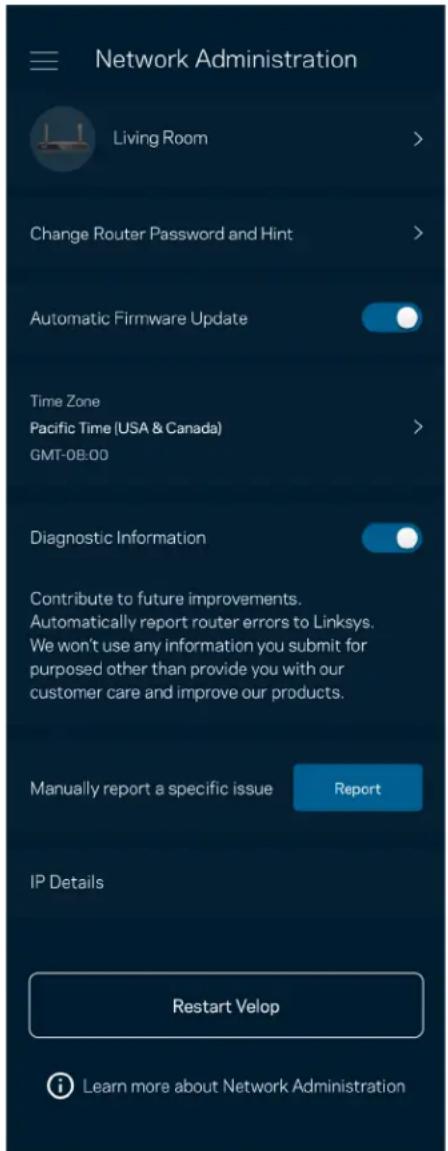
Piekrītiet, lai Linksys automatiski ziñotu par atteici un turpinatu uzlabot Wi-Fi pieredzi. Varat ari manuali ziñot Linksys par konkrētiem traucējumiem.
Tälak norādītā informacija tiks nosūṭīa kopā ar Jūsu traucējuma aprakstu.
| • Lietojumprogrammas versija | • Pieteikšanãs veids (mäkonis: rādīt saistīto e-pasta adresi; viétrjais: rādīt “Maršrutētāja administrësana”) |
| • lerîces modelis | • WAN savienojuma veids (rādīt Wi-Fi vai Ethernet) |
| • lerîces OS versija | • Laiks: datum(s(mēn./diena/gads, laiks, laika zona) |
Ipaši iestatijumi
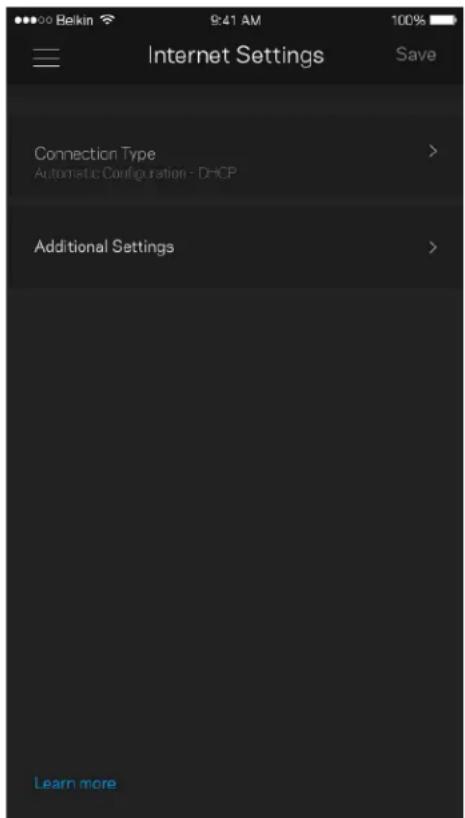
Interneta iestatijumi
Varat izvelties, kajusu marsrutetajs izveido savienojumu ar internetu. Noklusejuma iestatijums ir Automataiska konfiguracija - DHCP. Citi savienojuma veidi ir atkarigi no jusu interneta pakalpojumu sniedzega va tā, kā planojat izmantot savu marsrutetaju. Kvalificeti lietotaji var lietot vienumu Papildu iestatijumi, lai klonetu MAC adreses un iestatitu MTU (maksimalo parsutisanas vienumu).
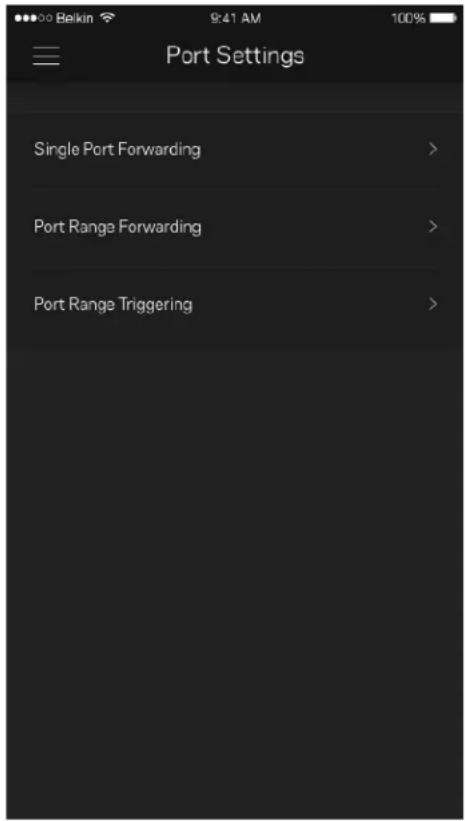
Pieslegvietas iestatijumi
Pieslegvietas parsutisana-vienai pieslegvietai, vairakam pieslegvietam vai pieslegvietu diapazonam-nosuta konkretas pieslegvietas vai konkratas ierices pieslegvietu, vai Jusu Wi-Fi pieslegvietas ienako so trafficu. Aktivizejot pieslegvietas diapazonu, jusu marsrutejats novero noteiktu pieslegvietu numuru izejos datas. Jusu marsrutetajs atceras tas ierices IP adresi, kura pieprasa datus, lai bridi, kad pieprasitie dati atgriezas, tie tink marsruteti atpakal uz attiecigo erici.
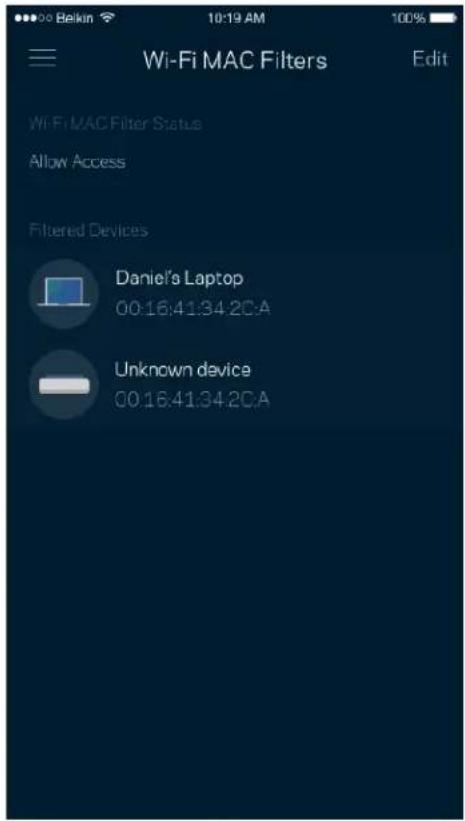
Wi-Fi MAC filtrri
Katrai tikla ieriei ir unikala 12 ciparu MAC (mediju pickluves kontroles) adrese. Varat izveidot sarakstu ar MAC adresem, tad sim iericem ataut vai aizliegt pickluvi Jusu Wi-Fi.
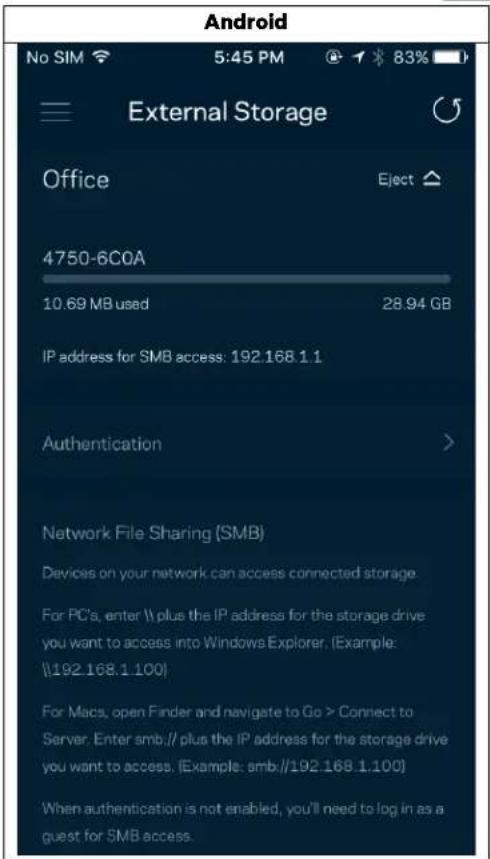
Arejā krātuve
Informacijs paneli skatiet, kuram mezglam arejais disks ir pievienots, parbaudiet atliku so brivo vietu un iespejoiet autentifikaciju, iestatot lietotajvardu un paroli. (Tikai tad, kad disks ir iesprausts marsrutetaja USB porta.) Pirms diska iznemsanas neaizmirstiet pieskarties Izstum Ie, lai noverstu datu zaudeesan.
Atruma pärbaude
Palaidiet atruma parbaudi, lai parliecinatos, ka sanemtais atrums atbilst tam, par kadu maksajat. Atruma parbaude ari palidz pieskirt iericem prioritates, jo rezultati nosaka, ka Wi-Fi tiek sadalits starp icercem, kuram pieskirta prioritate.
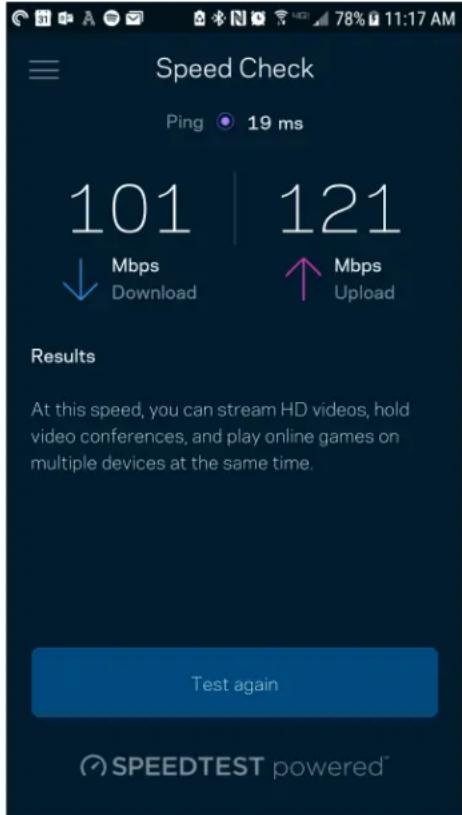
Lejupielades atrums ir atrums, kada interneta satus tiedparsutits uz jusu marsrutetaju.
Augsupielades atrums ir atrums, ar kadu varat augsupieladet saturu interneta.
PlezIme-Interneta savienojuma atrumus nosaka vairaki faktori, tostarp ISP konta veids, vietjais un pasaules interneta trafiks, ka ari to iericu skaits jusu majas, kas koplieto interneta savienojumu.
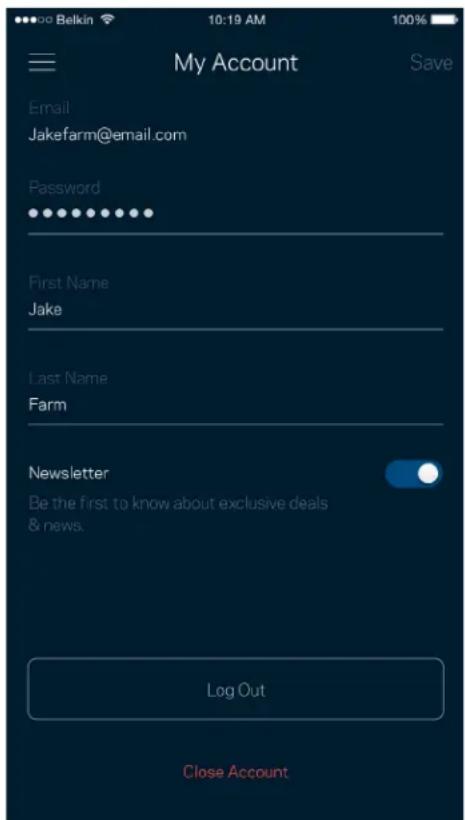
Mans konts
Mainiet savu Linksys lietojumprogrammas paroli un piekritiet sanemt no Linksys jaunako informaciju un piedavajumus.
Peejams vienigi, kad piesakāties lietojumprogramma ar savu e-pasta adresi.
Afsauksmes
Seit Jus varat mums pastastit savas domas. Lietojumprogrammu veikalə novertejit lietjumprogrammu, nosutiet mums ieteikumu vai zinojiet par traucjumu, kas Jums neauj iegut lielisku peredzi.

Palidziba
Vai Jums ir problemas ar lietojumprogrammu? Vai Jums nepiecesama papildu informacija par funkcijam? Pieskarieties vienumam Palidziba, lai sanemtu skaidrojumu.

Help

Marstrutētāja parole
lestatiisanas laikamzvezoidjam drosu administratoraparoli. Laitominitu, pieskarieties Tikla/marsrutetaja administresana un Mainit marsrutetaja paroli un norades.
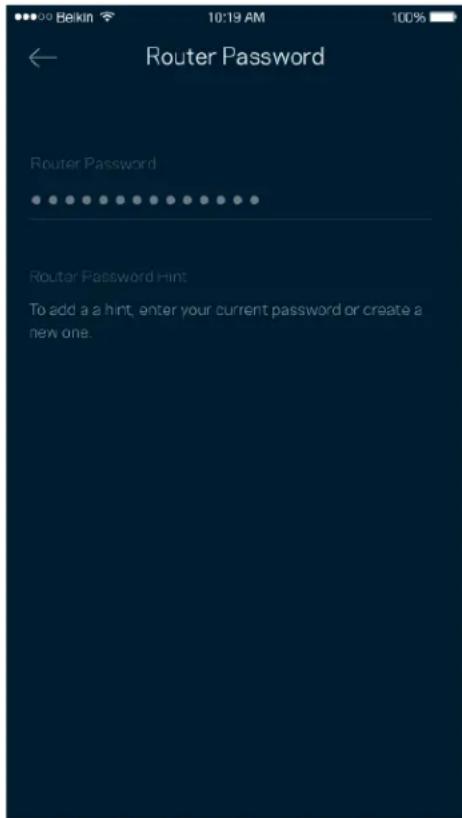
Lai saglabatu marsrutetaju drosu, mes nosutisim jums e-pasta vestuli, ja kads mainis marsrutetaja paroli.
Kā marsrutētāju atiestatīt rūpnicas iestatijumos
Nekad neveiciet MR5500 seryias marsrutetaja atiestatisanu rupnicas iestatijumos -tas ir loti graujoess process. Rupnicas iestatijumi atjauno marsrutetaju tada stavokli, kada tas bija, kad izemat to no karbas, tadjums atkartoti bus javeic iestatisanas process. Tiks dzesti visi iestatisana pielagotie iestatijumi un lidz ar to ari Wi-Fi nosaukums, paroles un droibas veids. Visas bezvadu ierices tiks atvienotas no Jusu Wi-Fi.
Lai atiestatitu rupnicas iestatijumus, veiciet talak noraditas daribas.
- Kad marsrutetajs ir pievienots pie elektrobarosanas un iesegt, nospiediet un turiet nospiestu uz aizmugureja panela esoso atiestatisanas pogu. Lampina uz marsrutetaja mirgos sarkanakrasa. Neatlaidiet pogu, lidz lampina nodziest un pec tam maina krasu uz spilgti sarkanu.
Kā piestiprināt maršrutētāju pie sienas
MR5500 sérijas marsrutetājam apakša ir atveres stiprinašanai pie sienas.
Pakariet marsrutetaju, izmantojot M3 x 20 mm skruves.
Specifikácije
Linksys MR5500
Modela nosaukums Divjoslu rezga Wi-Fi 6 marsrutetajs AX5400
Modela numurs MR5500
Pieslegumu pieslegvietas 10/100/1000 Mbps (gigabita Ethernet)
atrums
Radio frekvence 2,4 un 5 GHz
Antenu skaits 2 arejas reguljamas antenas (neatdalamas), 1 iekseja antenna
Pieslegyietas USB 3.0, Ethernet (1-4), Internets, Barosana
Pogas Barošana, atiestatīšana, WPS
Lampinas Prieksejais panelis: viena daudzkrasaina lampina, kas norada barosanu
un statusu
Aizmugurejais panelis: USB, Ethernet (1-4), internet's
Drośibas fungcjías WPA2-Personal, WPA3-Personal, WPA2/WPA3-Personal Mixed
Drosibas atslegas biti Lidz 128 bitu sifrs
Uzglabasanas datnu sistemas FAT,NTFS,HFS+ atbalsts
Vide
Izmeri 215 mm x 155 mm x 56 mm (8,46" x 6,10" x 2,20")
lericessvars 574g(1,26marc.)
Barosana 12 V/2 A
Sertifikati FCC, IC, CE, Wi-Fi (IEEE 802.11a/b/g/n/ac/ax)
Darba vides temperatura 32-104° F (0-40°C)
Glabasanas vides temperatura -4-140°F (-20-60°C)
Darba vides mitrums 10-80% relativā mitruma, bez kondensacijas
Uzglabāsanas vides mitrums 5-90% bez kondensacijas
Piezimes
Reglamentojoso, garantias un drosibas informaciju skatiet vietne Linksys.com/support/MR5500.
Specifikacijas var tikt mainitas bez iepriekseja bridinajuma.
Maksimäie daribas lielumu pamats ir IEEE Standarta 802.11 specifikacijas. Faktiskie daribas lielumi var mainities, tostarp iespejama mazaka bezvad tikla kapacitate, datu parrides atrums, amplituda un parklajums. Darbiba ir atkariga no daudziem faktoriem, apstakliem un mainigajem lielumiem, kas aptver attalumu no pieklues vietas, tikla noslogotibu, celtniecibas materialius un konstrukcijas, lietoto operetäjsistemu, izmantoto bezvad ieriču kopumu, traucejumus un citrus nelabvëligus faktorus.
Lai sanemtu visaugstakā limena tehnisko atbalstu, dodieties uz vietni Linksys.com/support/MR5500.
BELKIN, LINKSYS un daudzi citi produktu nosaukumi un logotipi ir Belkin uzemumu grupas precu zimes. Minetas treso personu precu zimes ir to atbilstigo ipasnieku ipasums.
© 2021 Linksys Holdings, Inc. un/mai tā filiāes. Visas tiesibas saglabātas.
LINKSYS
GEBRUIKERSHANDLEIDING
MAX-STREAM
Dual-band
Mesh WiFi 6-
router
MR5500-series

