
Hydra Pro 6 - Ruuter LINKSYS - Tasuta kasutusjuhend
Leidke seadme juhend tasuta Hydra Pro 6 LINKSYS PDF-formaadis.


| Toote tüüp | Wi-Fi 6 Mesh kaheriba ruuter (AX5400) |
| Bränd | Linksys |
| Mudel | Hydra Pro 6 (MR5500) |
| Mõõtmed (P x L x K) | 215 mm x 155 mm x 56 mm |
| Kaal | 574 g |
| Toide | 12 V, 2 A |
| Ühenduvus | Wi-Fi 6 (802.11ax) kaheriba 2,4 GHz ja 5 GHz |
| Maksimaalne kiirus | AX5400 (kuni 5 400 Mbit/s) |
| Ethernet-pordid | 4 Gigabit LAN-porti (10/100/1000) + 1 Gigabit WAN-port |
| USB-port | 1 USB 3.0 port |
| Antennid | 2 mitte-eemaldatavat välist + 1 sisemine |
| Traadita turvalisus | WPA2/WPA3 isiklik segarežiim, krüptimine kuni 128-bitine |
| Vanemlik järelevalve | Jah, Linksysi rakenduse kaudu |
| Külalise juurdepääs | Jah, spetsiaalse parooliga |
| Seadmete prioriseerimine | Kuni 3 prioriteetset seadet |
| Sisseehitatud kiirustest | Jah, rakenduses |
| Väline salvestusruum | Jagamine USB-pordi kaudu (FAT, NTFS, HFS+) |
| Mesh-funktsioon | Jah, ühilduv Wi-Fi Mesh Multiroom'iga |
| Valgusindikaator | Mitmevärviline indikaator peal |
| Töötemperatuur | 0 °C kuni 40 °C |
| Tööniiskus | 10% kuni 80% RH ilma kondensatsioonita |
| Sertifikaadid | FCC, IC, CE, Wi-Fi (IEEE 802.11a/b/g/n/ac/ax) |
| Karbi sisu | Ruuter, toiteadapter, Etherneti kaabel, paigaldusjuhend |
Korduma kippuvad küsimused - Hydra Pro 6 LINKSYS
Kasutajate küsimused teemal Hydra Pro 6 LINKSYS
0 küsimus selle seadme kohta. Vastake nendele, mida teate, või esitage oma.
Esita uus küsimus selle seadme kohta
Laadige alla juhend oma Ruuter PDF-formaadis tasuta! Leidke oma juhend Hydra Pro 6 - LINKSYS ja võtke oma elektrooniline seade uuesti kätte. Sellel lehel on avaldatud kõik teie seadme kasutamiseks vajalikud dokumendid. Hydra Pro 6 kaubamärgi LINKSYS.
KASUTUSJUHEND Hydra Pro 6 LINKSYS
Vajalikud tegevused 6
Linksyse kodu tervikliku Wi-Fi susteemi seaded 8
Logige Linksyse rakendusse 8
Navigeerismimenu 9
Esipaneel 10
Seadmed 11
Seadmete uksikasjade vaatamine voi muutmine 12
Vanemlik jarelevale 13
Wi-Fi seaded 14
Seadmetetähtsusejärjkorda seadmine 18
Teated 19
Vorgu/ruter administreerimine 20
Täpsemad seaded 21
Internetiseaded 21
Pordi seaded 22
Wi-Fi MAC-filtrid 23
Välismälu 24
Kiirustest 25
Minu konto 26
Tagasiside 27
Abi 28
Kuidas taastada ruuteri tehasesatted 31
Kuidas ruuterit seinakülge kinnitada 31
Tehnilised andmed 32
Linksys MR5500 32
Keskkondlik 32
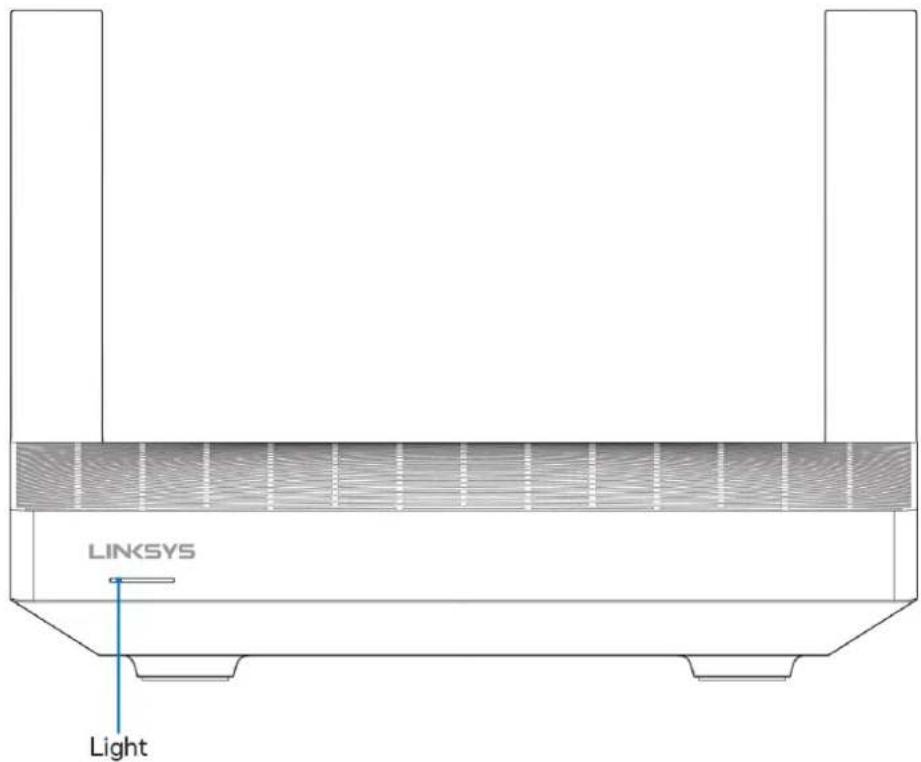
Toote ülevaade
| Tule kırjeldus Staatus | |
| Sinine (vilgub) | Alglaadimine/WPS paarimine alustatud Oodake kuni ruuter lõpetab alglaadimise või kuni WPS paarimine on lõppenud. |
| Lilla | Seadistamiseks valmis Seadistamise lõpetamiseks avage Linksysi rakendus. |
| Lilla (vilgub) | Seadistamine on pooleli Järgige rakenduses esitatud juhiseid. |
| Sinine | Internetiga ühendatud/WPS paarimine önnestus Ruter on võrgus, kõik on hasti. |
| Punane | Internetti pole Ei ole võrgus, põörduge seoses teenuse katkestustega Interneti-teenuse pakuja poole. |
| Punane (vilgub) | Katkestatud • Alamsõlm: liiga kaugel tõösõlmest • Põhisõlm: modemist lahti ühendatud |
| Kollane | Nõrk signaal (ainult alamsõlmed) |
| Kollane (vilgub) | WPS paarimine nurjus |
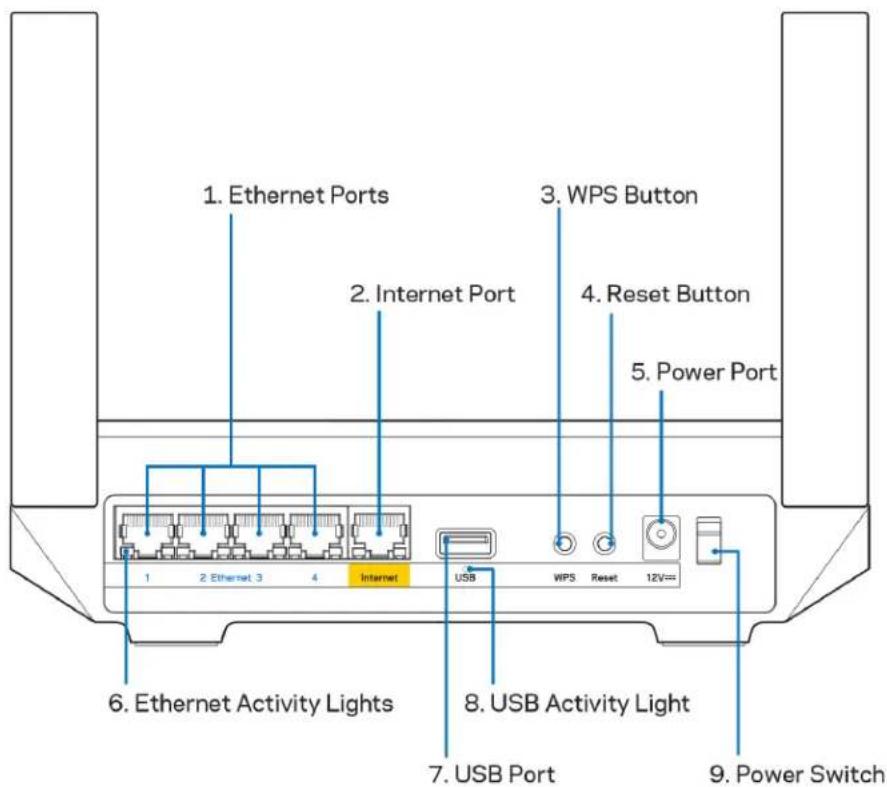
Ethereni porid (1)—uhendage Ethereni kaablid nende siniste gigabiti (10/100/1000) portide ja teie vorgus olevate juhtmega seadmetega.
Märkus—parima tulemuse saavutamiseks kasutage Etherneti portide ühendamiseks CAT5e voi suurema kiirusega kaableid.
Internet port (2)—uhendage Etherneti kaabel kollase gigabiti (10/100/1000) porti ja lairiba interneti-kaabli / DSL voi kiudmodemiga. Kui kasutate seda ruuterit silmvorgu Wi-Fi-susteemis alamsolmena, saafe selle pordi abil luua juhtmega uhenduse mone teise solmega.
Märkus—parima tulemuse saavutamiseks kasutage internetipordi ühendamiseks CAT5e voi suurema kirusega kaabit.
Wi-Fi Protected SetupTM-i npp (3)-vajutage, et luua ühendus vorguseadmetes, kus WPS on lubatud.
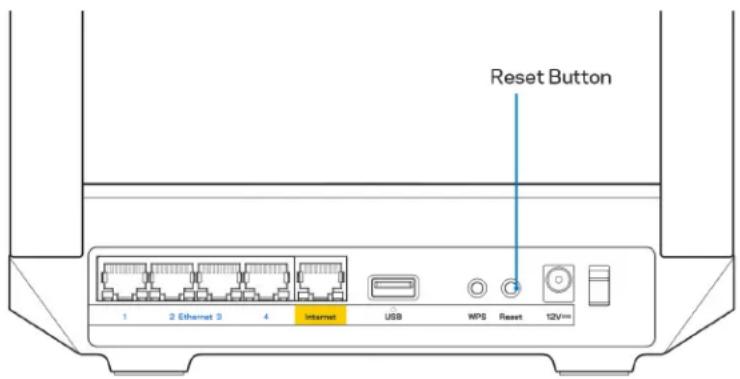
Lähtestusnupp (4)—ruuteri lāhtestamiseks tehasesātele vajutage ja hoidke all, kuni ruuteril olev mārgutuli vilgub punaselt. Arge vabastage nuppu enne, kui mārgutuli kustub ja muutub uuesti erepunaseks.
Toiteport (5)-uhendage kaasasolev vahelduvvooladapter.
Etherneti margutuled (6)—margutuled naitavad andmete edastamist labi Etherneti kaabli.
USB 3.0 port (7)—uhendage USB-draivid ja jagage neid omä vörgus voi internetis.
USB margutuled (8)-margutuled naitavad andmete edastamist labi USB uhenduse.
Tolteluliti (9)—ruuteri sisselulitamiseks vajutage | (sisse).
Abi
Kust leida lisaabi?
- Linksys.com/support/MR5500
- Linksyse rakenduse tugi (käivitage rakendus ja klöpsake pöhimenüus Help (Abi))
Markus—kolmanda osapoole tarkvara litsentse ja teatisi, mida selles tootes kasutatakse, saate vaadataveebeilehelt http://supportlinksys.com/en-us/licenses. Vötke ühendust aadressil http://supportlinksys.com/en-us/gplcodecenter, kui teil on kusimusi voi soovite GNU avaliku litsentsi lahtekoodi.
Seadistamine
TAHTIS—Teie MR5500-seeria ruuteri saab seadistada peasolmena voi avamsolmena kogu koduvorgu WiFi-susteemis. Pohisolm peab olem auhendatud interneti-kaabliga modemi voi modemi-ruuteri kulge. Alamsolmed voib uhendada juhtmevabalt voi Etherneti kaablitega.
Kui lisate rufteri pohisolmena olemasolevale Velopi koduse silmusvorgu terviklikule Wi-Fi susteemile, lahtestage kokvrgusolmed tehasesatetele ja lisage need susteemile, kui MR5500 seeria ruftern on seadistatud ja tootab.
Laadige alla Linksyse rakendus. Seda rakendust on vaja ruuteri seadistamiseks.
Kulastage seadmes olevat rakenduste poodi ja sisestage otsisona „Linksys". Leidke
ikon:
Vajalikud tegevused
Installige ja avage rakendus ning järgige juhiseid.
Märkus—rakendus tõtab iOS 11.4 ja uuemate versioonidega ning Android 6.0 ja uuemate versioonidega.
Seadistamise ajal loote Linksys Smart Wi-Fi konto, et saaksite igal pool, kus on internetiuhendus, rakenduse abi omruuteri susteemi seadeid vaadata voi muuta.
Moned paljudest tegevustest, mida Linksys Smart Wi-Fi ja Linksyse rakenduse abi teha saate:
- muuta omai-Fi nine ja parooli
seadistada kulalise juurdepaa Su - uhendada seadmed WPS-i kaudu Wi-Fi vorguga
- blookeerida internetti labi vanemliku jarelevale
- testida internetiuhenduse kiirust
Märkus—saadame teile kinnituskirja. Kui olete omakoduvörguga uhendatud, kiöpsake e-kirkas olevale lingile ruuteri sidumiseks omakontoga.
Rakendusel pohinev seadistamise protsses teeb toe teie eest ara, v.a toitekaabli ja Etherneti kaabli uhendamine. Kui uhendus on loodud, kasutage rakendust, et isikuparastada om Wi-Fi vorku ninganda sellele nimj ja parool. Samuti saate anda ruuterile ja alamsolmedele nimed nende asukoha pohl, et saaksite neid tuvastada juhtudel, kui asjad vajavad tahelepanu.
Kui soovite lisada alamsolmed, et luua terve koduvorgu Wi-Fi-susteem, seadistage need tootava solme pires. Modemi voi modem-ruteriga peab olema uhendatud ainult pohisolm. Arge muretsege, sest rakendus aitab teil vorgusolmed ules seada.
Printige see leht välja ning Wi-Fi ja konto andmete meeles pidamiseks kirjutage need tabelisse. Hoidke omärkmeid ohutus kohas.
| Wi-Fi nimi | |
| Wi-Fi parool | |
| Ruteri parool | |
| Kūlalisvörgu nimi | |
| Kūlalisvörgu parool | |
| Linksyse rakenduse sisselogimise e-posti Aadress | |
| Linksyse rakenduse parool |
Teie sisselogimise e-posti aadressi ja parooli saab kasutada ka logimiseks Aadressile LinkysSmartWiFi.com arvutist. Saate vaadata ja hallata om Wi-Fi vorku internetbrauseris.
Linksyse kodu tervikliku Wi-Fi)susteemi seaded
Linksyse rakenduse abil saate vaadata ja muuta Wi-Fi susteemi seadeid, sh turvalisust ja vanemlikku jarevalvet. Seadetele päsete ligi kokijalt maailmas, kui teil on olemas internetiuhendus. Oma susteemile päsete juurde ka otse omakoduvorgust ka siis, kui internetiuhendus puudub.
Logige Linksyse rakendusse
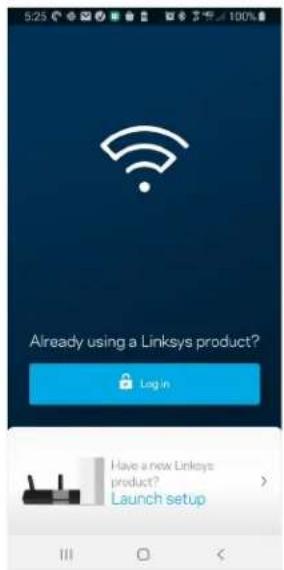
- Avage rakendus Linksys, puudutage Log in (logisisse). iPhone
Android
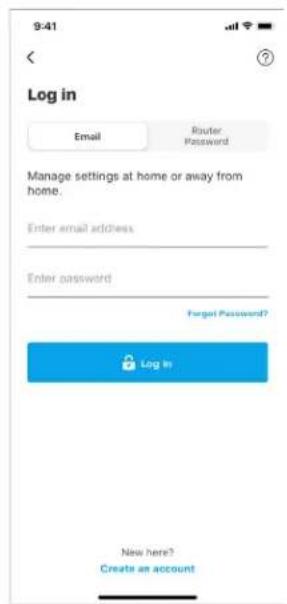
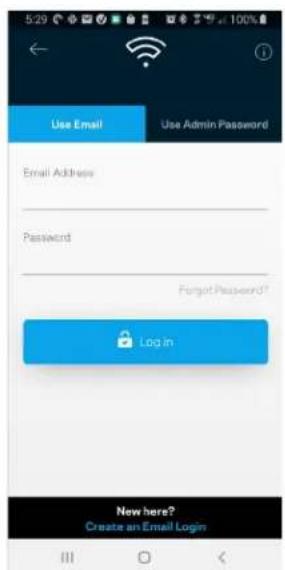
- Sisestage e-posti Aadress, mida kasutasite omkonto loomisel.
- Sisestage konto parool.
- Puudutage valikut Log in (logisisse).
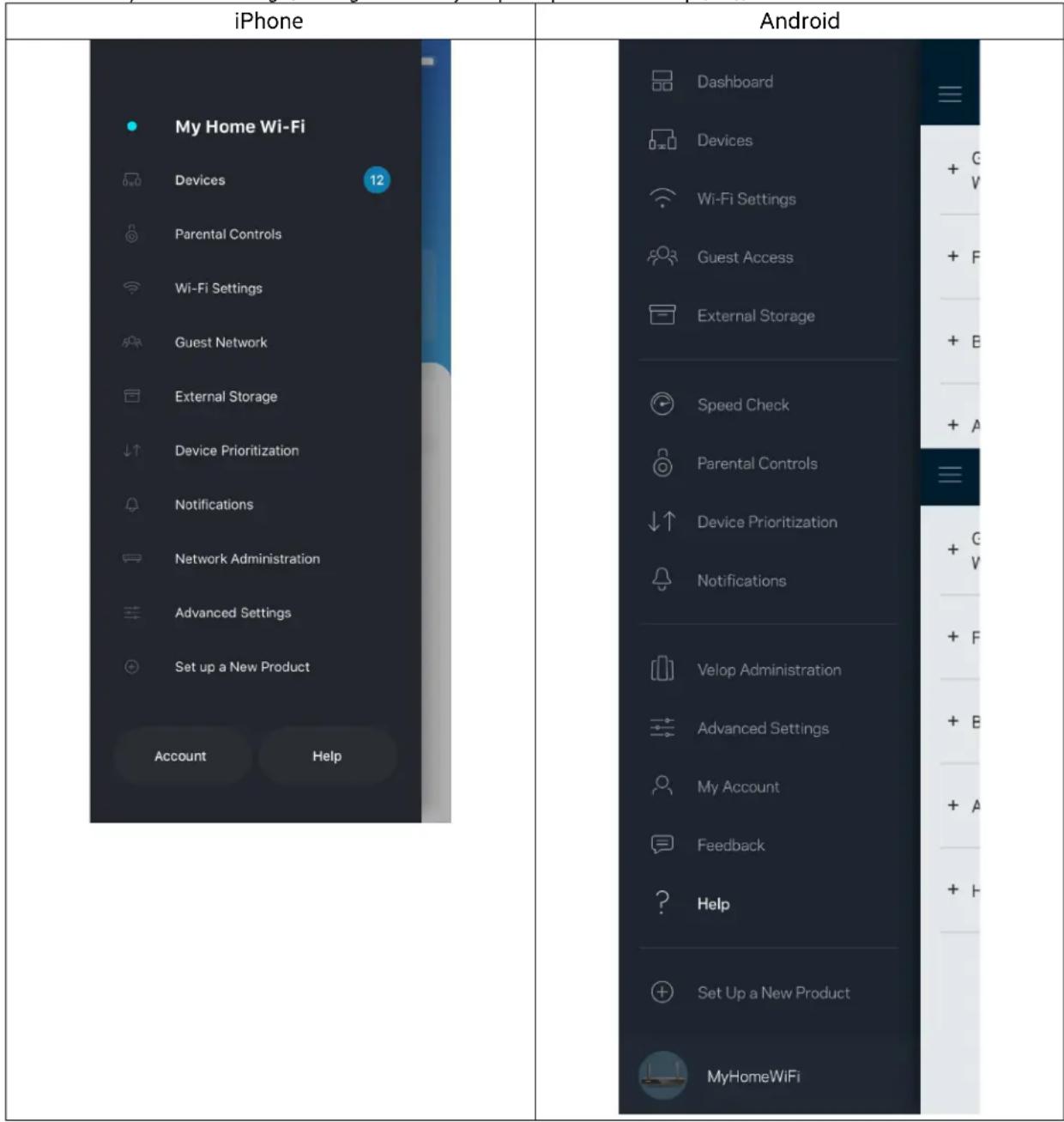
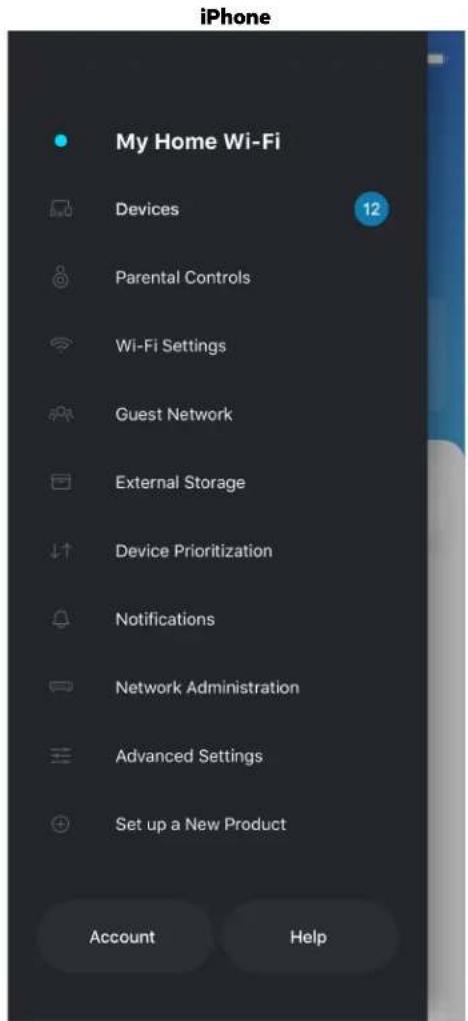
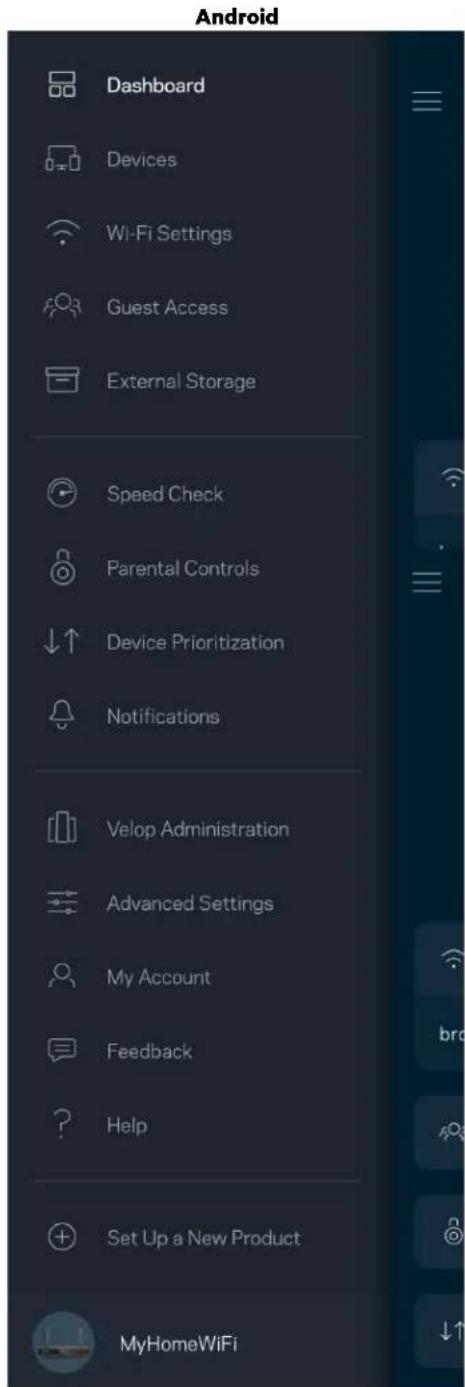
Navegerimismenu
Puudutage menuuikooni rakenduses navigerimises.
Esipaneel
Esipaneel on teie Wi-Fi vorgu hetkepilt. Vaadake, kui palju seadmeid on teie suteemi uhendatud. Esipaneellt saate jagada om Wi-Fi parooll ja lullitada sisse kulalise ligipaa Su. Samuti saab esipaneellt vaadata, millistele seadmetele on märatud vanemlik jarevalve voi millised seadmed on Wi-Fi vorgu kasutamiseks eelisjarjekorras.
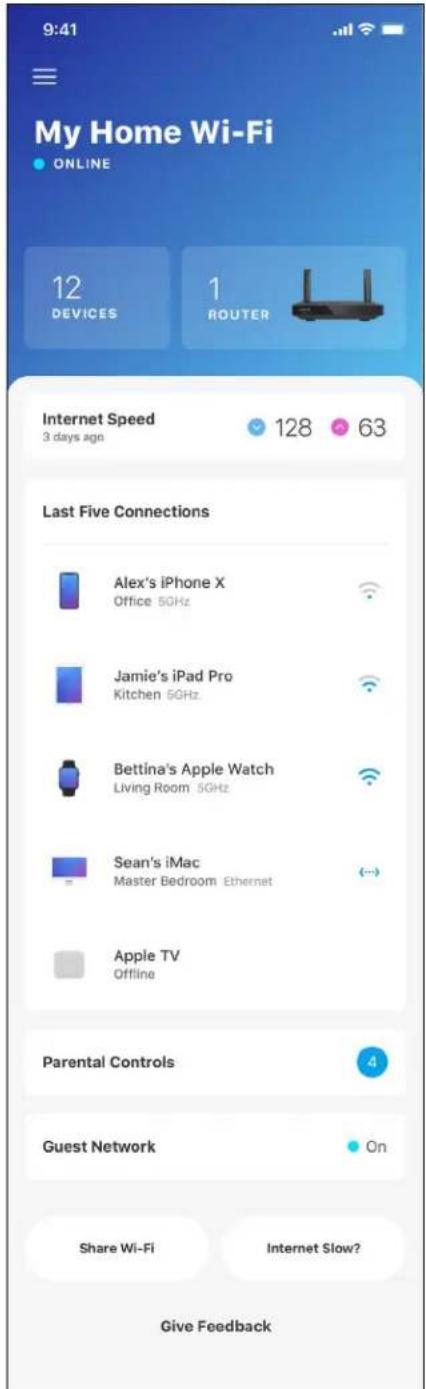
iPhone
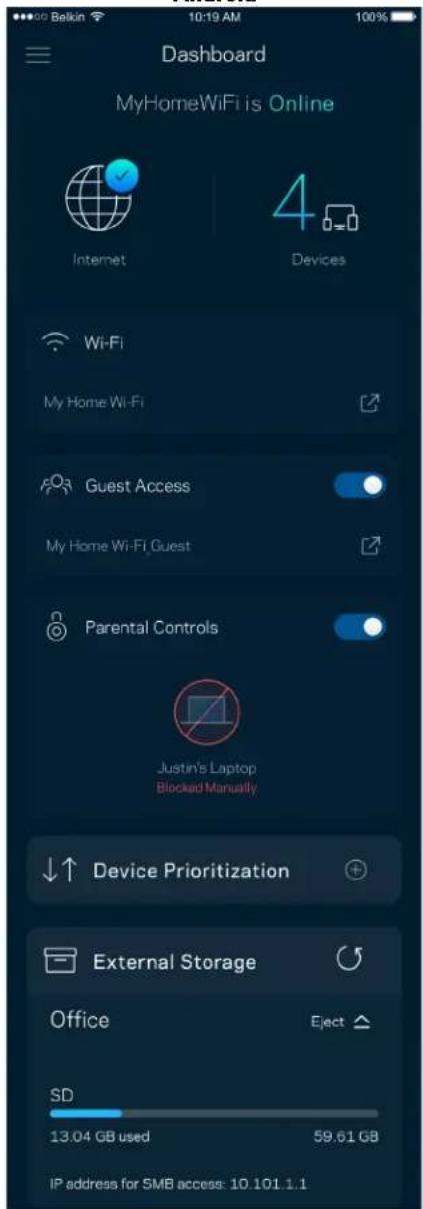
Android
Seadmed
Vaadake ja muutke kolkide Wi-Fi vorguga ühendatud seadmete uksikasju. Võite vaadata seadmeid oma pohivorgus ja kulalisvorgus või kuvada teavet iga seadme kohta.
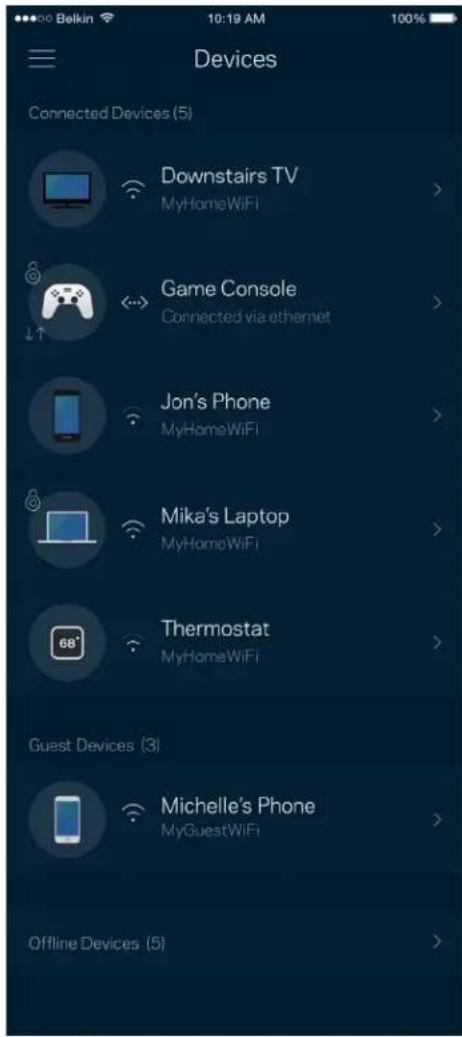
Seadmete üksikasjade vaatamine voi muutmine
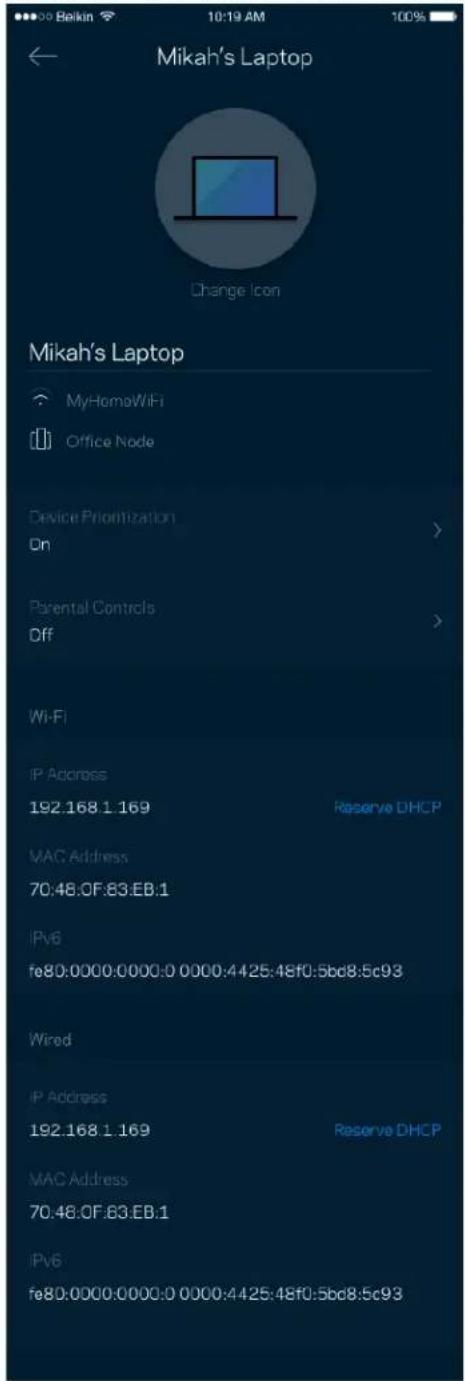
Seadmete ekraanil saate muuta seadmete nimesid ja seadmete ikoone. Saate ka seada seadmeid tahtsuse järjkorda, märata vanemlikku järevalvet ja vaadata Wi-Fi üksikasju. Koputage mis tahes seadmel, et naha selle üksikasju.
Vanemlik järevalve
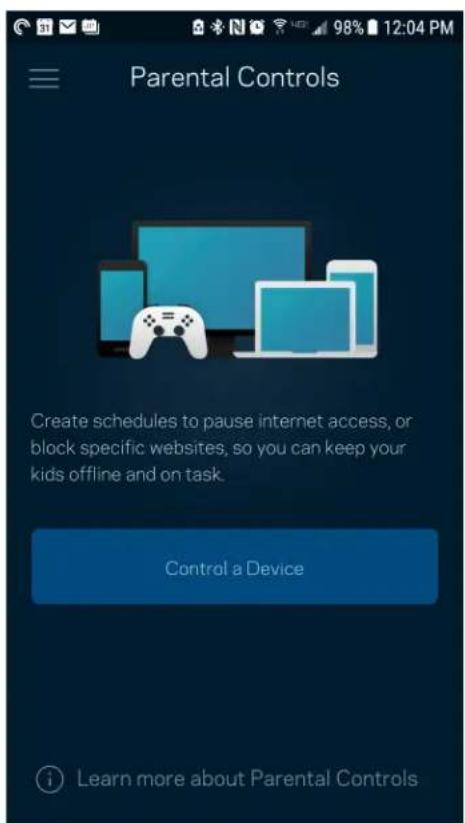
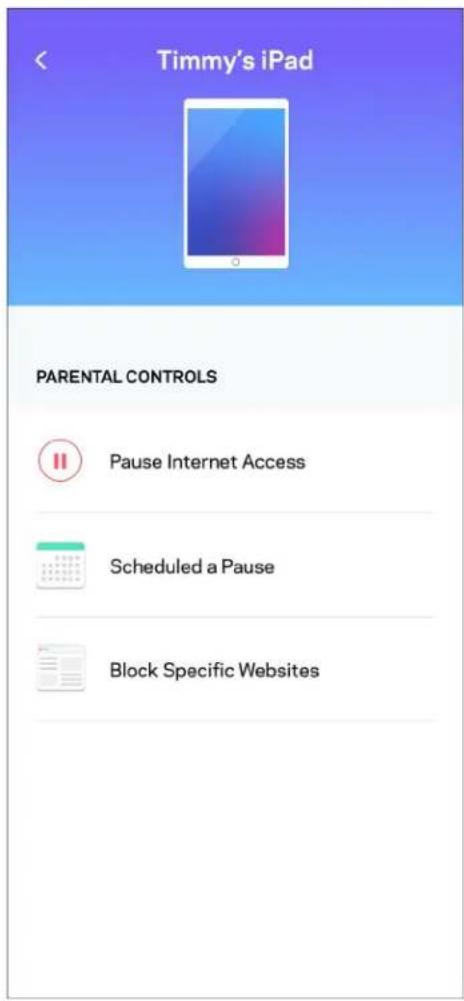
Vanemlik järevalve laseb teil kontrollida, mllal lapsed internetti päsevad ja mida nad seal teha voivad. Peatage internet teatud seadmetes voi blokeerige kindlad veebisaidid.
Wi-Fi seaded
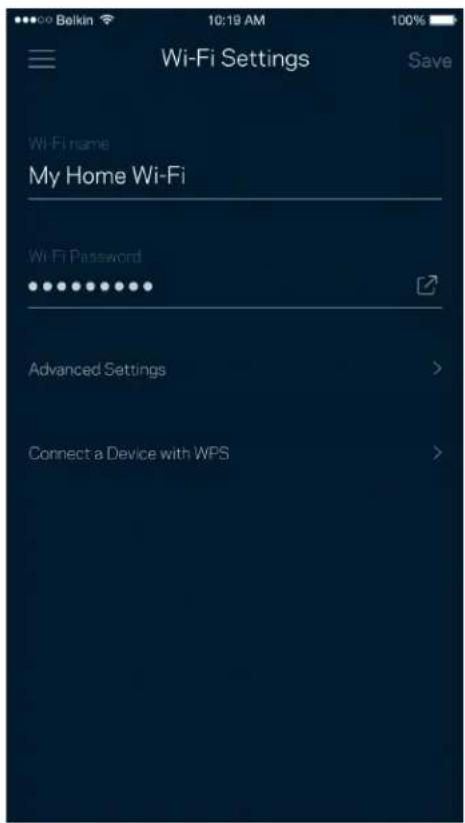
Vaadake voi mutke omw-Fi nine ja parooli ning uhendage seadmeid Wi-Fi Protected SetupTM-i kasutades.
Täpmad Wi-Fi seaded
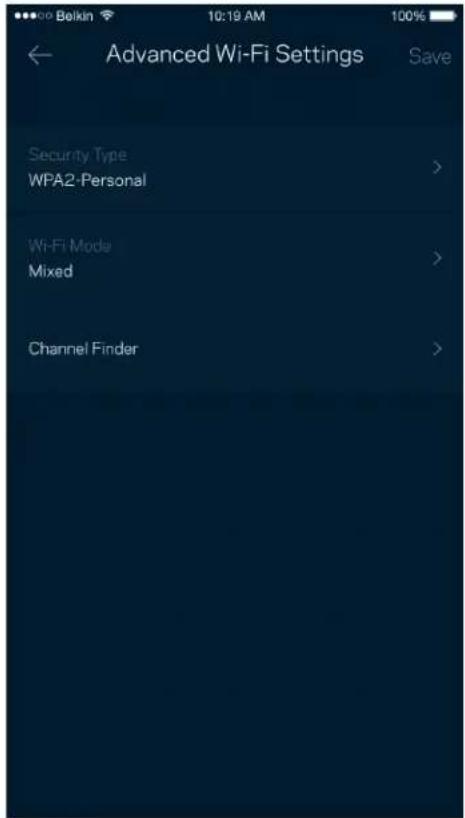
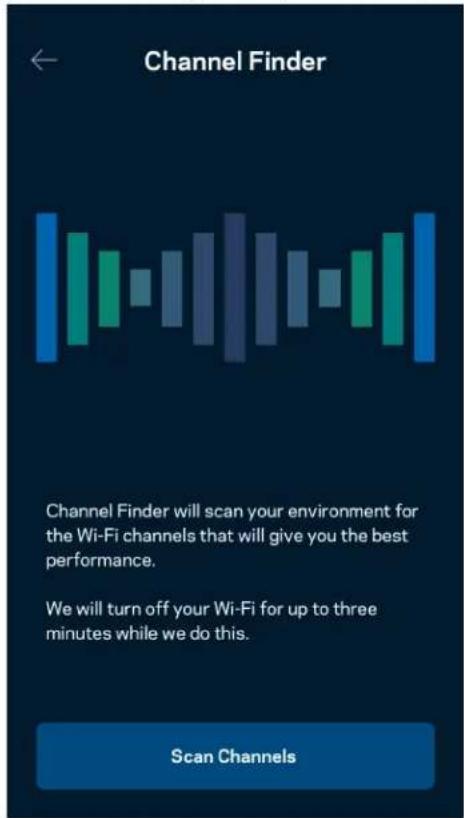
Edasijoudnud kasutajad vovad muuta vaikimisi turbetuupi ja Wi-Fi reziimi. Muutke neid ainult siis, kui teil on palju kogemust Wi-Fi vorkudega. Kanalite otsing otsib teie piirkonnas koige vahem asustatud Wi-Fi-kanaleid, et tagada teie susteemi parim joudlus. Kui teil on susteemis rohkem kui uks vorgusolm, siis aitab kanalileidja otsida parima kanali iga vorgusolme jaoks.
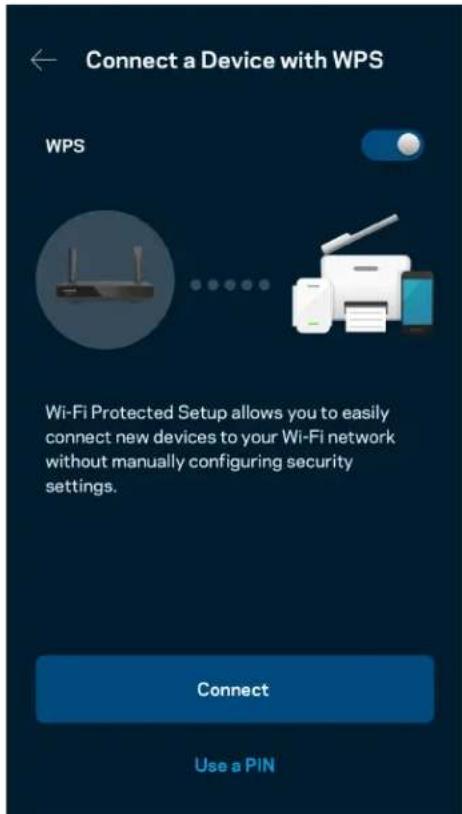
Uhendage seade WPS-iga
Wi-Fi Protected Setup voimaldeb teil ilma turbeseadeid sisestamata holpsalt juhtmeta seadmeid Wi-Fi vorguga uhendada.
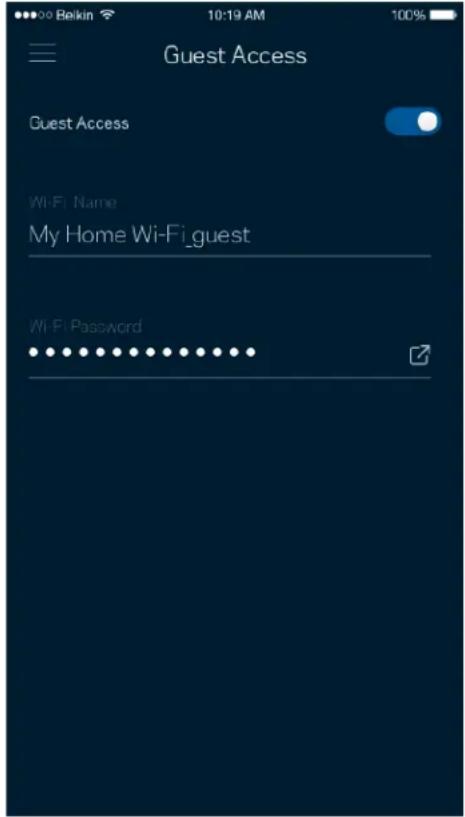
Juurdepääs külalisvörgule
Kasutage kulaliste juurdepaa Su ekraani, et lubada kulalistel vorku siseneda, piirates samal ajal nende juurdepaa Teiste Wi-Fi vorguga uhendatud allikatesse. Saatke parool tekstsoni voi e-kirja teel.
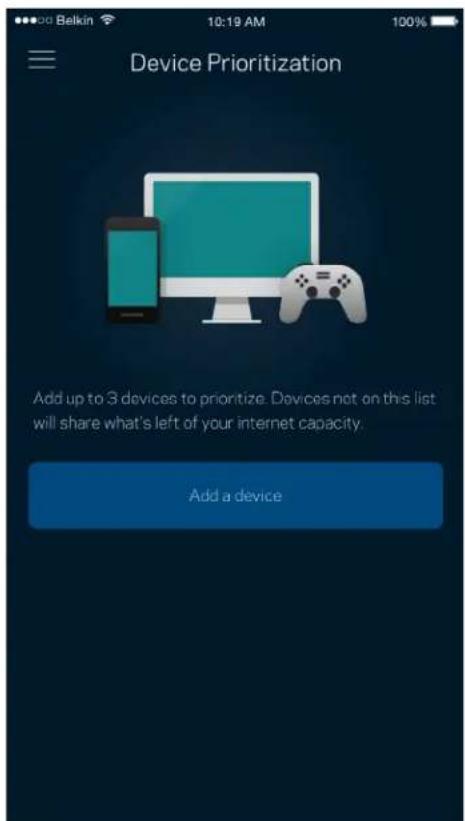
Seadmete tähtsuse järjekorda seadmine
Valige kuni kolm seadet, mis kasutavad internetiuhendust eelisjarjekorras. Nendel seadmetel - juhtmega ja/voijuhtmeta uhendatud - on uhendatuna alati parim juurdpeas. Teie rueter teostab kiirustesti, et kindlaks teha, kuidas on koige parem jaotada Wi-Fi vorku eelisjarjekorras olevate seadmete vahel. Teised seadmed jagavad jarelejanud voimsust.
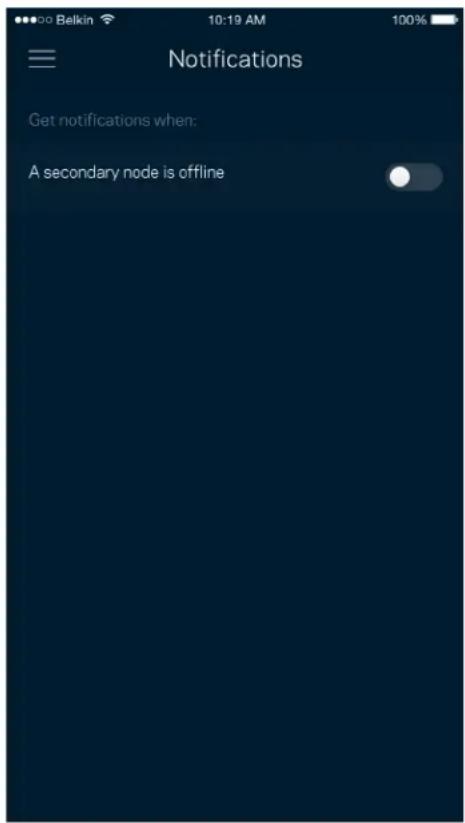
Teated
Kui teil on mitu solmpunktti, saab rakendus teid teavitada, kui susteemi alamsolmed jävad vorguhenduseta. Alamsolmed on need, mis ei ole modemiga ühendatud. Te peate omia mobilseadme sātetes teavitused sisse lulitama, et lubada rakendusel teid teavitada.
Vörgu/ruuter administrfreerimine
Kasutage vorgu adminstreerimisekraani, et muuta ruuteri parooli ja vihjet ning kontrollida omruuteri erinevaid identifikaatoreid (mudeli number, seerianumber ja IP uksikasjad).
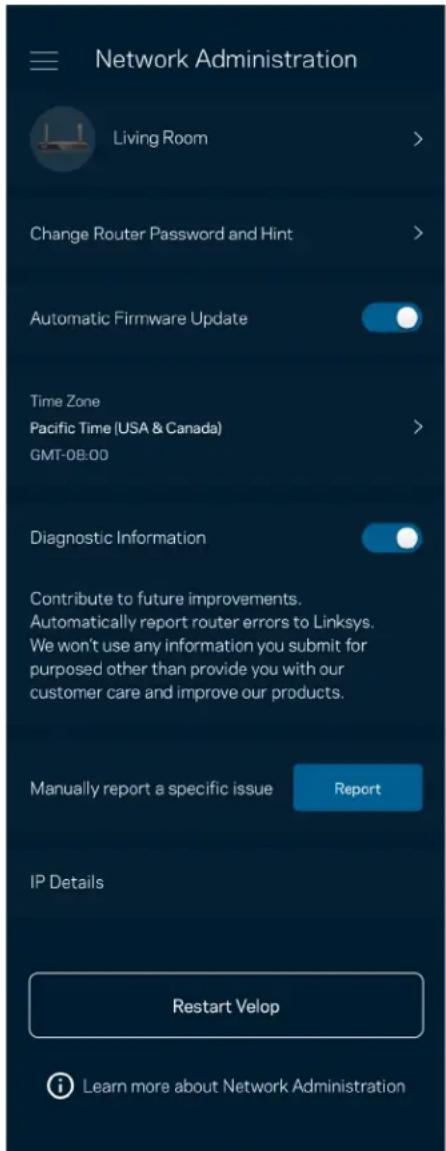
Valige voimalus raporteerida Linksysele automaatself forgetest ja panustage Wi-Fi vorgu paremaks muutmisesse. Spetsiifllistest probleemidest voite Linksysele ka kasiitsi raporteerida.
Koos problemi kirjeldusega saadetakse ka alljargnev teave.
| Rakenduse versusoon | Sisselogimise:tüpp (pilv: naita seotud e-posti aadressi, kohalik: kuva „Router admin“ (ruuteri administaator) |
| Seadme mudel | WAN-ühenduse:tüpp (kuva Wi-Fi või ethernet) |
| Seadme OS-versoon | Aeg: kuupäev (kuu/päev/aasta, kellaag, ajavönd) |
Täpmad seaded
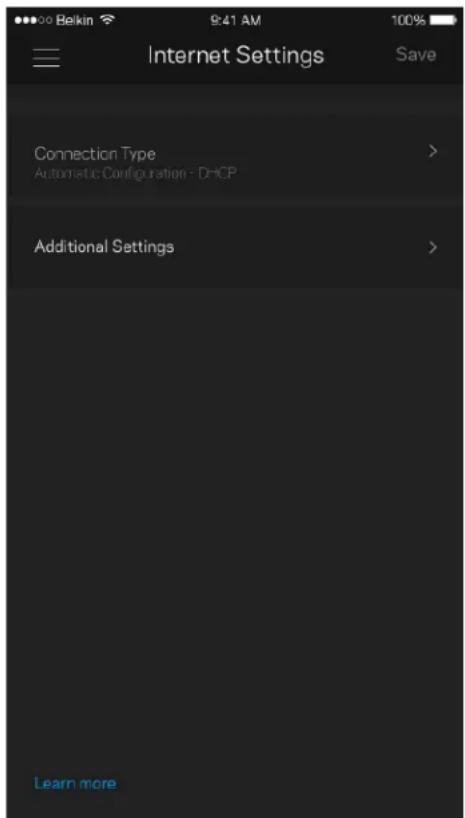
Internetiseaded
Saate valida, kuidas teie ruiter internetiga uhenduse loob. Vaikevalik on automaatne konfigureerimine - DHCP. Teised uhenduse tübid olenevad teie internetiteenuse pakkujast voi sellest, kuidas planite oma ruuterit kasutada. Edasijoudnud kasutajad saavad kasutada lisaseadeid, et kloonida MACi Aadresse ja märata maksimaalset edastusüksust (MTU, maximum transmission unit).
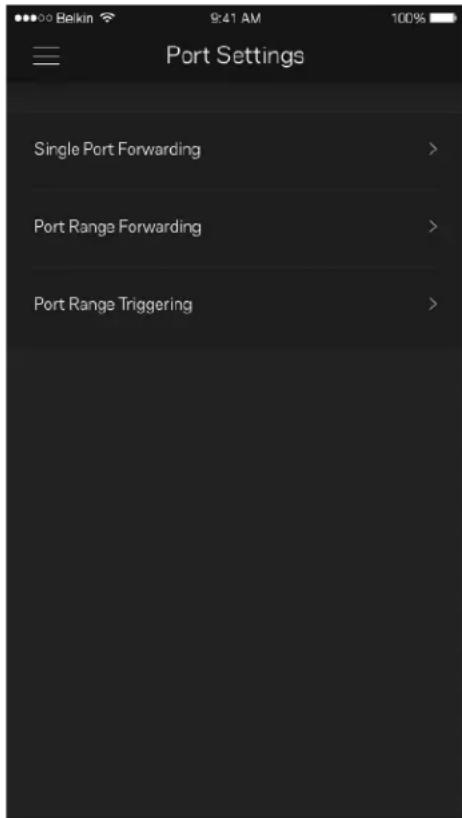
Pordi seaded
Edastamine cordis - uksiku pordi, mitme pordi voi portide vahemiku jaoks - kindlasse porti voi portidesse saabunud liklust edastatakse Wi-Fi vorgus olevasse kindlasse seadmesse voi porti. Portide vahemiku kavitamise kigus jalgib teie ruuter valjaminevaid andmeid kindlate pordinumbrite kohta. Teie rueter jatab meelde andmeid pariva seadme IP-aadressi, nii et kui soovitud andmed jouavad kohale, saadetakse need ogigesse seadmesse tagasi.
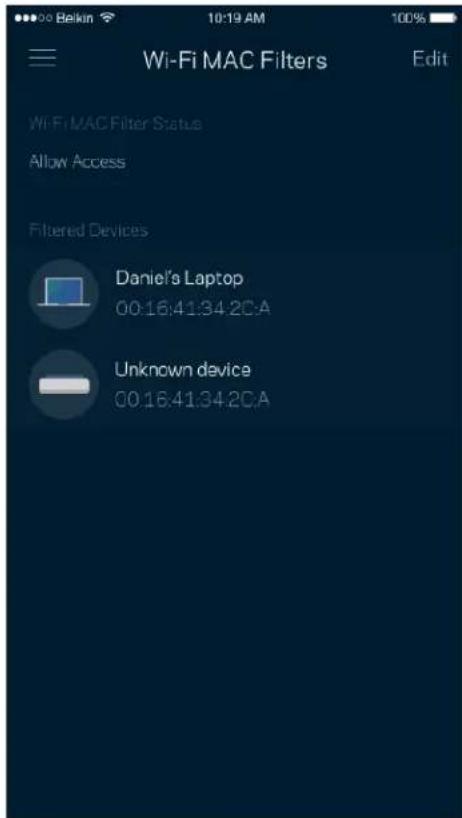
Wi-Fi MAC-filtrid
Igal vorguseadmel on unikaalne 12-kohaline meedia jurdepaa reguleerimise (MAC, media access control) Aadress. Vite luua loendi MACi aadressidega ja seejarel lubada voi keelata nende seadmete jurdepaa steie Wi-Fi vorku.
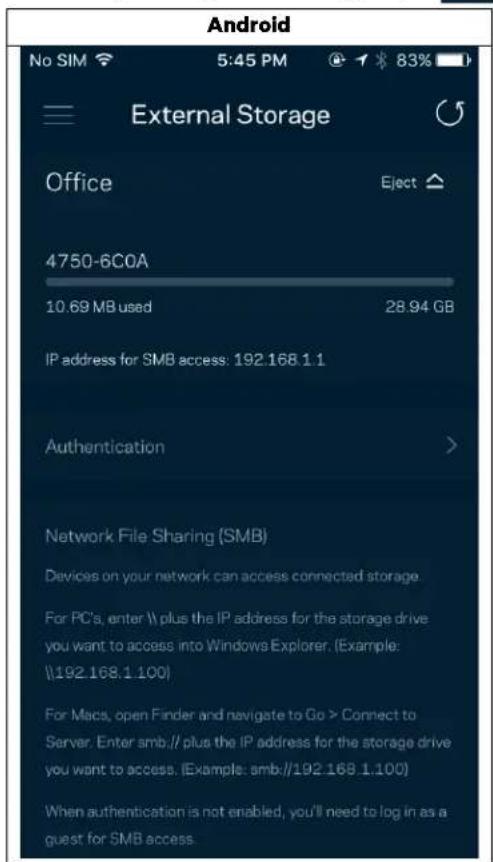
Välismälu
Vaadake esipaneelil, milisse s ome on vaine ajam uhendatud, kontrollige, palju vaba ruumi on jaanud ning autoriseirmise voimaldamiseks märake kasutajanimi ja parool. (Ainult siis, kui draiv on uhendatud ruuteri USB-porti.) Andmete kaotsimineku valtimiseks puudutage kindlasti nuppu Eject enne draivi eemaldamist.
Kirustest
Vige labi kiirustest veendumaks, et saate sellised kiirused, mille eest maksate. Samuti aitab kiirustest seada seedmeid tahtsuse järjkorda, kuna tulemused maaravad, kuidas Wi-Fi vastavate seadmete vahel jaotatakse.
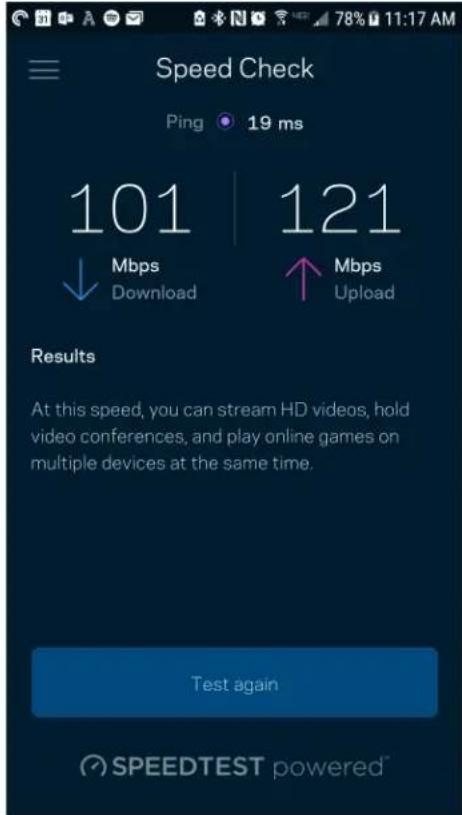
Allalaadimise kiirus naitab, kui kiiresti saadetakse internetisusu tei ruuterisse.
- Üleslaadimise kiirus naitab, kui kiiresti saate sisu internetti üles laidida.
Markus—internetu henduskiirus oleneb mitmest tegurist, sh ISP konto tuubist, kohalikust ja ülemaailmsest internetiliiklusest ja koduvorgus olevate seadmete arvust.
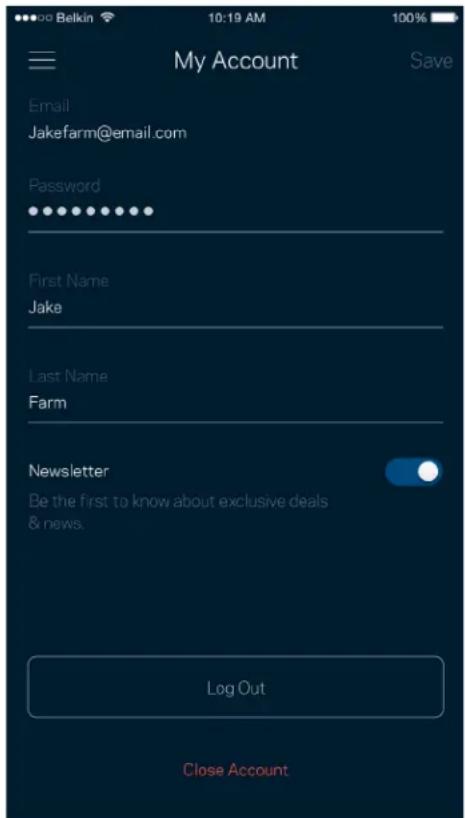
Minu konto
Muutke om Linksyse rakenduse parooli ja valige voimalus saada osa viimastest Linksyse uudistest ning pakkumistest.
Saadaval ainult siis, kui olete rakendusse sisse loginud om e-posti Aadressiga.
Tagaside
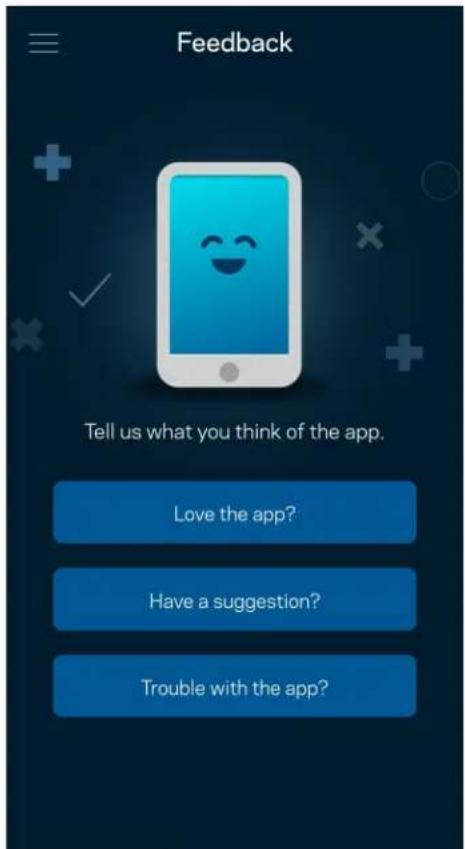
Siin saate meiega omaravamust jagada. Hinnake rakendust omarakenduste poes, saatke meile ettepanekuid vio raporteiger probleemist, mis takistab teil suureparase kogemuse nautimist.
Abi
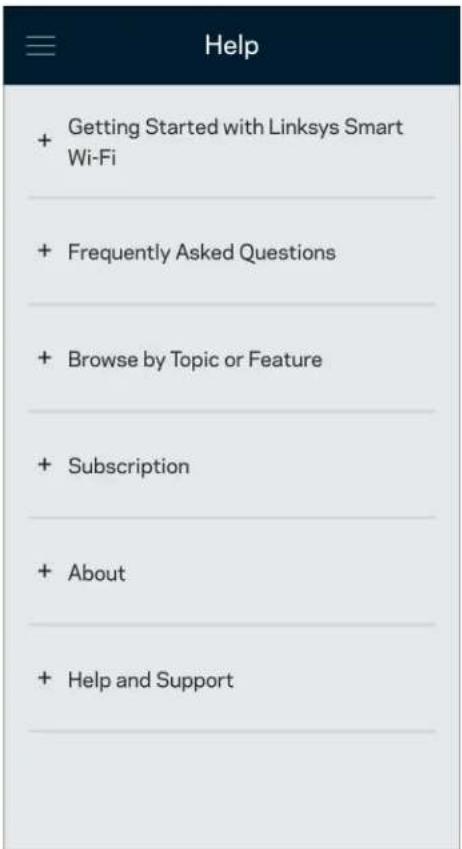
Kas teil on rakendusega probleeme? Soovite lihtsalt rakenduse kohta rohkem teada saada? Puudutage selgituste saamiseks valikut „Help“ (Abi).
Löime seadistuse ajal turvalise administraatori parooli. Selle muutmiseks puudutage valikuid Network/Router Administration (vörgu/ruuteri adminsteerimine) ja Change Admin Password and Hint (administraatori parooli ja vihje mutmine).
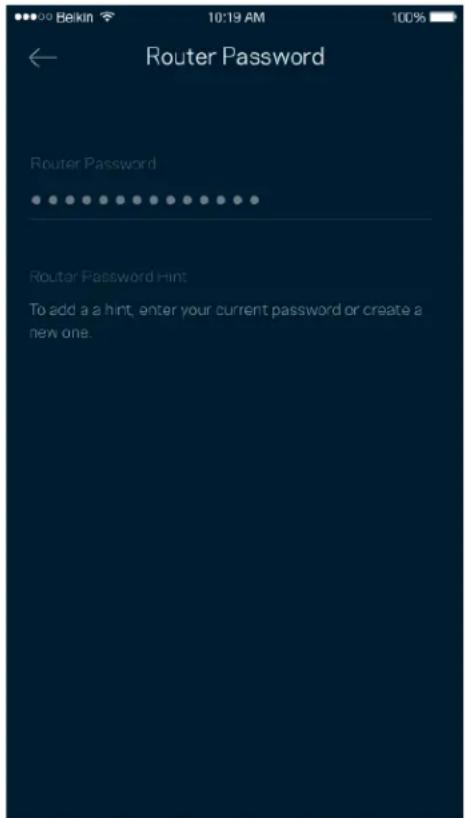
Selleks et hoida omruuter turvalisena, saadame teile e-kirja, kui keegmuudab ruuteri parooli.
Kuidas taastada ruuteri tehasesatted
Te ei peaks kunagi MR5500-seeria ruuterit tehaseseadetele lahtestama - see on vga hairiv protssess. Tehasesatele lahtestamine taastab teie ruuteri susteemi samasse seisundisse, milles see oli karbst valja vottes. See tahendab, et teil taleb koik uesti seadistada. Koik satted, mille olete seadistuse alguses ja hiljem märaranud, sh Wi-Fi nimi, paroolid, turbetübid, kustutatakse. Kologi juhtmeta seadmete uhendus Wi-Fi vorguga katkestatakse.
Tehasesatete lahtestamiseks:
Ruter peab olema toitega uhendatud ja sisse lulitad. Vajutage ja hoidke all nuppu Reset (Lahesta) tagapaneeil. Ruteri peal olev tuli vilgub punaselt. Arge vabastage nuppu enne, kui tuli kustub ja seejarel uesti saravpunaseks muutub.
Kuidas ruuterit seinakülge kinnitada
Teie MR5500 seeria ruuteri alakuljel on sheina kulge kinnitamiseks augud. Riputage ruuter M3 x 20 mm kruvidega.
Tehnilised andmed
Linksys MR5500
Mudeli nimetus Kahesüsteemne Wi-Fi 6 silmusvörgu ruuter, AX5400
Mudeli number MR5500
Kommutaatori pordi kiirus 10/100/1000 Mb/s (Gigabit Ethernet)
Raudiosagedus 2,4 GHz ja 5 GHz
Antennide arv 2 valist reguleeritavat antenni (mittearavoetavad), 1 siseantenn
Pordid USB 3.0, Ethernet (1-4), internet, toide
Nupud Power (Toide), Reset (Lähtesta), WPS
Salvestustuimi failisüsteemi FAT, NTFS, HFS+ tugi
Keskkondlik
Möstmed 8,46" x 6,10" x 2,20" (215 mm x 155 mm x 56 mm)
Seadme kaal 1,26 lbs (574 g)
Toide 12V / 2A
Sertifikaadid FCC, IC, CE, Wi-Fi (IEEE 802.11a/b/g/n/ac/ax)
Kasutamistemperatuur 32 kuni 104^ (0 kuni 40^ )
Hoidmistemperatuur -4 kuni 140°F (-20 kuni 60°C)
Kasutamisniiskus 10% kuni 80% suhteline ñhuniiskus, mittekondenseeruv
Hoidmisniiskus 5% kuni 90% ,mittekondenseeruv
Markused
Regulatiivse, garantii- ja ohutusteabe saamiseks minge Linksys.com/support/MR5500.
Jatame endale 6iguse teha muudatusi tehilistes andmetes teid teavitamata.
Maksimaalne sooritus pohineb IEEE standardi 802.11 tehnilistel andmetel. Tegelik sooritus vob varieeruda, kaasa arvatud madalam juhtmeta vorguuhenduse voimsus, andmete liukumiskirus, ulatus ja kaetus. Sooritus soltub paljudest teguritest, tingimustest ja muutujatest, kaasa arvatud juurdepaaasupunktide kaugusest, vorgulikluse mahust, toote materjalist ja ehitusest, kasutatud operatsionisüsteemist, kasutatud juhtmeta toodete kombinatsionist, sekkumiset ja muudest ebasoosatesst asjaoludest.
Meie auhinnatud tehnilise toe saamiseksinge Linksys.com/support/MR5500 for award-winning technical support. BELKIN, LINKSYS ja mitmed muud totoenimed ja logod on Belkini ettevotete grupi kaubamargid. Nimetatud kolmandate osapoolte kaubamargid on vastavate omanike omandid.
LINKSYS
KÄYTTÖOPAS
MAX-STREAM
Dual-Band
MeshWiFi6
-reititin
MR5500 Series
