
Hydra Pro 6 - Router LINKSYS - Manual de utilizare gratuit
Găsiți gratuit manualul dispozitivului Hydra Pro 6 LINKSYS în format PDF.



| Tip produs | Router Wi-Fi 6 Mesh dual-band (AX5400) |
| Marcă | Linksys |
| Model | Hydra Pro 6 (MR5500) |
| Dimensiuni (L x l x H) | 215 mm x 155 mm x 56 mm |
| Greutate | 574 g |
| Alimentare | 12 V, 2 A |
| Conectivitate | Wi-Fi 6 (802.11ax) dual-band 2,4 GHz și 5 GHz |
| Debit maxim | AX5400 (până la 5 400 Mbit/s) |
| Porturi Ethernet | 4 porturi LAN Gigabit (10/100/1000) + 1 port WAN Gigabit |
| Port USB | 1 port USB 3.0 |
| Antene | 2 externe fixe + 1 internă |
| Siguranță wireless | WPA2/WPA3 personal mixt, criptare până la 128 biți |
| Control parental | Da, prin aplicația Linksys |
| Acces invitați | Da, cu parolă dedicată |
| Prioritizare dispozitive | Până la 3 dispozitive prioritare |
| Test de viteză integrat | Da, în aplicație |
| Stocare externă | Partajare prin port USB (FAT, NTFS, HFS+) |
| Funcție rețea mesh | Da, compatibil Wi-Fi Mesh Multiroom |
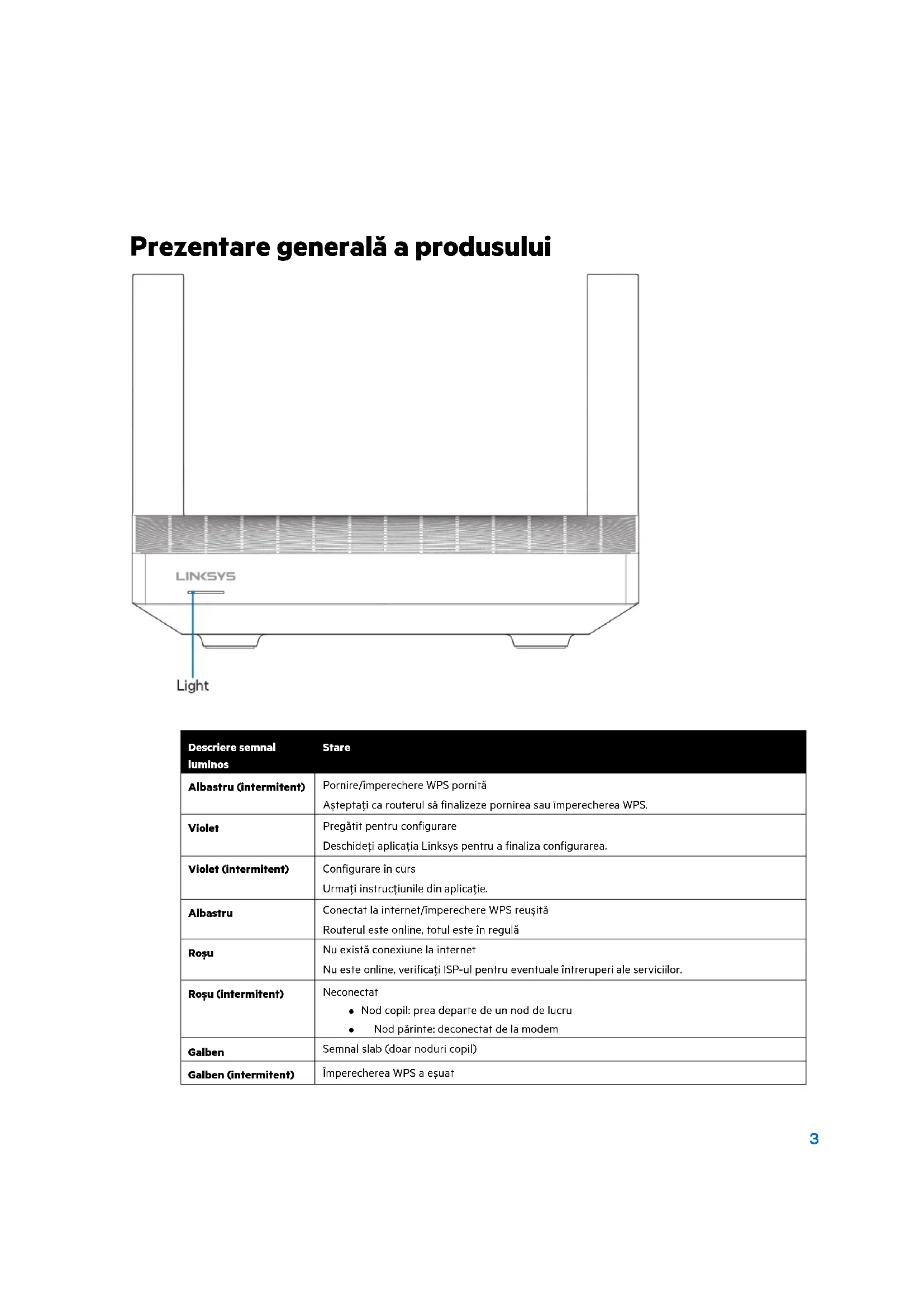
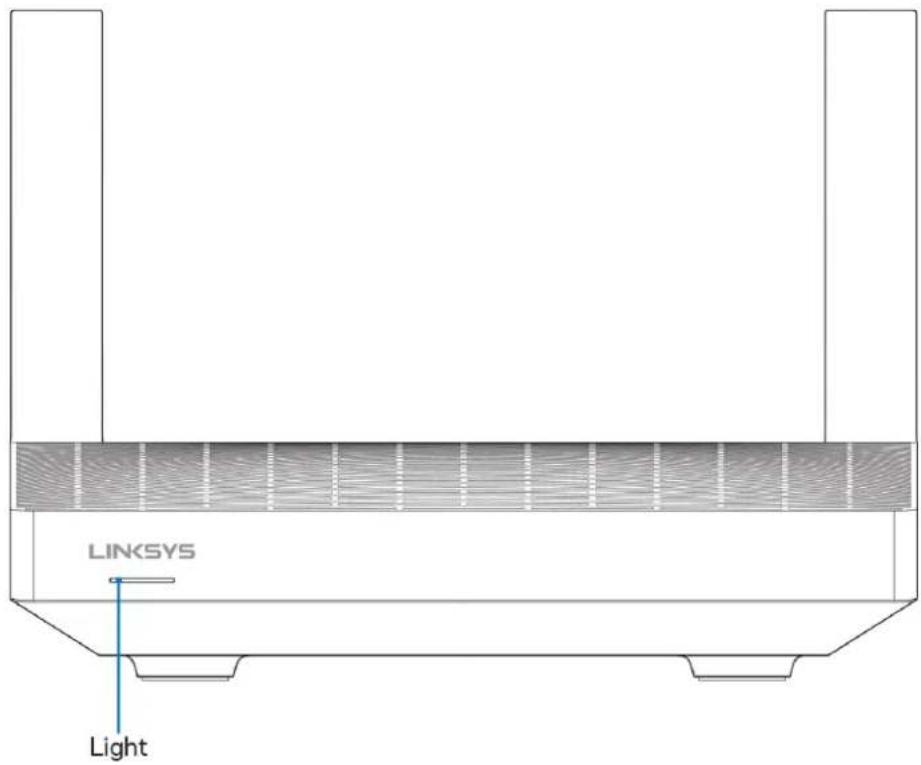
| Indicator luminos | Un indicator multicolor pe partea de sus |
| Temperatură de funcționare | 0 °C până la 40 °C |
| Umiditate de funcționare | 10% până la 80% HR fără condensare |
| Certificări | FCC, IC, CE, Wi-Fi (IEEE 802.11a/b/g/n/ac/ax) |
| Conținutul cutiei | Router, adaptor de alimentare, cablu Ethernet, ghid de instalare |
Întrebări frecvente - Hydra Pro 6 LINKSYS
Întrebările utilizatorilor despre Hydra Pro 6 LINKSYS
0 întrebare despre acest aparat. Răspundeți la cele pe care le cunoașteți sau puneți-vă propria.
Pune o întrebare nouă despre acest aparat
Descărcați instrucțiunile pentru Router în format PDF gratuit! Găsiți manualul dvs. Hydra Pro 6 - LINKSYS și luați din nou în mână dispozitivul dvs. electronic. Pe această pagină sunt publicate toate documentele necesare pentru utilizarea dispozitivului dvs. Hydra Pro 6 mărcii LINKSYS.
MANUAL DE UTILIZARE Hydra Pro 6 LINKSYS
de retea cu bandă dubla
Gama MR5500
Cuprins
Prezentare generala a produsului 3
Ajutor 5
Undeputei gasi ajutor supplementar 5
Configurare 6
Ceveiavea nevoie 6
Setarile systemuljcomplet WI Fi Linksyspourucasa 8
Autentificati-vainaplicaitiaLinksys 8
Meniul de navigare 9
Tablou de bord 10
Dispositive 11
Pentru a vizualiza tau schimba detailiile dispositivului 12
Functii de control parental 13
Setar Wi-Fi 14
Setar Wi-Fi avansate 15
Conectati un dispositiv cu WPS 16
Verificare viteză 25
Contul meu 26
Feedback 27
Ajutor 28
Conectativadirectlrouteruldvs. 29
Parolä router 30
Cum sa va reseta i dispositivul la setarile din fabrica. 31
Instruii penta routerulipe perete 31
Specifications 32
Linksys MR5500 32
Cerinte de mediu 32
Prezentare generală a produsului
| Descrìere semnal lūmínos | Stare |
| Albastru (intermitent) | Pornire/imperechere WPS pornità Aşteptați ca routerul să finalizeze pornirea sau Imperecherea WPS. |
| Violet | Pregătit pentru configurare Descideti aplicăția Linksys pentru a finaliza configurarea. |
| Violet (intermitent) | Configurare în curs Următi instrucțiunile din aplicătie. |
| Albastru | Conectat la internet/imperechere WPS reusită Routerul este online, totul este în regulă |
| Rosu | Nu există conexiune la internet Nu este online, verificăți ISP-ul pentru eventuale intreruperi ale serviciilor. |
| Rosu (intermitent) | Neconectat • Nod copil: prea departe de un nod de lucru • Nod părinte: deconnectat de la modem |
| Galben | Semnal slab (doar noduri copil) |
| Galben (intermitent) | Imperecherea WPS a eșuat |
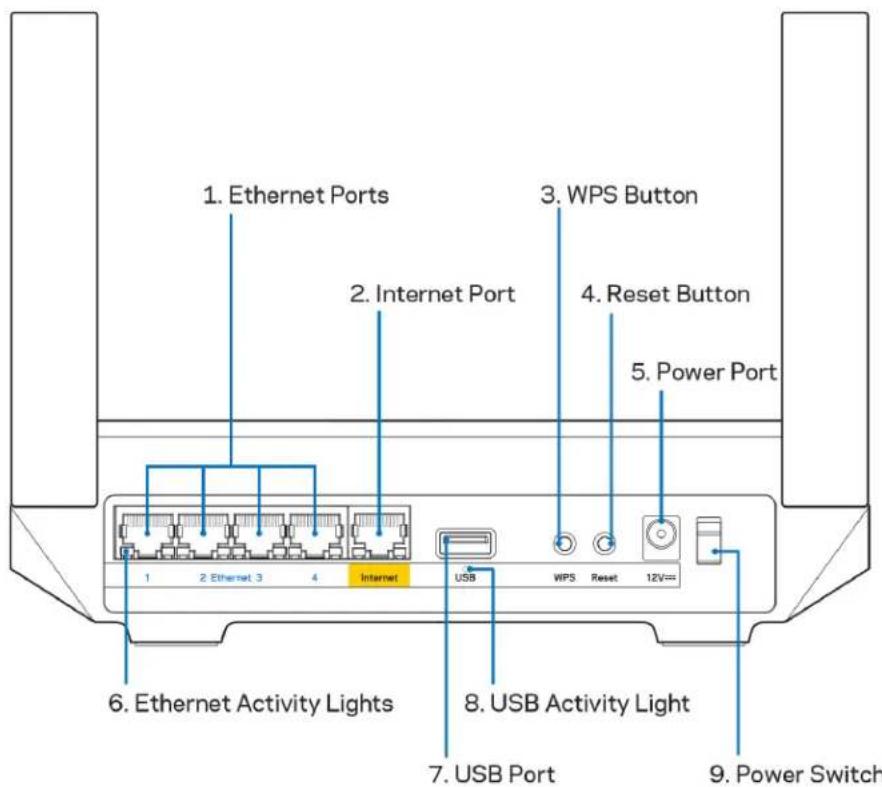
Porturile Ethernet (1)—Conectaţi caburile ethernet la aceste porturi gigabit albastre (10/100/1000) si la dispositivele cu cablu din reteaua dvs.
NotaPentru o functionare optima la porturile Ethernet utilizcabluri CAT5e sau de categorie superioara.
Port de Internet (2)—Conecta un cabu ethernet la portul galben gigabit (10/100/1000) si la un cabu internet de banda larga/DSL sau la un modem de fibra optica. Dacautili acast router ca nod subordonat intr-un system Wi-Fi de tip plasa, puteti utilize acest port pentru a create o conexiune cu fir CATRE un alt nod.
Nota-Pentru o functionare optima, la portul de internetutiliza un cablu CAT5e sau de categorie superioar.
Bufon Wi-Fi Protected SetupTM (3)—Apasati pentru a conecta dispositive de retea care au WPS activat.
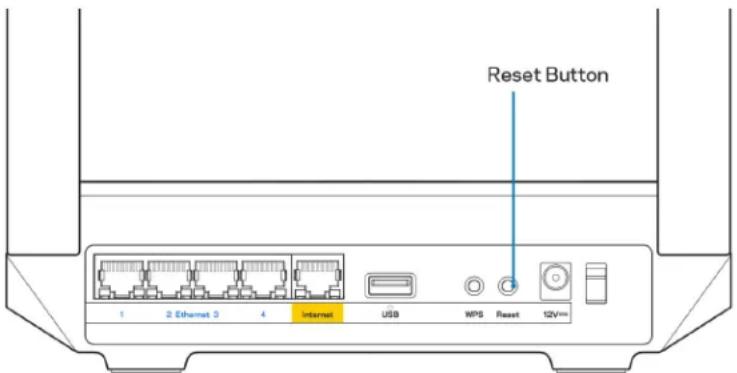
Buton Resetare (4)—Pentru a reseta routerul dvs. la setarile din fabrica, apasati si mentingeti butonul cat timp semnalul luminos din partea superioara a dispositivului are culoare rosie si lumineaza intermitent. Nu eliberati butonul inainte ca indicatorul sa se stinga si sa devina ulterior rosu intens.
Portul de alimentare (5) Conecta di adaptorul de curent alternativ inclus.
Lumini de activitate ethernet (6)—Luminile indică transferul de date prin cabul ethernet.
Port USB 3.0 (7) Conectati partajti unitati USB in reteaua dvs. sau pe internet.
Lumini de activitate USB (8)—Lumina indica transferul de date prin conexiunea USB.
Intrerupator de alimentare (9)—Apasati (on) pentru a porni routerul.
Ajutor
Unde puteti gashi ajutor supplementar
- Linksys.com/support/MR5500
- Sectiunea Ajutor a aplicatiei Linksys (initializati aplicata i facei clipe Ae jutor in meniul principal de navigare)
Nota-Licentele si notificarile pentru software-urile terteutilizate pentru acest produs pot fi vizualizeata http://supportlinksys.com/en-us/licenses.Contactatati http://supportlinksys.com/en-us/gplcodecenter pentru intrebari sau solicitari legate de coduri sursa GPL.
Configurare
IMPORTANT—Routerul dvs. din gama MR5500 poate fi configurat ca nod pärinte sau nod copil intr-un system Wi-Fi cu reea compleța pentru casa. Un nod primar trebuie conectat cu un cablu Ethernet la modemul dvs. sau la modem-ruterul dvs. Nodurile copil pot fi conectate fãră fir sau cu cabluri ethernet.
Daca adagati routerul ca nod parrnte la un system Velop de reea complea Wi-Fi existent, resetati toate nodurile la setarile din fabrica dupa ce routerul din gama MR5500 este configurat si funcionează.
Descárcati aplicatía Linksys. Aveti nevoie de aceastà aplicatie pentru a va configura routerul.
Accesati magazinul de aplicatii pentru dispositivul dvs. si cautati Linksys. Cautati aceastapictograma:
Ce veti avea nevoie
Instalati aplicata, descideti-o si urmati instruftiunile.
Nota-Aceastaplicatiuefunctioneazcu versiunea iOS 11.4 si versiani ulterioare si versiunea Android 6,0 si versiani ulterioare.
In timpul configurarii veci urea un cont Linksys Smart Wi-Fi astfel incat sa puteti utilizinga aplicataia pentru a vedea sau schimba setarile de system ale routerului din orice loc unde avei o conexiune la internet.
Printre numeroasele avantaje oferite de Linksys Smart Wi-Fi si aplicataia Linksys sunt:
Modificarea numelui Wi-Fi si a parolei
- Configurarea accesului invitatilor
Conectarea disposizitivelor cu WPS la Wi-Fi
- Blocarea internetului prin control parental
Testarea vitezei conexiunii la internet
Nota—Và vom trimite un e-mail de verificare. In timpul conectárii la reteaua dvs. de acasa, faceti clipe pe linkul din e-mail pentru a va conecta routerul la contul dvs.
Cu exceptia connectarii cablului de alimentare si a celui de ethernet, procesul de configurare al aplicatiei face restul operatiunilor in locul dvs. Dupa conectare, Utilizati aplicatiei pentru a va personaliza reteaua Wi-Fi setand un nume si o parola pentru aceasta. De asemenea, puteti numi routerul si nodurile secundare in functie de locurile in care sunt situate astfel incat sa le puteti identifica dacă este cazul.
Dacai intenotionati sà adugati noduri secundare pentru a crea acasa un system de retea completa Wi-Fi, configuraţi-le in raza de actiune a unui nod de lucru. Numai nodul principal trebuie conectat cu fir la modem sau la routerul modem. Nu va faceti grijji, aplicata iva va ajuta sà poziationati nodurile.
Imprima taceastagaipina apoi inregistrati reteaua Wi-Fi si setarile contului dvs. in tabelul de mai jos pentru referinta. Pstra tini formatilile dvs. la loc sigur.
| Nume rețea Wi-Fi | |
| Parolă rețea Wi-Fi | |
| Parolă router | |
| Nume rețea convite | |
| Parolă rețea convite | |
| Adresă e-mail de autentificare Linksys App | |
| Parolă pentru aplicăția Linksys |
Adresa dvs. de e-mail si parola pot fi utilize a partir a autentifica in LinksysSmartWiFi.com de pe un computer. Putei vizualiza sau administria sistemul Wi-Fi proprio intr-un browser de internet.
Utilizand aplicaia dvs. Linksys, puteti vizualiza sau schimba setarile systemui Wi-Fi, inclusiv setarile de securitate si controle parentale. Puteti accesa setarile de oriunde din lume dacai avei o conexiune la internet. Mai puteti accasa systemul dvs. direct din reteaua dvs. de acasa chiar dacau avei o conexiune la internet.
Autentificati-vă in aplicăția Linksys
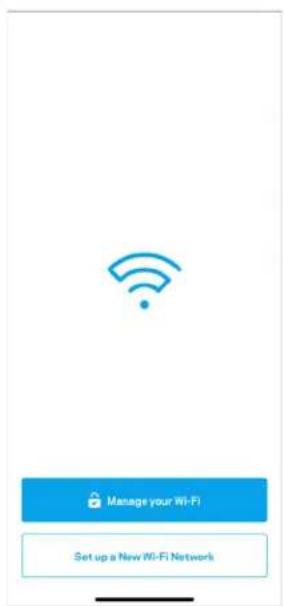
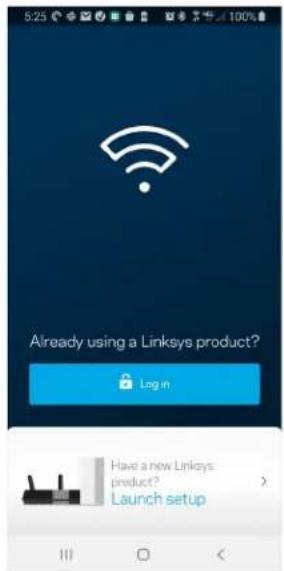
- Deschideti aplicata Linksys, atingeti Autenticare. iPhone
Android
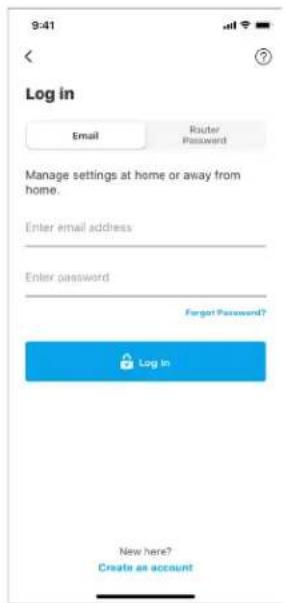
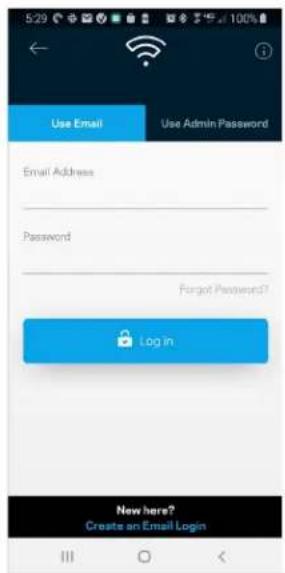
- Introduci adresa de e-mail pe care atiutilizat-o la crearea contului dvs.
- Introduci parola contului dvs.
- Atingeti Autentificare.
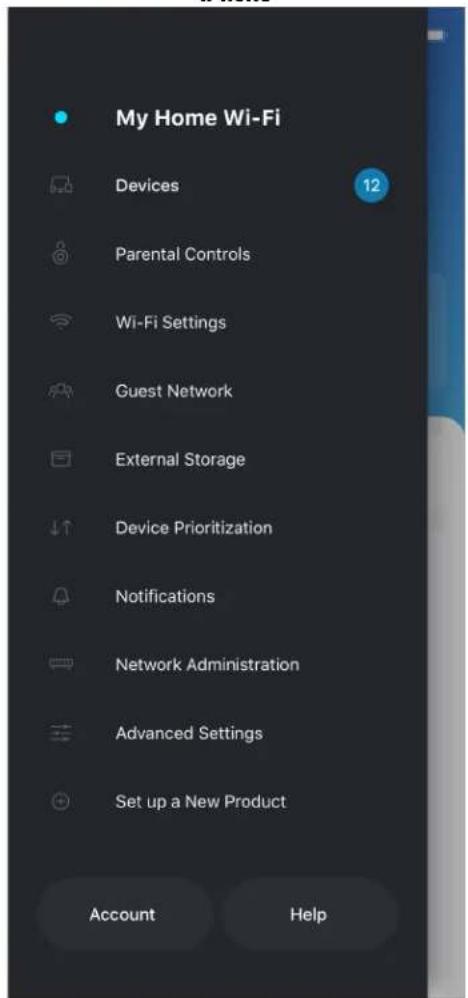
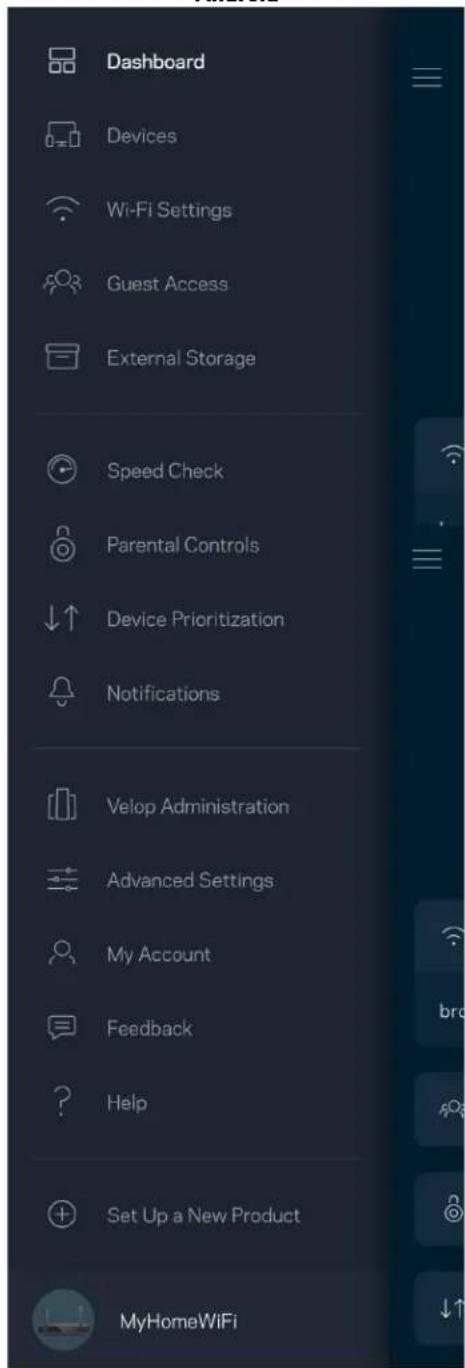
Menul de navigare
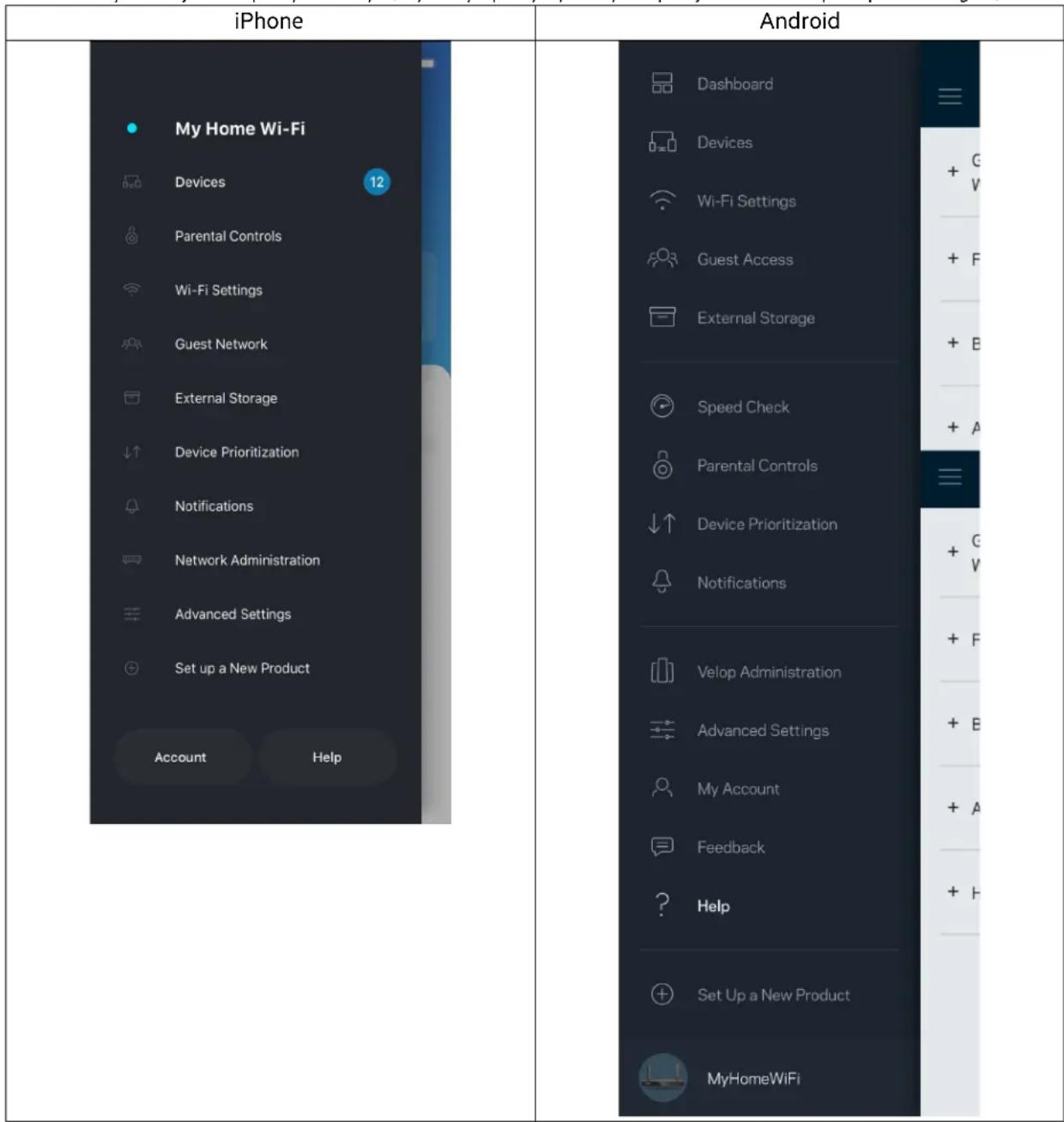
Atingeti pictograma de meniu pentru a naviga prin aplicatie.
iPhone
Android
Tablou de bord
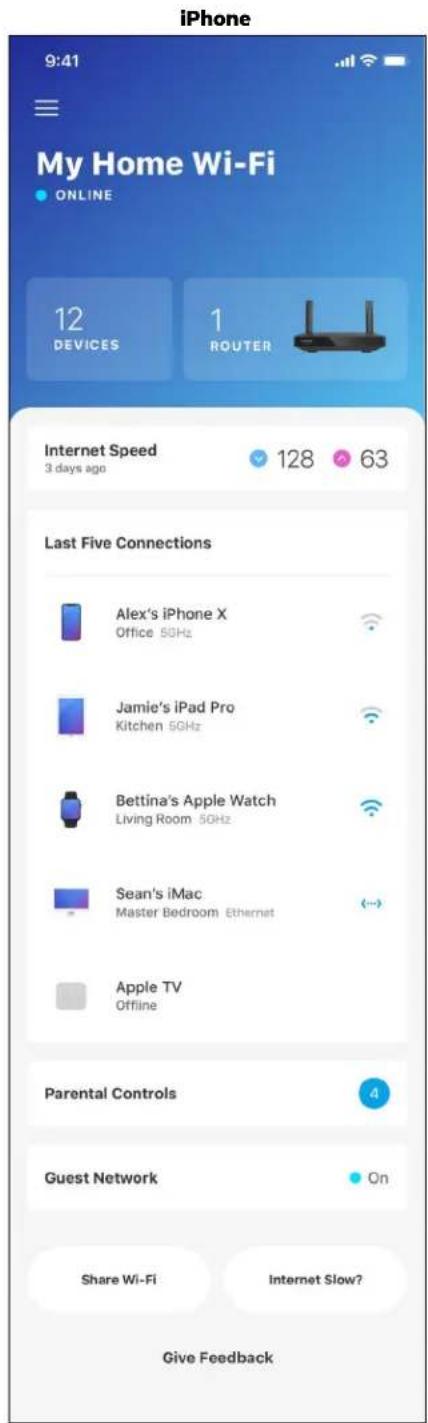
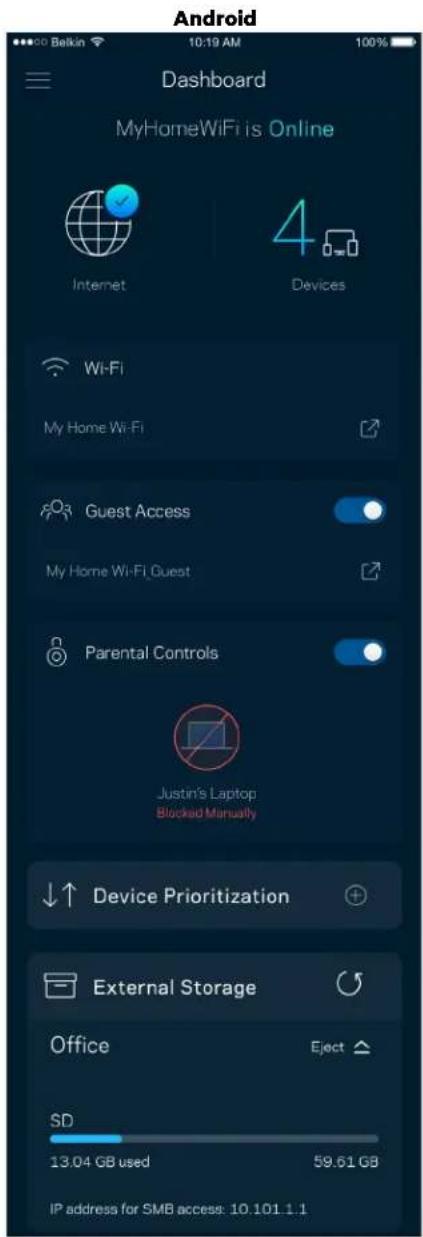
Tabloul de bord est o prezentare generala a retelei dvs. Wi-Fi. Vedeti cate dispositive sunt conectate la systemul dvs. Din Tabloul de bord puteti partaja parola dvs. Wi-Fi si activa accesul invitatior. Tabloul de bord afiseaz, de asemenea, dacexists dispositive pentru care este setat controul parental sau dacă dispositivele au fost prioritizate pentru acces Wi-Fi.
Dispositive
Vizualizi s schimbai detaliile pentru toate dispositivele conectate la Wi-Fi-ul dvs. Puteti vizualiza dispositivele din reteaua principala si din reteaua pentru invitati sau puteti afisa informati despre ficare dispositiv.
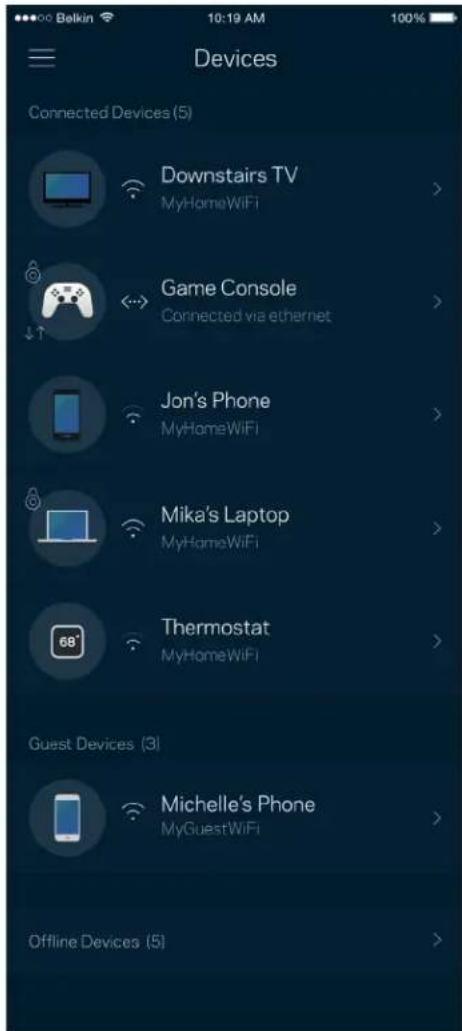
Pentru a vizualiza sau schimba detaliile dispositivului
Din ecranul Dispositive puteti editing numele dispositivelor sputi schimba pictograme dispositivelor. De asemenea, puteti prioritiza dispositive, puteti seta controlul parental sputi vedea detailii privind reteaua Wi-Fi. Atingeti orice dispositiv pentru a vedea detailii.
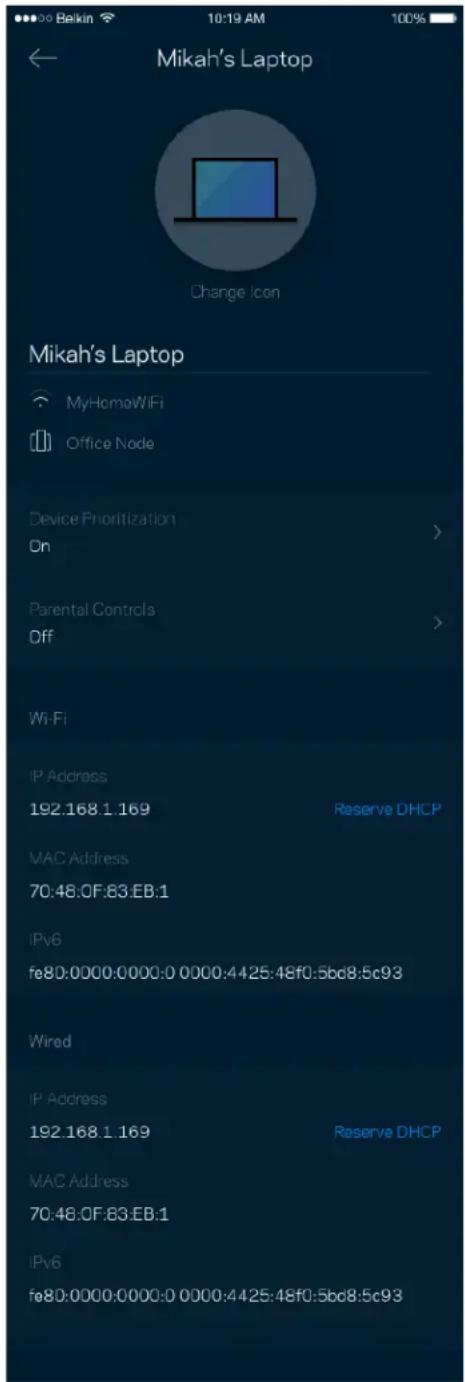
Functii de control parental
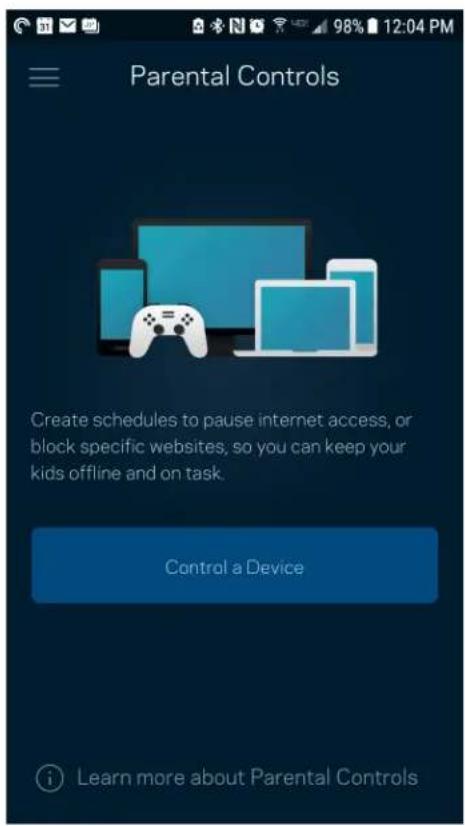
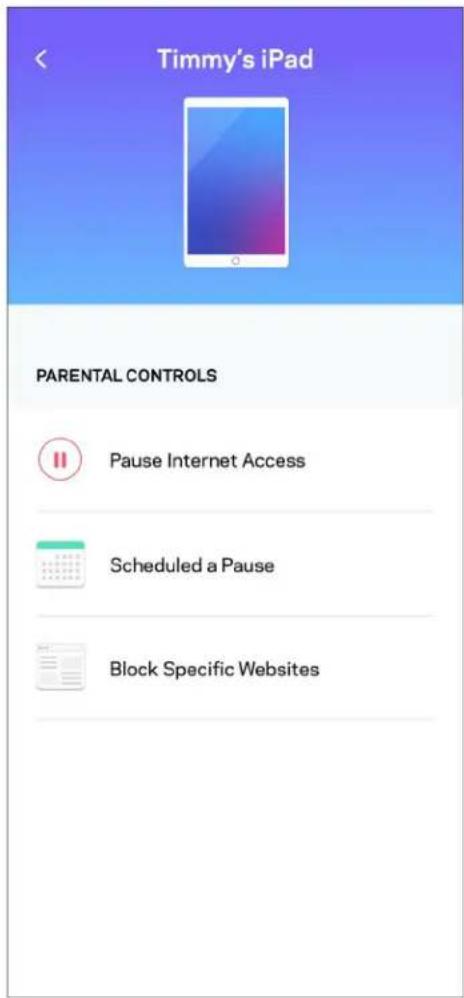
Controlul parental va permite sa controlati cand copii dvs. sunt online si ce fac online. Suspendati internetul pentru dispositive specifice Sau blocati site-uri web specifice.
Setári Wi-Fi
Vizualizi sau schimba numele si parola retelei Wi-Fi si pentru a conecta dispositive folosind Wi-Fi Protected SetupTM.
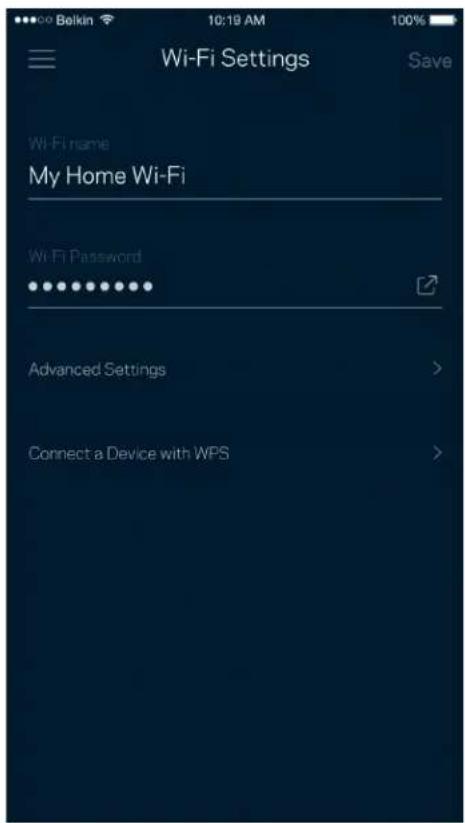
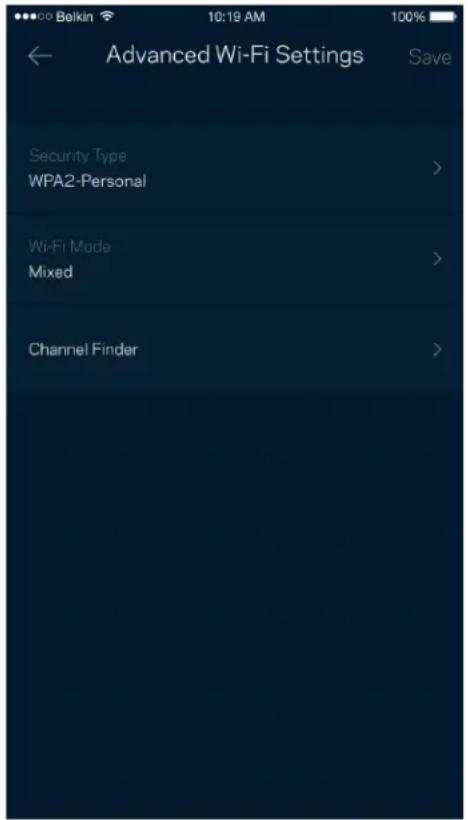
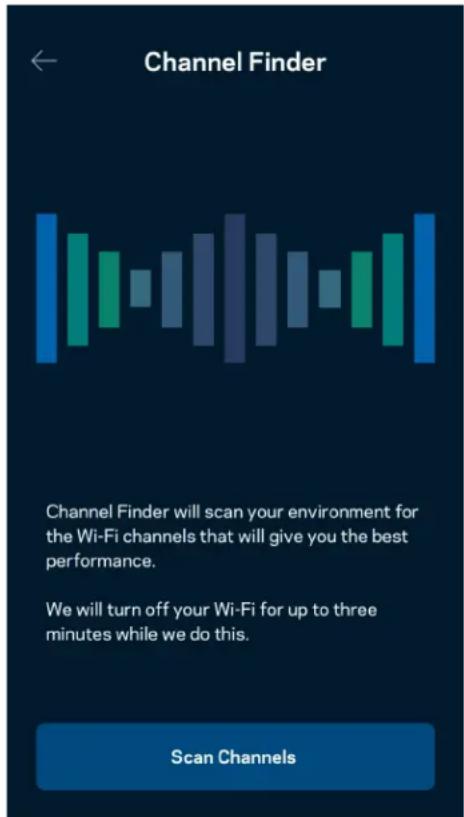
Utilizatori avansati pot modifica tipul de securitate implicit si modul Wi-Fi. Nu le schimbaiti, decat dacaveti multa experienta cu retele Wi-Fi. Channel Finder va cauta cele mai puin populate canale Wi-Fi din zona dvs., pentru a asigura cea mai buna performanata a systemului dvs. Daca avei mai multe noduri in systemul dvs., Channel Finder va gasi cel mai bun canal pentru ficare nod.
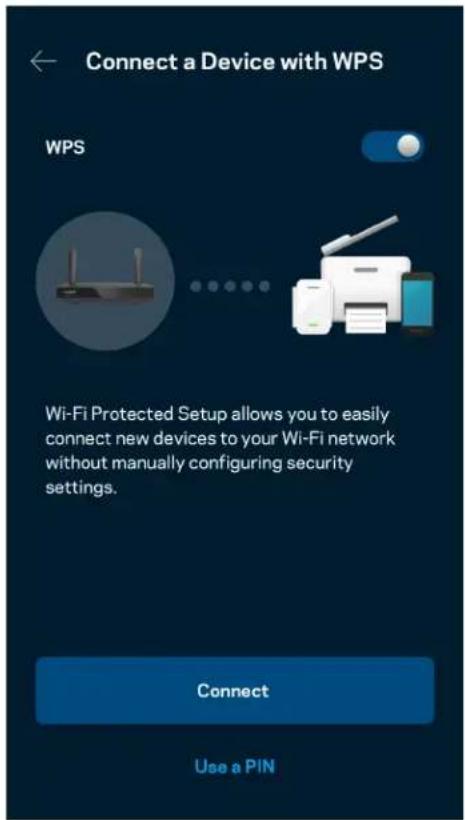
Conecta un disposizitiv cu WPS
Wi-Fi Protected Setup va permitted sa connectati in mod facil dispositive wireless la reteaua dvs. Wi-Fi fara a introduce manua setarile de securitate.
Acces retea invitat
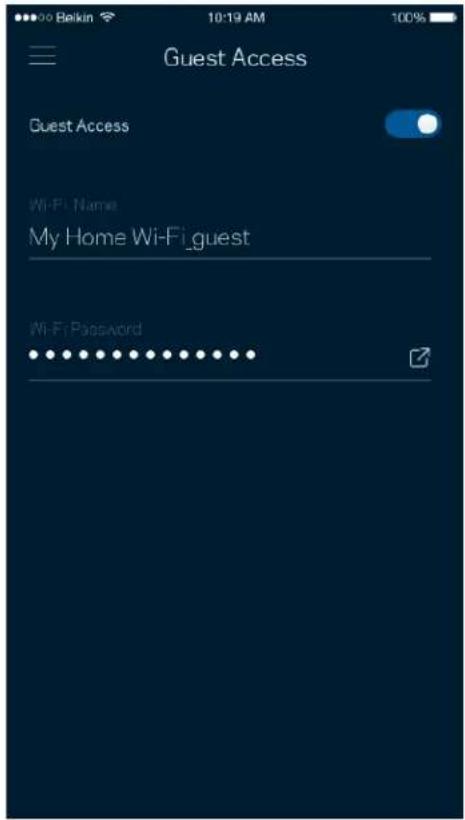
Utilizi ecranul Acces invati pentru a permite invitatilor sa treaca online, restric tionand accesul acestora la alte resurse conectate la Wi-Fi-ul dvs. Trimiteti parola prin mesaj text Sau e-mail.
Funcție de prioritizare a dispositivelor
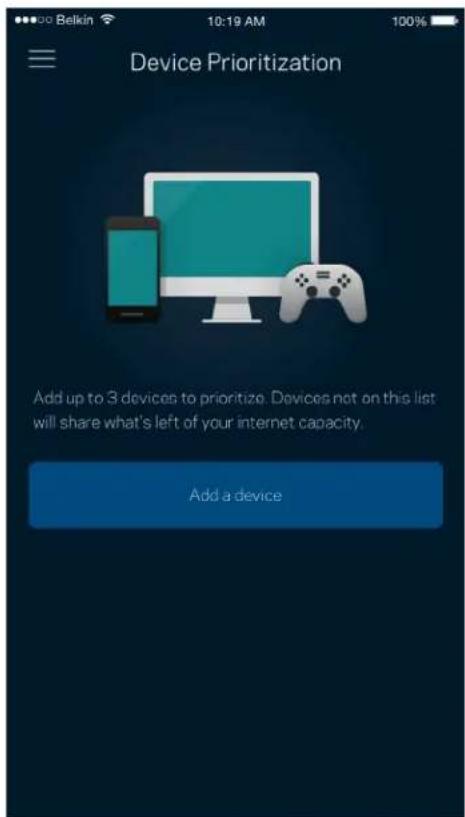
Alegei pana la trei dispositive pentru Utilizarea prioritara a conexionii dvs. la internet. Acele dispositive - cu fir si/sau fara fir - vor aveintotdeauna cel mai bun acces atunci canda sunt conectate. Routerul dvs. ruleaz o verificare de viteza pentru a determina cum sa distribuie cel mai bine sistemul Wi-Fi la dispositivele prioritizate. Alte dispositive vor partaja capacitatea ramasă.
Notificārī
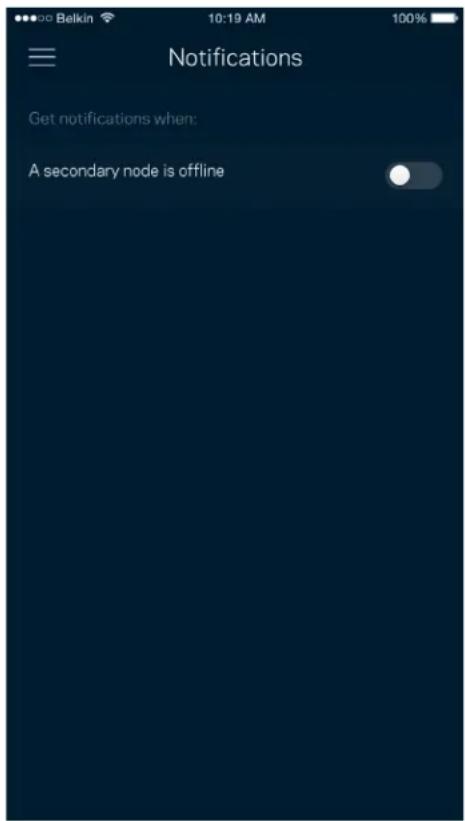
Dacă aveți mai multe noduri, aplicăția va poate notifică dacă nodurile secundare din rețeaua dvs. trec in modul offline. Nodurile copil sunt oricare noduri care nu sunt cablate la modem. Trebuie sa activăti notificările pe disposizitivul dvs. mobil pentru a permite aplicăției sa va notificie.
Administrare retea/rodter
Utilizi ecranul de Administrate a retelei pentru a schimba parola si indiciul routerului si pentru a verifica diferiti identificatori (numar de model, seriala si detali II) pentru routerul dvs.
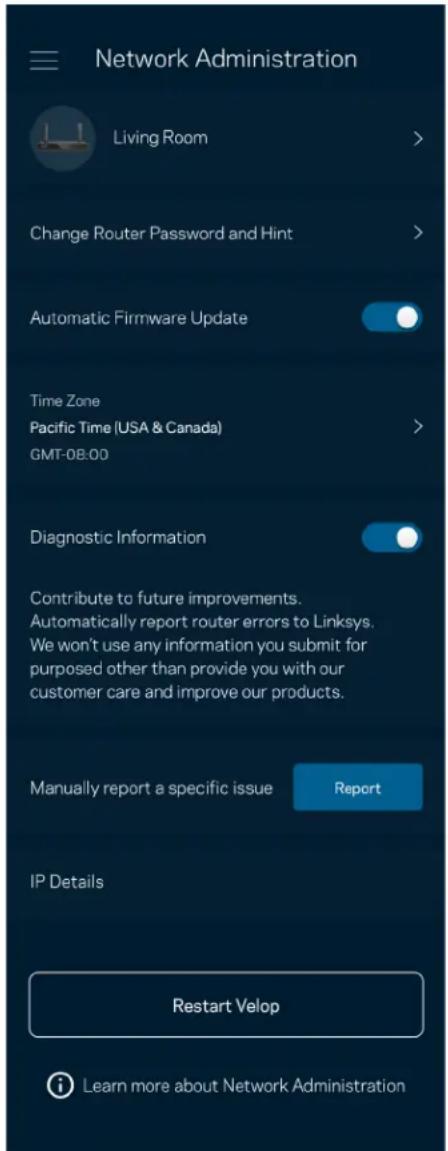
Optaqui prn raportare aomata a caderilor catre Linksys si contribuii la imbunatatirea experientei Wi-Fi. De asemenea, puteti raporta manual probleme specifie catre Linksys.
Informatile urmátoare vor fi trimise odata cu descrierea problemei:
| • Versiunea aplicatiei | • Tipul de autentificare (cloud: indicatori adresa de e-mail associată, local: afișare „Router admin") |
| • Model dispositiv | • Tip conexiune WAN (afișare Wi-Fi sau ethernet) |
| • Versiune sistem de operare dispositiv | • Oră: data (lună/zi/an, oră, fus orar) |
Setári avansate
Setári Internet
Puteti alege modul in care routerul dvs. se connecteazà la internet. Modul implicit este Configurare automata - DHCP. Alte tipuri de conectári depind de furnizorul dvs. de internet sau de modul in care doriti sαutiliziţi routerul. Utilizatori avansati pot utiliza Setari suplementare pentru a clona adresele MAC si pentru a seta MTU (unitatea de transmitere maxima).
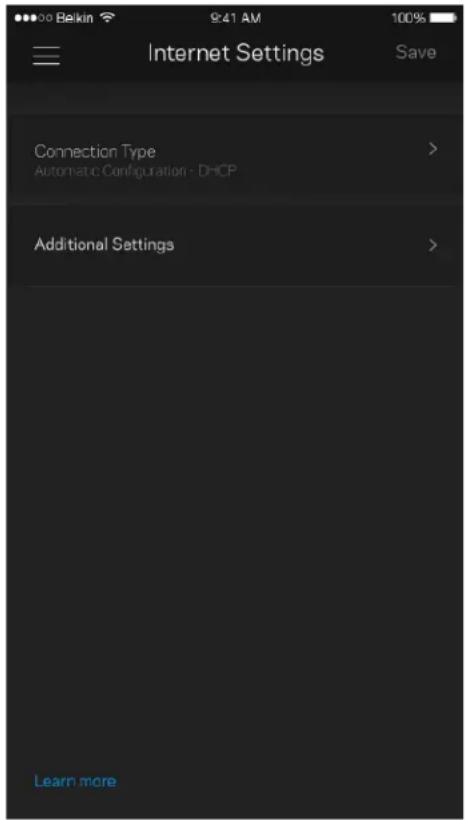
Setari port
Port forwarding (Redirectionare porturi)—pentru un singur port, mai multe porturi sau un interval de porturi—trimite trafficul care intrapeun port sau mai multe porturi specifie catre un dispositiv Sau port specific de pe reteaua dvs. Wi-Fi. La declanarea intervalului de porturi, routerul monitorizeaz datele de iesire ale portului respectiv. Routerul memoreaz adresa IP a dispositivului care solicitata datele astfel incat, cand datele solicitate revin, acestea sunt directionate inapoi la dispositivul corespunzator.
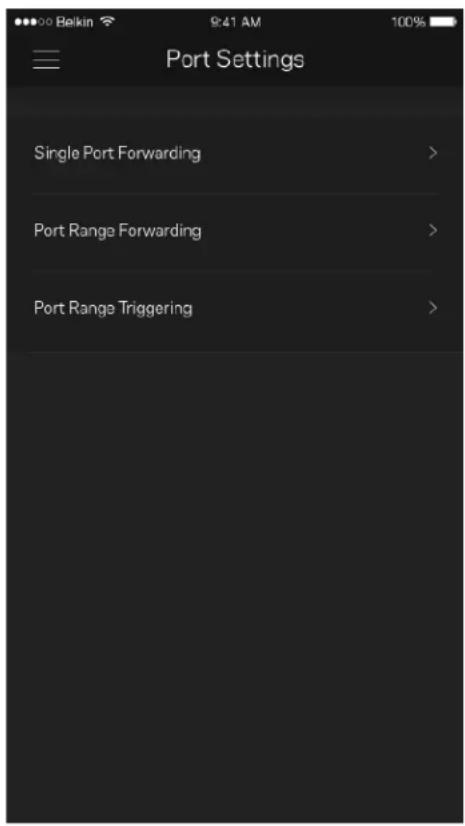
Filtre MAC Wi-Fi
Fiecare disposizitiv de reea are o adres MAC (media access control) unica, de 12 caractere. Puteti crea o lista de adre Mac siti puteti apois aperitei sa sa interzeci accesul acelor dispositive la reetaua dvs.Wi-Fi.
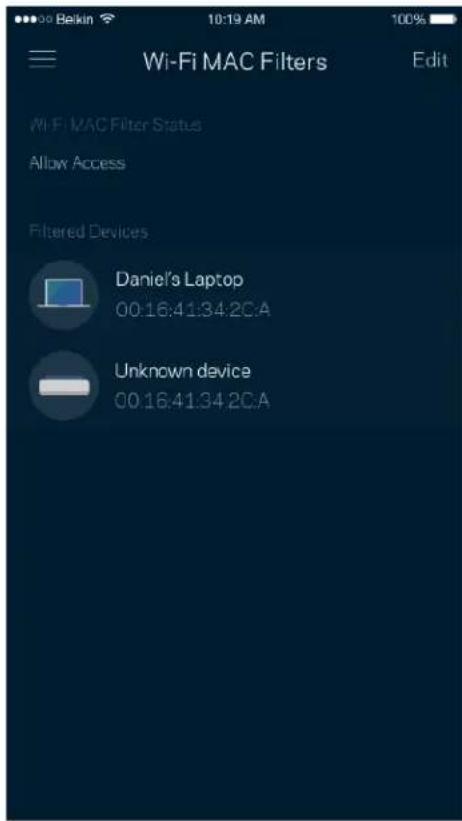
Stocare externa
In tabloul de bord, vedeti la ce nod este connectata o unitate externa, verificati spatui liber ramas si activati autenticare prin setarea unui nume de utilizator si a unei parole. (Numai atunci cand o unitate este connectata la portul USB al routerului dvs.) Atingeti optiene Eject (Scoatere) Inainte de a elimina o unitate, pentru a evita pierderea datelor.
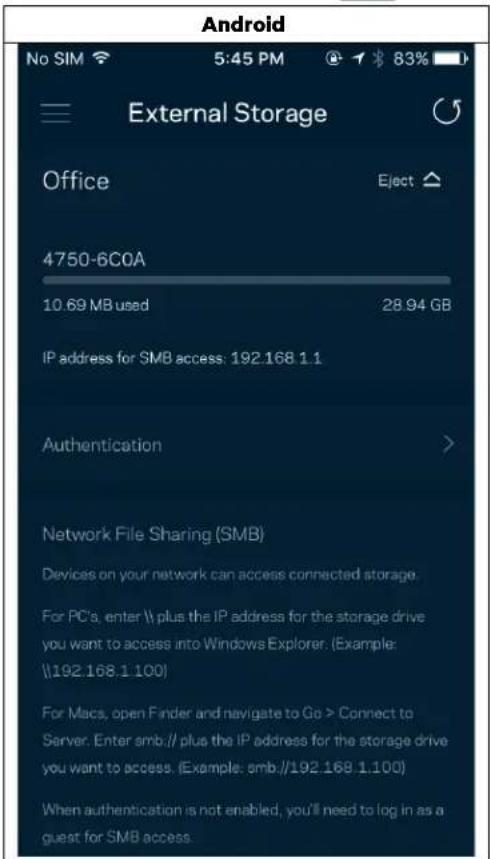
Verificare viteză
Rulati o verificare de viteza pentru a va asigura căBeneficii de viteza pentru care platiti. Verificarea de viteza ajută, de asemenea, la prioritizare dispositivelor, deoarece rezultatele determină modul in care Wi-Fi este distribuit CATRE dispositivele prioritizate.
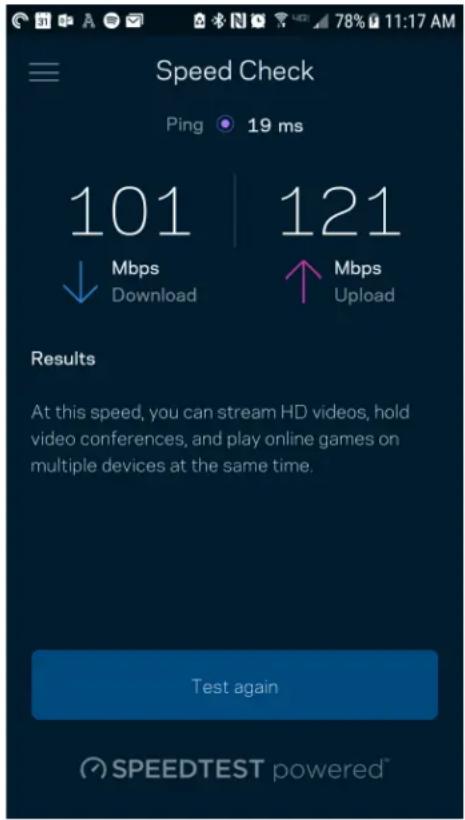
Viteza de descarcare este viteza cu care continutul de pe internet este transferat la routerul dvs.
Viteza de incarcare este viteza la care puteti incara un continut pe internet.
Note—Vitezele conexiunii la internet sunt determinate de mai multi factori, inclusiv tipul de cont ISP, traficul de internet local si global si numarul de dispositive din domiciliu care utilizeazaceeei conexiune la internet.
Contul meu
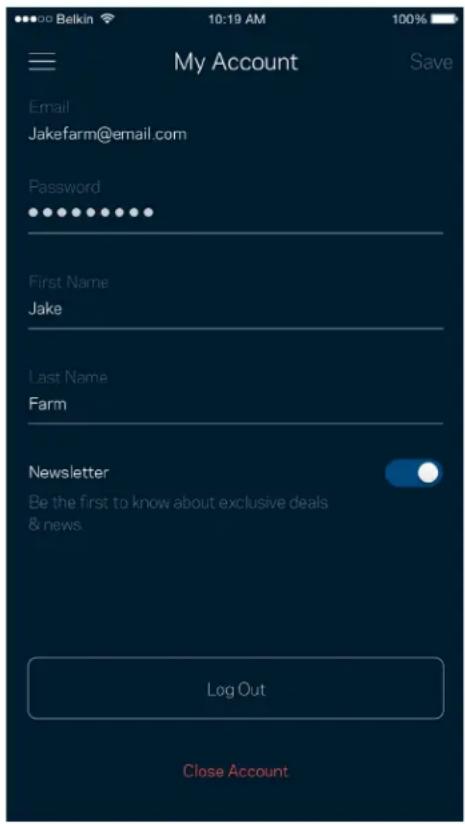
Schimbai parola aplicatiei dvs. Linksys si optati sa primiti ultimele nouta si oferte de la Linksys. Disponibil numai atunci cnd sunteti autentificat in aplicatie cu adresa dvs. de e-mail.
Feedback
Iata sansa dvs. de a ne spune opinia dvs. Evaluati aplicatia in magazinul de aplicaiti, trimiteti-ne o sugestie, sau raportati o problema care va afecteazá experientá de/utilizare.

Ajutor
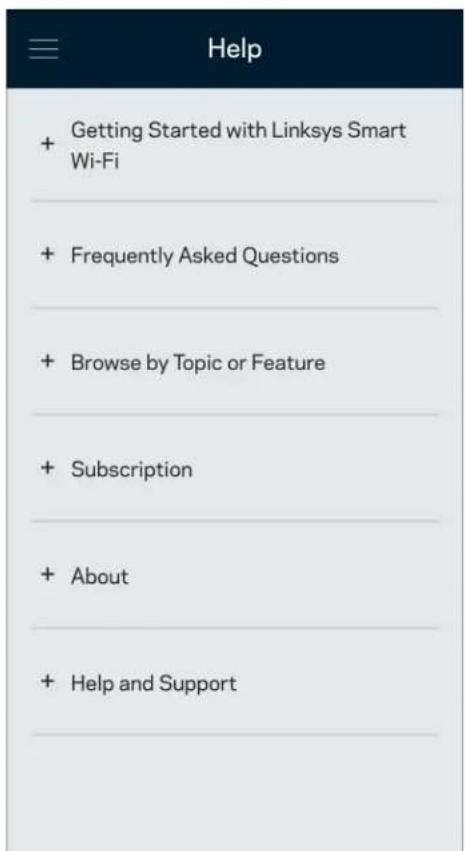
Avei probleme privind aplicata? Avei nevoie de ceva mai multe informati privind o functie? Atingeti Ajutor pentru ou explicaie.
Conectati-vă direct la routerul dvs.
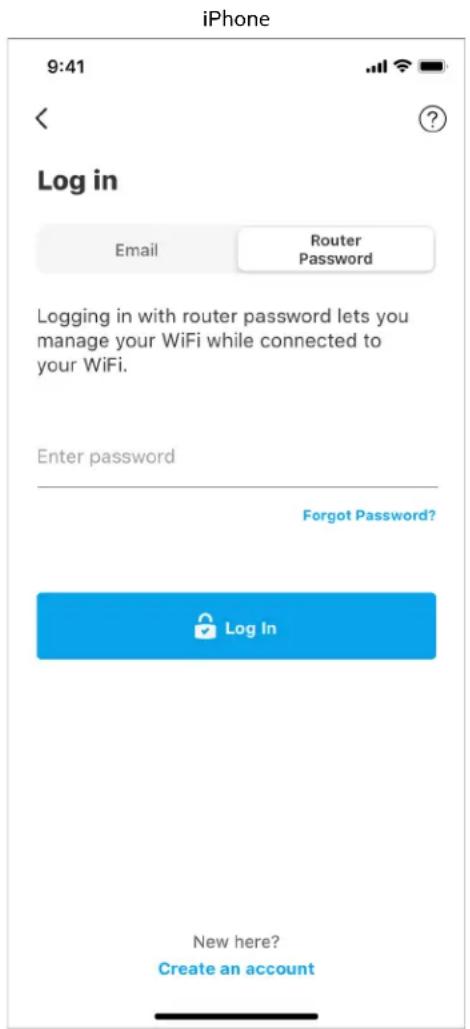
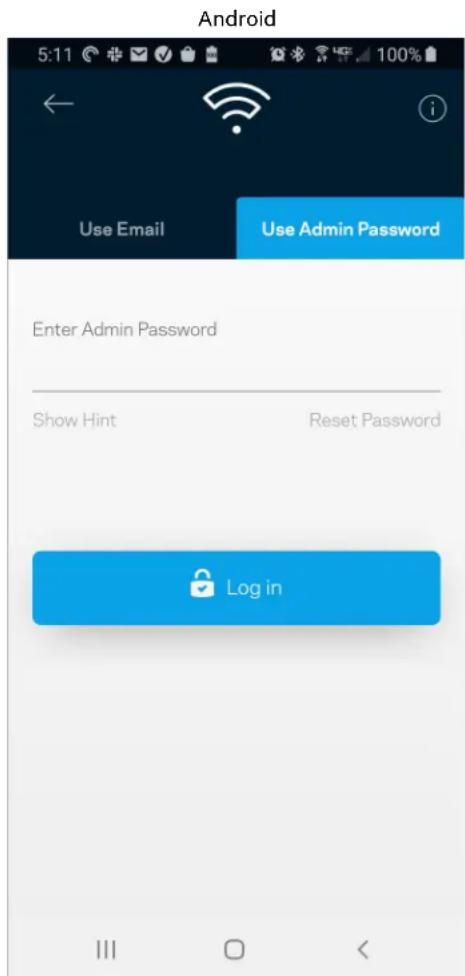
Chiar dacà nu sunteti conectat la internet, puteti accesa setárile routerului dvs. Conectati-va la numele rețelei dvs. Wi-Fi, lansati aplicata Linksys si selecti Autentificare folosind parola routerului din partea de jos a ecranului. Nu veți putea accesa contul Wi-Fi Linksysalandu sunteti online.
Parola router
Am creat o parola de administrator securizata in timul configurarii. Pentru a schimba parola, selecanti Administrare retea/rodter si Schimbare parola router si indiciu.
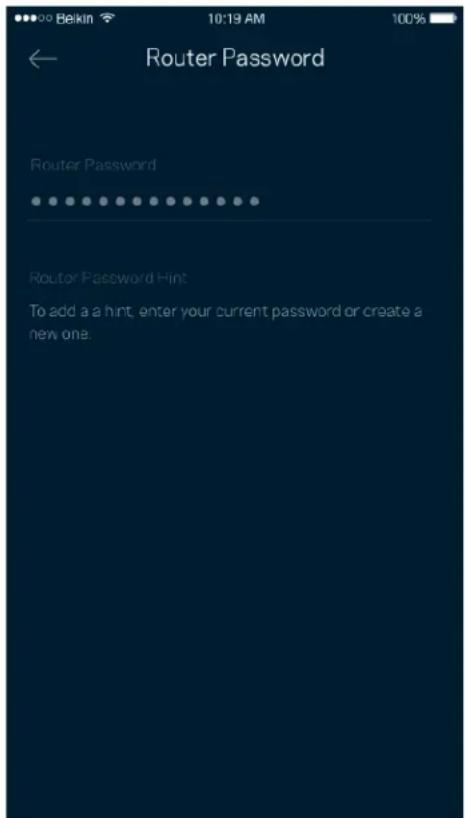
Pentru a v'mentine routerul in siguranta, v' vom trinite un e-mail in cazul in care parola routerului este schimbata.
Cum să vă resetați dispositivul la setările din fabrica.
Nu trebuie sá resetaṭi niciodata routerul din gama MR5500 la setärile din fabrica — este un proces foarte disruptiv. Resetarea la setärile din fabrica aduce routerul dvs. in starea Ṥ in care era cánd l-ati scos din cutie, necesitánd sá treceti din nou prin procesul de configurare. Toate setärile pe care le-ati personalizat iadrul procesului de configurare s i de atunci - elemente precum numele Wi-Fi, parole, tipul de securitate - vor fi ssterse. Toate dispositivele wireless se vor deconnecta de la Wi-Fi-ul dvs.
Pentru a reveni la setarile din fabrica:
Cand routerul este conectat la sursa de alimentare si pornit, apasa si mentine butonul Reset de pe panoul din spate. Semnalul luminos din partea superioar a dispositivului va lumina rou intermitent. Nu eliberati butonul inainte ca indicatorul sse stinga si sa devina ulterior rou intens.
Instructiuni pentru montarea routerului pe perete
Routerul din seria MR5500 este prevazut cu gauri pe partea inferioroara, pentru a facilita montarea pe perete. Fixati routerul pe perete cu suruburi M3 x 20 mm
Specifications
Linksys MR5500
Nume model Router Wi-Fi 6 de retea cu banda dubla, AX5400
Numar model MR5500
Viteza port switch 10/100/1000 Mbps (Gigabit Ethernet)
Frecventa radio 2,4 GHz s i 5 GHz
Nr. de antene 2 antene externe reglabile (nedetaabile), 1 antenna interna
Porturi USB 3.0, Ethernet (1-4), Internet, port de alimentare
Butoane Pornit, Reset, WPS
Semnale luminoase Panoul frontal: Unul, semnal luminos multicolor pentru alimentare si stare
Panoul posterior: USB, ethernet (1-4), internet
Accesati Linksys.com/support/MR5500 pentru asistentă tehnică de exception.
BELKIN, LINKSYS si multe denumiri de produse.si logo-uri sunt mari comerciale ale grupului de companii Belkin. Mrcile commerciale ale tertilor mentionate apartin proprietarilor respectivi.
© 2021 Linksys Holdings, Inc. si/sau pâtile sale affiliate. Toate drepturile rezervate.
LINKSYS
PyrkoOCTBO NOJIb3OBATEJIa
MAX-STREAM®
ДыхдапаЗонньi
OndHopaHROBbI
MapspuTn3aTopWiFi6
Cepin MR5500
Copepkannne
O63op npodykma 3
CnpaKa 5
Kya o6paTb8ca 3a doonHHTelbHo HhOpMauee 5
HacmpoKa 6
TTO BAM notpe6yetc 6
Hacmpouku domaunne 6ecnpoobodou cemu Linksys 8
BxoB npnoKeHne Linksys 8
MehIO Habiruaun 9

