
Hydra Pro 6 - Směrovač LINKSYS - Bezplatný návod k obsluze
Najděte návod k zařízení zdarma Hydra Pro 6 LINKSYS ve formátu PDF.



| Typ produktu | Dvoupásmový Mesh Wi-Fi 6 router (AX5400) |
| Značka | Linksys |
| Model | Hydra Pro 6 (MR5500) |
| Rozměry (D x Š x V) | 215 mm x 155 mm x 56 mm |
| Hmotnost | 574 g |
| Napájení | 12 V, 2 A |
| Připojení | Wi-Fi 6 (802.11ax) dvoupásmové 2,4 GHz a 5 GHz |
| Maximální rychlost | AX5400 (až 5 400 Mbit/s) |
| Ethernetové porty | 4x Gigabit LAN (10/100/1000) + 1x Gigabit WAN |
| USB port | 1x USB 3.0 |
| Antény | 2 externí nevyjímatelné + 1 interní |
| Bezdrátové zabezpečení | WPA2/WPA3 smíšené osobní, šifrování až 128 bitů |
| Rodičovská kontrola | Ano, prostřednictvím aplikace Linksys |
| Hostovský přístup | Ano, s dedikovaným heslem |
| Priorita zařízení | Až 3 prioritní zařízení |
| Vestavěný test rychlosti | Ano, v aplikaci |
| Externí úložiště | Sdílení přes USB port (FAT, NTFS, HFS+) |
| Funkce Mesh | Ano, kompatibilní s Wi-Fi Mesh Multiroom |
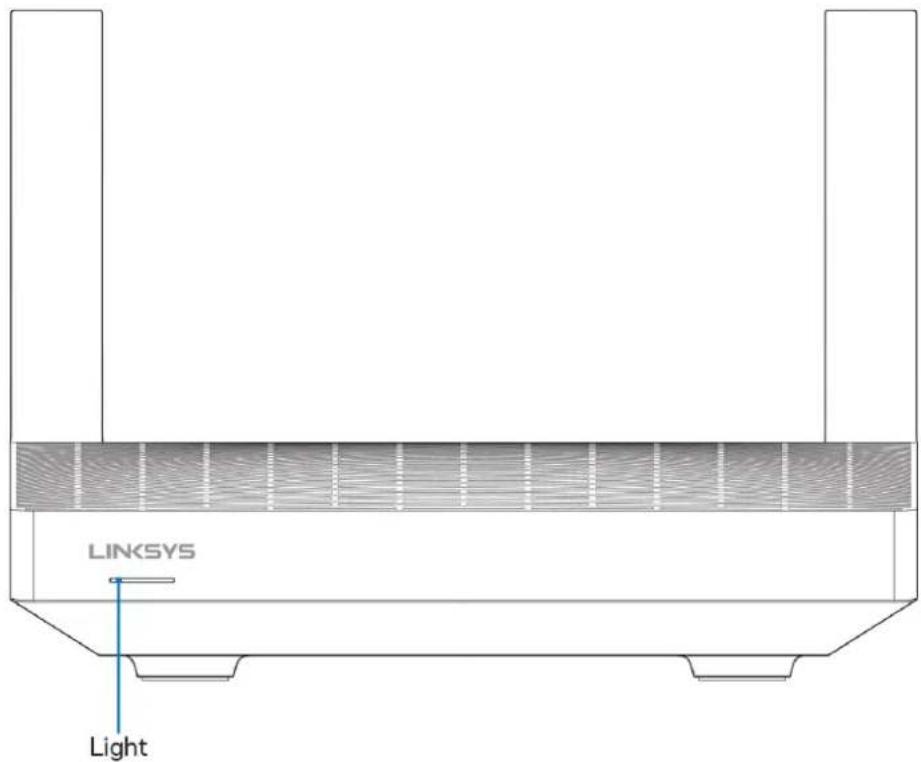
| Indikační LED | Vícebarevná LED na horní straně |
| Provozní teplota | 0 °C až 40 °C |
| Provozní vlhkost | 10 % až 80 % RH bez kondenzace |
| Certifikace | FCC, IC, CE, Wi-Fi (IEEE 802.11a/b/g/n/ac/ax) |
| Obsah balení | Router, napájecí adaptér, ethernetový kabel, instalační příručka |
Často kladené otázky - Hydra Pro 6 LINKSYS
Dotazy uživatelů ohledně Hydra Pro 6 LINKSYS
0 otázka o tomto zařízení. Odpovězte na ty, které znáte, nebo položte vlastní.
Položte novou otázku o tomto zařízení
Stáhněte si návod pro váš Směrovač ve formátu PDF zdarma! Najděte svůj návod Hydra Pro 6 - LINKSYS a vezměte svůj elektronický přístroj zpět do rukou. Na této stránce jsou zveřejněny všechny dokumenty potřebné k používání vašeho zařízení. Hydra Pro 6 značky LINKSYS.
NÁVOD K OBSLUZE Hydra Pro 6 LINKSYS
Nastavení celého domácího Wi-Fi systému Linksys 8
Prijlaste se do applikace Linksys 8
Navigačné menu 9
Panel 10
Zafrizeni 11
Zobrazeni nebo změna detailu zařizení 12
Rodičovská kontrola 13
Nastaveni Wi-Fi 14
Pokročilá nastavení Wi-Fi 15
Pripojte zafrizeni pomoci WPS 16
Pristup do site pro hosty 17
Priorita zařízení 18
Upozornění 19
Správa sítě/směrovače 20
Pokročilá nastavení 21
Nastaveni internetu 21
Nastaveni portu 22
Filtry MAC pro Wi-Fi 23
Externí uložište 24
Rychlostni test 25
Mujucet 26
Zpětná bazba 27
Napoveda 28
Prime pripojen ke smrovači 29
Heslo smerovač 30
Jak obnovit tovární nastavení směrovače. 31
Jak upevnit smerova na zd' 311
Technické udaje 32
Linksys MR5500 32
Prostředí 32
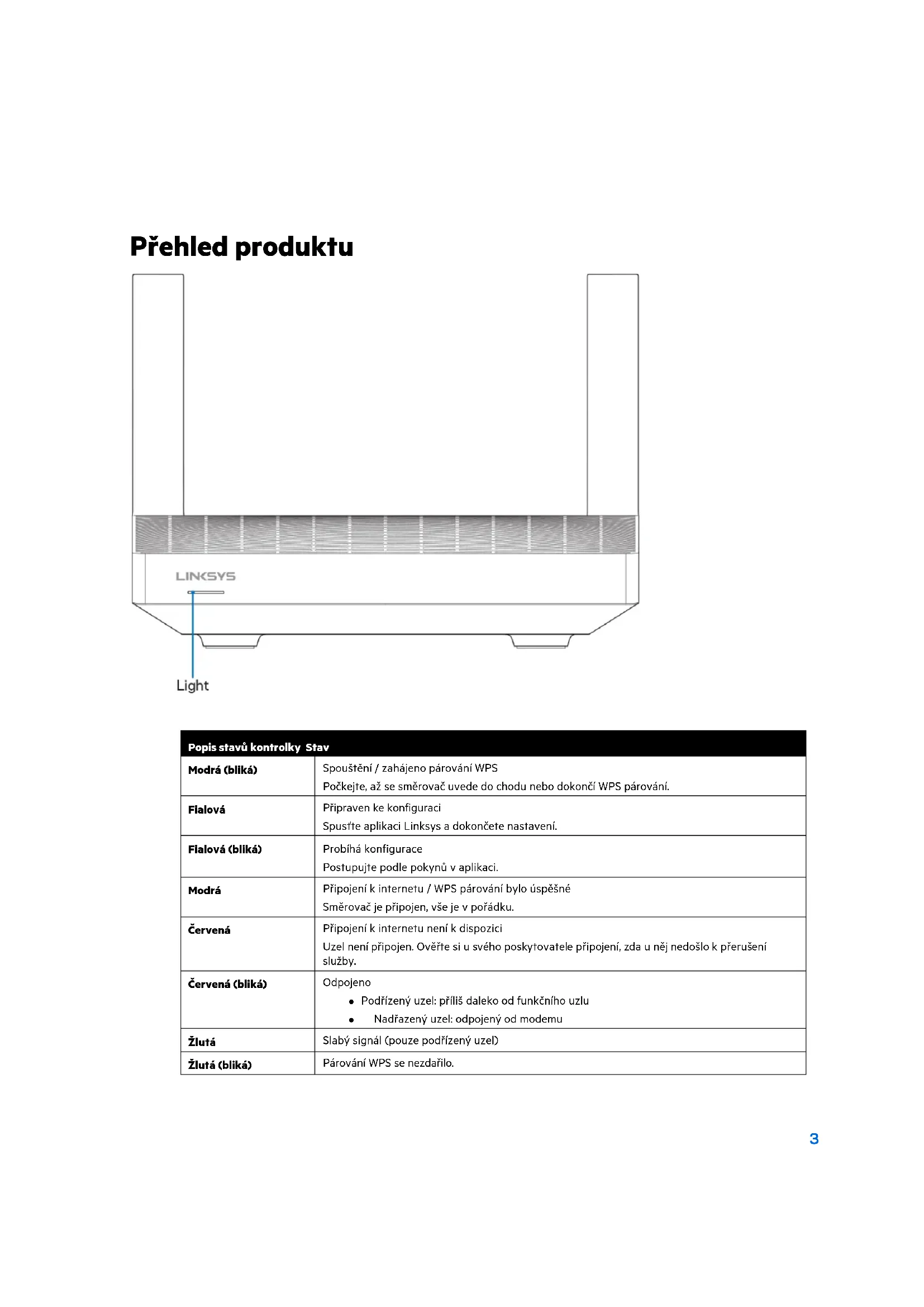
Přehled produktu
| Poplstavu kontrlky Stav | |
| Modrá (bliká) | Spoustěné / zahájeno pároványí WPS Počejte, až se směrovač uvede do chodu nebo dokonácí WPS pároványí. |
| Fialová | Připraven ke konfiguraci Spusťe aplikaci Linksys a dokončete nastavení. |
| Fialová (bliká) | Probílá konfigurace Postupujte podlePokynú v aplikaci. |
| Modrá | Připojení k internetu / WPS pároványí bylo úspěšné Směrovač je připojen, vše je v pořádku. |
| Červená | Připojení k internetu není k dispozici Uzel není připojen. Ověřte si u svého poskytovatele připojení, zda u něj nedoslo k přeuşeni služby. |
| Červená (bliká) | Odpojeno • Podřízený uzel: přiliš daleko od funkčného uzlu • Nadřazený uzel: odojený od modemu |
| Žlutá | Slabý signál (pouze podřízený uzel) |
| Žlutá (bliká) | Pároványí WPS se nezdàrlilo. |
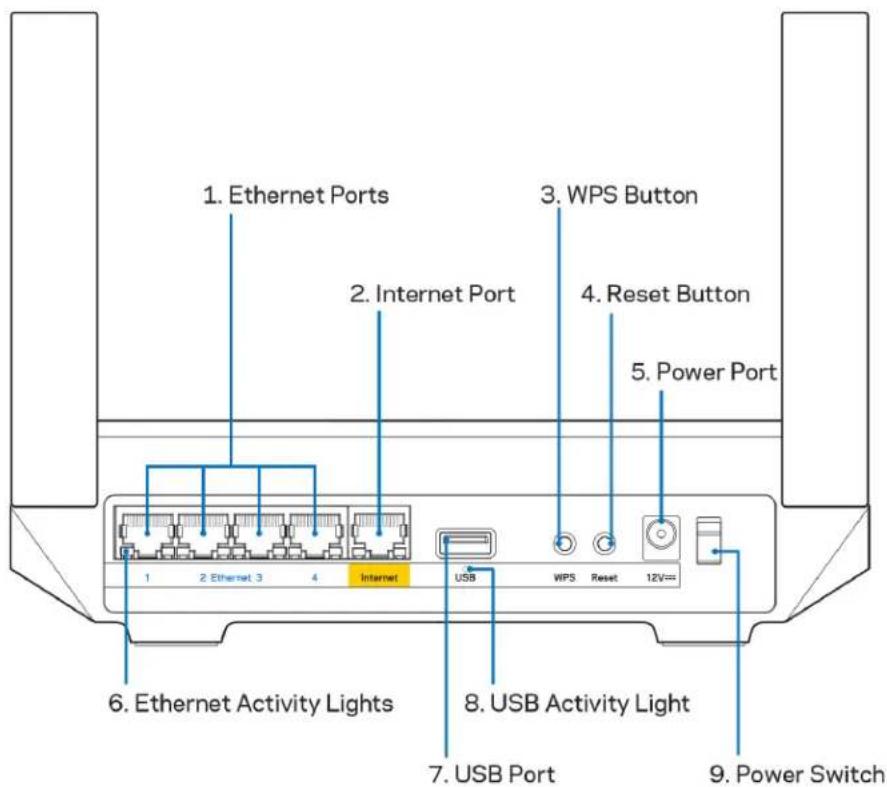
Etherenetové porty (1) - ethernetové (sifové) kabely pripojte k témto modrým gigabitovym portum (10/100/1000) a ke kabelovym zafrizenim v siti.
Poznámka - nejlepšiho vykonu dosáhnete,Pokud do ethernetotovych portú zapojite kabely CAT5e nebo vyšsí kategorié.
Internetovy port (2) - ethernetovy kabel pripojte ke zelutemu gigabitovemu (10/100/1000) portu a k modemu sirokopasmoveho kabelovohe internetu/DSL nebo modemu optickeho internetoveho pripojeni. Pokud pouzivate smerovač jako podřizený uzel v systému mesh Wi-Fi, muzete použit tento port k vytrovění kabelovohe pripojení k jinému uzlu.
Poznámka -nejlepšiho vykonu dosáhnete,Pokud doernetovych portú zapojite kabely CAT5e nebo vyšsikategorie.
Tlačitko Wi-Fi Protected SetupTM (3) - stisknutim pripojite sifová zařízení aktivním WPS.
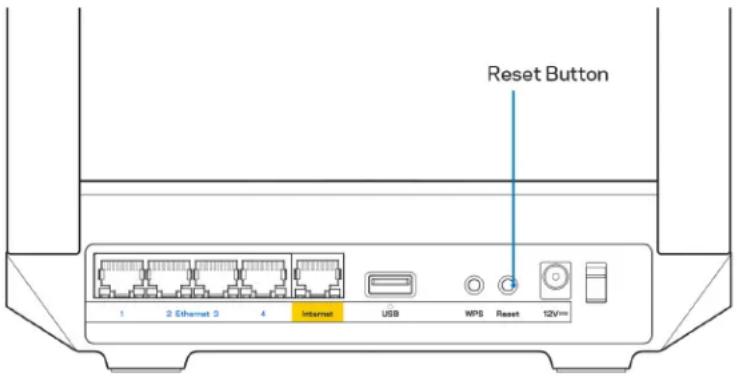
Tlacitko reset (4) potrebujete-li obnovit tovarni nestaveni smerovace, stisknete a podrzte toto tlacitko, dokud kontrlka na horni strane smerovace nezablika cervene. Neuvolnute tlacitko, dokud indikator zcela nezhasne a pak nezaene sviti jasne cervene.
Port napajeni (5) - pripoje dodany napajeci adaptor.
Indikator cinnosti site Ethernet (6) - indikatory znači prenos dat ethernetovým kabelem.
Port USB 3.0 (7) - pripoje t a sdilejte jegnotky USB ve své siti nebo na internetu.
Indikator cinnosti USB (8) - indikator znači prenos dat prs USB.
Vypinač (9) - stisknutím | (On) zapnete směrovač.
Napoveda
Kde ziskáte dalí pomoc
- Linksys.com/support/MR5500
- Napovéda k aplikaci Linksys (spustte aplikaci a kliknéte na Napolvěda v hlavním navigacním menu).
Poznámka: Licence a informace pro software třétich stran použitý v tomto produktu jsou k disposzici na strancé http://support.linksys.com/en-us/license.V pripadě dotazú a zádostí o zdrojový kód pod licenci GPL se obrafte na http://support.linksys.com/en-us/gplcodecenter.
Nastavení
Primární uzel musí být připojen ethernetovým kabelem k modemu nebo modemu se směrovačem. Podžižné uzly mohou být připojeny bezdrátové nebo ethernetovým kabely.
Pokud pridavate smerovač jako nadžarený uzel do stavajciho domáciho systému Velop mesh WiFi, zresetujte vsechny uzly do vyrobního nastavení a znovu je pridejte āz po nastavení a zprovozněni MR5500 Series.
Stáhněte si aplikaci Linksys. Tuto aplikaci potřeubujete k nastavení směrovače.
Preejdete do obchodu s aplikacemi pro své zaizenia hledejte Linksys. Hledejte tut
ikonu:
Co budete potrebovat
Nainstalujte aplikaci, otevřete ji a postupujte podlePokynu.
Poznámka - aplikace funguje v operacnim systému iOS 11.4 a novějsím a Android 6 a novějsím.
Pfnastavenyvtoviteucet Linksys Smart Wi-Fi,abyste mohli applaki pouzivat k zobrazeni nebozmene nastaveni systemu smerova z libovolnoho mista, na kterem se muzete pripojit k internetu.
Mezi radu veci, ktere muzete provadets Linksys Smart Wi-Fi patfi:
Změna názvu a hesla Wi-Fi
Nastaveni pristupu hosta
- Pripojeni zaizeni k Wi-Fi pomoci WPS
- Blokováni prístupu k internetu rodičovskou kontrolou
- Testovani rychlosti pripojeni k internetu
Poznámka - poslme vam overovac e-mail. Kdyz jste pripojeni ke své domáci sfti, klepněte na odkaz v e-mailu, abyste smerovac propojili se svym učtem.
Kromě pripojení napájeciho a ethernetového kabelu se o věs postárá proces nastavení založeny na aplikaci. Po pripojeni použijte aplikaci k prizpúsobeni své bezdrátove sítě a pridělte název a heslo. Směrovač a podřízené uzly muzete pojmennovat také podle učelu nebo umistěni, takě je muzete identifikovat v prípadech, kdy vyžadují pozornost.
Máte-li v plánu pridat dalí s podrizene uzly, a yvtvoit tak celý systém domáci mesh WiFi, mužete tyto uzly pridat kdekoliv v rámci dosahu již fungujíclo uzlu. Pouze nadžazený uzel musí byt pripojen k modemu nebo modemu-směrovači kabelem.
Nemusite si delat starosti, aplikace vam s umistenim uzlu pomuze.
Tuto stränku si vytiskněte a zaznamenejte si nastavení bezdrátové sítě a učtu do tabulky jako referenci. Uložte si poznámky na bezpečné mistro.
| Název bezdrátové sítě Wi-Fi | |
| Heslo Wi-Fi | |
| Heslo směrovače | |
| Název sítě pro hosty | |
| Heslo sítě pro hosty | |
| PřiHLašovací e-mailová adresa do applikace Linksys | |
| PřiHLašovací heslo do applikace Linksys |
Svou prihlaovaci e-mailovou adresu a heslo do aplkace Linksys muzete pouzit rovnék prihlaseni na strankach LinksysSmartWiFi.com. Zde muzete sledovat nebo spravovat svou Wi-Fi prostreednictvim weboheho prohligece.
Nastavení celeho domácijo Wi-Fi systému Linksys
S pouzitim applikace Linksys muzete sleodovat nebo ménit nastaveni systemu Wi-Fi vctne zabezpecenia rodicovské kontroly. Nastaveni muzete provadet z libovolného mista na světe, kde budete mit k dispoczici pripojení k Internetu. Pristup do svého systemu mate také primo ze své domáci sítě, a to i tehyd, když pripojení k internetu není k dispoczici.
Přihlaste se do aplikace Linksys
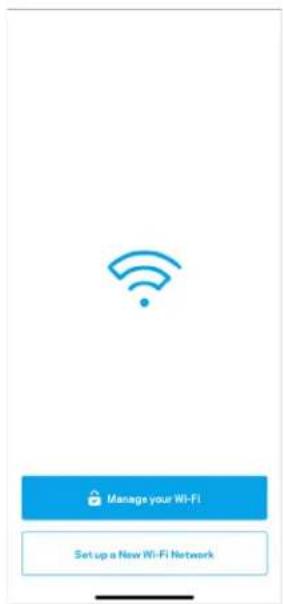
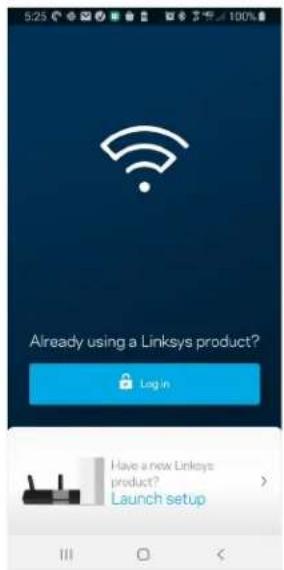
- Spustte aplikaci Linksys a klepne te na Prihlasit se. iPhone
Android
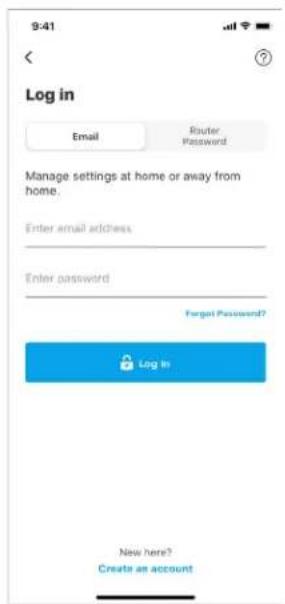
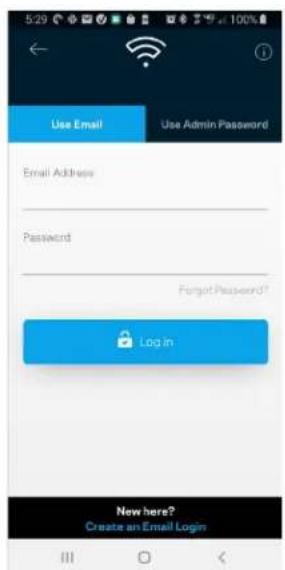
- Zadejte e-mailovou adresu, kterou jste pouzili pri vytvareni svho uctu.
- Zadejte své heslo k učtu.
- Klepněte na Log in (Přihlasit se).
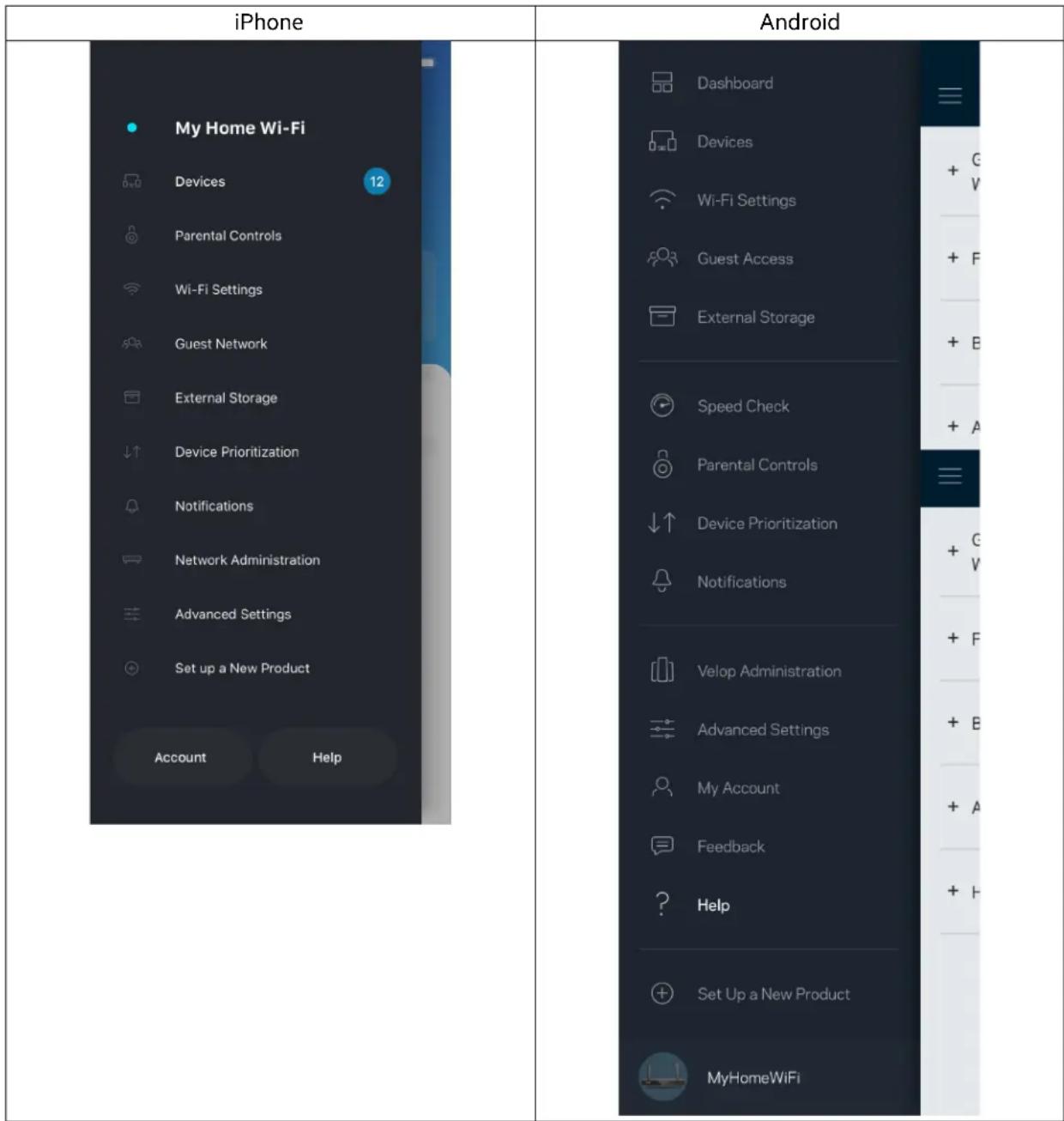
Navigačné menu
Klepnete na ikonu nabidky pro navigaci v aplikaci
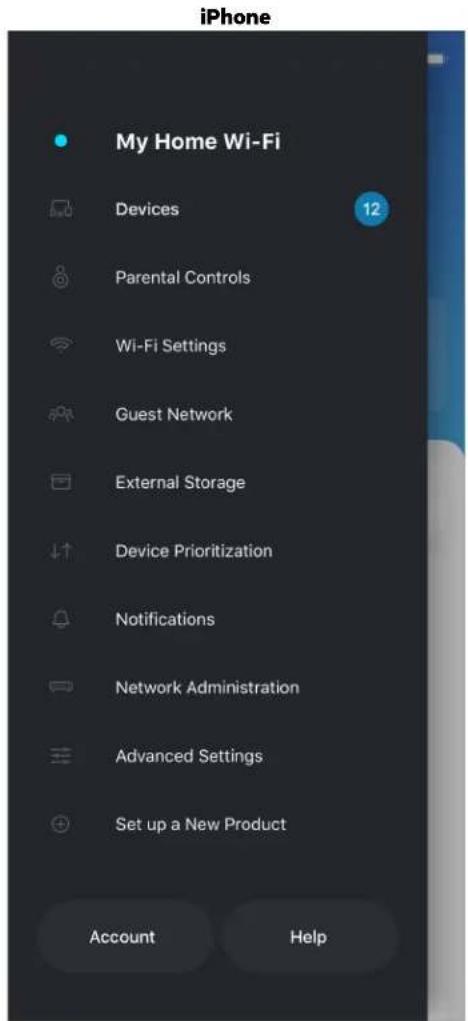
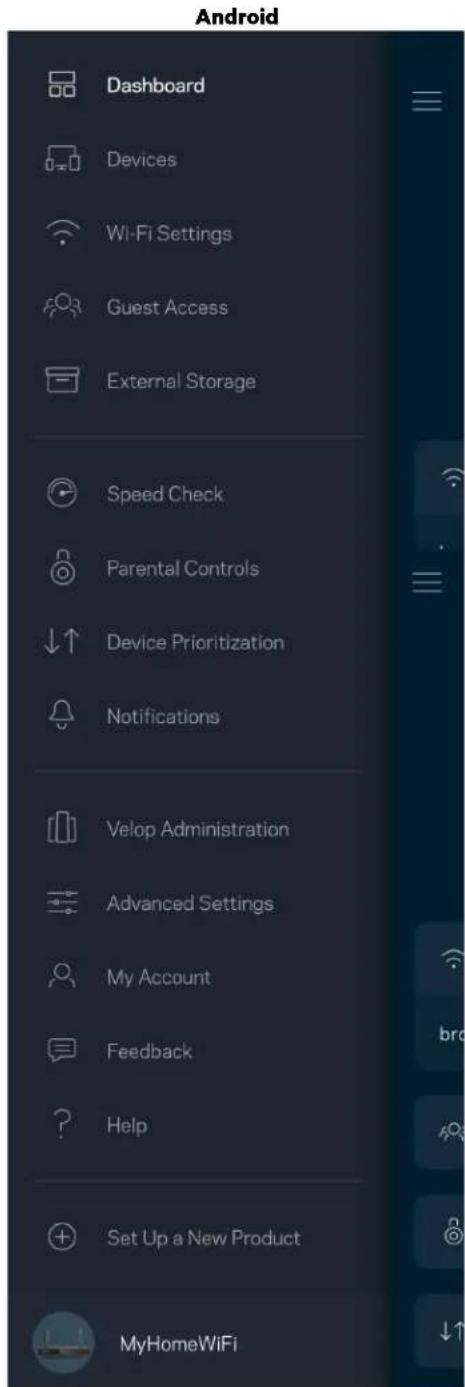
Panel
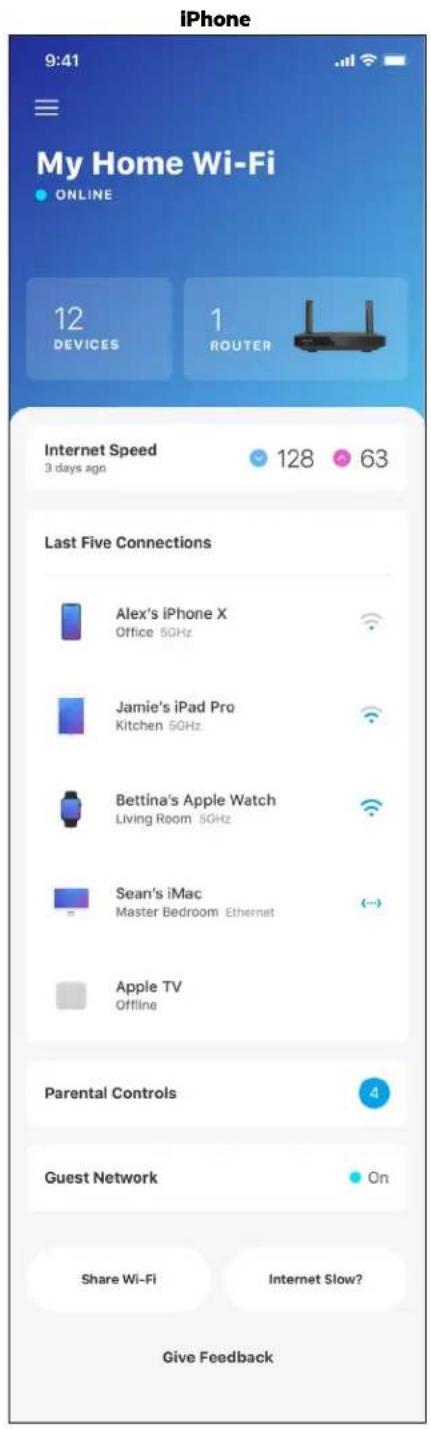
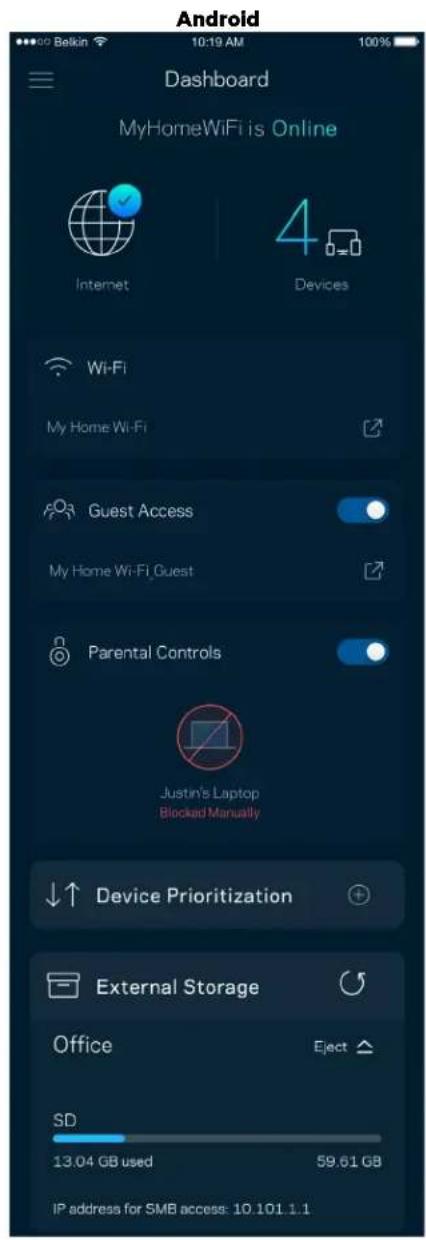
Panel je snímkem vaseho Wi-Fi. Podívejte se, kolik zařizení je připojeno k vasemu systénu. Prostřednictvím Panelu mužete sdilet heslo k Wi-Fi aaktivovat pristup pro hosty. Panel také ukazuje, zda má nejaké zařizení rodčovskou kontrolu nebo zda bylo upřednostné no pro bezdrátový pristup Wi-Fi.
Zařizení
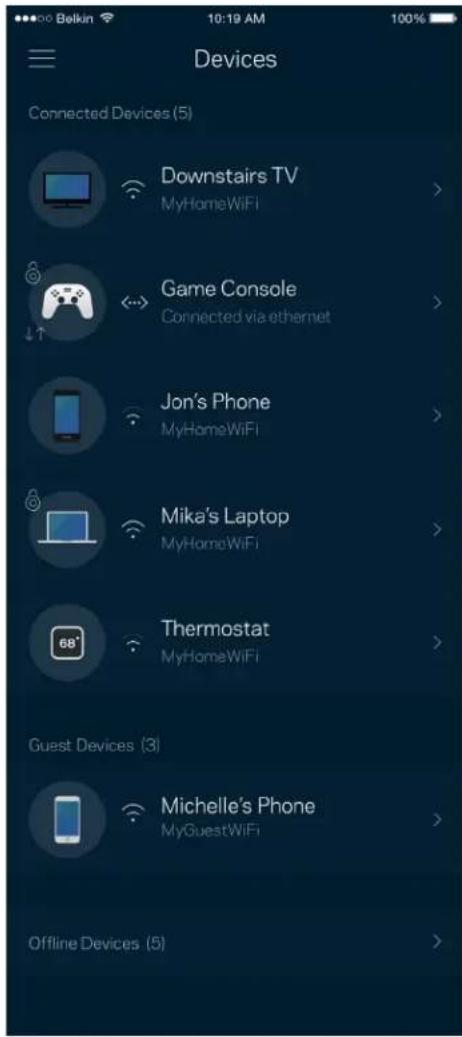
Muzete zobrazit a zmenit detaily pro vsechna zaizeni pripojen k vasi bezdratové siti Wi-Fi. Muzete sledovat zaizeni v hlavnisi i v siti pro hosty, a zobrazit informace o kaźdem zaizeni.
Zobrazenia nebo změna detailu zarizení
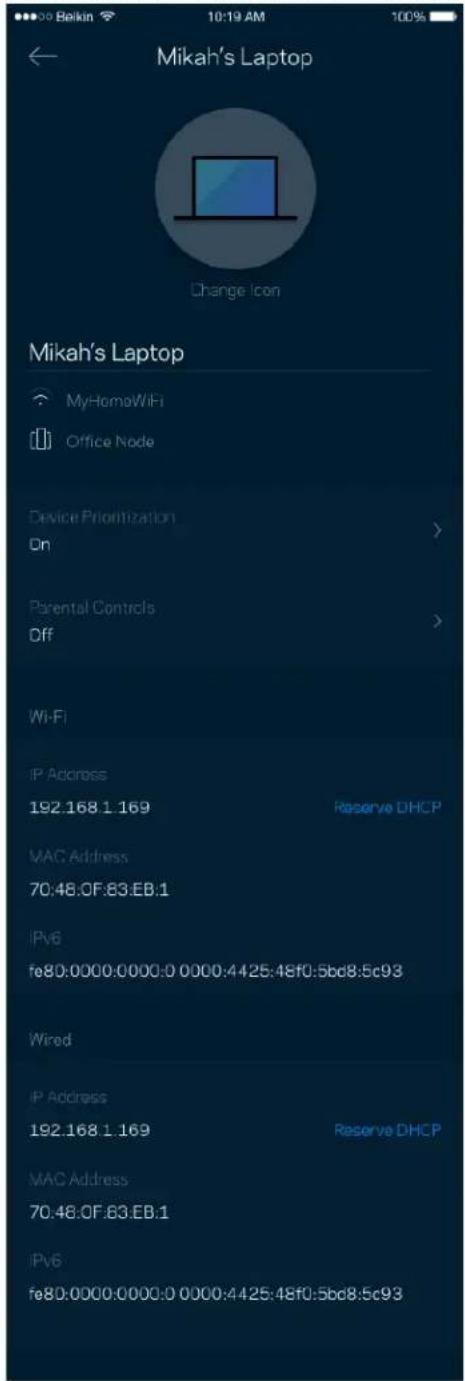
Na obrazovce Devices (zařizeni) muzete upravit názvy zařizení a zmenit ikony zařizení. Muzete také nastavit prioritu zařizení, rodičovskou kontrolu a detaily bezdrátové sítě Wi-Fi. Klepnutím na zařizení zobrazité detaily.
Rodičovská kontrola
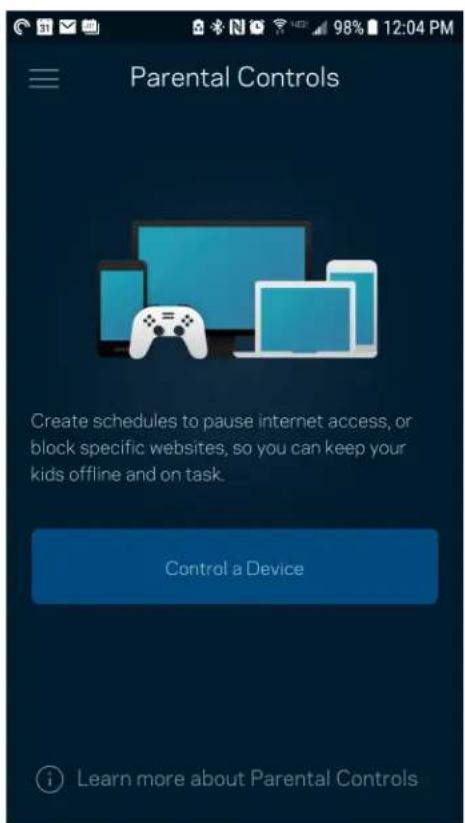
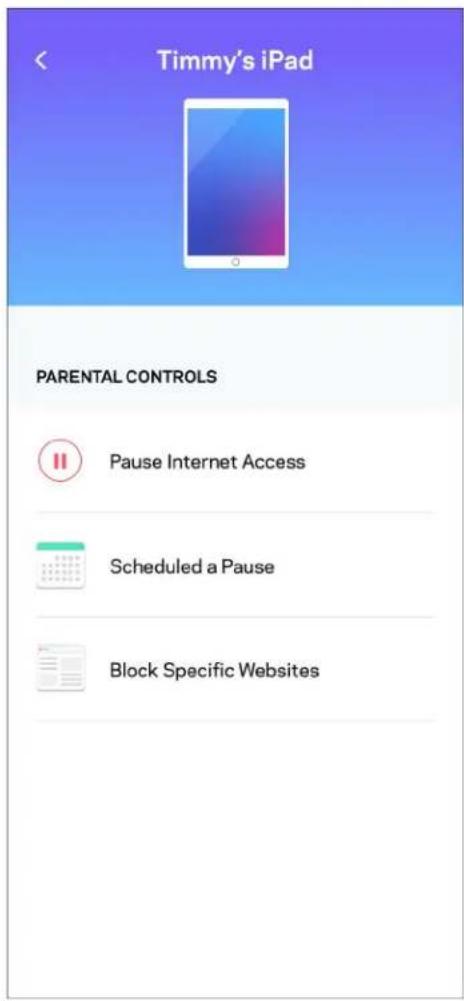
Rodičovská kontrola umoznjuke kontrlovat, kdy jsou vase déti online a co tam delají. Múžete pozastavit internet pro konkrétné zařizení nebo zablokovat urcité webové stranky.
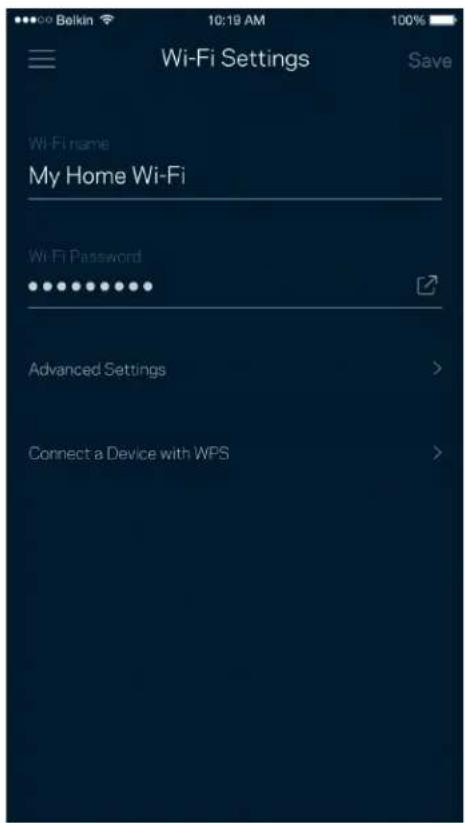
Nastavení Wi-Fi
Muzete zobrazit nebozmelnit nacev a heslo bezdratové sítě a pripojit zafrizeni pomoci Wi-Fi Protected Setup™.
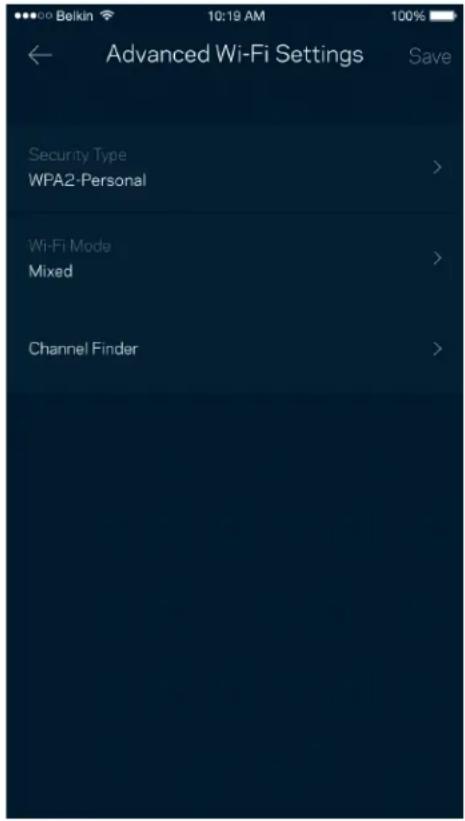
Pokročilá nastaveni Wi-Fi
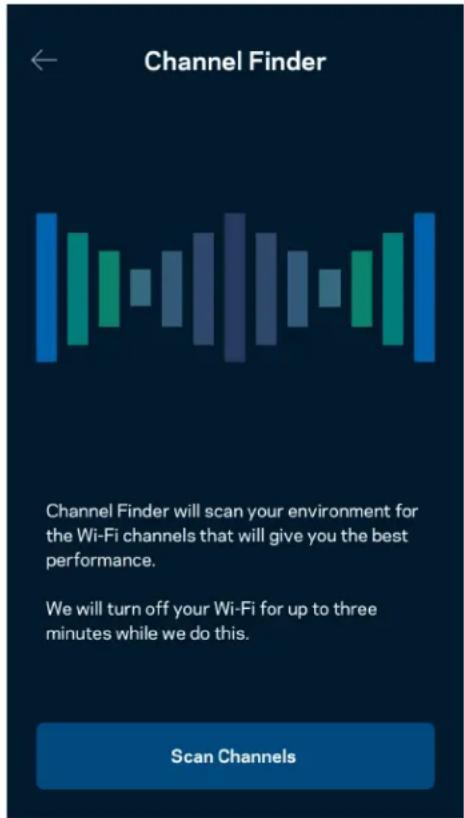
Pokrociu uzivatele mohou zmenit vychoz i typ zabezepecnia rezm Wi-Fi. Tato nastaveni nemeite,Pokud nemate skutecn zkuosenost se sitiemi Wi-Fi.Vyhledavačkanalu (Channel Finder) vyhledá nejfrekventovanéjskanaly Wi-Fi ve vaš oblasti,abyste od svho systemu ziskali nejlepši vykon. Pokud ma vaš systém vice uzlu,vyhledávackanalu najdne nejlepši kanal pro každy uzel.
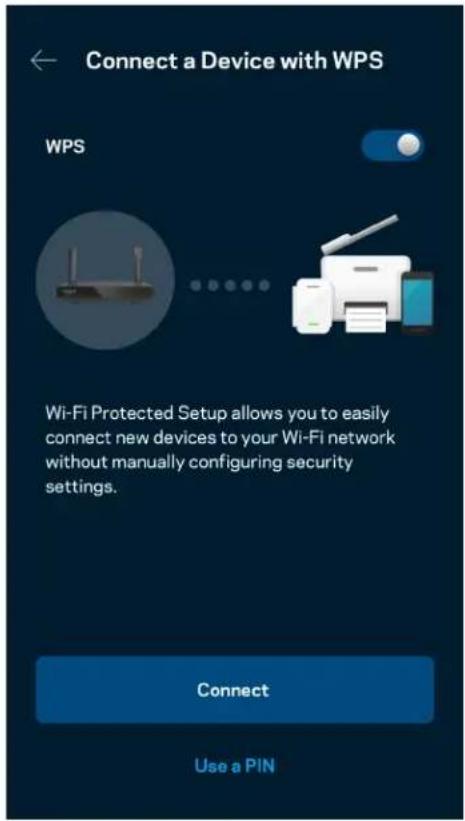
Pripojte zafrzeni pomoci WPS
Wi-Fi Protected Setup umožnjue snadno pripojit bezdratová zarifení k vaší bezdratové siti, aniž bye ste museli ručné zadavat bezpečnostnínastavení.
Přistup do sítě pro hosty
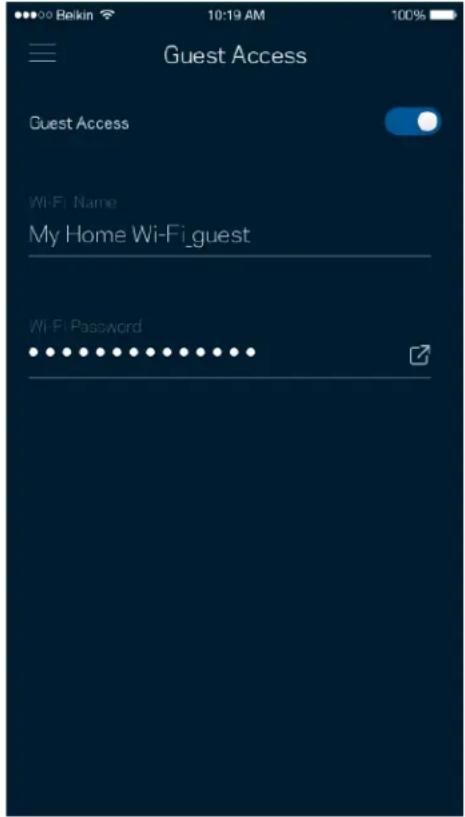
Použijte obrazovku pro pristup pro hosty, chcete-li hostum zpristupnit internet a zarovo n mezit pristup k jinym zdrojum pripojenym k vaši bezdratove siti. Heslo lze odeslat textovou zaprouv nebo e-mailem.
Priorita zařízení
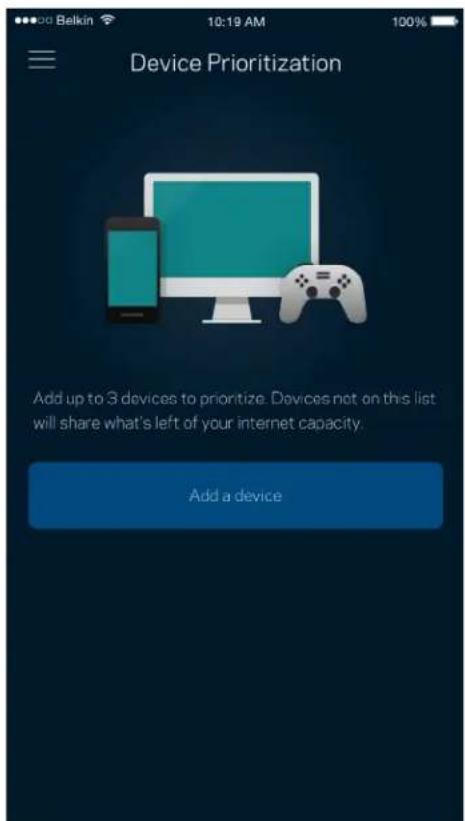
Muzete vybrat až tři zařizení, která budou mit prednost při pripojení k internetu. Tato zařizení, ať pripojená kabelem nebo bezdrátově, budou mit vždy nejlepsí pristup, když jsou pripojena. Smérovač provede test rychlosti a stanovi, jaknejlépe rozdělit Wi-Fi podle priority zařizení. Ostatné zařizení budou sdilet zbyvajici kapacitu.
Upozornění
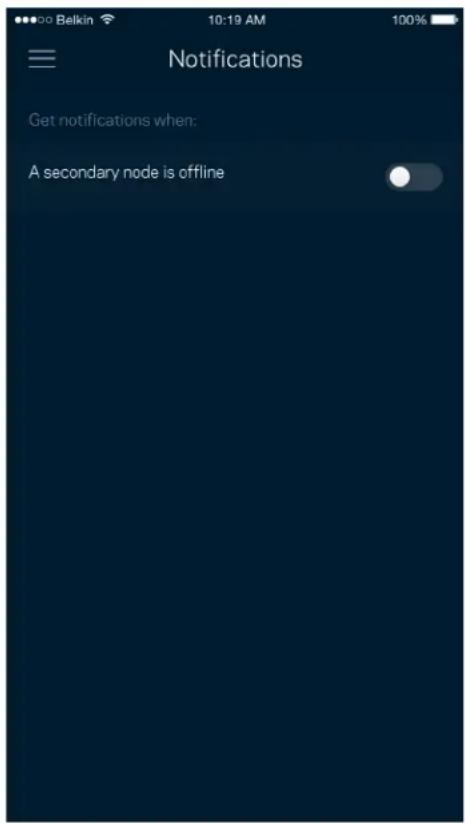
Máte-li vice než jedem uzel, muze vás applíkace upozornit, kdyz jsou podrizené uzly ve vašem systému offline. Sekundární uzly jsou všechny, které nejsou k vašemu modemu pripojeny kabelem. Aby vás applíkace mohla upozornit, musité zapnout upozorněni ve svém mobilním zařizení.
Správa sítě/směrovače
Na obrazovce spravy site muzete zmenit heslo smerovače a napovédu k heslu. Take mužete kontrlovat ruzné identifikatory (císo modelu, seriove císo a detailly IP) svého smerovace.
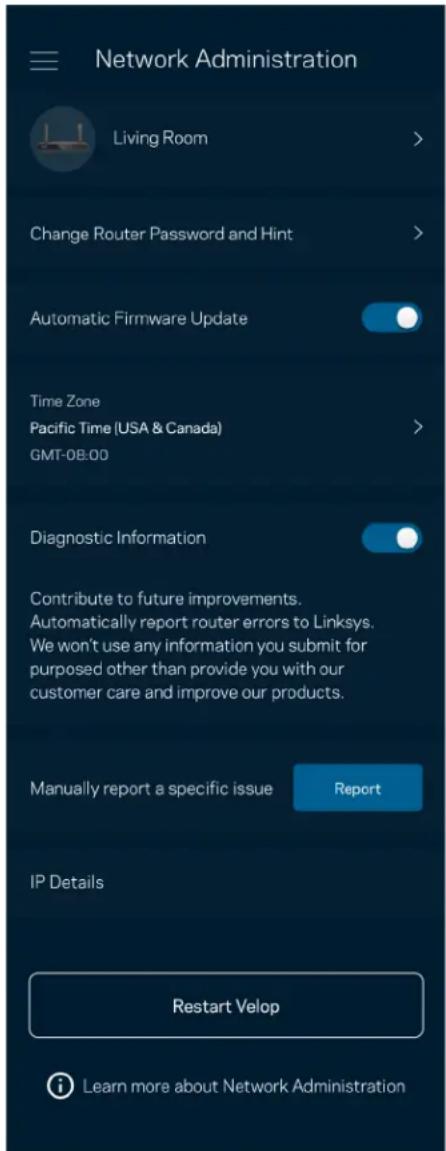
Muzete udell soulas, ze chcete automatickhy hlasit pady spolecnosti Linksys a prisivat k vylepsovani zkuosenosti s Wi-Fi. Konkretni problemy také muzete ruchnahlasit spolecnosti Linksys.
Následujíci informace budou odesány s vaśm popisem problemu:
| • Verze applikace | • Typ prřilášeni (cloud: zobrazení souvisejici e-mailové adresy, lokálne: zobrazení „správce směrovačě") |
| • Model zařizení | • Typ prřipojení WAN (zobrazení Wi-Fi nebo ethernetfu) |
| • Verze OS zařizení | • Čas: datum (měsíd/den/rok, ēs, Časové pásmo) |
Pokročilá nastavení
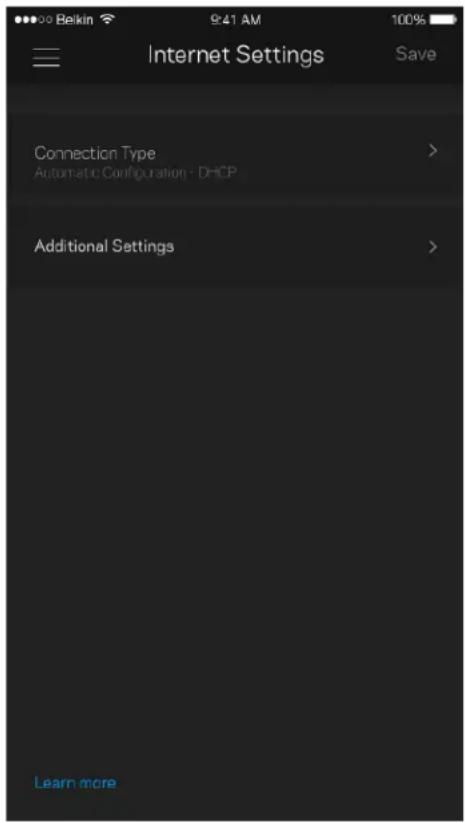
Nastavení internetu
Müzete zvolit, jak se vás směrovač prípojí k internetu. Výchoží nastavení je Automatická konfigurace - DHCP. Ostatné typy prípojení záviseji na váměm poskytovateli prípojení k internetu nebo na tom, jak plánujete používat směrovač. Pokročilí uživatelé mohou používat dalínastavení ke klonoványadres MAC a k nastavení maximálné Jednotky prěnosu (MTU).
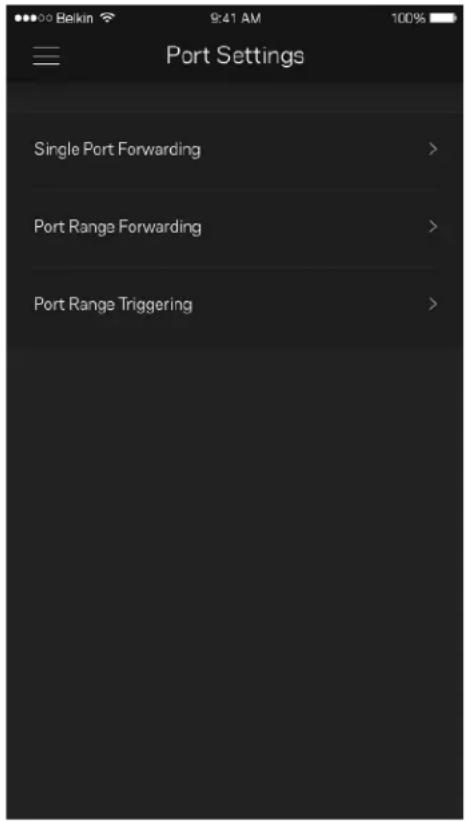
Nastaveni portu
Předávání portú - pro jeder port, VICe portu nebo rozsah portu odeše prichozí data na konkrétné port nebo porty ke konkrétnému zařizení nebo portu ve vaší siti Wi-Fi. V prípadě aktivace rozsahu portu hledá směrovač v odchozích datech konkrétné cisla portu. Směrovač sc pamatuje adresy IP zařizení, ktera požadují data, taků když se požadovaná data vrátí, jsou prěsmerována zpět na správné zařizení.
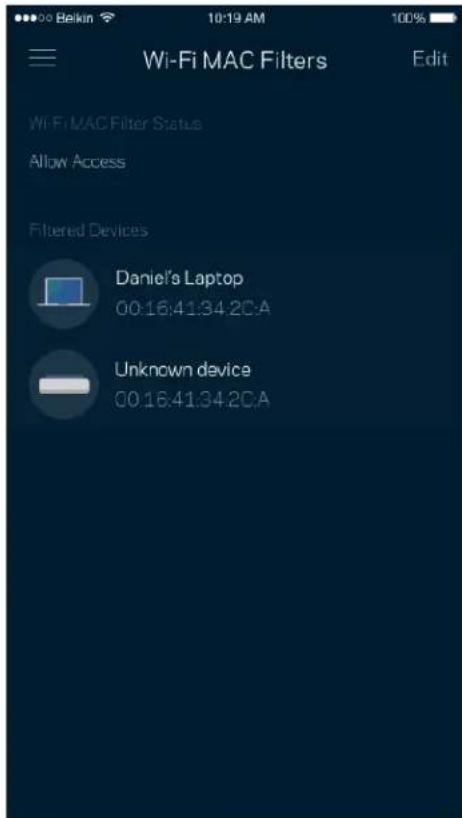
Filtry MAC pro Wi-Fi
Kazde sifové zaízení má Jedinečnou 12mistnou adresu MAC (Media Access Control). Múžete vyvtvorit seznam adres MAC a potom povolit nebo zakázat príslušné zaízení ve své bezdrátové siti.
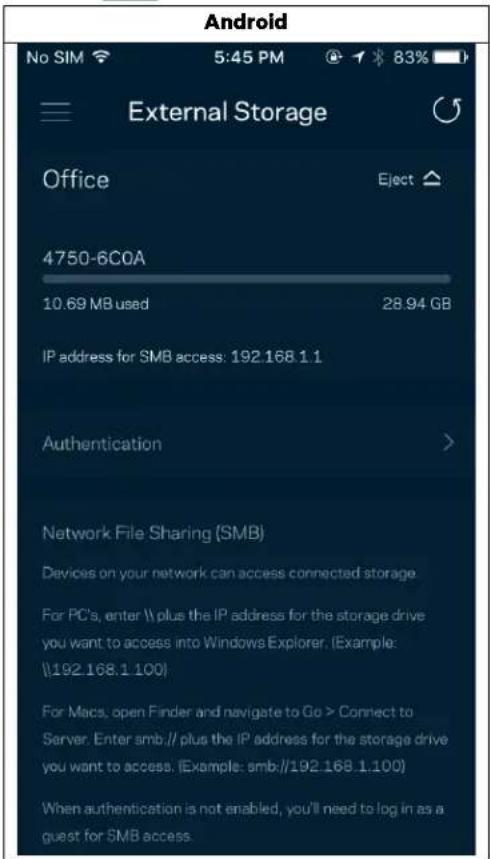
Externíúložistě
V Dashboardu se podívejte, ke kterému uzlu je externi disk pripojen, zkontrolujte velikost volné kapacity a povolte overováni nastavením uživatelského jměna a hesla. (Pouze když je disk pripojen k USB portu směrovace.) Než disk odpjite, klepněte na Vysunout Čeprijdete o data.
Rychlostni test
Spusfte test rychlsto a overte si, zdva vase rychlsto opovidaji tomu, za co platite. Test rychlsto také pomáhá pri stanoveni priority zaizení, protoze vysledky urcuji, jak je bezdrátové pripojení rozdělováno mezi uprednostné zaizení.
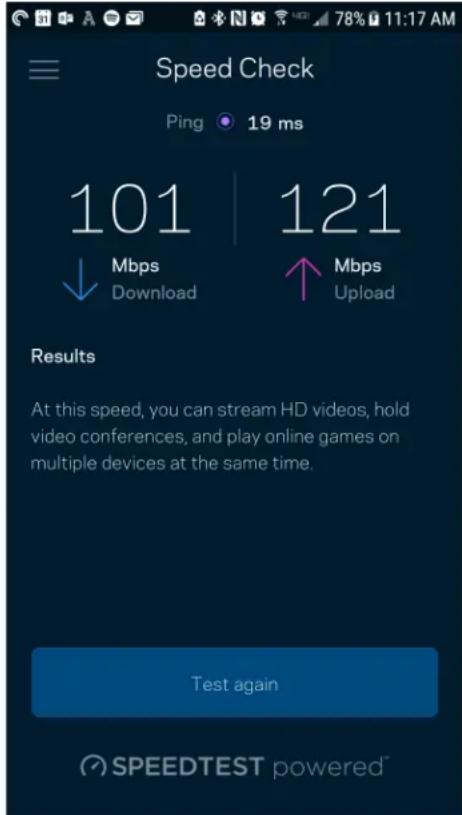
- Rychlost stahovani je rychlost, kterou je obsah internetu prénásen do vaseho směrovace.
Rychlost nahravani je rychlost, kterou muzete obsah odeslat do internetu.
Poznámka - rychlost internetového prípojení ovlivnju ruzné faktory, včetné typu učtu ISP, mistrniho i celosvětového internetového provozu a počtu zařizení v domácnosti, která sdileji prípojení k internetu.
Mujucet
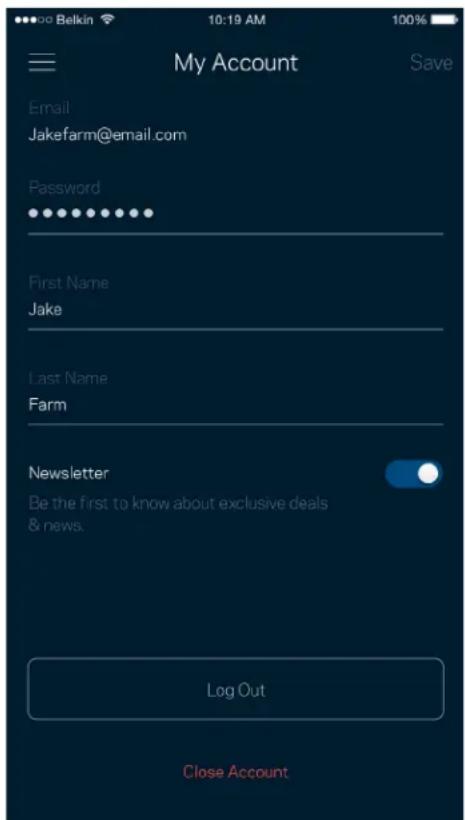
Změnte si heslo do aplikace Linksys a udělte souhlas s príjmem posledních novinek a nabídek od společnosti Linksys. K dispozici pouze pri príhlášeni do aplikace s použitím e-mailové adresy.
Zpětná vazba
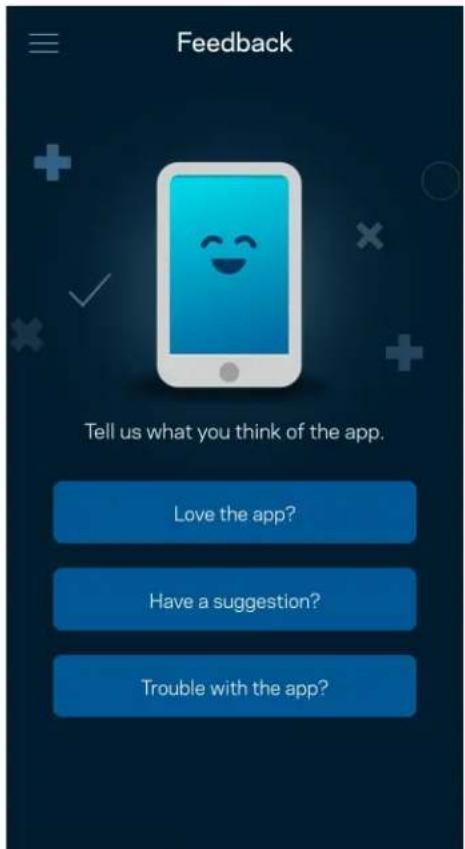
Muzete nam sdelit svuj nazor. Ohodnotte aplicaci v obchodu s aplicakemi, zašlete nam navrh nebo popiste, co vám brani v lepsi zkušenosti.
Napoveda
Máte problémy s'aplíká? Potrebujete vice informaci o nejaké funkci? Klepnutím na Napolèdu ziskáte dalí informace.
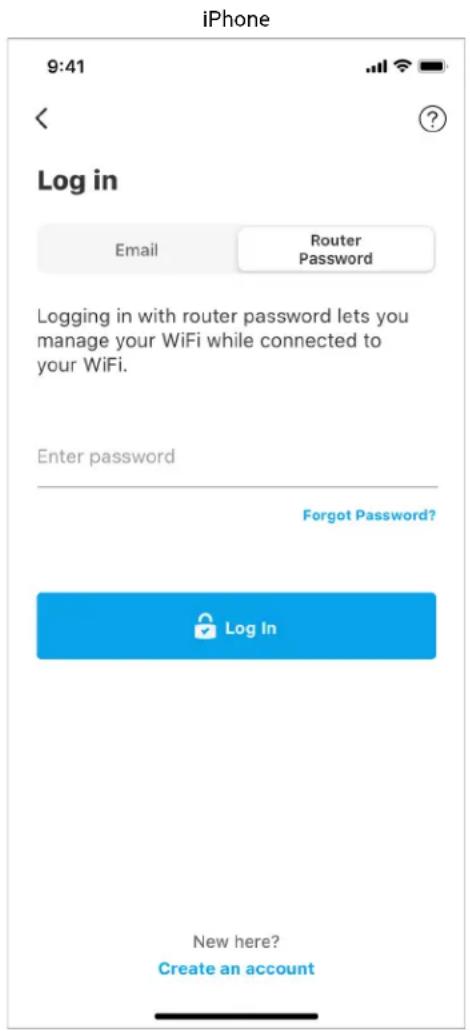
I kdyz nejste pripojeni k internetu, stale mate pristup k nastaveni smerovače. Pripojte se ke své bezdrátrové siti, spustfte applikaci Linksys a klepnezte na „Log in with Router Password“ (prihlasit se heslem smerovace) dole na obrazovce. Nebudete moci pristupovat ke svému učtu Linksys Wi-Fi, kdyz nejste online.
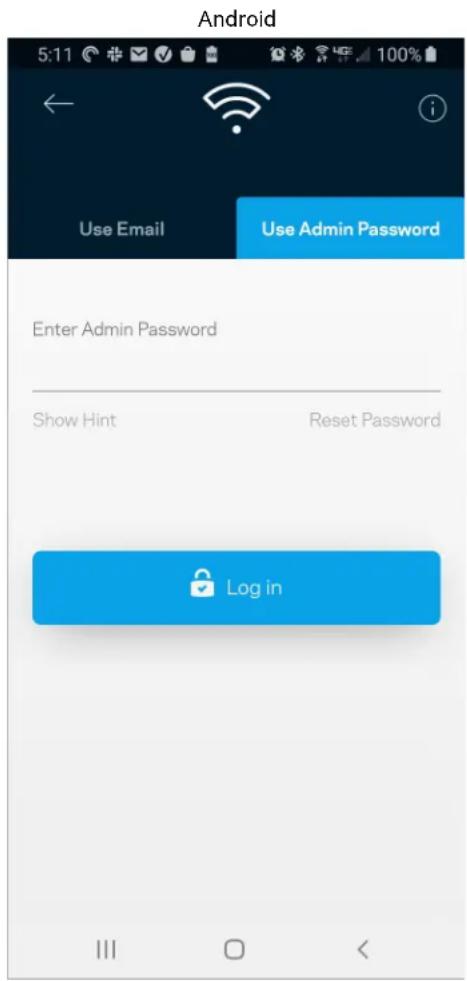
Heslo smerovace
Při instalaci jsme vytrožili bezpečné heslo správce. Pokud je chcete zmenit, klepěte na Network/Router Administration (správa sítě/směrovače) a zmeťne heslo ke směrovačí a napovědu k heslu.
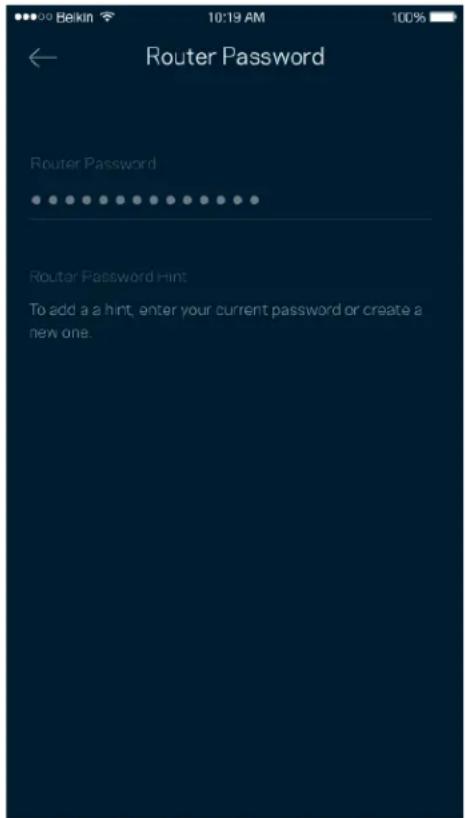
Pokud heslo ke smerovaci nekdo zmeni, zašleme vam e-mail, abychom zajistili, ze vás smerovač zustane bezpečný.
Jak obnovit tovární nastavení směrovače.
Obnoveni tovarniho nastaveni smerovae MR5500 Series by nemelo byt teoreticky nikdy zapotrebí - je to velmi problemmatický proces. Obnoveni tovarniho nastaveni vrát vás smerovac do stavu, kdy jste si ho zakoupili. Budete muset znovu provest celé nastaveni. Vsechna nastaveni, ktera jste zmenil piñnastavovani i po ném, budou yvmazána (napřklad nazev bezdrátové sítě, hesla, typ zabezpečeni). Vsechna bezdrátová zařizení se odpoji od bezdrátové sítě.
Resetovat do vrobniho nastaveni:
- Stiskněte a podržte resetovaci tlacitko na spodni strané, když je směrovac pripojený k napájení a zapnutý. Kontrolka na horní strané směrovače zabliká Červě. Neuvolůjte tlacitko, dokud indicator zcela nezhasne a pak nezačne svítit jasné Červě.
Jak upevnit smerovač na zed'
Vás smérovač MR5500 má na spodní straně otvory, které mužete použít pro jeho montáž na zed.
Kuchecí smérovače použijte šrouby M3 x 20 mm.
Technické udaje
Linksys MR5500
| Název modelu | Dvojpásmový směrovač Mesh Wi-Fi 6, AX5400 |
| Číslo modelu | MR5500 |
| Rychlost prěpipinánych portů | 10/100/1000 Mb/s (gigabitový ethernet) |
| Frekventa vysilání | 2,4 GHz a 5 GHz |
| Počet antén | 2 externí upravitelné antény (neodnímatelné), 1 interní anténa |
| Porty | USB 3.0, ethernet (1-4), internet, napájení |
| Tlačitka | Vypínač, reset, WPS |
| Indikátory | Přední panel: Jeden indicator s VICe barvami pro signalizaci napájení a stavu |
| Zadní panel: USB, ethernet (1-4), internet | |
| Bezpečnostní funkce | WPA2-Personal, WPA3-Personal, WPA2/WPA3-Personal Mixed |
| Üroven zabezepečeni | Až 128bitové šifrování |
| Podpora systému souborů uložiště | FAT, NTFS, HFS+ |
Prostredi
Rozměry 215 mm x 155 mm x 56 mm (8,46" x 6,10" x 2,20")
Hmotnost 574 g (1,26 lbs)
Napajeni 12 V, 2 A
Certifikace FCC, IC, CE, Wi-Fi (IEEE 802.11a/b/g/n/ac/ax)
Provoznifteplota 0a40°C (32a104°F)
Skladováci teplofa -20 až 60°C
Provozní vlhkest 10% až 80% relativné vlhkest, bez kondenzace
Skladovací vlhkost 5% až 90% bez kondenzace
Poznámky:
Regulačni, zárucí a bezpečnostnín informace na stráncé Linksys.com/support/MR5500.
Specifikace podlehaj zmene bez oznáméni.
Maximalíny VKon je odvozen od specifikaci standardu IEEE 802.11. Skutečný VKon se muže lišit, a to včetné nizsí kapacity bezdrátové sítě, rychlosti prenosu dat, dosahu a Pokrytí sítě. Výkon závisí na mnoha faktorech, podminkách a proměnný, včetné vzdálenosti od pristupového bodu, intensity sítového provozu, stavebních materiaílu a konstrukci, použitého operacního systému, kombinace použivaný ch bezdrátových produktů, rušeni atd.
Spickovou technickou podporu najdete na adrese linksys.com/support/MR5500.
BELKIN, LINKSYS a rada názvů produktů, znáček a log jsou ochrannesznámky skupiny společnosti Belkin. Zminné ochrannesznámky třétich stran jsou vlastnictvím príslušných vlastniků.
© 2021 Linksys, Inc. a pobocky. Vsechna przyva vyhrazena.
LINKSYS
BRUGERVEJLEDNING
MAX-STREAM
Dual-Band
Mesh WiFi 6-router
MR5500-serien
Indhold
Produktoverblick 3
Hjælp 5
Dvojpásmový smerovač
MAX-STREAM®
Mesh WiFi 6
MR5500 Series
Obsah
Opis vyrobku 3
Pomoc 5
Ziskanie pomoci 5
Instalacia 6
Co budete potrebovat? 6
Nastavenia systemu Linksys Whole Home Wi-Fi 8
a káblový/DSL/optický modem širokopásmoveho internetu. Ak použivate tento smerovac ako podradeny uzol v systéme siete mesh Wi-Fi, možete tento port použit na vytvorenie káblového pripojenia kinému uzlu.
Hlavny vypinač (9) — Smerovač sa zapína stlačením | (zapnuté).
Pomoc
Ziskanie pomoci
- Rychlost'shovania (download) vyjadruje rychlost prenosu obsahu z internetu do smerovača.
- Rychlost odovzdávania (upload) vyjadruje rychlost odosielania obsahu do siete internet.
Ak nejaká osoba zmení heslo smerovača, budeme vás o tom informovat emailom, aby sa zaistila bezpečnost'vašho smerovača.
Montáž smerovača na stenu
Prevadzková teplota 32^ až 104° F (0 až 40 °C)
Skladovacia teplota -4° až 140° F (-20 až 60°C)
