
Hydra Pro 6 - Router LINKSYS - Bezplatný návod na obsluhu
Nájdite návod k zariadeniu zdarma Hydra Pro 6 LINKSYS vo formáte PDF.



| Typ produktu | Dvojpásmový Wi-Fi 6 Mesh router (AX5400) |
| Značka | Linksys |
| Model | Hydra Pro 6 (MR5500) |
| Rozmery (D x Š x V) | 215 mm x 155 mm x 56 mm |
| Hmotnosť | 574 g |
| Napájanie | 12 V, 2 A |
| Pripojiteľnosť | Wi-Fi 6 (802.11ax) dvojpásmové 2,4 GHz a 5 GHz |
| Maximálna rýchlosť | AX5400 (až 5 400 Mbit/s) |
| Ethernetové porty | 4 LAN Gigabit porty (10/100/1000) + 1 WAN Gigabit port |
| USB port | 1 USB 3.0 port |
| Antény | 2 externé neodnímateľné + 1 interná |
| Bezdrôtová bezpečnosť | Zmiešané WPA2/WPA3 osobné, šifrovanie až 128 bitov |
| Rodičovská kontrola | Áno, cez aplikáciu Linksys |
| Hosťovský prístup | Áno, s vyhradeným heslom |
| Prioritizácia zariadení | Až 3 prioritné zariadenia |
| Vstavaný test rýchlosti | Áno, v aplikácii |
| Externé úložisko | Zdieľanie cez USB port (FAT, NTFS, HFS+) |
| Mesh funkcia | Áno, kompatibilné s Wi-Fi Mesh Multiroom |
| Svetelný indikátor | Viacfarebný indikátor na vrchu |
| Prevádzková teplota | 0 °C až 40 °C |
| Prevádzková vlhkosť | 10 % až 80 % RV bez kondenzácie |
| Certifikácie | FCC, IC, CE, Wi-Fi (IEEE 802.11a/b/g/n/ac/ax) |
| Obsah balenia | Router, sieťový adaptér, ethernetový kábel, inštalačná príručka |
Často kladené otázky - Hydra Pro 6 LINKSYS
Otázky používateľov k Hydra Pro 6 LINKSYS
0 otázka o tomto zariadení. Odpovedzte na tie, ktoré poznáte, alebo položte vlastnú.
Položte novú otázku o tomto zariadení
Stiahnite si návod pre váš Router vo formáte PDF zadarmo! Nájdite svoj návod Hydra Pro 6 - LINKSYS a vezmite svoje elektronické zariadenie späť do rúk. Na tejto stránke sú zverejnené všetky dokumenty potrebné na používanie vášho zariadenia. Hydra Pro 6 značky LINKSYS.
NÁVOD NA OBSLUHU Hydra Pro 6 LINKSYS
Príme pripojeni ke smerovaci
Prihlásenie do aplikácie Linksys 8
Navigácia v ponuke 9
Tabula (Dashboard) 10
Zariadenia (Devices) 11
Zobrazenie alebo zmena podrobnosti o zariadeni 12
Rodičovská kontrola (Parental Controls) 13
Nastavenia siete Wi-Fi (Wi-Fi Settings) 14
Pokrocié nastavenia siete Wi-Fi (Advanced Wi-Fi Settings) 15
Pripojenie zariadenia prostrednictvom funkcie WPS 16
Oznámenia (Notifications) 19
Správa siete/smerovača (Network/Router Administration) 20
Pokrocié nastavenia (Advanced Settings) 21
Nastavenia internetu (Internet Settings) 21
Nastavenia portov (Port Settings) 22
Filtre adries MAC (Wi-Fi MAC Filters) 23
Externé uložisko (External Storage) 24
Speed Check (Kontrola rychlosti) 25
Moje konto (My Account) 26
Odozva (Feedback) 27
Pomocnik (Help) 28
Priame pripojenie k smerovaču 29
Heslo smerovača 30
Obnovenie vyrobnych nastaveni smerovača 31
Montaz smerovača na stenu 31
Technické udaje 32
Linksys MR5500 32
Fyzické 32
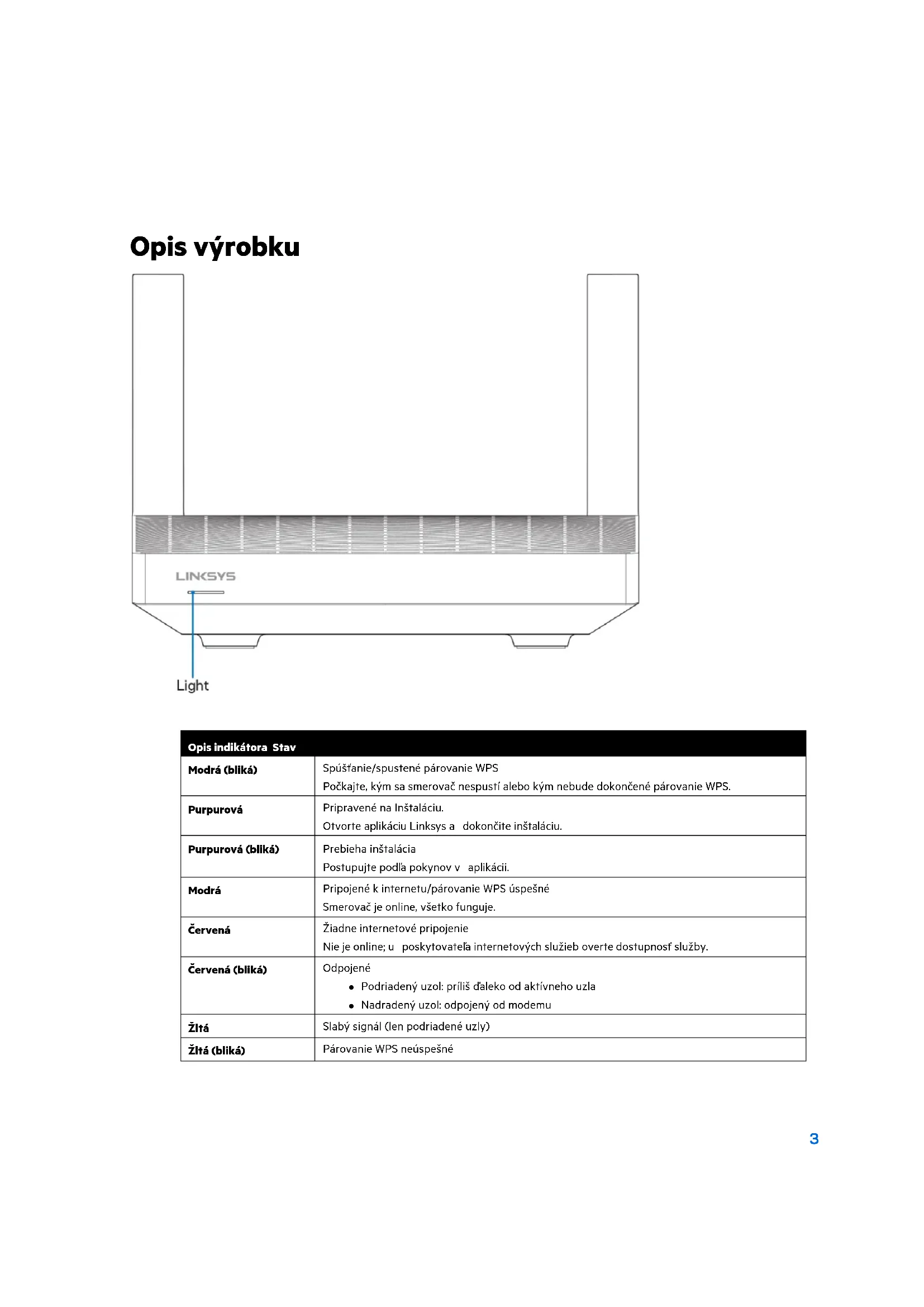
Opis vyrobku
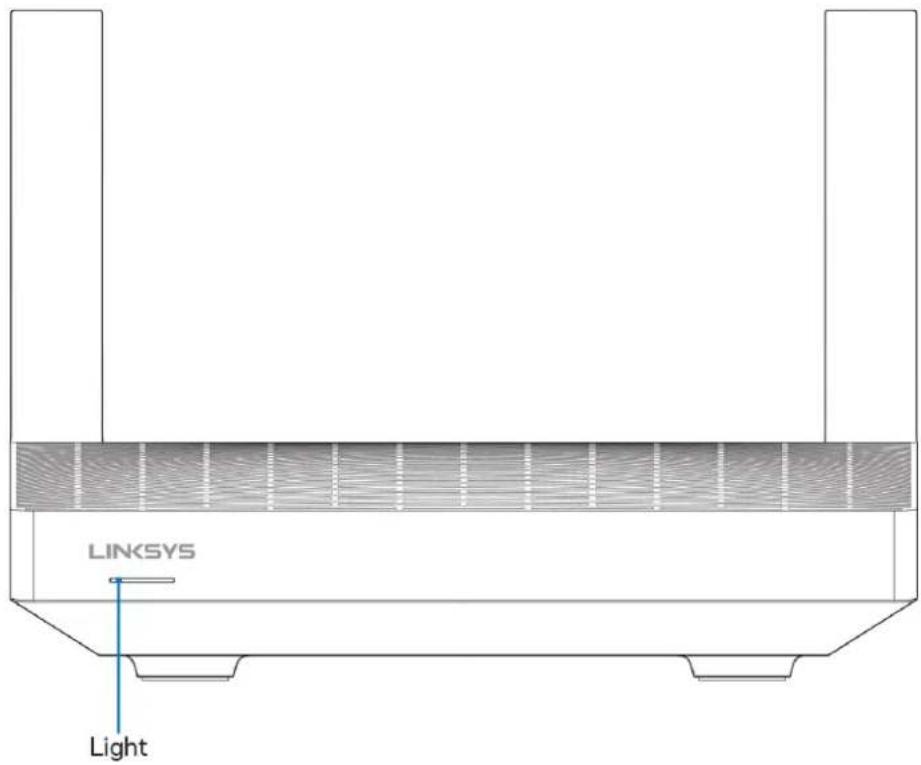
| Opls indikatóra Stav | |
| Modrá (bliká) | Spuštanie/spustenić párovanie WPS Pockajte, kým sa smerovač nespustí alebo kým nebude dokončné párovanie WPS. |
| Purpurová | Pripravené na Inštaláciu. Otvorte applikáciu Linksys a dokončite inštaláciu. |
| Purpurová (bllká) | Prebieha inštalácia Postupujte podlă poukov v applícái. |
| Modrá | Pripojené k internetu/párovanie WPS úspeřné Smerovač je online, všetko funguje. |
| Červéná | Žiadne internetové pripojenie Nie je online; u poskytovatelá internetovych sluzieb overte dostupnost služby. |
| Červéná (bllká) | Odpojené • Podriadený uzol: priliš daleko od aktívnho uzla • Nadradený uzol: odpojený od modemu |
| Žltá | Slabý signál (len podriadené uzly) |
| Žltá (bliká) | Párovanie WPS neúspěřné |
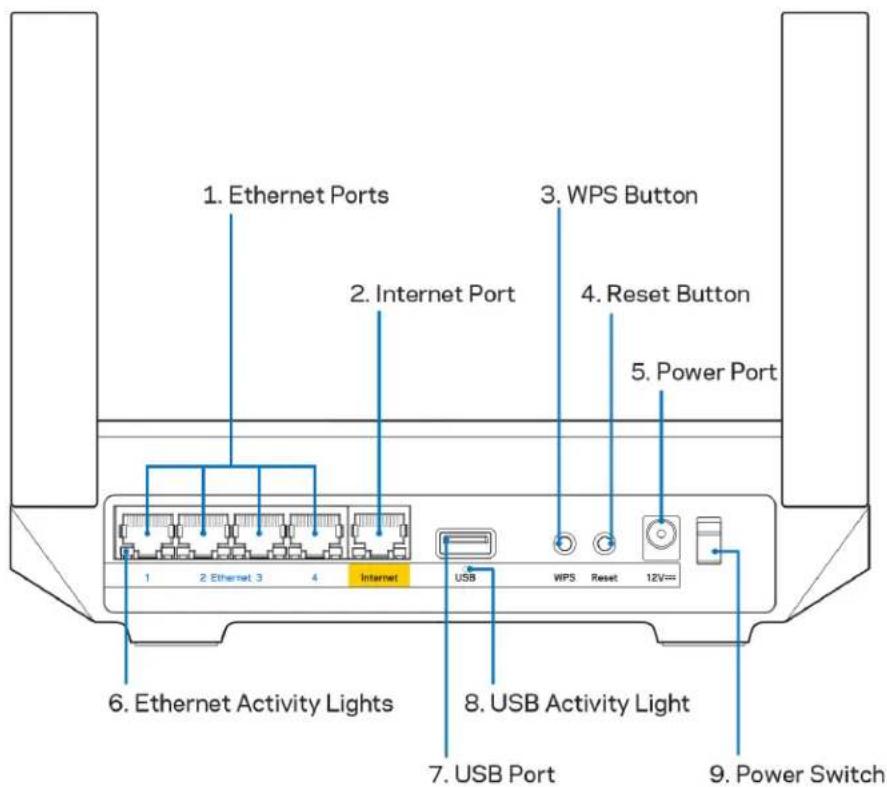
Siefové rozhrania Ethernet (1) — Siefovými káblami (ethernet) prepojte tieto modré gigabitové konektory (10/100/1000) a siefové zariadenia, ktoré chcete prijoyit káblom.
Poznámka - Najlepši vykon Rozhrani siete ethernet dosiahnete s kablami triedy CAT5e alebo vysej.
Rozhranie Internet (2) - Sietovym kablom (ethernet) prepojte tento zlty gigabitovy konektor (10/100/1000)
Poznámka - Najlepši vykon Rozhrania siete internet dosiahnete káblom triedy CAT5e alebo vyssej.
Tlačidlo funkcie WPS (Wi-Fi Protected Setup™) - Stlačením pripojte zariadenia podporujúce funkciu WPS.
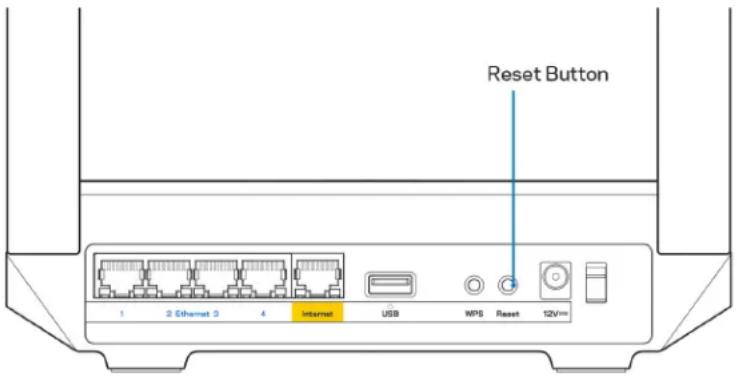
Tlaicidlo Reset (4) Ak chcete v smerovaci obnovit yrobné nastavenia, podrzte toto tlaicidlo stlacene, kym indikator na vrchnom paneli smerova clikacervenou. Tlaicidlo uolnite az potom, ked'indikator zhasne a opat sa jasne rozsvieti cerveno.
Konektor napajania (5) - Do tohto konektora zapojte dodany napajaci adapter.
Indikárytory aktivity siete Ethernet (6) - Indikátry informujú o prenose dát cze sietový kabel.
Rozhranie USB 3.0 (7) - Umoznije pripojenie a zdielanie jegnotiek USB v sieti alebo na internete.
Indikator aktivity USB (8) - Indikator informuje o prenose dát cze rozhranie USB.
- Linksys.com/support/MR5500
- Pomocnik aplikácie Linksys (spustite aplíkáciu a kliknite na položku Help (Pomocnik) v hlavnej navigáčnej ponuke)
Poznámka — Licencié a upozornenia týkajúce sa softveru tretich strán si možete pozrief na lokalite http://support.linksys.com/en-us/licenses.S otázkami alebo požiadavkami týkajúcimi sa zdrojového kódu GPL sa obráfte na http://support.linksys.com/en-us/gplcodecenter.
Instalácia
DOLEZITE - Smerovač MR5500 Series je možné nainstalováť ako nadradeny uzol alebo podriadeny uzol v celej domacej sieti mesh Wi-Fi. Nadradeny uzol je nutné pripjit siefovým káblom (ethernet) k modemu alebo modemovému smerováču. Podriadené uzly je možné pripjit bezdrotovo alebo siefovými káblami (ethernet).
Ak pridávate smerovač ako nadradený uzol do existujúcej domácej siete Velop mesh Wi-Fi, resetujte vsetky uzly na továrenské nastavenia a pridajte ich do systému až potom, ked nainstalujete smerovac MR5500 Series a keb bude fungovat správné.
Stiahnite si applíciu Linksys. Táto applícia bude potrebna na instalaciu smerovacă.
Prejdite do obchodus aplikaciami pre svoje zariadenie a vyh'adajte Linksys.
Vyhladajte tutoikonu:
Čobudete potrebovat?
Nainstalujte aplikaciu, otvorte ju a postupujte podlaPokynov.
Poznámka - Aplikácia funguje v systémoch iOS 11.4 a novsom a Android 6.0 a novsom.
Pocas instalacie si vytorite konto sluzby Linksys Smart Wi-Fi, takze tuto aplikaci budete moct pouzivaf na zobrazenie alebo zmenu systemovych nastaveni z lubovnoho miesta s internetovym pripojenim.
Sluzba Linksys Smart Wi-Fi a aplikacia Linksys okrem ineho umoznju:
Zmenit nazov a heslo siete Wi-Fi
Nastavif pristup hosti
- Pripojit zariadenia k sieti Wi-Fi prostrednictvom funkcie WPS
- Blokovat'pristupk internetu pouzitim rodicovskej kontroly
- Otestovat' rychlost' priopojenia k internetu
Poznámka — Zašleme vám overovaci email. Pripojte sa k domácej sieti a kliknutím na prepojenie uvedené v tomto emaile priradite smerovač k svojmu kontu.
Staci len pripjit napajanie a kabel siete Ethernet, o ostatne sa postar instalaçný proces prostrednictvom applíkáie. Po nadvizanji pripojenia možete použit aplikáciu na prisposobenie siete Wi-Fi pridelením názvu a hesla. Smerovač a vsetky podriadene uzly možete pomenováť aj podla toho, kde su umiestné, aby ste ich mohli identifikováť, ak by sa nahodou vyskytol problém.
Ak chcete prida' podriadené uzly a vyvtorif cely system domacej siee mesh Wi-Fi, umiestnite ich kdekolvek v dosahu fungujuceho uzla. K modemu alebo modemovemu smerovaču je nutné pripoj't káblom len nadragený uzol. Nemusite sa obávaf, aplikácia vám pomóze s rozmiestnením uzlov.
Vytlacte si tuto stranku a do tablky si zaznamenajte nastavenia svojej siete Wi-Fi a svojho konta. Tuto stranku si ulozte na bezpečné miesto.
| Názov siete Wi-Fi | |
| Heslo siete Wi-Fi | |
| Heslo smerovača | |
| Názov hostitel'skej siete | |
| Heslo hostitel'skej siete | |
| Prihlasovacla emailová adresa applikácile Linksys | |
| Heslo applikácile Linksys |
Prihlasovaciu emailovu adresu a heslo je mozné pouzit aj na prihlasenie na lokalite LinksysSmartWiFi.com z počitača. Siet Wi-Fi je mozné zobrazit alebo spravovat v internetovom prehladači.
Nastavenia systému Linksys Whole Home Wi-Fi
Pouzitim aplikacie Linksys mozte zobraite alebo zmenit nastavenia siee Wi-Fi vratane zabezpecnia a rodicovskej kontroly. Pristup k nastaveniam je mozny odkialkolevek, kde je k dispozicii internetové priopoenie. Priamy pristup k systemu je mozny priamo z vasej domacej siee, aj ked' nemate pristup k internetu.
Prihlásenie do applikácie Linksys
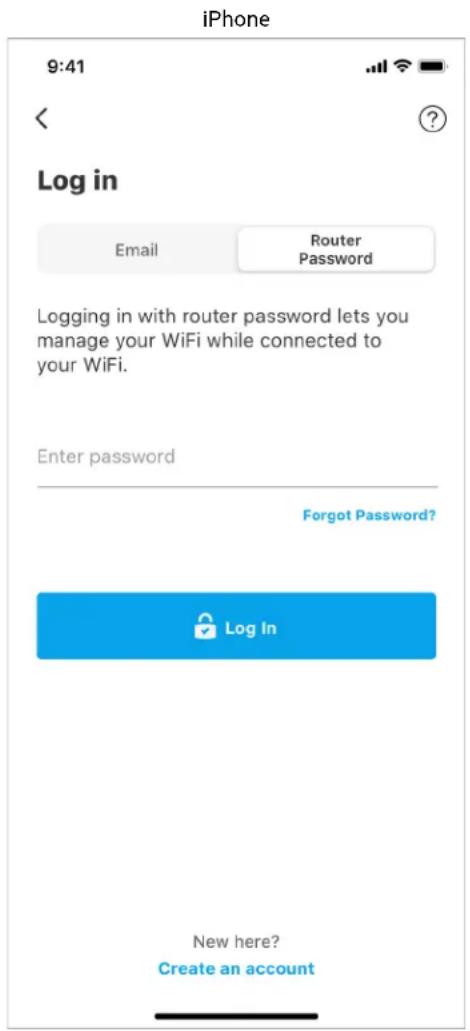
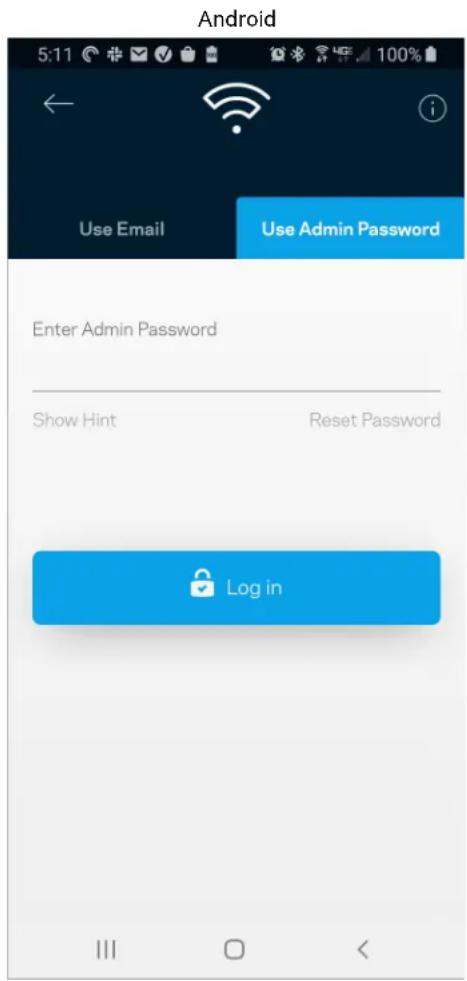
- Otvorte aplikáciu Linksys a klepnite na Log in (Prihlásif sa). iPhone
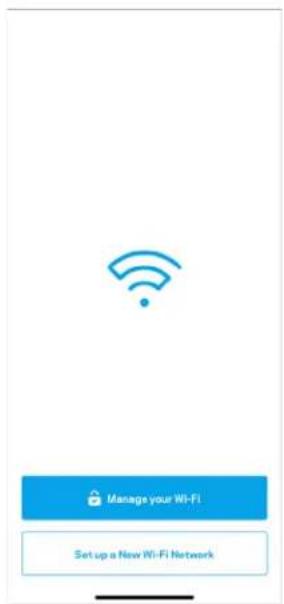
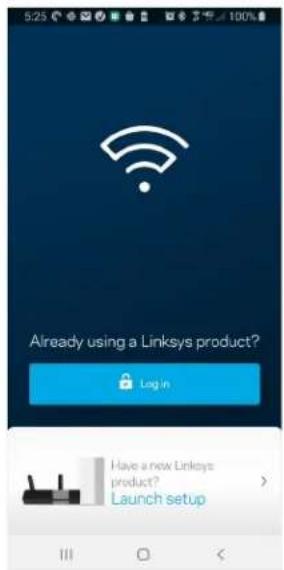
Android
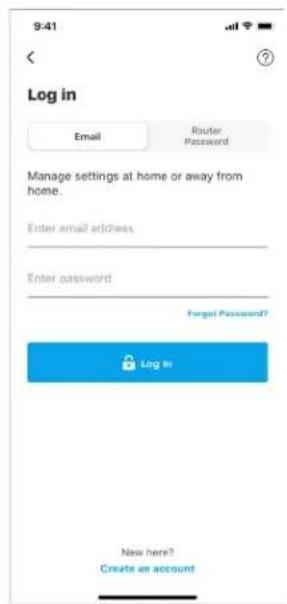
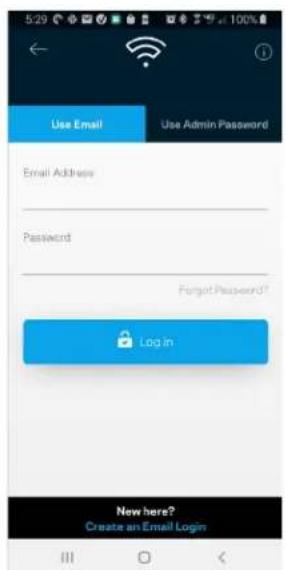
- Vlozte emailov adresu, ktoru ste pouzili pri vyvtoreni svojho konta.
- Vlozte heslo svjo konta.
- Klepnite na Log in (Prihlásif sa).
Navigácia v ponuke
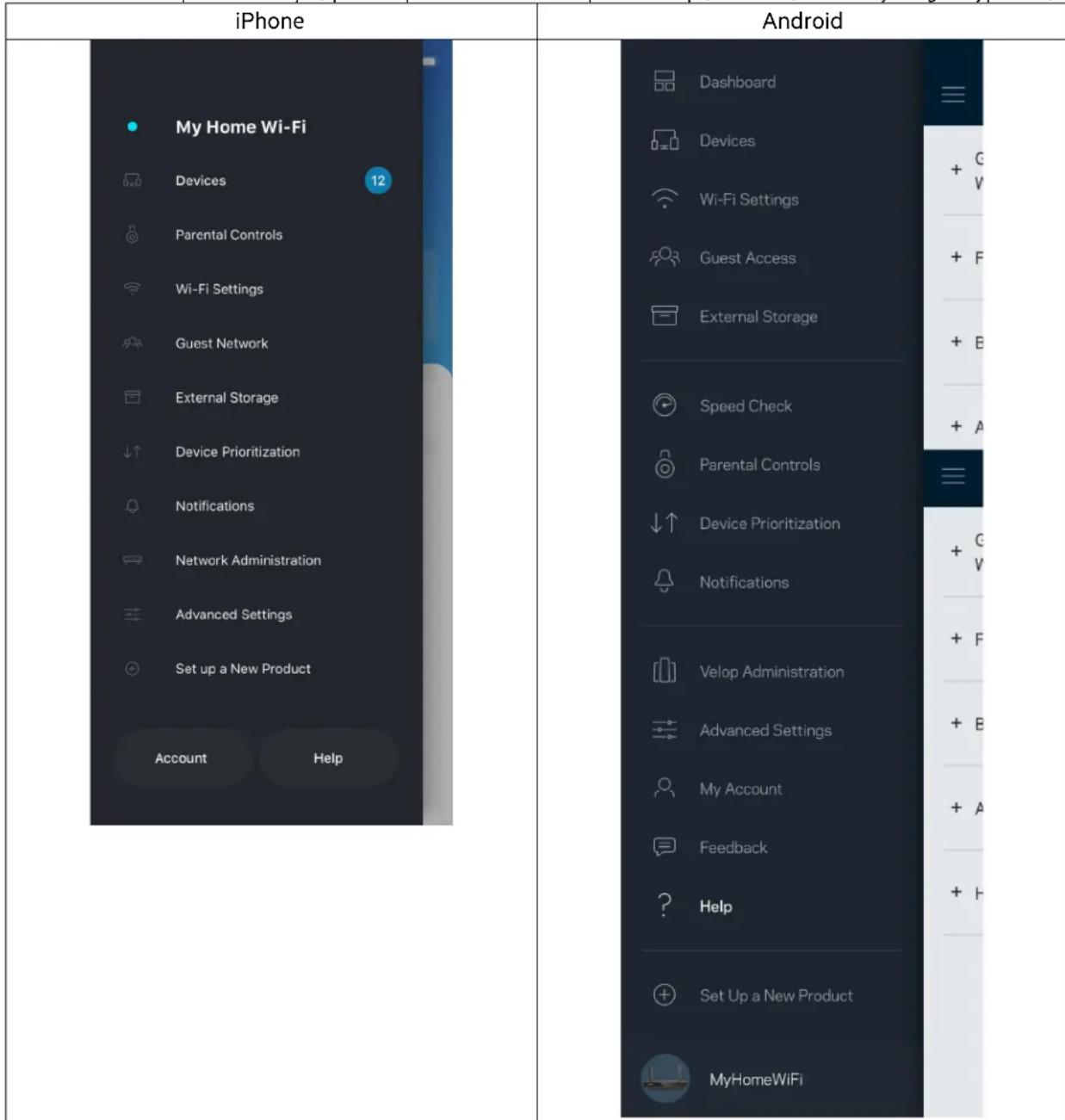
Klepnite na ikonu ponuky a možete prechodzafpolozkami v aplikacii.
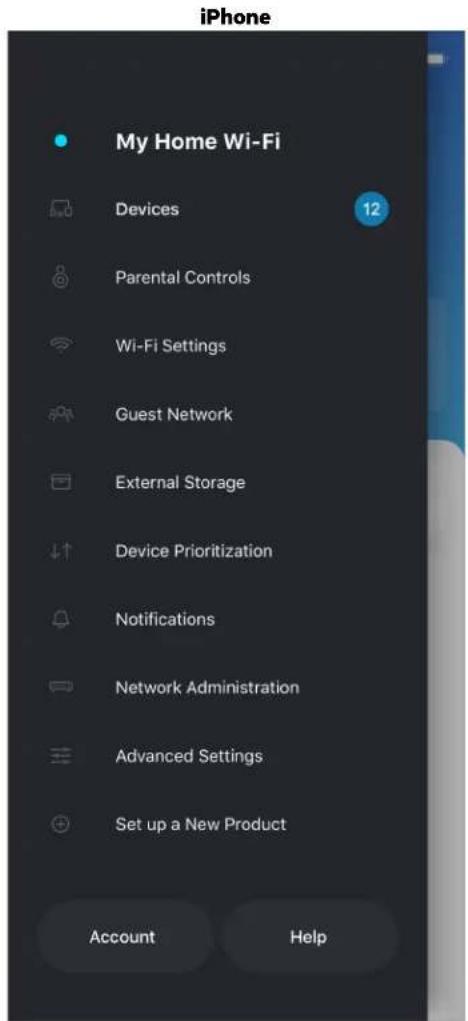
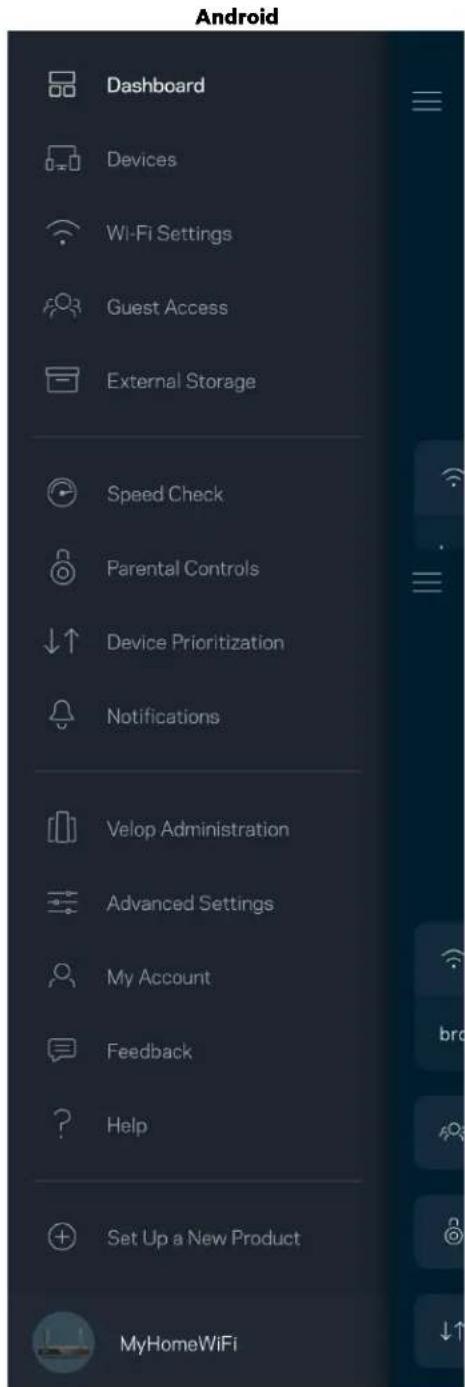
Tabula ( Dashboard)
Tabula poskytupe prehlad o sieti Wi-Fi. Zistite, kolk zo zariadeni je pripojenych k systemu. Z tabule (Dashboard) mozte zdiel' heslo k sieti Wi-Fi a zapina' pristup hosti. Tabula takisto zobrazuje informacia o zariadeniach chranych rodiovskou kontrolou alebo prioritizovan'ych pri pristupe k sieti Wi-Fi.
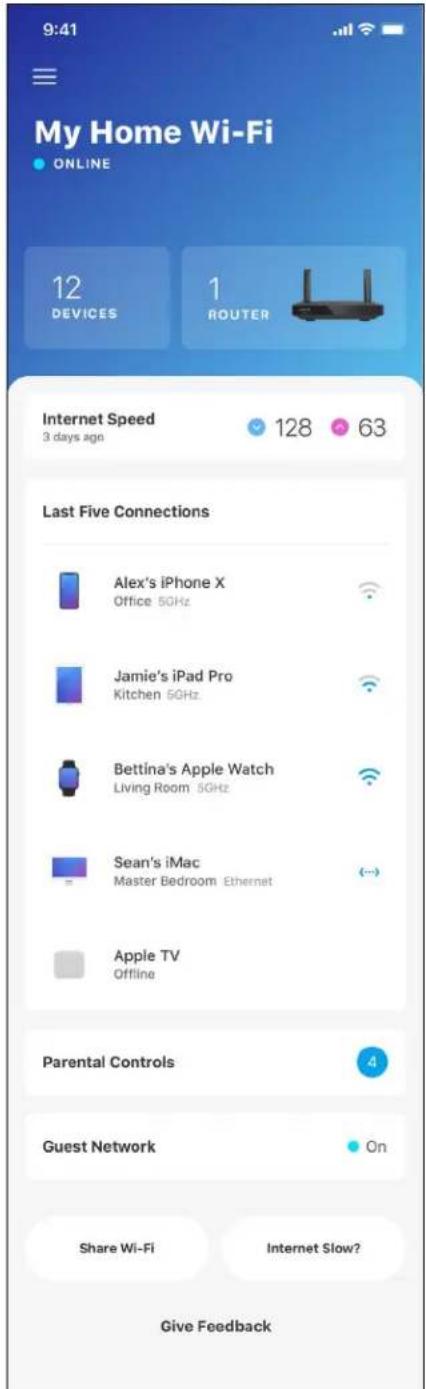
iPhone
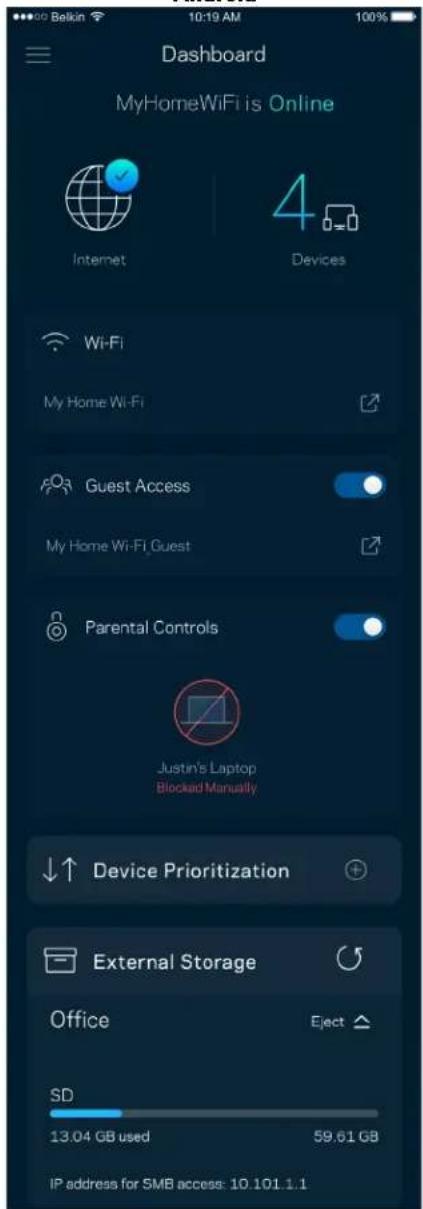
Android
Zariadenia (Devices)
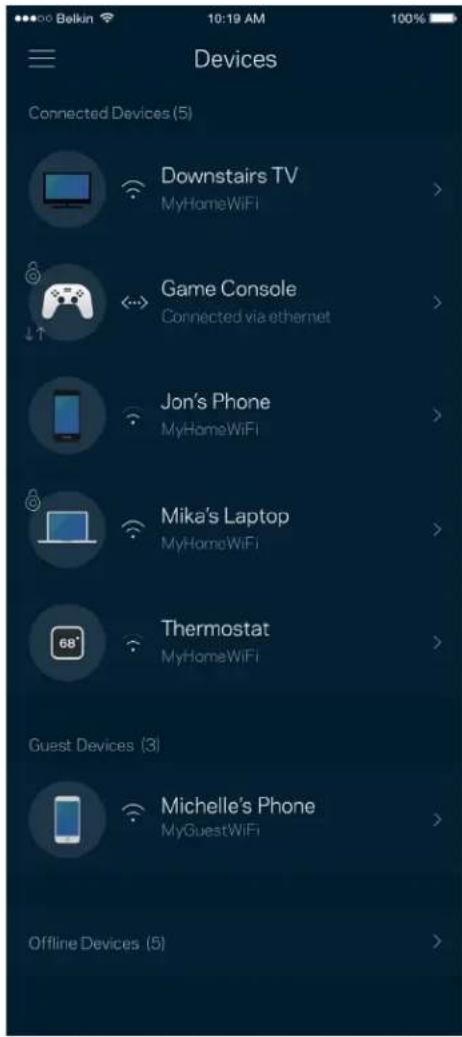
Zobrazte a zmeinte detaily o vsetkych zariadieniach pripojenych k sieti Wi-Fi. Mozete zobrazit zariadenia pripojenek hlavnej sieti a hostitelskej sieti alebo zobrazif informacia o jegnotlivych zariadieniach.
Zobrazenie alebo zmena podrobnosti o zariadeni
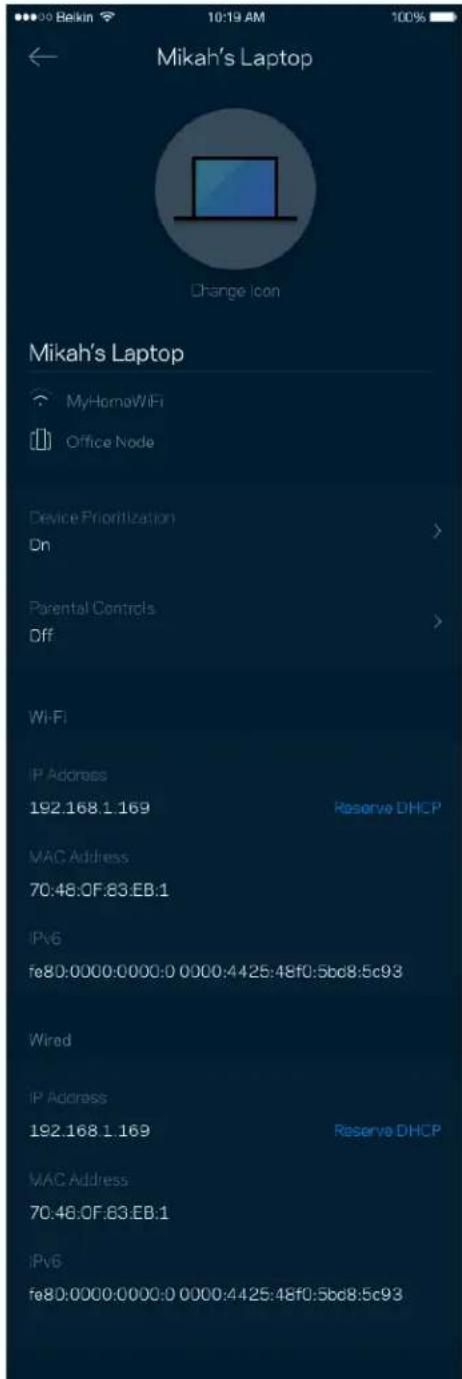
V okne Devices (Zariadenia) mozte upravit nazyv zariadeni a zmenit ikony zariadeni. Zariadenia mozte aj prioritizovat, nastavit pre ne rodičovskú kontrolu a zobrazit podrobné informácie o sieti Wi-Fi. Klepnite na zariadenie, ktorého detaily chcete zobrazit.
Rodičovská kontrola (Parental Controls)
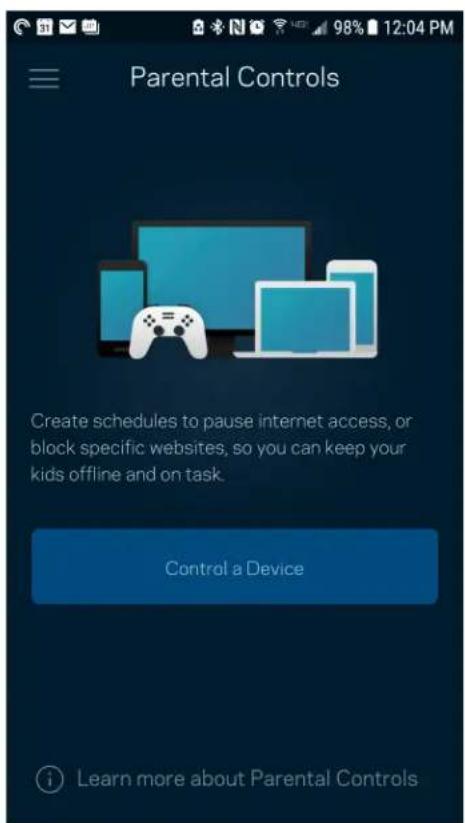
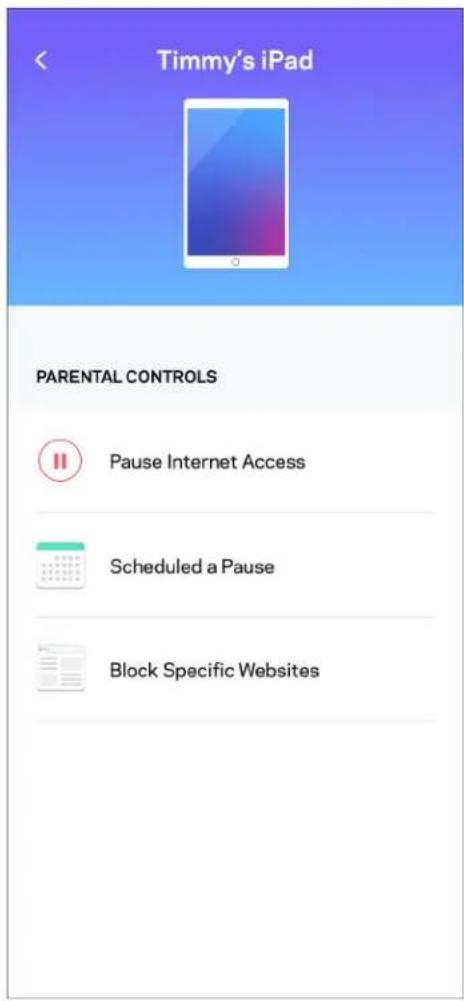
Funkcia rodičovské kontroly umozhůte sledovat, kedy su vase deti online a akým aktivitám sa na internete venujú. Móžete pozastavit internet pre špecificné zariadenia alebo možete zablokovat špecificné webové lokality.
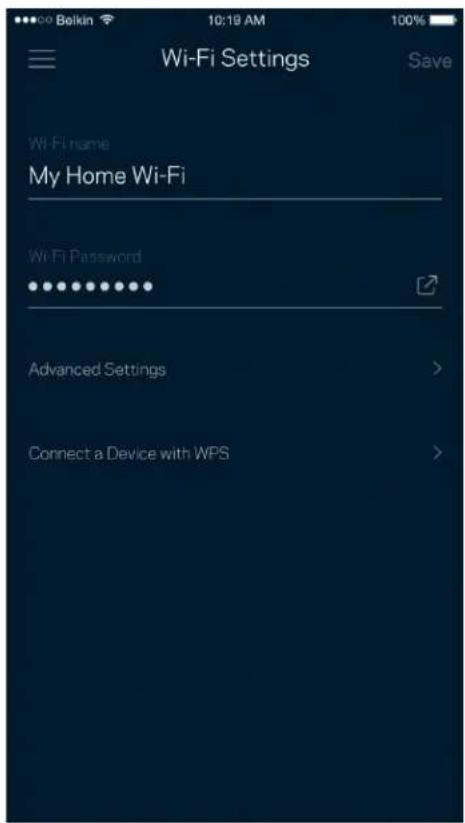
Nastavenia siete Wi-Fi (Wi-Fi Settings)
Zobrazte alebo zmeinte nazov a heslo siete Wi-Fi a pripojte k nej zariadenia pouzitim funkcie Wi-Fi Protected SetupTM.
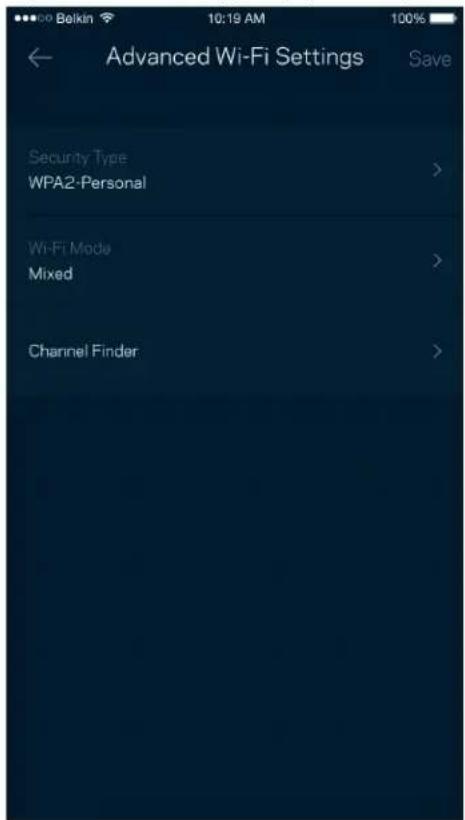
Pokročile nastavenia siete Wi-Fi (Advanced Wi-Fi Settings)
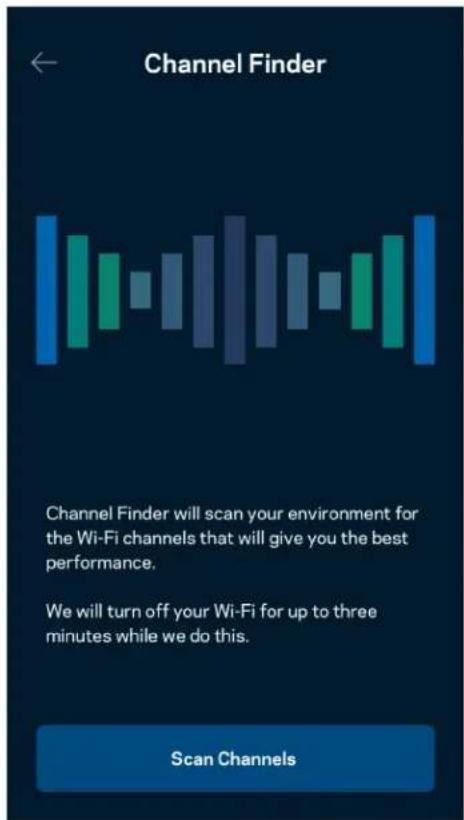
Pokrociu pouzivatelia mozu zmenif predvoleny typ zabezpecnia a rezim siee Wi-Fi. Nemeite tieto nastavenia, ak nemate rozsiahle znalosti o siefach Wi-Fi. Funkcia Channel Finder (Vyhladanie kanála) vyhádá majmenej obsadené kanály sieti Wi-Fi v danej oblasti, aby sa zaistil majlepí vykon systému. Ak sa vo vašom systémne nachadza viac uzlov, funkcia Channel Finder (Vyhladanie kanála) najde majlepí kanál pre každý uzol.
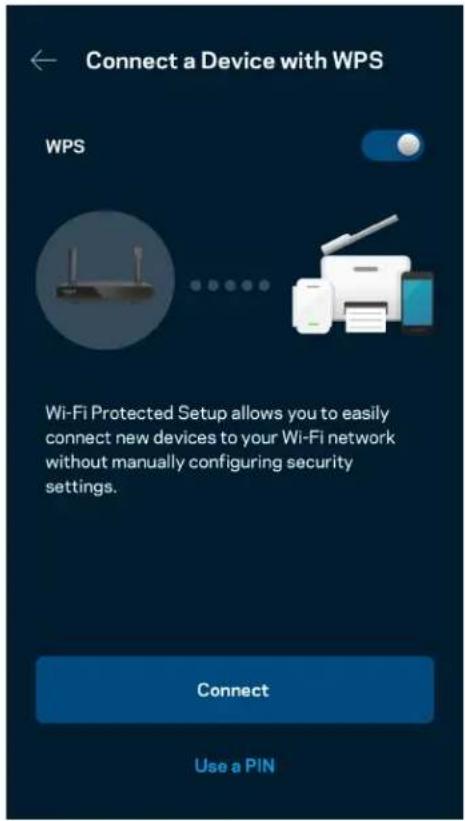
Pripojenie zariadenia prostreductnictvom funkcie WPS
Funkcia WPS (Wi-Fi Protected Setup) umožnjue jegnoduche pripojenie bezdròtovych zariadení k sieti Wi-Fi bez nutnosti manuálneho vkladania nastavení zabezpečenia.
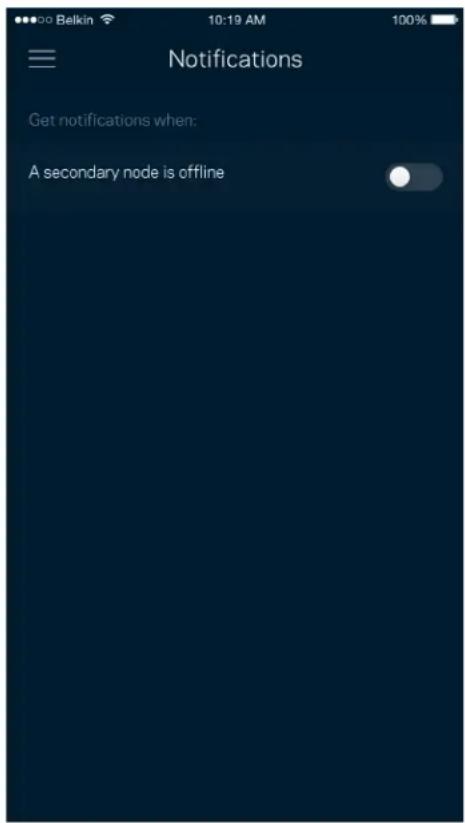
Oznámenia (Notifications)
Ak mate viac uzlov, aplicacia vas moze informova o vypadkoch podriadenych uzlov v rami cy systemu. Podriadene uzly su uzly, ktorne ie su pripojenek modemu kablam. Aby vas na to applicacia mohla upozornit, musite v nastaveniach mobilneho zariadenia zapnuf tieto oznamenia.
Správa siete/smerovača (Network/Router Administration)
V okne správy siete (Network Administration) možete zmenit heslo správcu a pomôcku (hint) a zistif rozličné identifikatory (císo modelu, sérióve císo, adresu IP) smerováča.
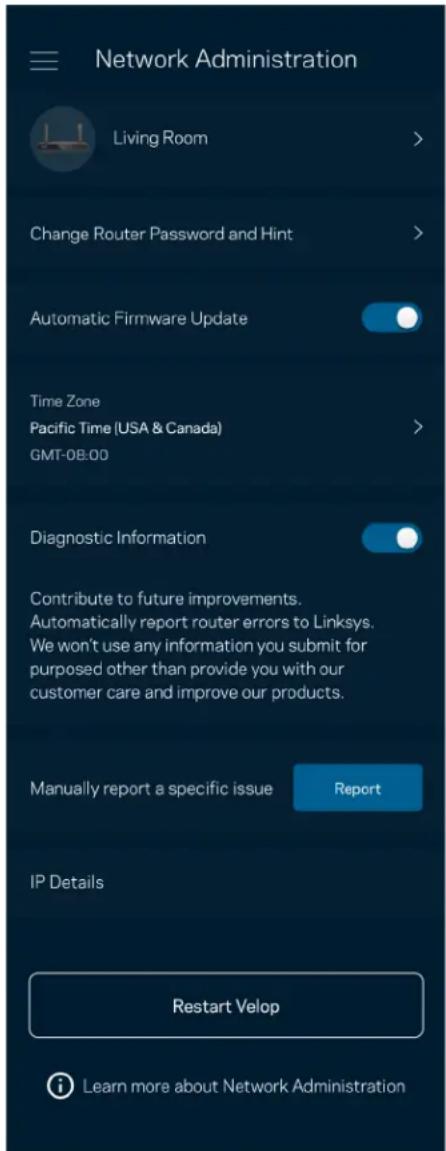
Vyjadrite suhlas automatickym zasielenim spravo chybach do spolocnosti Linksys a pomozte nam zlepšit funkcie pripojenia k sieti Wi-Fi. Konkrétne problemy mozete spolocnosti Linksys ohásif aj manuálne.
S opisom problemu sa budu odosiela' nasledujuce informaciae:
| • Verzia applikácie | • Typ prihlásenia (cloud: zobrazenie priadenej emailovej adresy, lokálne: zobrazenie „Správca smerovača“) |
| • Model zariadenia | • Typ pripojenia WAN (zobrazenie Wi-Fi alebo ethernet) |
| • Verzia operačného systému zariadenia | • Čas:DATED (mesiac/den/rok, Čas, Časové pásmo) |
Pokročile nastavenia (Advanced Settings)
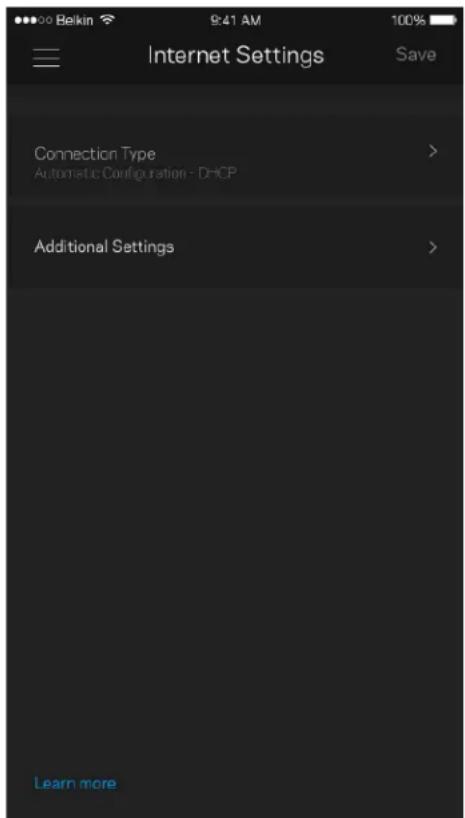
Nastavenia internetu (Internet Settings)
Mózete si zvolit, aka sa smerovač pripojí k internetu. Predvolenou volbou je Automatic Configuration - DHCP (Automatická konfigurácia - DHCP). Dalsie typy pripojenia závisia od poskytovatelá internetovych sluzieb alebo od toho, akým spôsobom chcete vyuzívat smerovač. Pokrocići používatelia možu volbou Additional Settings (Dalsie nastavenia) naklonovat adresy MAC a nastavit hodnotu MTU (maximálna Jednotka prenosu).
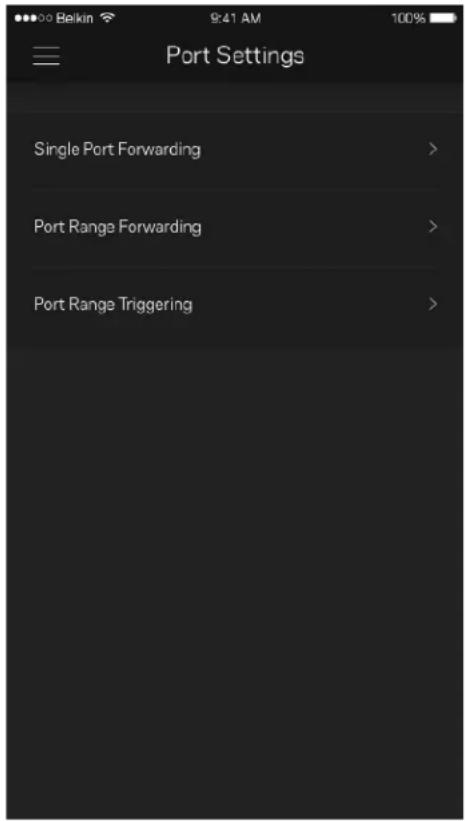
Nastavenia portov (Port Settings)
Port forwarding (Presmerovanie portov) - pre jegný port, viac portov alebo rozsah portov - odosiela prichádzajúce data na špecifikom porte alebo špecifikych portoch do špecifikého zariadenia alebo portu vo vasej sieti Wi-Fi. Pri spusteni rozsahu portov smerovač sleduje špecifiké Čísla portov odcházajúcích dát. Smerovač si pamāta adresu IP zariadenia, ktoré požadujedata, takze pri vrateni sa požadované data smeruju priamo do prislušného zariadenia.
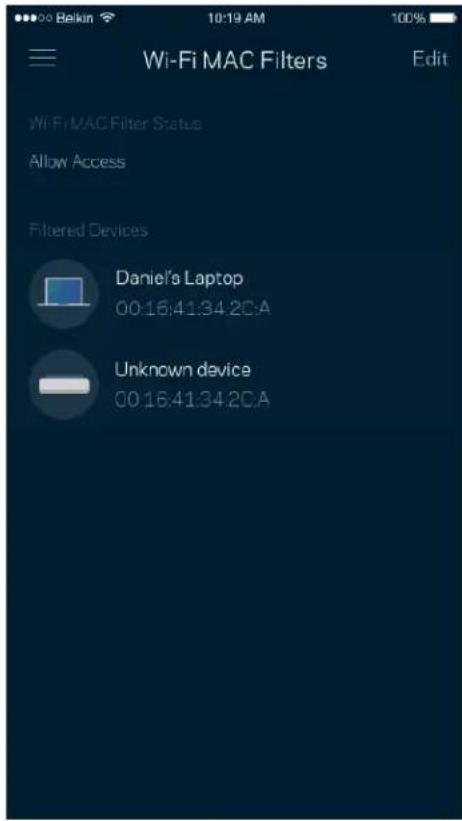
Filtre adries MAC (Wi-Fi MAC Filters)
Kazde siefove zariadenie ma jedinecu 12-znakovu adresu MAC (riadenie pristupk mediam).Mozevtvorit zoznam adries MAC a potom umoznil alebo zamietnut tymto zariadeniam pristup do svojej siete Wi-Fi.
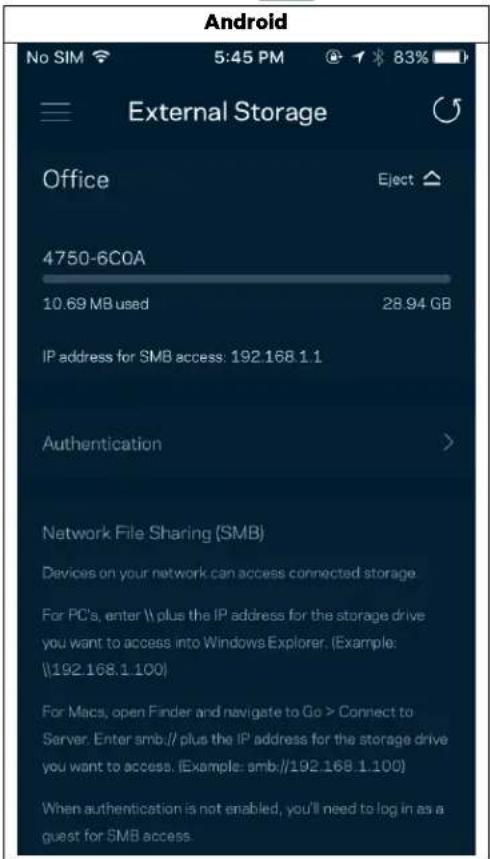
Externéúložisko (External Storage)
Na tabuli Dashbord mozete zistif, ku ktoremu uzlu je pripojené externé ulozisko, mnoztvo dostavajuceho priestoru a aktivovat overovanie nestavenim mena pouzivatea a hesla. (Len ak je v rozhrani USB smerovača zapojená pamafóva Jednotka.) Pri odpajani klepnite na Eject (Vysunuf), aby nedoslo k strate dát.
Speed Check (Kontrola rychlosti)
Spustite kontrolu rychlosto a overte, ci rychlsto internetoveho pripojenia dosahuje zmluvné hodnoty. Kontrola rychlsto takisto pomáha pri prioritizáci zariadieni (Device Prioritization), pretoze vysledky urcuju, ak sa sie' Wi-Fi distribuujpe prioritizovanym zariadeniam.
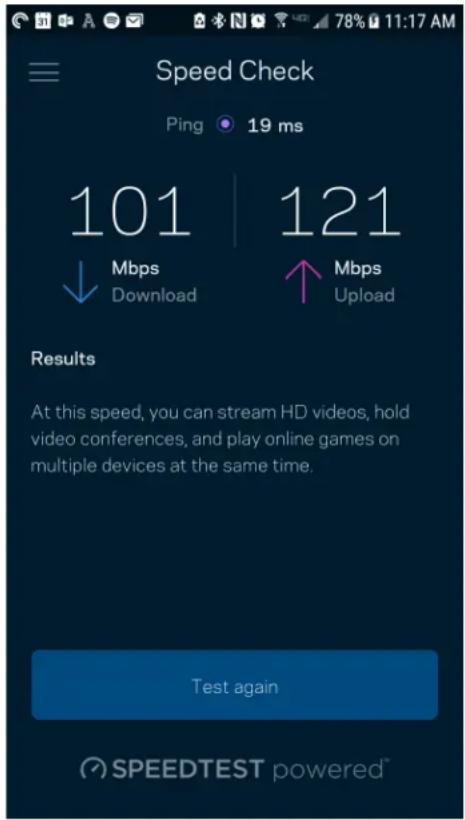
Poznámka — Na rychlosf internetového pripojenia má vplyv mnoho faktorov vrátane typu konta ISP (poskytovatel' internetovych sluzieb), prenosu dát po internete v lokálnom alebo celosvetovom meradle a počet zariadení vo vašej domácnosti, ktoré práve zdielaju internetové pripojenie.
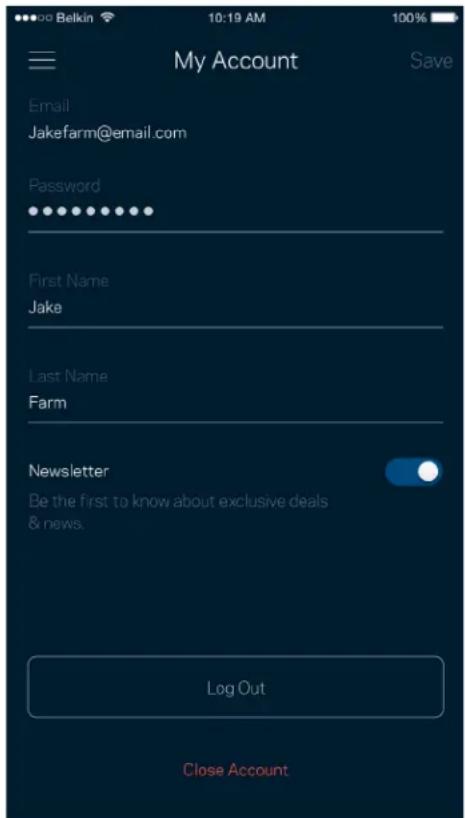
Moje konto (My Account)
Zmeinte heslo aplikacia Linksys a prihlaste sa na oder noviniek a spezialnych ponuk spolocnosti Linksys. Dostupné, len ak ste prihláseni do aplikacia pouzitím svojej emailovej adresy.
Odozva (Feedback)
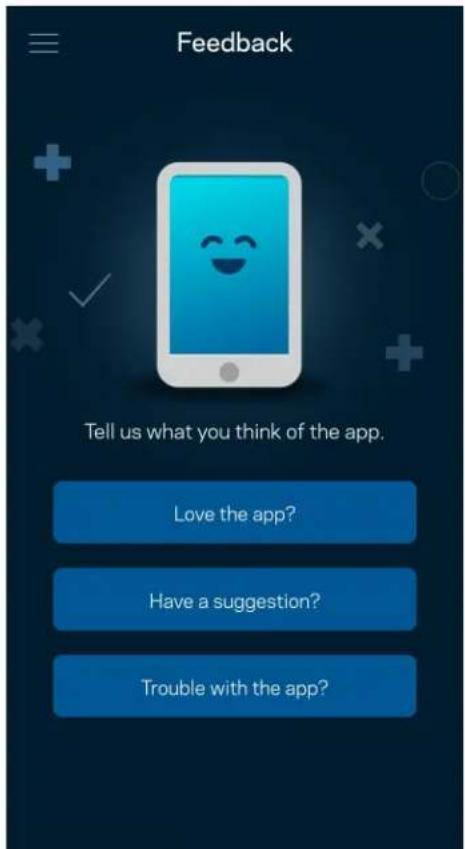
Tu mozete vyjadr' svoj nazor. Ohodnote aplikaciu v obchode s aplikaciami, zašite nam návrhy alebo oznámte problemy, ktoré vam bránia naplno vyuzivat naše produkty.
Pomocnik (Help)
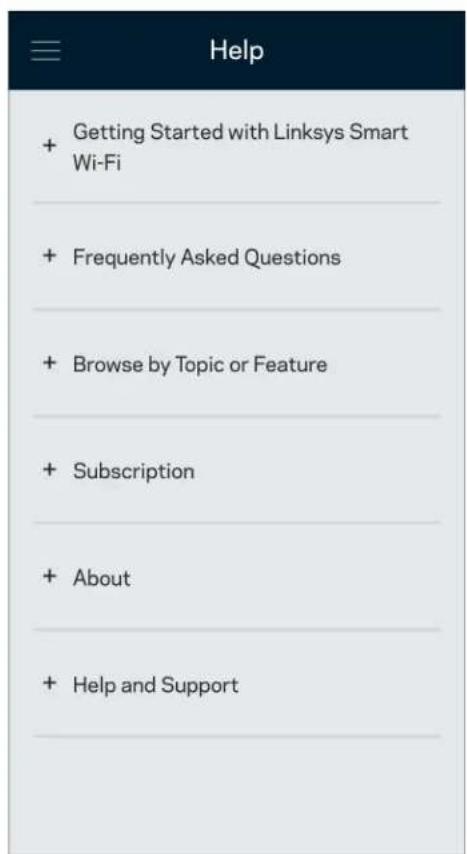
Máte problémy s aplíkáiou? Potrebujete viac informáci o niedtorej funkci? Klepnite na volbu Help (Pomocnik) a ziskate viac informáci.
Priame pripojenie k smerovaču
Aj ked'nie ste pripojeni k internetu, mozte vyuzivat pristup k nastaveniam smerovača. Pripojte sa k svojej sieti Wi-Fi, spustite aplikáciu Linksys a klepnite na moznost' Log in with Router Password (Prihlásif sa s heslom smerovača) v spodnej Časti okna. Ak však nie ste online, nebudete mat pristup k svojmu kontu Linksys Wi-Fi.
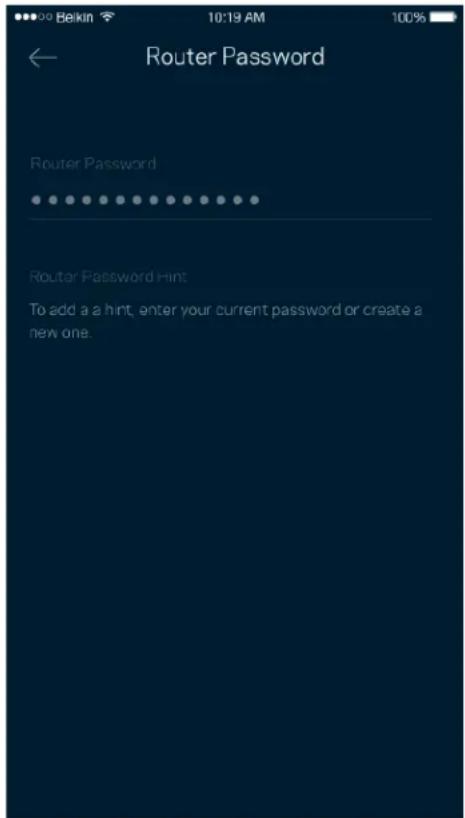
Heslo smerovača
Poças instalácie sme vytvorili bezpećné heslo správcu. Ak ho chcete zmenit, klepnite na možnosf Network/Router Administration (Správa siete/smerovača) a Change Router Password and Hint (Zmenit heslo smerovac a pomôcku).
Obnovenie vyrobnych nastavení smerovača
Resetovanie smerovača MR5500 Series by nemalo byt nikdy potrebné - ide o velmi rusivý proces. Obnovenie vyrobnych nastavení vráti smerovač do stavu, v akom ste ho vybrali z balenia - musité teda nanovo absolvováť celý proces instalácie. Vymazu sa všetky nastavenia, ktoré ste vykonali priinstaláci a aj ponej - názov siete Wi-Fi, heslá, typ zabezpečenia a pod. Všetky bezdrótrově zariadenia budú odpojené od siete Wi-Fi.
Obnovenie vyrobnych nastaveni:
- Skontrolujte, Č je smerovac pripojený k elektrickej sieti a zapnutý, a potom podržte stlacene tlacdlo Reset na zadnom paneli. Indikator na vrchnom paneli smerovaca bude blika' cervenou. Tlacidlo resetovania uvolhite až potom, kad'indikator zhasne a opaf sa jasne rozsvieti Červeno.
Smerovač série MR5500 má na spodnej strane otvory umožnujúce jeho montáž na stenu.
Zaveste smerovac použitím skrutiek M 3 x 20 mm.
Technické udaje
Linksys MR5500
| Názov modelu | Dvojpásmový smerovač Mesh Wi-Fi 6, AX5400 |
| Číslo modelu | MR5500 |
| Rychlost rozhrania | 10/100/1000 Mb/s (gigabitový Ethernet) |
| Frekvencia signálu | 2,4 GHz a 5 GHz |
| Počet antén | 2 externé nastavitelné antény (neodobaterelné), 1 interná anténa |
| Rozhrania | USB 3.0, Ethernet (1 - 4), Internet, napájanie |
| Tlačidlá | Napájanie, Reset, WPS |
| Indikátory | Predný panel: Jeden viacfarebný indicátor informujúci o napájaní a stave |
| Zadný panel: USB, Ethernet (1 - 4), Internet | |
| Zabezpečenie | WPA2-Personal, WPA3-Personal, WPA2/WPA3-Personal Mixed |
| Bezpečnostné klúč | Šifrovanie max. 128-bit. |
| Podpora súborových systémov ukladania | FAT, NTFS, HFS+ |
Fyzické
rozmery 8,46^ × 6,10^ × 2,20^ (215mm× 155mm× 56mm)
Hmotnost' zariadenia 1,26 lbs (574 g)
Napajanie 12V / 2A
Prevadzkovávlhkosf Relativnavlhkos' 10 % až 80 %,nekondenzujúca
Skladovacia vlhkosf 5 % až 90% nekondenzujúca
Poznámky:
Regulačné informácie, informácie o záruke a bezpečnosti su k disposzicii na Linksys.com/support/MR5500.
Špecifikácia sa možu zmenit' bez predchadzajúceho upozornenia.
Maximalny vykon je odvodeny od spefikaci normy IEEE 802.11. Skutočný vykon sa moze lišit, vrátanePoklesu kapacity bezdrótovej siete, dátového toku, rozsahu a Pokrytia. Vykon závis od mnohych faktorov, podmienok a premennych vrátane vzdialenosti od prístupoveho bodu, objemu siefoje prevázky, stavbnych materiálov a konstrukcie budovy, použitého operačného systému, kombinácie použitích bezdrótových produktov, interferencie a iních nepriaznivích podmienok.
Visit Navstivte oceñované centrum technickej podpory na Linksys.com/support/MR5500.
BELKIN, LINKSYS a mnohé iné názyv Produktov a loga su obchodnými známkami skupiny spolocnosti Belkin. Uvedené obchodné známkytreej strany su majetkom prislušnych vlastnikov.
© 2021 Linksys Holdings, Inc. a/alebo pridrużené spolocnosti. Vsetky przyva vyhradène.
LINKSYS
UPORABNIŠKI PRIROČNIK
MAX-STREAM
dvopasovni
usmerjevalnik
Mesh WiFi 6
serije MR5500
Kazalo vsebine
Pregled izdelka 3
Pomoc 5

