
Hydra Pro 6 - Router LINKSYS - Gratis bruksanvisning och manual
Hitta enhetens manual gratis Hydra Pro 6 LINKSYS i PDF-format.



| Produkttyp | Dubbla band Wi-Fi 6 Mesh-router (AX5400) |
| Märke | Linksys |
| Modell | Hydra Pro 6 (MR5500) |
| Mått (L x B x H) | 215 mm x 155 mm x 56 mm |
| Vikt | 574 g |
| Strömförsörjning | 12 V, 2 A |
| Anslutningar | Wi-Fi 6 (802.11ax) dubbla band 2,4 GHz och 5 GHz |
| Maximal hastighet | AX5400 (upp till 5 400 Mbit/s) |
| Ethernet-portar | 4 Gigabit LAN-portar (10/100/1000) + 1 Gigabit WAN-port |
| USB-port | 1 USB 3.0-port |
| Antenner | 2 externa, icke-avtagbara + 1 intern |
| Trådlös säkerhet | WPA2/WPA3 blandat personligt, kryptering upp till 128 bitar |
| Föräldrakontroll | Ja, via Linksys-appen |
| Gäståtkomst | Ja, med dedikerat lösenord |
| Enhetsprioritering | Upp till 3 prioriterade enheter |
| Inbyggd hastighetstest | Ja, i appen |
| Extern lagring | Delning via USB-port (FAT, NTFS, HFS+) |
| Mesh-funktion | Ja, kompatibel med Wi-Fi Mesh Multiroom |
| Lysdiod | En flerfärgad lysdiod på ovansidan |
| Driftstemperatur | 0 °C till 40 °C |
| Driftsfuktighet | 10 % till 80 % RF utan kondens |
| Certifieringar | FCC, IC, CE, Wi-Fi (IEEE 802.11a/b/g/n/ac/ax) |
| Förpackningsinnehåll | Router, strömadapter, Ethernet-kabel, installationsguide |
Vanliga frågor - Hydra Pro 6 LINKSYS
Användarfrågor om Hydra Pro 6 LINKSYS
0 fråga om denna apparat. Svara på dem du kan eller ställ din egen.
Ställ en ny fråga om denna apparat
Ladda ner instruktionerna för din Router i PDF-format gratis! Hitta din manual Hydra Pro 6 - LINKSYS och ta tillbaka ditt elektroniska enhet i hand. På denna sida publiceras alla dokument som behövs för att använda din enhet. Hydra Pro 6 av märket LINKSYS.
BRUKSANVISNING Hydra Pro 6 LINKSYS
Innehällsförteckning
Produktoversikt 3
Hjälp 5
Här hittar du mer hjälp 5
Konfiguration 6
Det har behover du 6
Systeminställinger für hela hemmets Wi-Fi—from Linksys 8
For att visa aller andra information om encheten 13
Föraldrakontroll 14
Wi-Fi-installninger 15
Avancerade Wi-Fi-installningar 16
Anslut en enchet med WPS 17
Internetinställingar 22
Portinställninger 23
MAC-filter for Wi-Fi 24
External lagring 25
Hastighetskontroll 26
Mittkonto 27
Aterkoppling 28
Hjalp 29
Anslut direkt till din router 30
Routerlosenord 31
Hur du fabriksatersteller din router 32
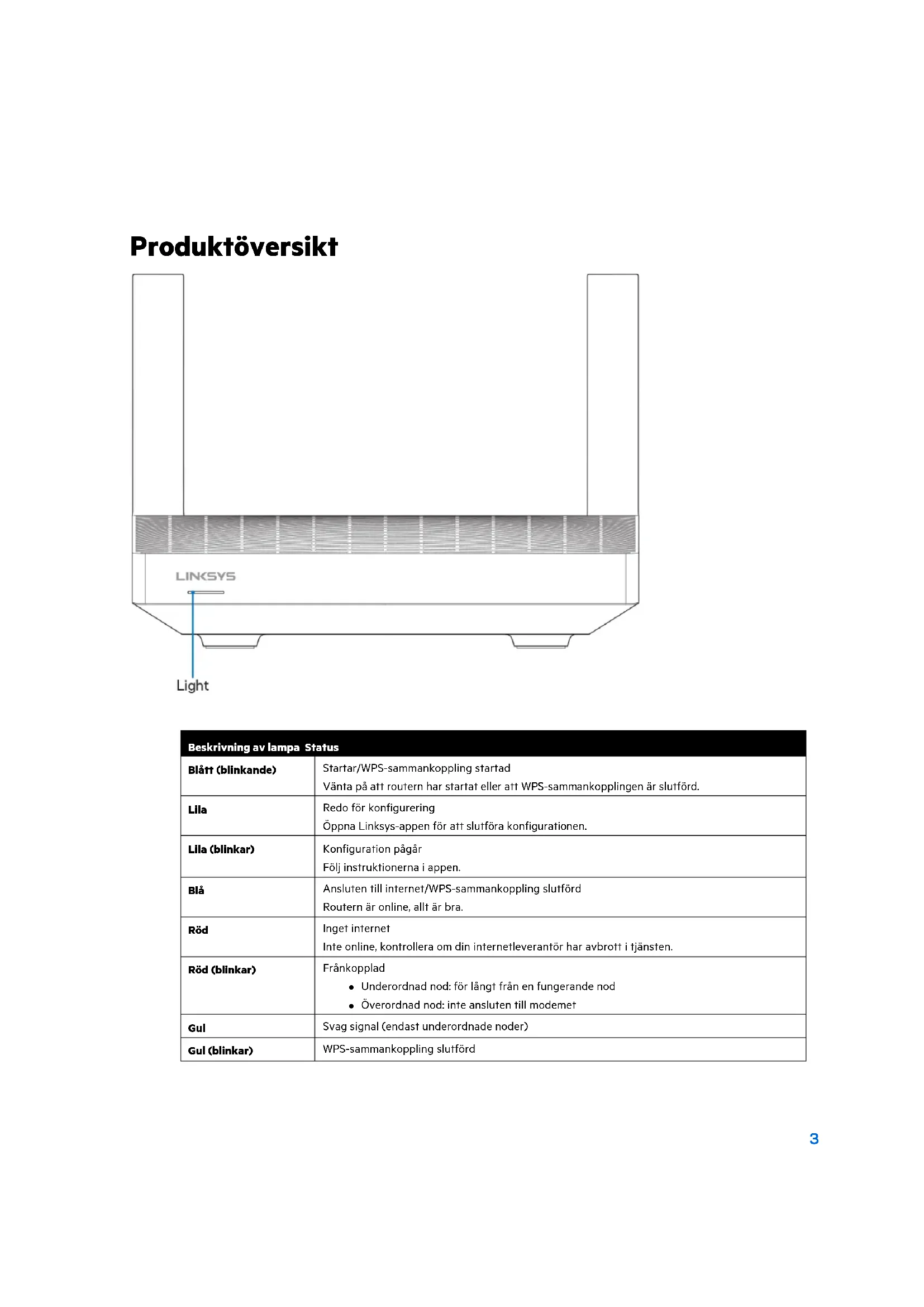
| Beskrivning av lampa Status | |
| Blätt (blinkande) | Startar/WPS-sammankoppling startadVänta på att routern har startat eller att WPS-sammankopplingen är slutvärd. |
| Lila | Redo für konfigureringÖppna Linksys-appen für att slutföra konfigurationen. |
| Lila (blinkar) | Konfiguration pagsfjgFölj instruktionerna i appen. |
| Blå | Ansluten till internet/WPS-sammankoppling slutvärdRoutern ar online, allt är bra. |
| Röd | Inget internetInte online, kontrollera om din internetleverantör har avbrott i tjänsten. |
| Röd (blinkar) | FrånkoppladUnderordnad nod: Föraland frän en fungerande nodÖverordnad nod: inte ansluten till modemet |
| Gul | Svag signal (endast underordnade noder) |
| Gul (blinkar) | WPS-sammankoppling slutvärd |
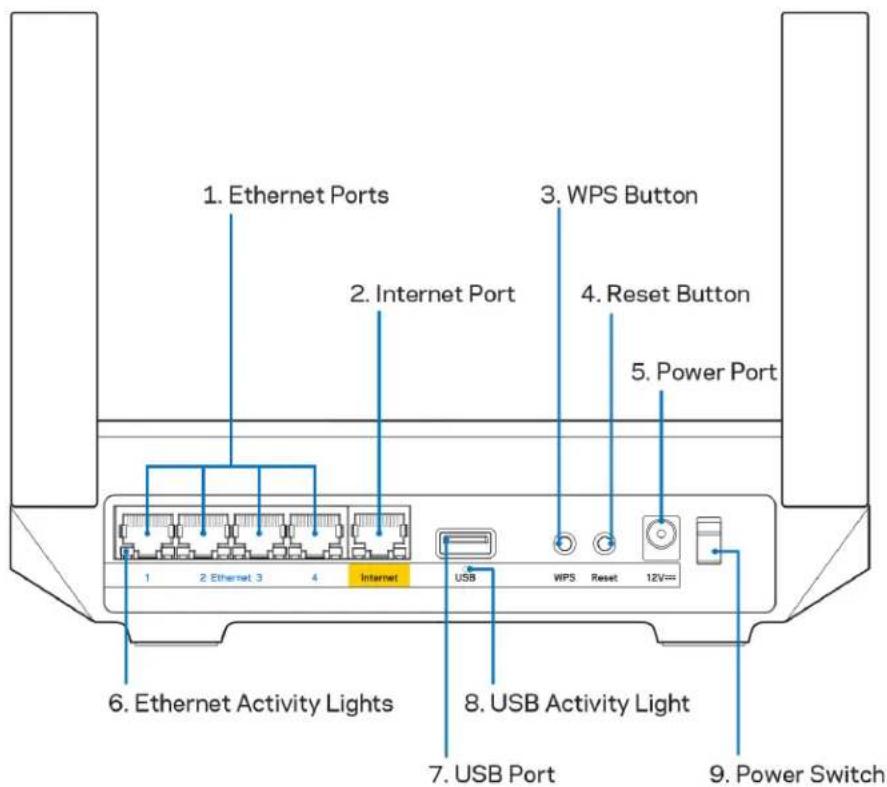
Ethernet-portar (1)—Anslut ethernet-kablar till dessa blå gigabit-portar (10/100/1000), och till kabelanslutna encheter i ditt natverk.
Obs -For basta prestanda bor du ansluta kablar av typen CAT5E ellert battre till Ethernetportarna.
Internet-port (2)—Anslut en ethernet-kabel till den gula gigabit-porten (10/100/1000), och till bredbandsinternet via kabel/DSL aller ett fibermodem. Om du anvander routern som en underordnad router i ett mesh Wi-Fi-system, kan du anvander porten for att skapa en kabelanslutning till en annan nod.
Obs! Anvand CAT5e ellr kabel av hore klass pa internetporten, for basta prestanda.
Knappa for Wi-Fi Protected SetupTM (3)—Tryck for att ansluta WPS-aktivarade natverksenheter.
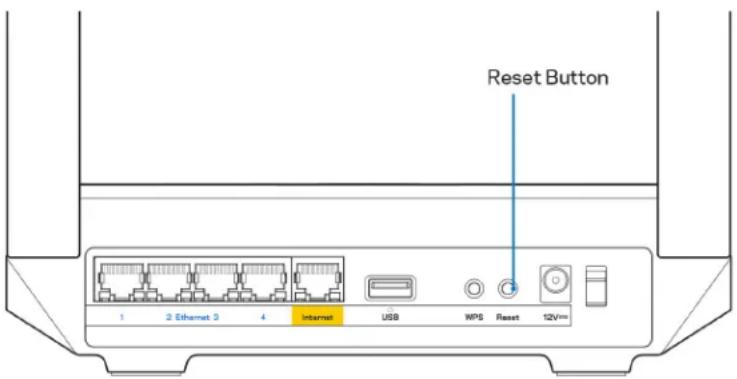
Aterställningsknapp (4)—Tryck och häll tills lampan ovanpá routern blinkar rott, for att Återställa routern till fabrikinställningarna. Häll knappen intryckt tills lampan slocknar och sedan börjar lysa rott.
Strömport (5)—Anslut den inkluderade natadapterm.
Lampa for Ethernet-aktivitet (6)—Lyser for att indikera dataöverföring i Ethernet-kabeln.
USB 3.0-port (7) — Anslut och dela USB-diskar i ditt natverk eller pa internet.
USB-aktivitetslampa (8)—Lampan indikerar dataöverföring via USB-anslutning.
Strömbrytare (9)—Tryck den i läge | (pää) für att slä pa routern.
Hjälp
Här hittar du mer hjälp
- Linksys.com/support/MR5500
Hjälp for Linksys app. (starta appen och klicka på Hjälp i navigeringsmenyn)
Obl-Licenseer och anmärkningar gällande programvara frän tredje part som används ienna produit kan granskas pa http://supportlinksys.com/en-us/licenses. Kontakta http://supportlinksys.com/en-us/gplcodecenter om du har frågor om ell er vill fä tillgang till GPL-källkoden.
Konfiguration
VIKTIGT—Din router i MR5500-serien kan konfigureras som en overordnad aller underordnad nod i ett mesh-WiFi-system for hela hemmet. En overordnad nod maste anslutas med en ethernet-kabel till ditt modem aller till din modemrouter. Underordnade noder kan sedan anslutas tradlost ell via Ethernet-kablar.
Om du lagger till routern som en overordnad nod i ett befintigt Velop WiFi-system for hela hemmet, fabriksaterstaller du alla noder och lagger till dem i systemet after att din router i MR5500-serien ar konfigurerad och fungerar.
Ladda ned Linksys app. Du behöver den har appen für att konfiguera din router.
Gà till din enchets app-butifik och sök after Linksys. Titta after den här symbolen:
Det här behöver du
Installera appen, starta den och folj instruktionerna.
Obs!—Appen fungerar tillsammans med iOS 11,4 och senare, samt Android 6,0 och senare.
Vid konfigurationenkommen du att skapa ett Linksys Smart Wi-Fi-konto sa att du kan anvanda appen for att visa och andra systeminstallningarna i din router overllt dar det finns en internetanslutting.
Ett par av de manga saker du kan gora med Linksys Smart Wi-Fi och Linksys-appen ar att:
- Ändra namn och lösenord på ditträndlosa natverk
Stalla in gastatkomst
Ansluta enheter till det tradlosa natverket med WPS - Blockera internet med foraldrakontrollen
- Testa hastigheten på internetanslutningen
Obs!-Vi skickar en bekräftelse via e-post. Klicka på länken i e-postmeddelandet for att länka din router till ditt konto, medan du ar ansluten till ditt hemmanätverk.
Forutom att ansluta ström- och ethernetkabeln sägor den app-baserade konfigurationsprocesen arbetet at dig. När du ar ansluten, anvander du appen for att gora ditt trädlösa natverk personligt genom att ge det ett namn och ett losenord. Du kan ocksä ge din router och eventuella underordnade noder namn, baserat pa var de ar placerade sa att du enkelt kan identificera dem i det sällsynta fall de skulle behöva uppmärksamhet.
Om du vill lagga till underordnade noder for att skapa ett hela hemmets mesh-WiFi-system, kan du konfigurera dem inom rackvidd for en fungerande nod. Det ar endast den overordnade noden som behover vara kopplad till modemet aller modemroutern. Oroa dig inte, appenkommen att hjalpa dig att placera ut dina noder.
Skriv ut den hare sidan, och skriv ner Wi-Fi- och kontoinstallingarna i tabellen. Forvara uppgifterna på ett sakert stalle.
| WI-Fl-namn | |
| WI-Fl-lösenord | |
| Routerlösenord | |
| Namn på gästnätverk | |
| Lösenord für gästnätverk | |
| E-postadress für inloggning till Linksys App | |
| Lösenord für Linksys App |
Din e-postadress och ditt losenord kan även anvandas for att logga in pa LinksysSmartWiFi.com fran en dator. Du kan visa ell hantera ditt Wi-Fi-natverki en internetwebblasare.
Systeminstallingar for hela hemmets Wi-Fi fran Linksys
Med hjalp av din Linksys-app, kan du visa och andere systeminställninger for Wi-Fi inklusive sakerhet och forädrakontroll. Du kommt Åt dina inställninger overall i världen om du har en internetanslutning. Du kan även komma Åt systemet direkt frän ditt hemmanätverk, även om du inte har en internetanslutning.
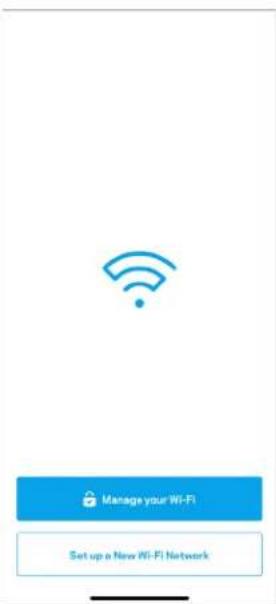
- Oppna Linksys app, tryck på Logga in.
iPhone
Android
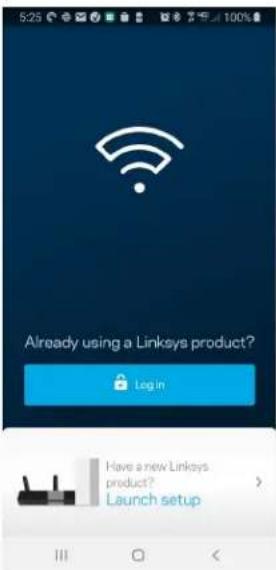
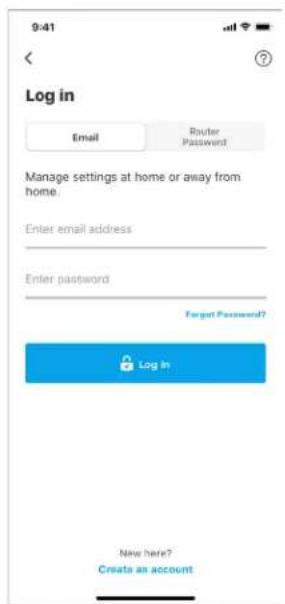
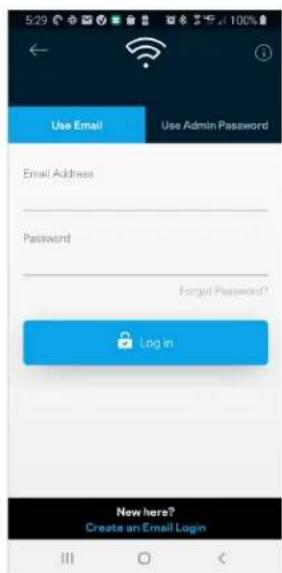
-
Angeden e-postadress du anvande nardu skapade ditt konto.
-
Ange ditt losenord for kontot.
- Tryck pa Logga in.
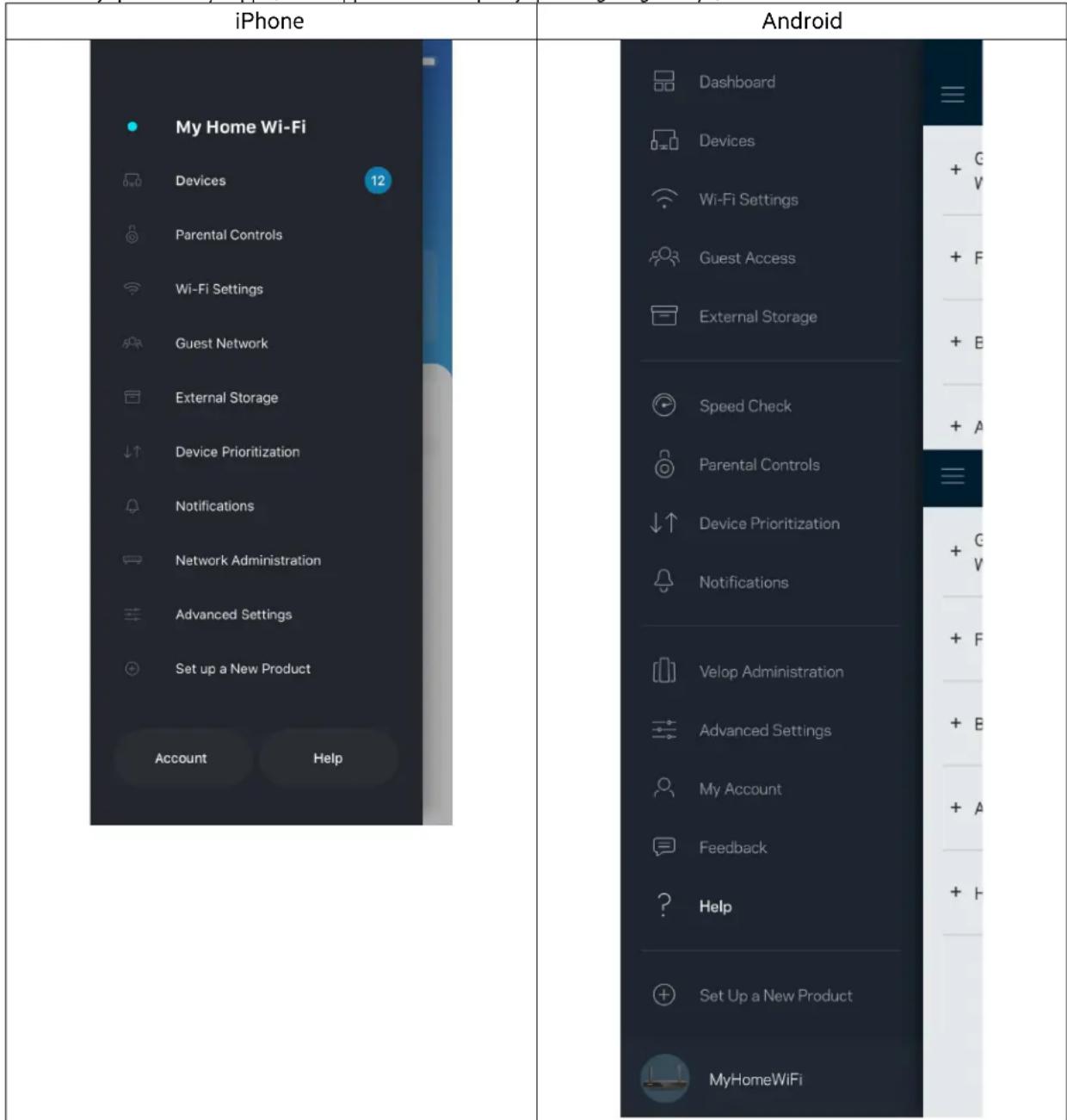
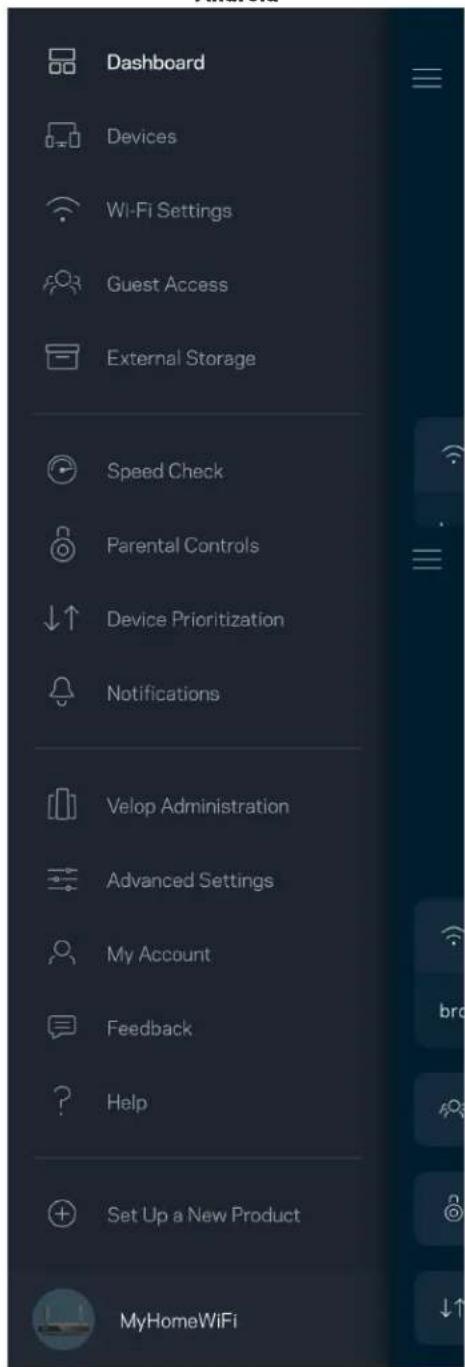
Navigeringsmeny
Tryck pa menysymbolen forert navigera i appen.
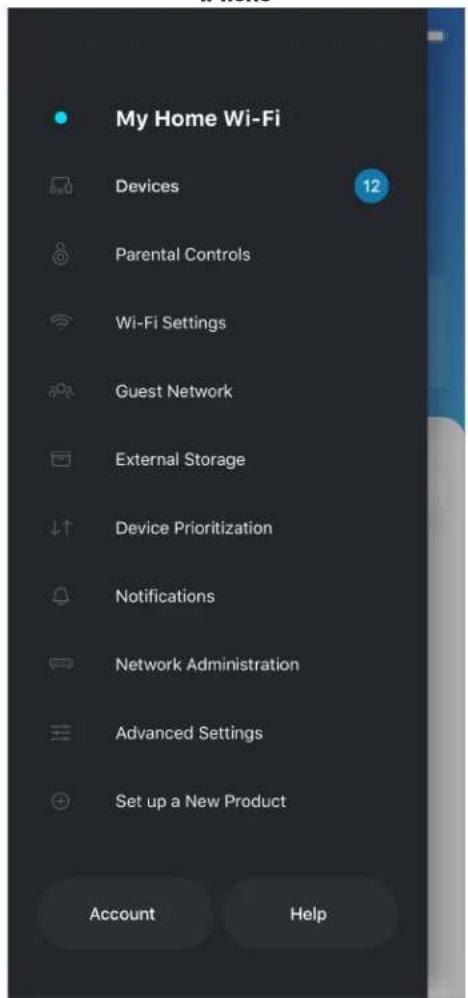
iPhone
Android
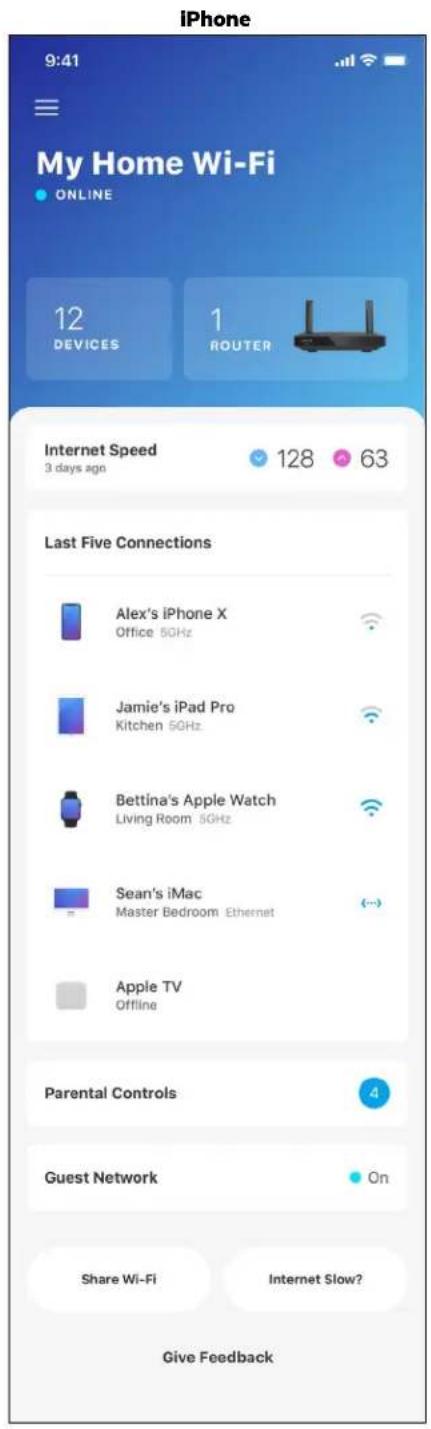
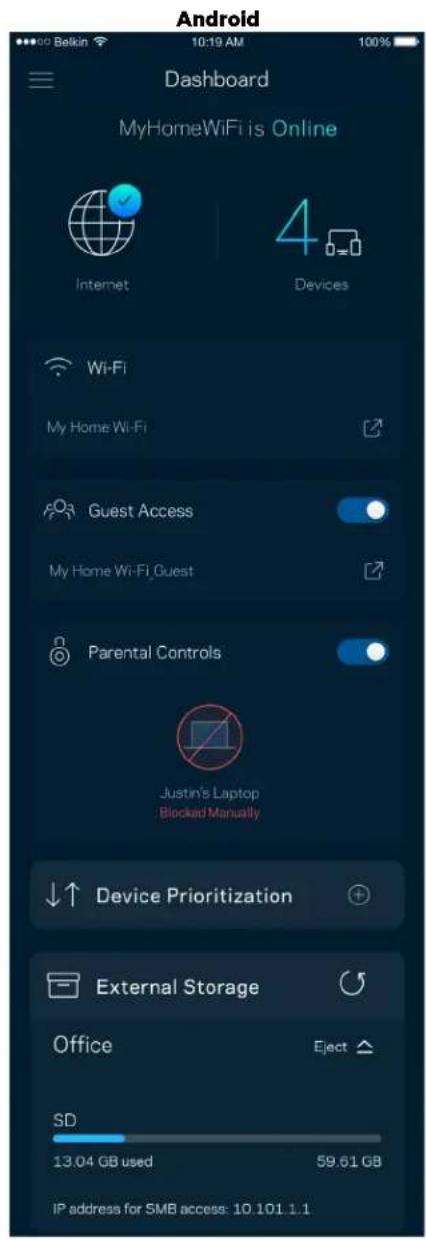
Instrumentpanel
Instrumentpanelen are en ögonblicksbild av ditt tradiösa natverk. Se hur mánga enheter som ar anslutna till ditt system. Frán Instrumentpanelen kan du dela ditt Wi-Fi-losenord och slå pa gastakkomsten. Instrumentpanelen visar ocksøm nagra enheter harforalldrakontroll aktiverat eller om de har prioriterats for Wi-Fi-ätkomst.
Enheter
Visa och andra informationen for alla enheter som ar anslutna till ditt trdlosa natverk. Du kan visa enheter i huvud- och gastnatverket erer visa information om respektive enhet.
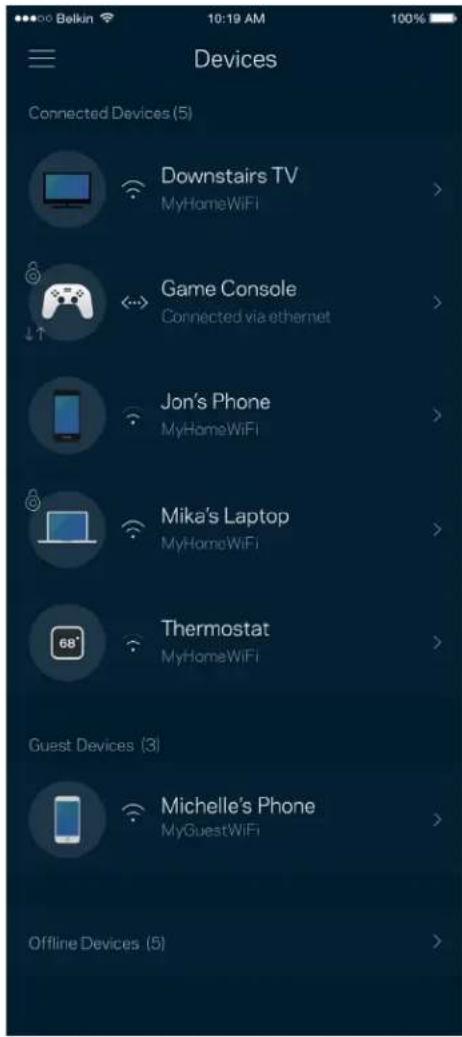
For att visa aller andra information om encheten
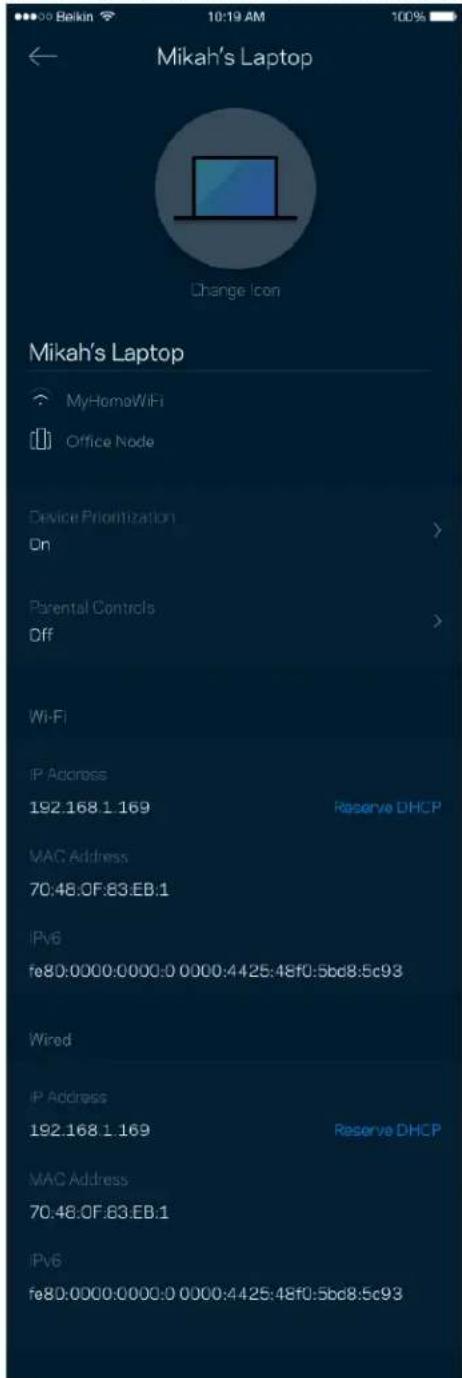
I skärmen Enheter kan du redigera enchetens namn och äandra enchetens symboler. Du kan även prioritera encheter, ställa inforalldrakontroller, och se Wi-Fi-information. Tryck på en enchet for att visa informationen.
Föräldrakontroll
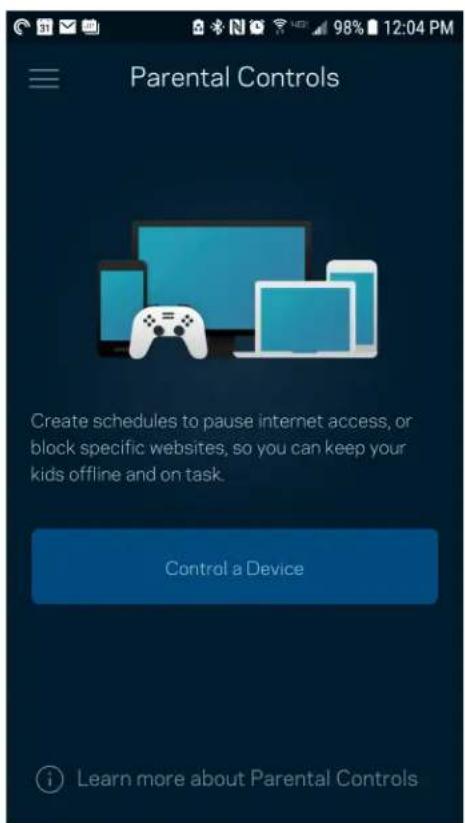
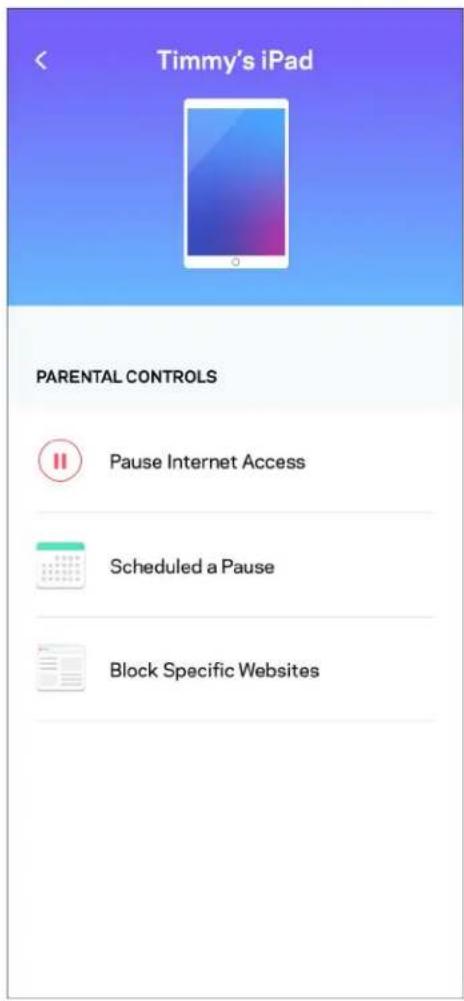
Föraldrakontroll later dig styra nar barnen ar online och vad de fär góra. Pausa internet För specifika enheter, eller blockera spefikara webbplatser.
Wi-Fi-installingngar
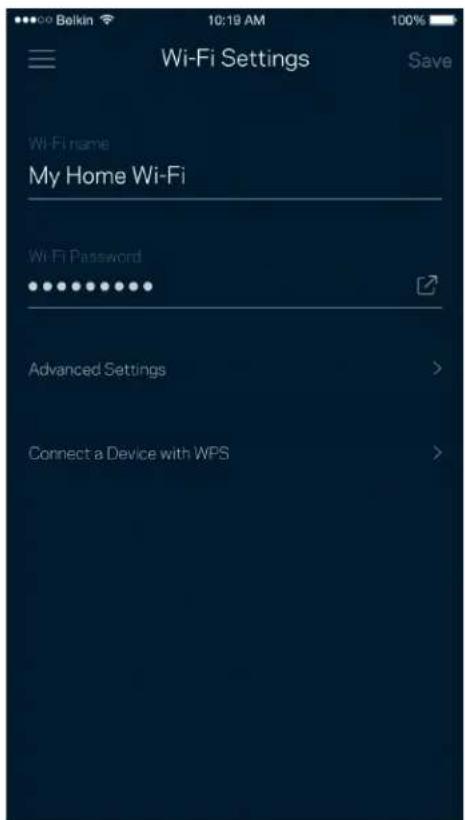
Visa aller andra ditt Wi-Fi-namn och losenord och anslut eheter med hjalp av Wi-Fi Protected SetupTM.
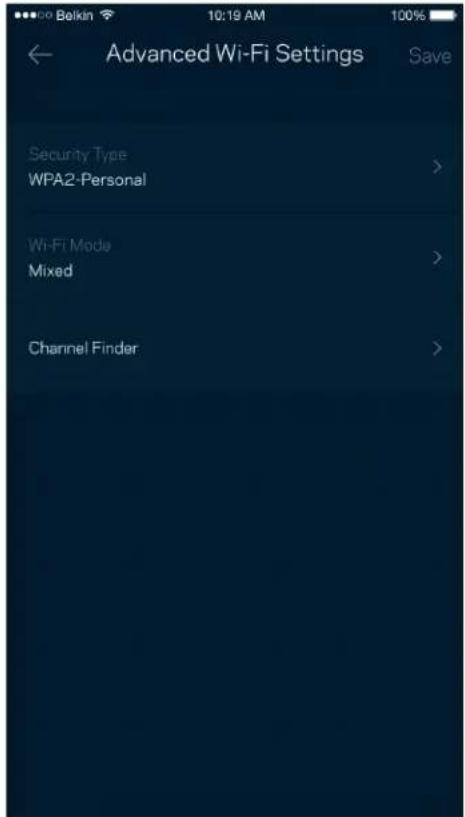
Avancerade Wi-Fi-installlngar
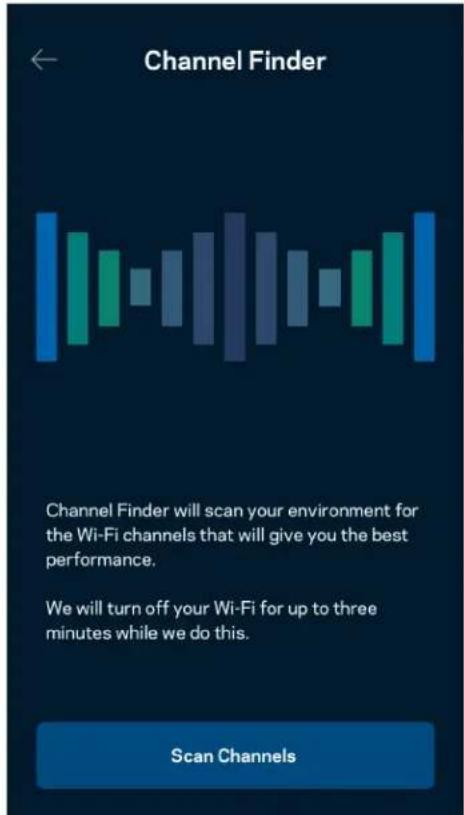
Avancerade anvandare kan andra standardsakerhetstyp och Wi-Fi-lage. Andra inte dessa om du inte har mycket erfarenhet av Wi-Fi-natverk. Kanalfinnaren soker after WiFi-kanaler som utnyttjas minst i ditt omrade for att sakerstalla att du farr den basta prestandan i ditt system. Om du har mer an en nod i ditt system,kommen Kanalfinnaren att hitta den basta kanalen for varje nod.
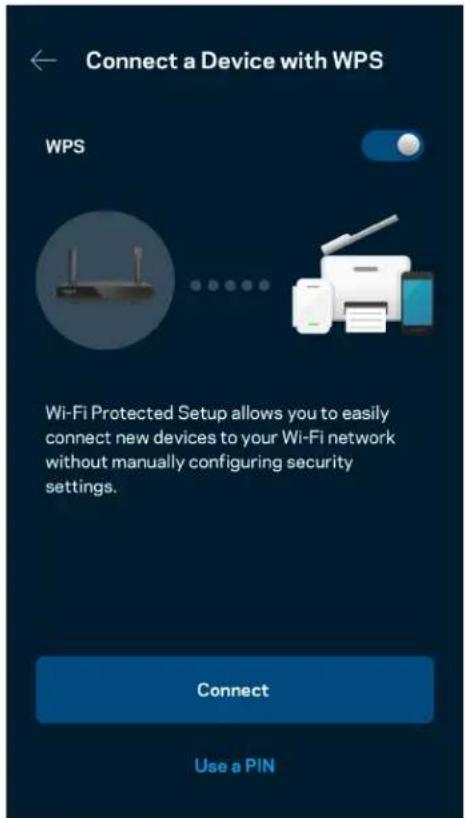
Anslut en enchet med WPS
Wi-Fi Protected Setup later dig enkelt ansluta tradlosa enheter till ditt Wi-Fi-natverk utan att manuellt ange sakerhetsinstallningar.
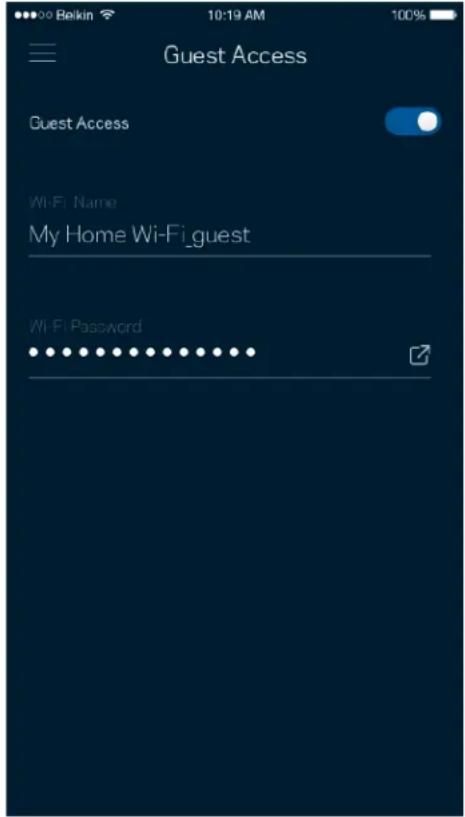
Atkomst till gästnätverk
Använd skärmen Gåstätkomst for att lata gaster vara online och samtidigt begränsa deras atkomst till andra resurser i ditt trändlo sa natverk. Skicka losenordet via SMS erer e-post.
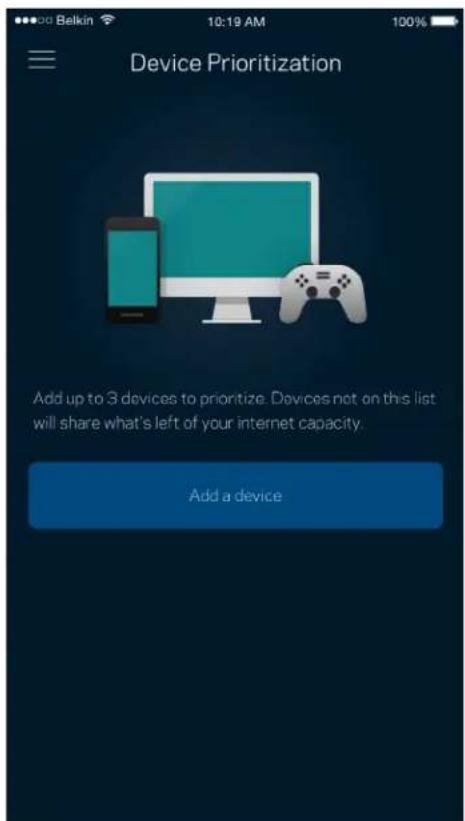
Enhetsprioritering
Välj upp till tre enheter for prioriterad använding av din internetanslutting. Enheterna - kabelanslutna och/eller tradlosa -kommen alltid att ha basta atkomst nar de ar anslutna. Din router utfor en hastighetstest for att avgora hur Wi-Fi bast skafordelas till de prioriterade enheterma.Ovriga enheter delar pa den aterstaende kapaciteten.
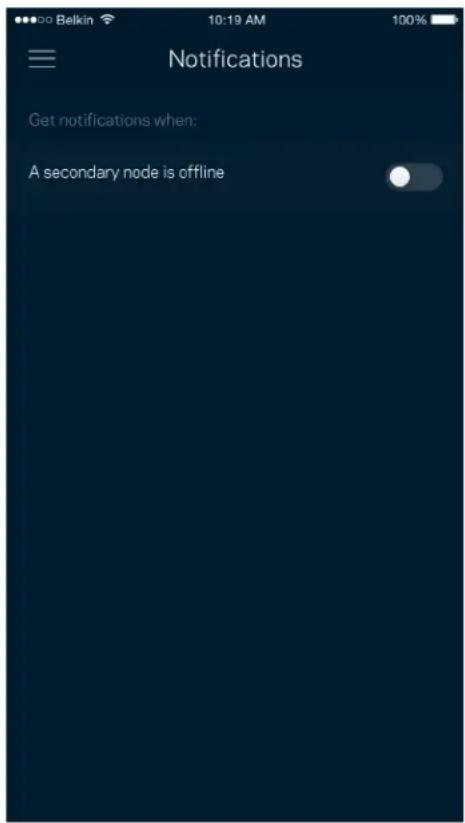
Meddelanden
Om du har fler an en nod, kan appen meddela dig om när underordnade noder i ditt system blir offline. Underordnade noder ar alla noder som inte ar anslutna till ditt modem. Du maste slä pa meddelanden under inställninger i din mobila enhet for att tillata att appen meddelar dig.
Administration av nätverk/rodter
Anvand skarmen for natverksadministration for att andra routerns losenord och ledtrad, och kontrollera olica identiferare (modellnummer, serienummer och IP-adressinformation) for din router.
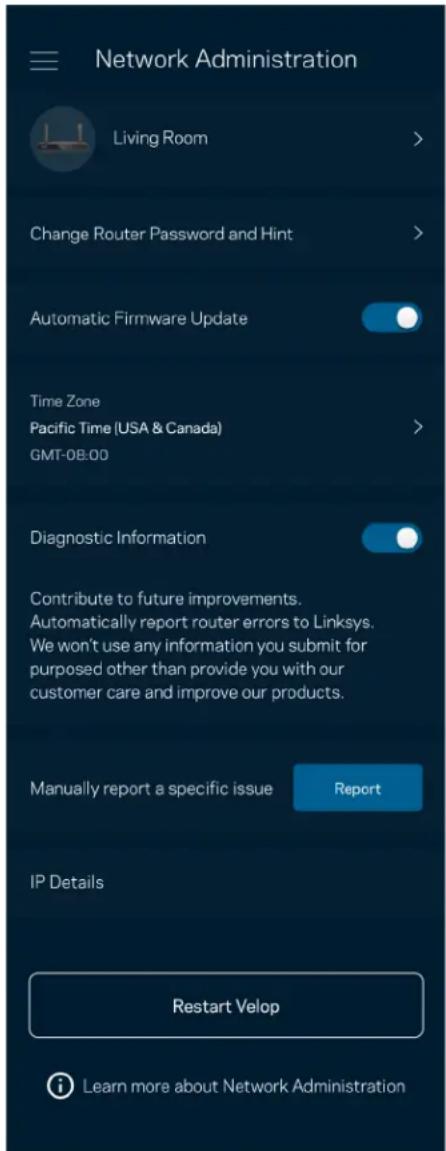
Delta for att automatiskt rapportera krascher till Linksys och bidra till att forbätra Wi-Fi-upplevelsen. Du kan även rapportera särskilda handelser manuell'till Linksys.
Följande informationkommenattskickas med din beskrivning av problemet:
| • Appens version | • Typ av inloggning (moln: visa associerade e-postadresser lokalt: visa "Router-administrator") |
| • Enhetsmodell | • Typ av WAN-anslutning ( Visa WiFi aller Ethernet) |
| • Version på,enhetens operativsystem | • Tid: datum (mån/dag/år, tid, tidszon) |
Avanceradeinstallingar
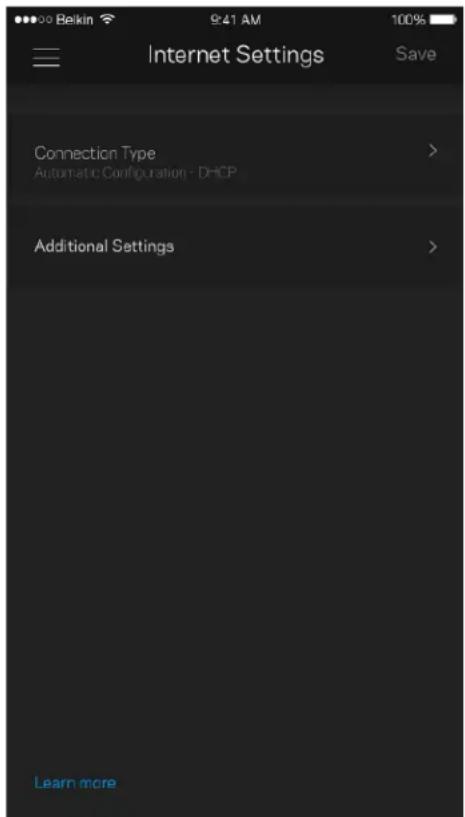
Internetinställningar
Du kan välja hur din router skana ansluta till internet. Standard ar Automatisk konfigurering - DHCP. Andra anslutningstyper beror pa din internetleverantor och pa hur du tänker använda din router. Avancerade användare kan använda Övriga installninger for att kopiera MAC-adresser och ställa in MTU (maximum transmission unit).
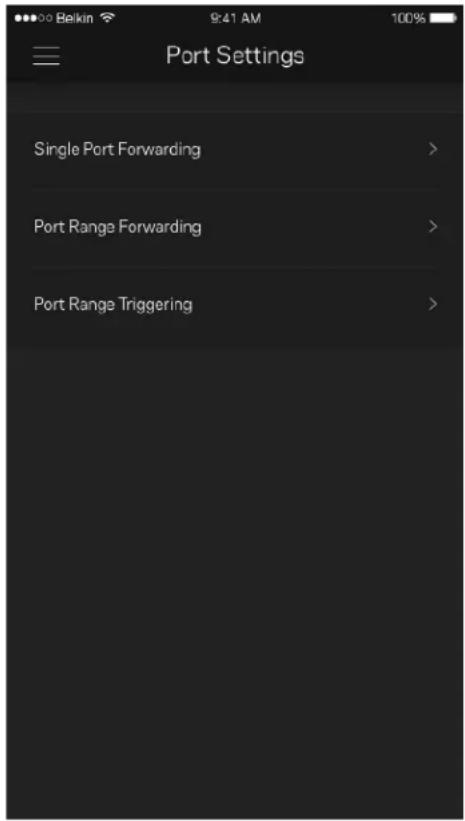
Portinställningar
Portvidarebefordran - for en enstaka port, flera portar erer ett intervall av portar - skickar inkommande trafik pa en specifik port erer portar till en specifik enchet i ditt Wi-Fi-natverk. Genom portintervalsutlosning kan din router overvaka utgående data for specifica portnummer. Din router kommt ihag IP-adressen for den enchet som begär data sa att nar begär data
returneras, skickas den vidare till korrekt enchet.
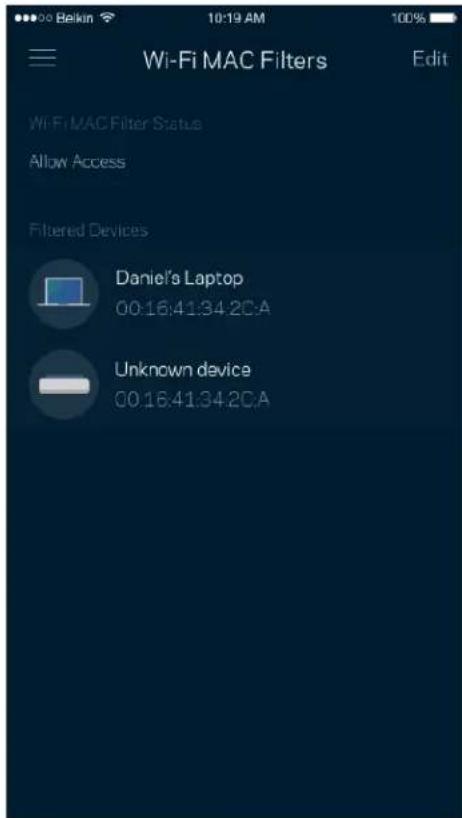
Varje natverksenhet har en unk 12-siffrig MAC-adress (media access control). Du kan skapa en lista over MAC-adresser och sedan tillata aller blockera dessa enheter i ditt Wi-Fi-natverk.
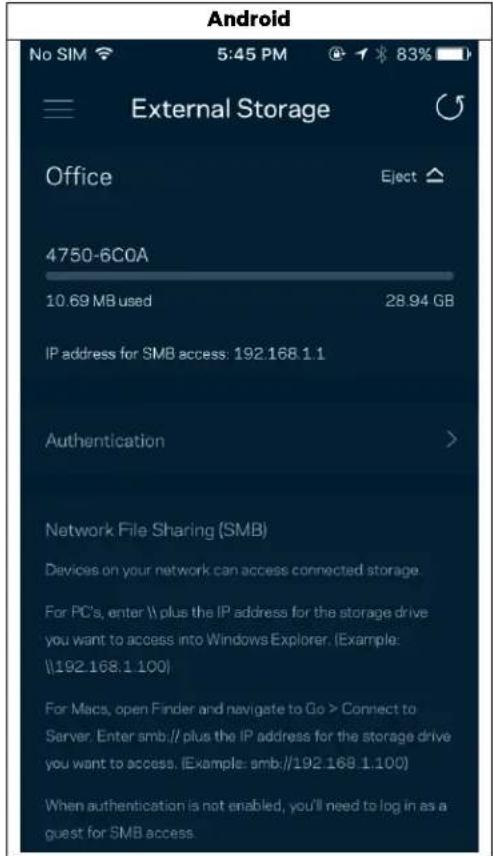
Extern lagring
Se vilken nod en extern disk ar ansluten till, kontrollera mangden ledigt utrymme och aktivera autentiseringen genom att stalla in anvandarnamn och losenord. (endast nar en hardsisk ar ansluten till routerns USB-port.) Tryck pa Mata utinnan du avlagsnar en hardsisk for att undvika att forlora data.
Hastighetskontroll
Kör en hastighetskontroll für att se till att du fär den hastighet du betalar für. Hastighetskontrollen hjälper dig ocksä med prioritering avenheter eftersom resultatet avgör hur Wi-Fi distribueras till prioriterade enheter.
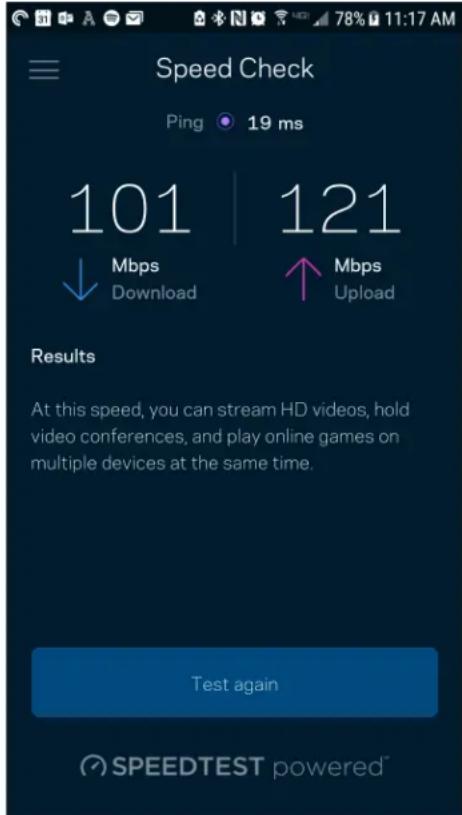
Nedladdningshestiget ar den hastiget med vilken innehaall pa internet overfors till din router.
- Uppladdningshestighet ar den hastighet som du laddar upp innehall till internet med.
Obs! Anslutningshastigheten till internet paverkas av en mängd faktorer, inklusive kontotyp hos internetleverantoren, lokal och varldsomspannande internettrafik och antelet enheter i ditt hem som delar på internetanslutningen.
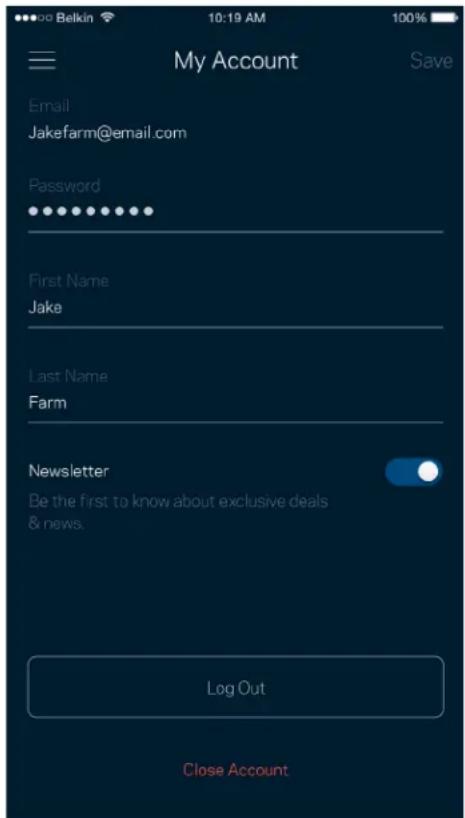
Mitt konto
Andra losenord for din Linksys-app och delta for att fä de senaste nyheterna och erbjudandena fran Linksys. Endast tillgangligt nár du ar inloggad i appen med din e-postadress.
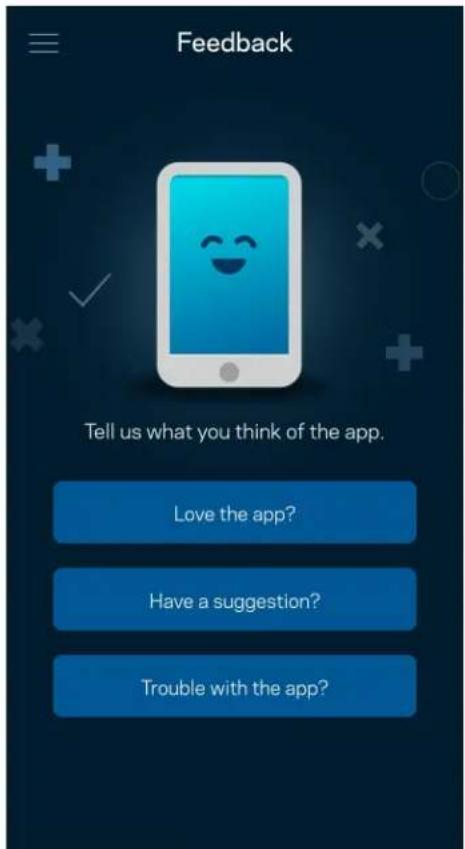
Aterkoppling
Här ar din möjlighet att tala om for oss vad du tycker. Betygsatt appen i din app-butik, skicka ett forslag ellr rapportera ett problem som hindrar dig fran en god upplevelse.
Hjälp
Har du problem med appen? Behover du mer information om en fonction? Tryck pa Hjälp for en förklaring.
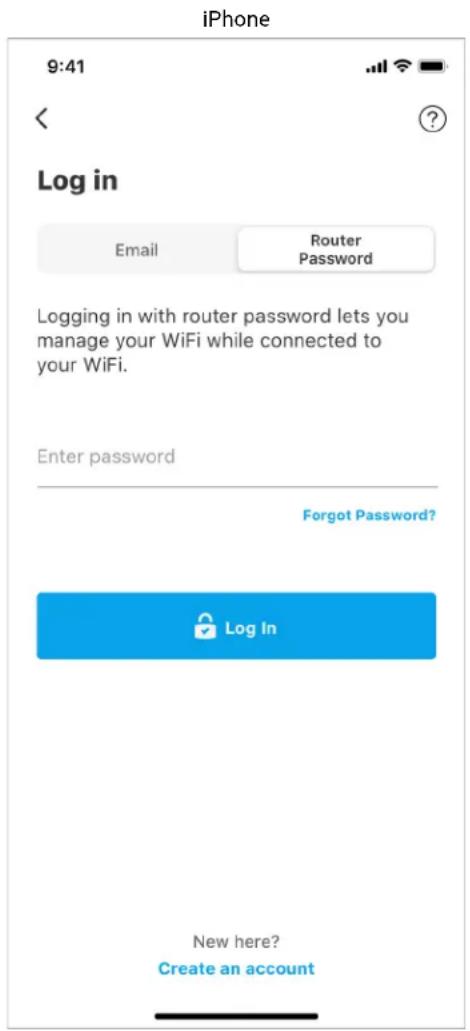
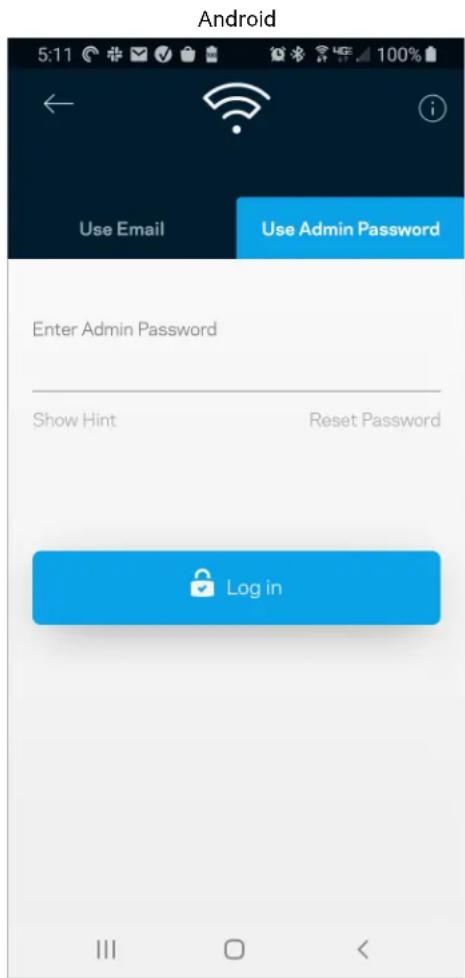
Om du inte ar ansluten till internet kan du fortfarande komma at dina routerinstallningar. Anslut till ditt Wi-Fi-namn, starta Linksys app och tryck pa Logga in med administratorssenordet i nederkanten av skärmen. Du kommt inte att komma at ditt Linksys Wi-Fi-konto nar duinte ar online.
Routerlosenord
Vi skapade ett sakert administratorsenord vid konfigurationen. Tryck på Administration av natverk/rodter och Åndra routerlosenord och ledtrad for attalanda det.
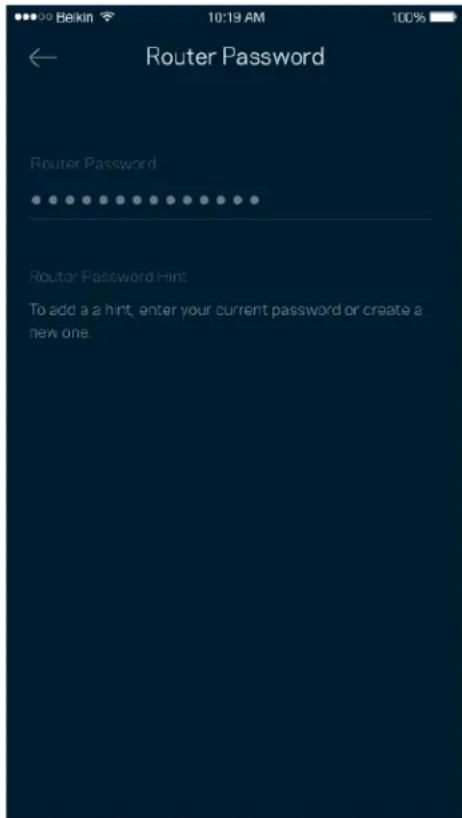
For att halla din router skyddad, skickar vi ett e-postmeddelande om nagon andrar routerns losenord.
Hur du fabriksäterställer din router
Du bor aldrig behover fabriksaterstalla din router i MR5500-serien - en valdigt storande process. En fabriksaterstallinging aterstaller routern till det tildstand den befann sig i nar du plockade upp den ur forpackningen, vilket medfor att du maste genomg installationsprocessen igen. Alla inställninger som du har anpassat vid konfigurationen - funkcioner sasom Wi-Fi-namn, losenord, sakerhetstyp -kommen att raderas. Alla tradlosa enheter kommt att koplas bort fran ditt Wi-Fi-natverk.
For att fabriksaterstalla:
- Se till att routern ar strömansluten och pâslagen. Häll in Återställningsknappen på routerns baksida. Lampan på routerns ovensida böjr blinka roft. Slapp inte knappen forrän lampan slocknar och sedan lyser lusrott.
Häng upp routern med M3 x 20 mm skruvar.
Specificationer
Linksys MR5500
| Modellnamn | Dual-Band Mesh Wi-Fi 6-router, AX5400 |
| Modellnummer | MR5500 |
| Switch-porthastigkeit | 10/100/1000 Mbit/s (Gigabit Ethernet) |
| Radiofrekvens | 2,4 GHz och 5 GHz |
| Antal antenner | Tvä externa justerbara antenner (inte lõstabara), en intern antenn |
| Portar | USB 3.0, Ethernet (1-4), Internet, Ström |
| Knappar | Ström, Återställning, WPS |
| Ljus | Frontpanel: En flerfängad lampa För ström och status |
| Baksida: USB, ethernet (1-4), internet | |
| Säkerhetsfunktioner | WPA2-Personal, WPA3-Personal, WPA2/WPA3-Personal Mixed |
| Säkerhetsnyckel | Upp till 128-bitars kryptering |
| Lagrangsfilsystem som stöds | FAT, NTFS, HFS+ |
Miljö
| Mått | 215 x 155 x 56 mm |
| Vikt | 574 g |
Ström 12 V/2 A
Certifieringar FCC, IC, CE, Wi-Fi (IEEE 802.11a/b/g/n/ac/ax) Drifttemperatur. O till 40^
Förvaringstemperatur. -20 till 60^ C
Luftfuktigkeit vid drift 10% till 80% relativ luftfuktigkeit, icke-kondenserande
Luftfuktigkeit vid forvaring 5 till 90%, icke-kondenserande
Obs!
For information on garanti, foreskrifter och sakerhet, besok Linksys.com/support/MR5500.
Specifikationerna kan komma att andras utan foregående meddelande.
Vardena for maximal overforing kommt from specificationena for IEEE Standard 802.11. Den faktiska prestandan kan variera, inklusive lagre kapacitet for tradlost natverk, hastigkeit for datagenomströmning, räckvidd och tackning. Prestanda paverkas av鬆anga faktorer och forutsättingar. Den kan bland annat bero på avständet till accesspunkten, trafikmögen den i natverket, byggnadsmaterial och konstruktion, det operativsystem som används, blandningen av tradlösaprodukter som används, lokala störningar och andra ogynssamma villkor.
Besök Linksys.com/support/MR5500 für prisbelönad teknik support.
BELKIN, LINKSYS och måga produktnamn och logotyper ar varumärken som tillhör Belkin-koncernen. De varumärken från tredjepart som nämns tillhör deras respektive ägare.
© 2021 Linksys Holdings, Inc. och/eller dess dotterbolag. Med ensamrtt.
LINKSYS
KULLANICI KILAVUZU
MAX-STREAM®
Cift Bantli
MeshWiFi6
Yönlordirici
MR5500 Serisi
icindekiler
Urine Genel Bakis 3
Yardim 5
